NexiGo NG17QH Handleiding
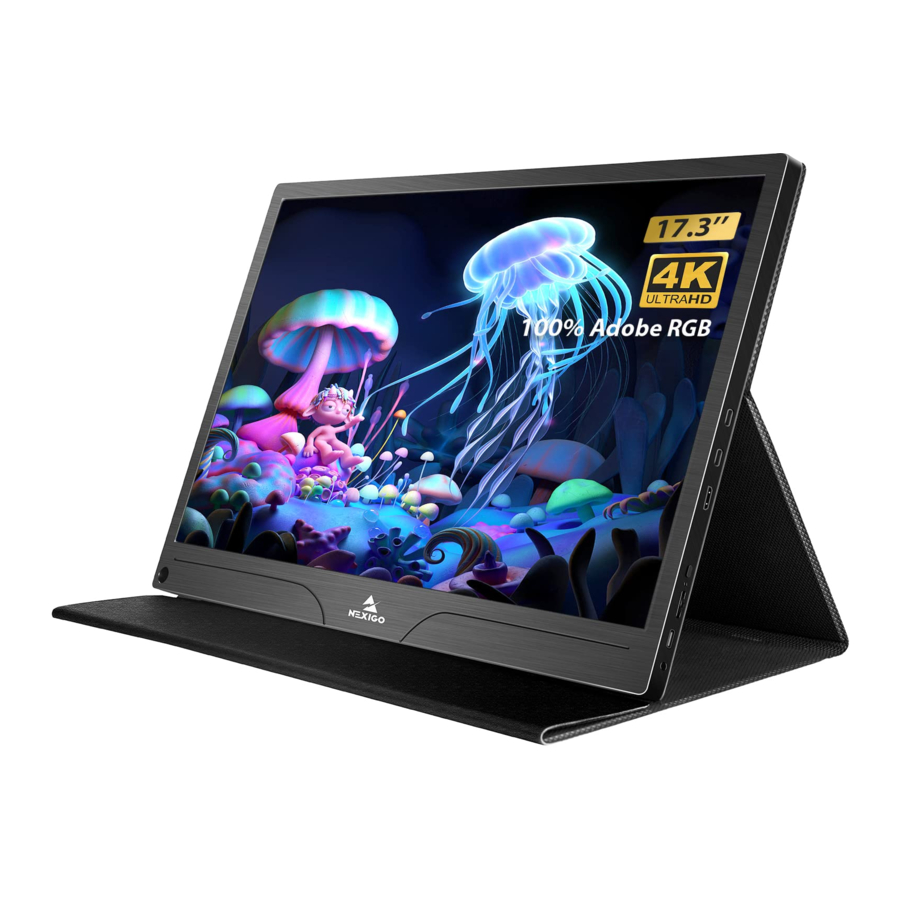
Vorm en interface-indeling

- 3,5 mm hoofdtelefoonaansluiting
- USB OTG-poort (geen functie bij HDMI-aansluiting)
Geschikt voor aansluiting van muis, toetsenbord en andere USB-apparaten - Multifunctionele toets
- Druk om het OSD-menu weer te geven
- Scroll omhoog/omlaag om door het OSD-menu te navigeren
- Indicatorlampje
- Aan/uit-knop
- Lang indrukken gedurende 5 seconden om het draagbare scherm uit te schakelen
- Eén keer drukken om naar het vorige menu van het OSD-menu te gaan
- Mini-HDMI-poort
- Volledig functionele Type-C-poort
Gebruik de adapter van 30 W of hoger om het scherm van stroom te voorzien - Ingebouwde dubbele luidsprekers
- 1/4" schroefdraadgat
- VESA-montagegaten (75x75 mm)
Wat zit er in de doos

Instructies voor het aansluiten van apparaten
Voor helderheids- en/of volumeaanpassingen boven 80% moet het scherm, naast het datasignaal, op een externe voeding worden aangesloten.
- Sluit een computer aan met behulp van een volledig functionele USB Type-C-poort

Opmerking: wanneer de batterij van het apparaat onder de 30% komt, is een externe voeding vereist om de monitor te laten functioneren. Wanneer de batterij van het apparaat boven de 30% is, zal het apparaat het scherm van stroom voorzien en automatisch de energiebesparende modus op de monitor activeren. Hierdoor wordt de helderheid van het scherm laag ingesteld. U kunt de helderheid en het volume van het scherm naar wens aanpassen op uw apparaat.

De muis of het toetsenbord is via een adapter (niet meegeleverd) aangesloten op de USB OTG-poort om het scherm te bedienen. - Sluit een telefoon aan met behulp van een volledig functionele USB Type-C-poort
Wanneer u de monitor via een Type-C-kabel op een telefoon aansluit, moet u de monitor eerst van stroom voorzien met de meegeleverde wandlader. Sluit de stroom aan voordat u het Type-C-signaal aansluit.

- Sluit een computer aan met behulp van een HDMI-kabel
Het scherm is compatibel met de meeste HD-apparaten met behulp van een HDMI-kabel. Wanneer u de monitor via een HDMI-kabel op een computer aansluit, moet u de monitor eerst van stroom voorzien met de meegeleverde wandlader. Sluit de stroom aan voordat u het HDMI-signaal aansluit.

- Sluit een ander apparaat aan met behulp van een HDMI-kabel


Opmerking: voor een goede functionaliteit met alle apparaten dient u het apparaat indien nodig op de externe voeding aan te sluiten voordat u de datakabel aansluit.


Functie voor omgekeerd opladen
U kunt het draagbare scherm gebruiken om sommige apparaten op te laden via de volledig functionele USB Type-C-poort. Sluit eenvoudigweg uw compatibele apparaat aan op het draagbare scherm en schakel vervolgens het scherm in met de meegeleverde wandlader.
Apparaatcompatibiliteit: mobiele telefoon, iPad Pro, laptop met PD-protocol
Gerelateerde invoer: PD 30 W of hoger
Gerelateerde uitvoer: PD 15 W of hoger

Introductie van het On Screen Display (OSD)-menu
Instructies:
- Open het OSD-menu door op de multifunctionele toets te drukken
- Markeer de geselecteerde functie door omhoog of omlaag te scrollen met de multifunctionele toets
- Open het geselecteerde menugedeelte door op de multifunctionele toets te drukken
- Houd de aan/uit-knop ingedrukt om terug te gaan


FAQ
V1: Vereist dit scherm extra software of stuurprogramma's?
A: Het draagbare NexiGo-scherm vereist geen extra software of stuurprogramma's om te gebruiken. Sluit uw apparaat eenvoudigweg aan op het scherm met behulp van de USB Type-C- of HDMI-kabel, zorg ervoor dat het scherm goed van stroom is voorzien (HDMI-aansluitingen leveren geen stroom, en USB OTG-aansluitingen ook niet), en u kunt aan de slag!
V2: Kan ik dit scherm gebruiken met de Playstation, Switch of Xbox?
A: Ja, dit scherm is compatibel met elke gameconsole met een HDMI- of USB Type-C-uitgang. Voor al deze systemen moet u de monitor aansluiten op de HDMI-uitgangspoort op de console, naast het voeden van het scherm met een van de USB Type-C-poorten.
V3: Hoe lang gaat de batterij mee?
A: Het draagbare NexiGo-scherm heeft geen ingebouwde batterij voor extra flexibiliteit tijdens het reizen vanwege de FAA-voorschriften met betrekking tot batterijen. Het scherm haalt in plaats daarvan stroom rechtstreeks uit een stopcontact of van het apparaat waarop het is aangesloten via de USB Type-C-verbinding. Wanneer de batterij van uw apparaat boven de 30% is, zal het apparaat het scherm van stroom voorzien. Deze duur kan worden verlengd door het gebruik van een draagbare oplader of een externe voeding.
V4: Mijn laptop of mobiele telefoon heeft een Type-C-poort, maar staat niet op de lijst met ondersteunde apparaten, zal dit scherm nog steeds voor mij werken?
A: Het draagbare NexiGo-scherm heeft een breed scala aan compatibiliteit, dus veel apparaten zijn compatibel en we kunnen ze niet allemaal noemen. Om erachter te komen of uw apparaat met dit scherm zou werken, kunt u nagaan of het item een volledig functionele USB Type-C-poort of een HDMI-poort heeft. Als het een van deze poorten heeft, werkt het met het scherm, hoewel er mogelijk een externe stroombron nodig is.
V5: Waarom heeft het beeld van het scherm kleurafwijkingen of lijkt het uit te staan?
A: Inspecteer alle kabels die zijn aangesloten om er zeker van te zijn dat de pinnen recht zijn en niet gebogen. Als ze gebogen zijn, kan dit problemen met het scherm veroorzaken.
V6: Mijn apparaat wordt weergegeven in de "Power supply mode" (voedingsmodus) wanneer ik verbinding maak met het draagbare scherm. Is dit normaal?
A: De monitor verbruikt slechts een kleine hoeveelheid stroom van zijn signaalbron. Dit is een normaal resultaat en niets om u zorgen over te maken.
V7: Mijn schermbeeld stuitert of er zit een golfpatroon in het beeld, wat moet ik doen?
A: Zorg ervoor dat de signaalkabel goed is aangesloten tussen de monitor en het uitvoerapparaat. Als er geen probleem is met de kabel en het scherm nog steeds problemen ondervindt, neem dan contact op met NexiGo-ondersteuning voor hulp.
Contactgegevens
Fabrikant: Nexight INC
Adres: 11075 SW 11th St. Beaverton, OR 97005, VS
Website: www.nexigo.com
E-mail: cs@nexigo.com
Tel: +1 (458) 215-6088
Neem contact op met GRATIS online services.
facebook.com/letsnexigo

Referenties

Download handleiding
Hier kunt u de volledige pdf-versie van de handleiding downloaden. Deze kan aanvullende veiligheidsinstructies, garantie-informatie, FCC-regels, enz. bevatten.
Download NexiGo NG17QH Handleiding


