NexiGo LT11S Handleiding
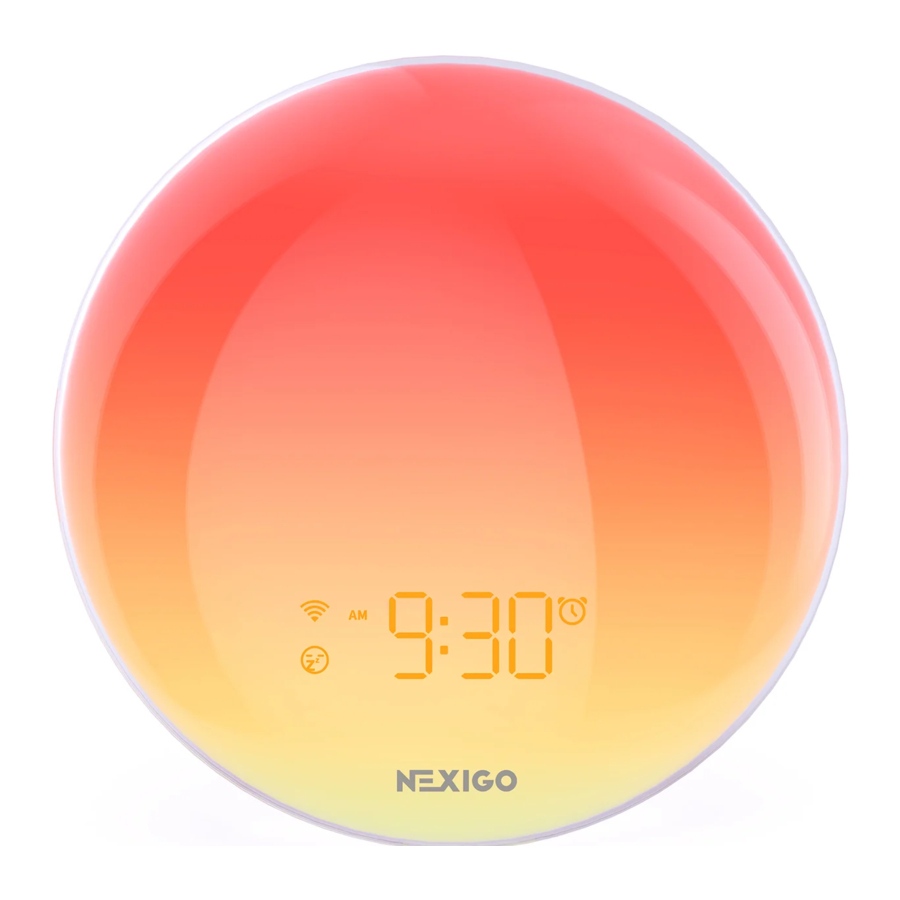
Wat zit er in de doos
1 x NexiGo Sunrise-wekker
1 x Stroomadapter
1 x Oplaadkabel
1 x Snelstartgids
1 x Gebruikershandleiding
Productdiagram


- Displaypaneel
- Stroomingang (5V/2A)
- Luidspreker
- Paneelknop
- Alarmknop
- Slaapknop
- Snooze-/Wi-Fi-knop
- Volumeknop
- Instellingenknop
Uitleg van de knoppen
Knoppen hebben verschillende effecten, afhankelijk van de instellingen waarmee u werkt. Het wordt aanbevolen om de app te gebruiken om instellingen te wijzigen, aangezien niet alle instellingen kunnen worden gewijzigd met behulp van de fysieke knoppen.

| Schermmodus | Beschrijving |
 Panel Button |
|
 Settings Button |
|
 Alarm Button |
|
 Snooze Button |
|
 Sleep Button |
|
 Volume Button | Druk hierop om de Volume Adjustment Mode (volume-aanpassingsmodus) te openen. Draai de Panel Button (paneelknop) om het volumeniveau aan te passen. Druk nogmaals op de Volume Button (volumeknop) om het volume in te stellen en af te sluiten. |
App-bediening
- App downloaden
Methode 1: Zoek naar "NexiGo Home" in de App Store of Google Play om de app te downloaden.


Methode 2: Scan de QR-code hieronder om de "NexiGo Home"-app te downloaden.

- Registreren en inloggen
![]()
- De Sunrise-wekker aansluiten
Aansluiten:- Schakel de Sunrise-wekker in en houd vervolgens de
![]() -knop 5 tot 10 seconden ingedrukt en het
-knop 5 tot 10 seconden ingedrukt en het ![]() -pictogram begint te knipperen.
-pictogram begint te knipperen.

- Tik op de "+"-knop in de NexiGo Home-app om de Sunrise-wekker toe te voegen.

- De volgende interface verschijnt automatisch.

- Voer de naam van uw 2,4 GHz Wi-Fi-netwerk in (dit is al ingevoerd als u eerder een NexiGo smart home-apparaat hebt gebruikt) en het wachtwoord en tik op "Next" (volgende).

- Koppelen voltooid.

- Schakel de Sunrise-wekker in en houd vervolgens de

 -knop 5 tot 10 seconden ingedrukt en het
  -pictogram begint te knipperen.


Opmerkingen:
- Schakel zowel Wi-Fi als Bluetooth in op uw apparaat voordat u gaat koppelen.
- Deze Sunrise-wekker ondersteunt alleen 2,4 GHz Wi-Fi en werkt niet met 5 GHz Wi-Fi.
![]()

App-instellingeninterface

- Instellingen voor tijdweergave
- Instellingen voor nachtlampje
- RGB-verlichtingsinstellingen
- Speciale verlichtingsinstellingen
- Alarm 1 schakelaar/instellingen
- Alarm 2 schakelaar/instellingen
- Slaapmodusinstellingen
De app gebruiken
Instellingenmenu voor tijdweergave
Menu-overzicht

Functiebeschrijving
- Pas de tijd handmatig aan en schakel tussen tijdnotaties (12 uur/24 uur).
- Pas uw gewenste schermweergave aan.
- Klik op "Save" (opslaan) om alle wijzigingen op te slaan.
Instellingenmenu voor nachtlampje
Menu-overzicht

Functiebeschrijving
- Schakel het nachtlampje in of uit vanaf de startpagina van de app.
- U kunt ook het helderheidsniveau aanpassen of de naam van de spraakopdracht voor het nachtlampje wijzigen.
RGB-verlichtingsinstellingenmenu
Menu-overzicht

Functiebeschrijving
- Schakel RGB Light (RGB-licht) direct in of uit vanaf de startpagina van de app.
- Pas RGB-kleuren en helderheid aan.
- Wijzig de naam van de spraakopdracht voor het RGB Light (RGB-licht).
Speciale verlichtingsinstellingenmenu
Menu-overzicht

Functiebeschrijving
- Schakel de Special Lighting (speciale verlichting) direct in of uit vanaf de startpagina van de app.
- Selecteer een licht uit de lijst met opties en pas de helderheid aan.
- Klik op "Edit" (bewerken) om de stijl en snelheid van het gekozen licht te wijzigen.
- Wijzig de naam van uw Special Light (speciale verlichting) voor spraakopdrachten.
Instellingenmenu voor wekker
Menu-overzicht

Functiebeschrijving
- Deze Sunrise-wekker ondersteunt maximaal twee alarmen. Elk alarm kan onafhankelijk worden ingesteld.
- Elk alarm kan worden ingesteld met de volgende opties: tijd, dagen, geluiden, helderheid van de verlichting en snoozeduur.
- U kunt een voorbeeld van een alarm bekijken nadat u het hebt ingesteld. Het voorbeeld duurt tien (10) seconden voordat het automatisch stopt. U kunt dit ook stoppen door op een willekeurige knop te drukken.
- Wanneer een alarm afgaat, schakelt u het alarm uit door op een willekeurige knop te drukken, behalve op Snooze. Als u op de Snooze-knop drukt, wordt het geluid gepauzeerd. Het gaat na een bepaalde tijd weer af.
Instellingenmenu voor slaaphulp
Menu-overzicht

Functiebeschrijving
- Schakel de Sleep Mode (slaapmodus) in of uit vanaf de startpagina van de app.
- Stel de duur van de Sleep Mode (slaapmodus) in (van 5 tot 120 minuten). De standaardinstelling is 30 minuten.
- Tik op het gedeelte "Sleep Mode" (slaapmodus) om de Sleep Mode Settings (slaapmodusinstellingen)-interface te openen. U kunt uw Sleep Mode (slaapmodus)-profiel aanpassen en hier alle instellingen wijzigen.
- Tik op "Save" (opslaan) om alle wijzigingen op te slaan en af te sluiten.
Spraakbesturing met Amazon Alexa & Google Assistant
Aansluitstappen
Tik in de NexiGo Smart Home-app op "Me" (ik) onder aan het scherm en selecteer vervolgens de voice-service van derden die u wilt gebruiken (Alexa of Google Assistant).
Hiermee wordt de applicatie geopend en wordt het smartapparaat verbonden met de assistent van uw keuze om spraakopdrachten toe te staan. Volg de aanwijzingen totdat Alexa of Google Home de verbinding tot stand hebben gebracht en de spraakopdrachtfunctie wordt ingeschakeld.

Spraakopdrachtprompts
Zeg eerst "Alexa" of "Google", afhankelijk van de software die u gebruikt, en volg daarna met de volgende opdrachten, zoals:
- Turn on/off the light (zet het licht aan/uit)
- Set light to 20% (zet het licht op 20%)
- Turn on/off the colorful (zet de kleuren aan/uit)
- Change colorful to Red (verander kleurrijk in rood)
- Open/close the alarm (open/sluit het alarm)
- Open/close the Sleep-Aid (open/sluit de slaaphulp)
Specificaties
| Productnaam | NexiGo Sunrise-wekker |
| Modelnummer | LT11S |
| Ingang | AC 100-240V DC 5V/2A |
| Luidsprekervermogen | 3W |
| LED-vermogen | 7W |
| Kleur | RGB |
| Netwerk | Wi-Fi IEEE802.11b/g/n (2,4 GHz) + BLE |
| Afmetingen | 7,08 x 3,55 x 7,08 inch |
Opmerking:
Schakel de NexiGo Sunrise-wekker in via de meegeleverde DC 5V/2A-adapter vóór het eerste gebruik. Het gebruik van een andere stroomadapter kan schade aan het product veroorzaken.
Opmerkingen:
- Gebruik ALLEEN een DC 5V/2A-adapter met de meegeleverde USB-kabel om het apparaat van stroom te voorzien. Het gebruik van een andere stroomadapter of kabel kan schade aan het product veroorzaken.
- Om de beoogde slimme app-bediening en spraakbesturingsfuncties te gebruiken, moet de lamp worden verbonden met de NexiGo Home-app.
- Dit apparaat ondersteunt alleen 2,4 GHz Wi-Fi.
- Wanneer dit apparaat niet in gebruik is, wordt aanbevolen om het los te koppelen van de stroombron.
- Gebruik een pluisvrije droge doek om het product schoon te maken. Maak het product niet schoon met water of alcohol. Zorg ervoor dat het apparaat is losgekoppeld en uitgeschakeld voordat u het schoonmaakt.
- Laad het licht niet op met een gerafelde of beschadigde USB-kabel.
- Raak het apparaat, de stroomadapter of de USB-kabel niet aan met natte handen. Houd dit product droog.
- Probeer in geen geval het licht te repareren, te demonteren of aan te passen.
- Plaats het licht niet in de buurt van vuur, warmtebronnen of direct zonlicht.
- Zorg ervoor dat dit product voldoende ventilatie heeft voor algemeen gebruik.
- Alleen gebruiken op een vlakke, horizontale ondergrond.
- Om de levensduur van het apparaat te garanderen, beschermt u het tegen stof en plaatst u er geen andere voorwerpen op.
Contactgegevens
Website: www.nexigo.com
Fabrikant: Nexight INC
E-mail: cs@nexigo.com
Tel: +1(458) 215-6088
Adres: 11075 SW 11th St, Beaverton, OR, 97005, US
Neem contact op met GRATIS online services
facebook.com/nexigo1

Referenties


Download handleiding
Hier kunt u de volledige pdf-versie van de handleiding downloaden. Deze kan aanvullende veiligheidsinstructies, garantie-informatie, FCC-regels, enz. bevatten.
Download NexiGo LT11S Handleiding
