NexiGo NS90 Handleiding
- 1 Productintroductie
- 2 Inhoud van de verpakking
- 3 Productoverzicht
- 4 Specificaties
- 5 Draadloze verbinding instellen
- 6 Bekabelde verbinding instellen
- 7 Instructies voor het verwisselen van D-pad en linkerjoystick
- 8 Instructies voor het verwisselen van X / Y en A/ B-knoppen
- 9 Slaapstandfunctie
- 10 Turbo-functie
- 11 Haptische feedbacksterkte-aanpassing
- 12 De achterste knoppen toewijzen - Introductie
- 13 Joystickgevoeligheidsaanpassing
- 14 L2/ R2-triggermovementaanpassing
- 15 Fabrieksreset
- 16 Opmerkingen
- 17 FAQ
- 18 Contactinformatie
- 19 Referenties
- 20 Download handleiding
- 21 In andere talen
Productintroductie
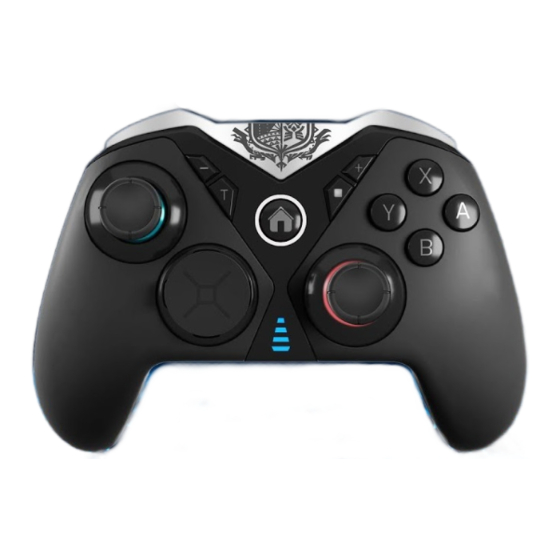
De NexiGo NS90 Switch Controller is een verbeterde Pro Controller voor de Switch-spelconsole. Naast alle normale functionaliteit die je van een Switch Pro Controller mag verwachten, beschikt de NS90 ook over een Turbo-knop waarmee je je knoppen kunt instellen op turbovuur, waardoor hij geweldig is voor repetitieve taken of games die veelvuldig op een knop drukken vereisen. Met drie extra achterste mapping-knoppen die tot 25 toetsinvoeren in kaart kunnen brengen, kan deze controller je helpen om naar het volgende niveau te komen.
De NS90 is ideaal voor console-spelers van beide kanten van de omheining, want deze controller heeft ook een innovatieve functie waarmee je de locaties van de D-pad en de linkerjoystick kunt verwisselen.
De NS90 is gemaakt van stevig ABS-materiaal, is duurzaam en ontworpen om lang mee te gaan. Hij wordt geleverd met een zesassige gyroscoop en ingebouwde versnellingsfuncties om je dat concurrentievoordeel te geven.
Inhoud van de verpakking
1 x Switch Controller
1 x USB-oplaadkabel
1 x gebruikershandleiding
Productoverzicht

- L1 / L2 Buttons
- - Button
- Left Joystick / L3 Button
- Turbo Button
- D-pad
- USB Type-C Port
- R1 / R2 Button
- + Button
- X/Y/A/B Buttons
- Screenshot Button
- Right Joystick/ R3 Button
- Home Button
- Player Indicator LEDs
- R2 Trigger Lock
- N 1/ N2 Buttons
- L2 Trigger Lock
- M1/ M2 Buttons
- Rear Button Mapping Switch
- Reset Cavity
Specificaties
Stroomingang: DC 5V/500mA
Oplaadtijd: ongeveer 3 uur
Speeltijd: 6-8 uur
Batterijcapaciteit: 650mAh
Maximale afstand draadloze verbinding: 8 meter
Draadloze verbinding instellen
Voor Switch-console
- Zorg ervoor dat de console en de controller die je wilt koppelen beide zijn ingeschakeld. Selecteer in het hoofdmenu van de Switch-console Controllers zoals hieronder weergegeven.

- Selecteer Change Grip/Order (Grip/volgorde wijzigen) op de menupagina Controllers (Controllers) zoals hieronder weergegeven.


- Houd de Home (Home)-knop drie seconden ingedrukt totdat de Player Indicator LEDs (Spelerindicatie-leds) afwisselend langzaam en snel knipperen om aan te geven dat de controller in de koppelingsmodus staat.


- De controller maakt vervolgens verbinding met het systeem en de Player Indicator LEDs (Spelerindicatie-leds) op de controller stoppen met knipperen om aan te geven dat het koppelen is gelukt. Vervolgens gaat de juiste Player Indicator LED (Spelerindicatie-led) branden om aan te geven in welke positie de controller zich bevindt. Het koppelingsproces is nu voltooid. We raden aan om je joysticks nu te kalibreren als dit de eerste keer is dat je dit apparaat aansluit. Instructies hiervoor vind je in de FAQ-sectie.
Voor Android-apparaten
- Houd de Y (Y)-knop en de Home (Home)-knop tegelijkertijd drie seconden ingedrukt totdat de 2e en 3e Player Indicator LEDs (Spelerindicatie-leds) snel knipperen om aan te geven dat de controller in de Android-koppelingsmodus staat.

- Ga op een Android-telefoon, -tablet of Android Smart TV naar: Settings > Wireless, (Instellingen > Draadloos) en selecteer "NexiGo NS90" in de lijst met beschikbare apparaten.
- De 2e en 3e Player Indicator LEDs (Spelerindicatie-leds) blijven permanent branden zodra het koppelen is gelukt. We raden aan om je joysticks nu te kalibreren als dit de eerste keer is dat je dit apparaat aansluit. Instructies hiervoor vind je in de FAQ-sectie.

Voor iOS-apparaten
- Houd de X (X)-knop en de Home (Home)-knop tegelijkertijd drie seconden ingedrukt totdat de 1e en 4e Player Indicator LEDs (Spelerindicatie-leds) snel knipperen om aan te geven dat de controller in de iOS-koppelingsmodus staat.


- Ga op een iPhone/iPad naar Settings > Wireless, (Instellingen > Draadloos) en selecteer "Xbox Wireless Controller" in de lijst met beschikbare apparaten.
- De 1e en 4e Player Indicator LEDs (Spelerindicatie-leds) blijven permanent branden zodra het koppelen is gelukt. We raden aan om je joysticks nu te kalibreren als dit de eerste keer is dat je dit apparaat aansluit. Instructies hiervoor vind je in de FAQ-sectie.
Opnieuw verbinden
- Houd de Home (Home)-knop één seconde ingedrukt om de controller te activeren.
- Nadat de controller is geactiveerd, maakt hij automatisch verbinding met het apparaat waarmee hij het laatst was gekoppeld.
 Opmerking: als je de controller terugzet naar de fabrieksinstellingen of de firmware bijwerkt, moet je de controller opnieuw koppelen met de console zoals beschreven in deze stappen.
Verbinding verbreken
Houd de Home (Home)-knop vijf seconden ingedrukt. De controller wordt ontkoppeld van je apparaat.
Bekabelde verbinding instellen
Voor Switch-console
- Zorg ervoor dat de console en de controller die je wilt koppelen beide zijn ingeschakeld. Selecteer in het hoofdmenu van de Switch-console Controllers (Controllers) zoals hieronder weergegeven.

- Zet Pro Controller Wired Communication (Bekabelde communicatie Pro-controller) op On. (Aan)


- Sluit de controller met de meegeleverde USB-kabel aan op het dock en plaats de Switch-console in het dock. Druk vervolgens op een willekeurige knop om de controller te activeren.


- De Player Indicator LEDs (Spelerindicatie-leds) op de controller knipperen om aan te geven dat het koppelen is gelukt en vervolgens gaat de juiste Player Indicator LED (Spelerindicatie-led) branden. Het koppelen is nu voltooid.
Voor Windows-pc's
- Gebruik de meegeleverde kabel om de controller op je apparaat aan te sluiten.
- Er zijn twee verschillende modi die kunnen worden gebruikt voor bekabelde verbindingen. Je kunt tussen deze modi schakelen door de toetsen + en - tegelijkertijd drie seconden ingedrukt te houden.

- DirectInput mode (DirectInput-modus) is de standaardmodus voor het verbinden met een pc. Wanneer je deze modus gebruikt, blijven de 2e en 3e speler-ledlampjes permanent branden om aan te geven dat dit de actieve modus is.
- Xlnput mode (Xlnput-modus) is een alternatieve, recentere modus voor het verbinden van apparaten met een pc. Deze modus kan worden gebruikt als je controllerbeperkingen ondervindt in een game tijdens het gebruik van de DirectInput-modus. Wanneer je deze modus gebruikt, blijven de 1e en 4e ledlampjes permanent branden om aan te geven dat dit de actieve modus is.

- Na het overschakelen naar een bekabelde verbinding wordt de draadloze verbinding automatisch verbroken.
- Na het loskoppelen van de bekabelde verbinding zal de controller automatisch proberen om opnieuw verbinding te maken met het laatst gekoppelde apparaat via draadloos.
- Door de controller met een pc te gebruiken, kan de controller worden opgeladen terwijl hij is aangesloten; de Switch laadt de controller niet op.
Instructies voor het verwisselen van D-pad en linkerjoystick
- Wrik de linker voorkap voorzichtig los zoals hieronder aangegeven.

- Haal de magnetische sleutel onder de kap vandaan.

- Gebruik de sleutel om beide vergrendelingen in de richting te draaien zoals weergegeven in de afbeelding.

- Haal de D-pad (D-pad) en Left Joystick (Linkerjoystick)-module eruit en verwissel de uitlijning.

- Gebruik de sleutel om de nieuwe uitlijning op zijn plaats te vergrendelen, plaats de sleutel terug in de inkeping en plaats de linker kap stevig terug.


Instructies voor het verwisselen van X / Y en A/ B-knoppen:
- Houd de Turbo (Turbo)-knop en de R3 (R3)-knop tegelijkertijd drie seconden ingedrukt.
- De X (X)-knop en de Y (Y)-knop wisselen nu intern van rol. De A (A)-knop en de B (B)-knop doen hetzelfde.
- Om de X/ Y / A/ B (X/ Y / A/ B)-knopfuncties terug te zetten naar de standaardinstellingen, houd je de Turbo (Turbo)-knop en de R3-knop tegelijkertijd weer drie seconden ingedrukt.
Opmerking: je kunt niet alleen de X/ Y (X/ Y)-knoppen of alleen de A/ B (A/ B)-knoppen wijzigen, het proces verwisselt beide tegelijkertijd.
Slaapstandfunctie
- Nadat de Switch-console is uitgeschakeld of de verbinding mislukt, gaat de controller na tien seconden automatisch in de slaapstand.
- Om de batterijduur te verlengen, gaat de controller automatisch in de slaapstand na vijf minuten als er geen knoppen worden ingedrukt.
Turbo-functie
Veel knoppen op deze controller kunnen worden ingesteld op turbo-functionaliteit. De knoppen die de turbo-functie kunnen gebruiken, zijn: A/ B/ X/ Y / Ll / RI / L2 / R2 / MI / NI / N2 / D-pad.

Hoe gebruik je de turbo-functie?
- Druk op de Turbo button (Turbo-knop) en een van de bovenstaande knoppen om de semi-automatische turbo-functie op die knop in te schakelen. De semi-automatische turbo-functie betekent dat als je een van de A/ B/ X/ Y/ Ll / RI / L2 / R2 / MI / NI / N2 / D-pad knoppen lang ingedrukt houdt, je de knopfuncties herhaalt. (Als je de semi-automatische turbo-functie niet hebt geactiveerd, is het lang indrukken van een knop gelijk aan het kort indrukken van een knop en werkt de knopfunctie eigenlijk maar één keer.)
- Herhaal de bovenstaande stap nogmaals om de volledig automatische modus in te schakelen. De volledig automatische turbo-functie betekent dat zodra je de volledig automatische turbo-functie activeert, je geen enkele knop hoeft in te drukken en je automatisch de knopfunctie herhaalt die voor turbo is ingesteld.
- Herhaal de bovenstaande stap een derde keer om de turbo-functie uit te schakelen.
Turbo-snelheidsaanpassing
- Druk op de Turbo button (Turbo-knop) en trek tegelijkertijd de rechter joystick naar beneden om de turbo-snelheid te verlagen.
- Druk op de Turbo button (Turbo-knop) en duw de rechter joystick tegelijkertijd omhoog om de turbo-snelheid te verhogen.
- De turbo-snelheid kan in drie niveaus worden aangepast:
- Activeert 8 keer per seconde
- Activeert 15 keer per seconde (standaard)
- Activeert 25 keer per seconde


Hoe wis je de turbo-functie voor alle knoppen?
Houd de Turbo button (Turbo-knop) drie seconden ingedrukt.
De juiste Player Indicator LEDs (spelerindicator-leds) zullen langzaam knipperen. Terwijl je de Turbo button (Turbo-knop) ingedrukt houdt, druk je op de L3 button (L3-knop). De juiste Player Indicator LEDs (spelerindicator-leds) blijven permanent branden, wat aangeeft dat je de turbo-functie voor alle knoppen succesvol hebt gewist.

Haptische feedbacksterkte-aanpassing
- Druk tegelijkertijd op de Turbo button (Turbo-knop) en de - button (min-knop) om de trillingssterkte van de haptische feedback te verlagen.
- Druk tegelijkertijd op de Turbo button (Turbo-knop) en de + button (plus-knop) om de trillingssterkte van de haptische feedback te verhogen.
- Na het kiezen van een trillingsniveau trilt de motor 0,5 seconden op het gekozen niveau om die keuze aan te geven.
- Er zijn vier aanpassingsniveaus voor de haptische feedback:
- Off (Uit) - Schakelt de trilmotoren volledig uit. Dit kan ook in de instellingen voor veel games.
- Weak (Zwak) - De laagste instelling. Dit geeft minimale feedback.
- Medium (Gemiddeld) - De standaardinstelling. Deze instelling geeft merkbare feedback.
- Strong (Sterk) - De hoogste instelling. Deze instelling geeft aanzienlijke feedback.


De achterste knoppen toewijzen - Introductie
- Veel knoppen op deze controller kunnen worden toegewezen aan de achterste knoppen. De toewijsbare knoppen zijn: A/B/X/Y/LI/RI/ L2/R2/ L3 / R3 / D-pad / linker joystick / rechter joystick.


- De achterste knoppen die je kunt toewijzen zijn: M1/ N1/N2.

- Het toewijzen van een knop aan de voorkant aan de achterste knoppen stelt je in staat om de functie van de knop aan de voorkant te dupliceren op de knop aan de achterkant.
- Schuif de Rear Button Mapping Switch (schakelaar voor het toewijzen van de achterste knoppen) naar Normal (normaal) om de achterste knoppen uit te schakelen. Schakel de achterste knoppen in door de Rear Button Mapping Switch (schakelaar voor het toewijzen van de achterste knoppen) naar Custom (aangepast) te schuiven.


Hoe wijs je de achterste knoppen toe?
- Schuif de Rear Button Mapping Switch (schakelaar voor het toewijzen van de achterste knoppen) naar Custom (aangepast).
- Houd de M1, N1 of N2 button (M1-, N1- of N2-knop) ingedrukt en houd de Turbo button (Turbo-knop) twee seconden ingedrukt om de toewijzingsmodus te openen. De Player Indicator LEDs (spelerindicator-leds) zullen langzaam knipperen om aan te geven dat je in de toewijzingsmodus bent.

- Eén knop toewijzen:
Druk op een van de Mappable Buttons (toewijsbare knoppen) die je wilt toewijzen en druk vervolgens op de M1, N1 of N2 button (M1-, N1- of N2-knop) om de toewijzing te voltooien. De indicator-leds keren terug naar hun vorige staat, wat aangeeft dat het proces succesvol was. De M1, N1 of N2 button (M1-, N1- of N2-knop) heeft nu dezelfde functionaliteit als de knop waaraan je deze hebt toegewezen. - Knoppencombinaties toewijzen:
De M1, N1 of N2 buttons (M1-, N1- of N2-knoppen) ondersteunen het toewijzen van maximaal 25 inputs onder één druk op de knop. Druk op de combinatie van de Mappable Buttons (toewijsbare knoppen) die je wilt toewijzen en druk vervolgens op de M1, N1 of N2 button (M1-, N1- of N2-knop) om de toewijzing te voltooien. De indicator-leds keren terug naar hun vorige staat, wat aangeeft dat het proces succesvol was. De M1, N1 of N2 buttons (M1-, N1- of N2-knoppen) functioneren nu als de inputcombinatie die je hebt ingesteld.
![waarschuwing]() Opmerking:
Opmerking: - De M1, N1 of N2 button (M1-, N1- of N2-knop) slaat de laatste 25 inputs op en voltooit de toewijzing als er meer dan 25 inputs worden geprobeerd.
- Knoppen die tegelijkertijd worden ingedrukt, zijn gelijk aan één input.
- Eén knop toewijzen:
- Toegewezen knoppen verwijderen:
Druk op de M1, N1 of N2 button (M1-, N1- of N2-knop) nadat je de toewijzingsmodus hebt geopend. De respectieve knop wordt ontdaan van alle geprogrammeerde inputs.

Hoe herstel je de fabrieksinstellingen van de achterste knoppen?
Druk tegelijkertijd op een van de M1, N1 of N2 buttons (M1-, N1- of N2-knoppen) en de Turbo button (Turbo-knop) gedurende acht seconden, en alle achterste knoppen worden teruggezet naar de fabrieksinstellingen (M1=A, N1=B of N2=L2).
Joystickgevoeligheidsaanpassing
Houd de M2 button (M2-knop) ingedrukt en de gevoeligheid van de linker- en rechterjoystick wordt met 50% verlaagd. Laat de M2 button (M2-knop) los en de joystickgevoeligheid wordt hersteld tot 100%.
L2/ R2-triggermovementaanpassing
Schuif de L2 / R2 Trigger Locks (L2/R2-triggervergrendelingen) naar buiten om de triggerbeweging met een half bereik voor de L2 / R2 buttons (L2/R2-knoppen) in te schakelen. Schakel de triggerbeweging met een volledig bereik in door de L2 / R2 Trigger Locks (L2/R2-triggervergrendelingen) naar binnen te schuiven.
Fabrieksreset
Houd de Home button (Home-knop) tien seconden ingedrukt, of gebruik een naald, een speld of een ander klein voorwerp om de knop in de Reset Cavity (resetopening) aan de achterkant van de controller in te drukken. De controller wordt uitgeschakeld en zal zichzelf vervolgens resetten. Je moet de controller opnieuw aan je apparaten koppelen met behulp van de hierboven beschreven methoden, omdat dit proces alle koppelingsinformatie, alle turbo's en alle opgeslagen knoptoewijzingen verwijdert.
Opmerkingen
- Wanneer de controller niet in gebruik is, wordt aanbevolen deze op te bergen en niet voor langere tijd aangesloten te laten.
- Om de levensduur van de controller te garanderen, houd je deze schoon en stapel je er geen zware voorwerpen op.
- Als de controller niet meer werkt, maar geen tekenen van schade vertoont, maak dan gebruik van de garantie of gooi het item weg.
- Uit de buurt van kinderen houden vanwege mogelijke gevaren.
- Laad de controller niet op met een gerafelde of beschadigde USB-kabel.
- Raak het apparaat, de voedingsadapter of de USB-kabel niet aan met natte handen. Houd dit product droog.
- Probeer de controller onder geen enkele omstandigheid te repareren, te demonteren of aan te passen.
- Plaats de controller niet in de buurt van vuur, warmtebronnen of in direct zonlicht.
FAQ
V1: Hoe kan ik de controller verbinden met mijn Switch-console?
A: Als je de controller niet met de console kunt verbinden met behulp van de normale methoden die hierboven worden beschreven, probeer dan de volgende opties in numerieke volgorde:
- Dit kan te wijten zijn aan een lage batterijspanning van de controller. Probeer de controller eerst op te laden en probeer daarna opnieuw verbinding te maken nadat het opladen is voltooid.
- Als je de draadloze verbinding hebt geprobeerd, probeer dan verbinding te maken met de Switch-console met behulp van de meegeleverde USB-kabel.
Schakel de instelling Pro Controller Wired Communication in de Switch-console zelf in. Je kunt dit doen door naar System Settings > Controller and Sensors > Pro Controller Wired Communication te gaan.


- Probeer de verbindingscache van de Switch-console te wissen, zoals weergegeven in de onderstaande afbeelding. Je kunt dit doen door naar System Settings > System > Formatting Options > Reset Cache te gaan. Als je een aantal aangesloten apparaten hebt, kan dit de koppelingstijd beïnvloeden. Wis overtollige draadloze gegevens om de controller sneller te laten koppelen.


- Als geen van de andere opties heeft geholpen, reset dan de controller. Nadat de controller is gereset, probeer je de controller opnieuw te koppelen aan de Switch-console, zoals beschreven in de standaard verbindingsprocedure hierboven.


V2: Hoe kan ik de joysticks kalibreren?
A: Volg de onderstaande instructies om de joysticks te kalibreren. Deze instructies moeten worden uitgevoerd op de Switch-console.
Opmerking: Plaats de NS90 Controller op een vlakke ondergrond voor kalibratie.
- Druk op de home-knop om terug te keren naar de startpagina van de Switch en selecteer System Settings (Systeeminstellingen).
- Selecteer de kop Controllers and Sensors (Controllers en sensoren) en selecteer vervolgens Calibrate Control Sticks (Bedieningssticks kalibreren).


- Volg de onderstaande instructies om de joysticks te kalibreren.

- Volg de aanwijzingen op het scherm om het kalibratieproces opnieuw uit te voeren als de joystick niet naar verwachting werkt. Anders is je joystick nu volledig gekalibreerd.


V3: Hoe kan ik de bewegingsbesturing in mijn controller kalibreren?
A: We raden aan dit te doen na de eerste keer dat je verbinding maakt met een apparaat om een normale werking te garanderen. Hieronder worden twee kalibratiemethoden beschreven. Volg een van de volgende methoden om te kalibreren:
Opmerking: Plaats de NS90 Controller op een vlakke ondergrond voor kalibratie.
Methode 1 - Kalibratie via Switch-console
- Zet de Switch-console aan en zorg ervoor dat je je controller al hebt gekoppeld met de console met behulp van de methode die wordt beschreven in het gedeelte over koppelen in deze handleiding. Selecteer vanuit het Home-menu in de Switch System Settings (Systeeminstellingen), scrol vervolgens omlaag en selecteer Controllers and Sensors (Controllers en sensoren) zoals hieronder weergegeven.


- Selecteer Calibrate Motion Controls (Bewegingsbesturing kalibreren) in het menu en volg vervolgens de instructies op het scherm om de controller te kalibreren door op de + of - toetsen te drukken om het proces te starten, zoals hieronder weergegeven.

- Zorg ervoor dat je alle instructies opvolgt zoals aangegeven. Het niet opvolgen hiervan kan ertoe leiden dat de kalibratie mislukt. Verwijder alle riemen en accessoires van de controller en plaats de controller op een vlakke, stabiele ondergrond met de stick naar boven gericht.

- Zodra de kalibratie is voltooid, geeft het systeem een prompt om het kalibratiescherm te verlaten. Druk op OK. Het kalibratieproces is nu voltooid en je controller is klaar voor gebruik.


Methode 2 - Kalibratie via de interne mechanica van de controller
- Terwijl de controller is uitgeschakeld, houd je tegelijkertijd de --toets, de B-knop en de Home-knop ingedrukt. De LED-lampjes van het controllernummer knipperen om aan te geven dat de controller de foutopsporingsstatus heeft geactiveerd en klaar is om verder te gaan met de kalibratie.
- Plaats de controller op een vlakke ondergrond en druk vervolgens op de +-toets, de controller voert de kalibratie automatisch uit.
- Wanneer het kalibratieproces is voltooid, gaan de LED-lampjes van het controllernummer uit om aan te geven dat de kalibratie is voltooid. Het kalibratieproces is nu voltooid en je controller is klaar voor gebruik.
Contactinformatie
Tel: +1(458) 215-6088
Website: www.nexigo.com
Als je problemen hebt, neem dan contact met ons op via cs@nexigo.com voor verdere assistentie.
Registreer je om EXTRA ÉÉN jaar garantie te krijgen. Alleen geldig bij registratie binnen 14 dagen na levering van het product.

nexigo.com/warranty
Referenties

Download handleiding
Hier kunt u de volledige pdf-versie van de handleiding downloaden. Deze kan aanvullende veiligheidsinstructies, garantie-informatie, FCC-regels, enz. bevatten.
Download NexiGo NS90 Handleiding


