Tenda MX6, EX6 Handleiding
Overzicht

Inhoud van de verpakking
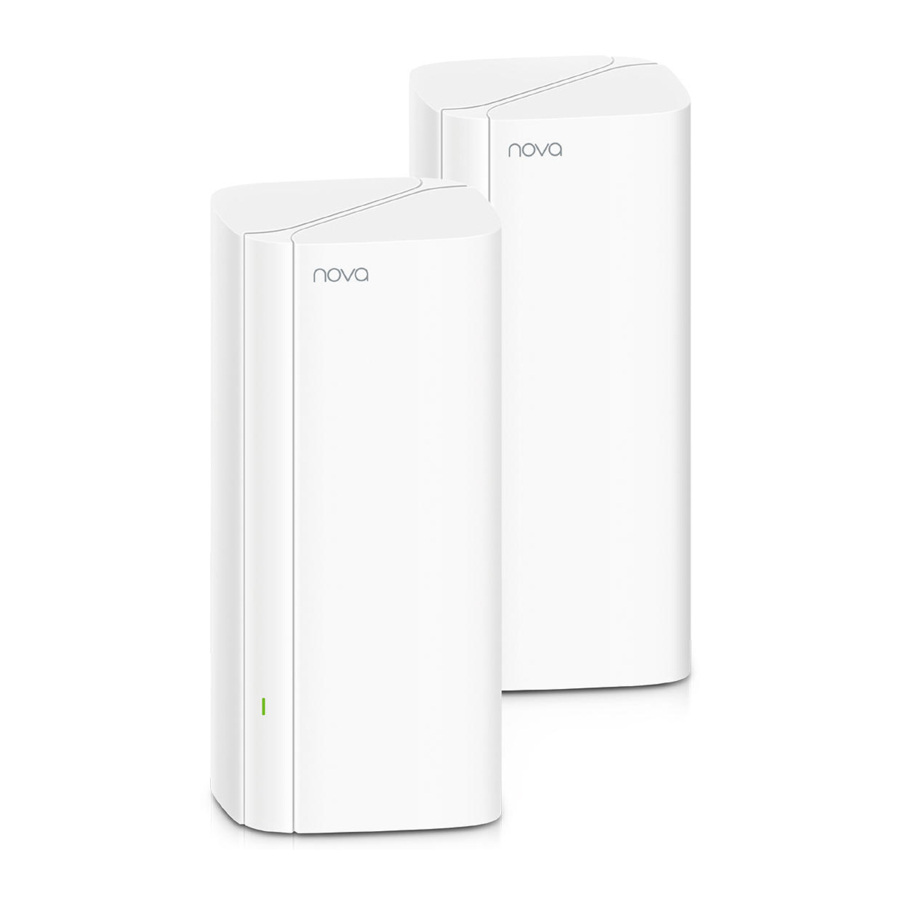
MX6 (3-pack) & EX6 (3-pack)
- Mesh6X x 3
- Voedingsadapters x 3
- Ethernetkabel x 1
- Snelstartgids x 1
MX6 (2-pack) & EX6 (2-pack)
- Mesh6X x 2
- Voedingsadapters x 2
- Ethernetkabel x 1
- Snelstartgids x 1
*Kies één apparaat uit de kit om als primair knooppunt in het netwerk verbinding te maken met internet.
 Tips
Tips
Als u de modem niet gebruikt voor internettoegang, sla dan stap 1 en 3 over.
- Schakel uw modem uit.
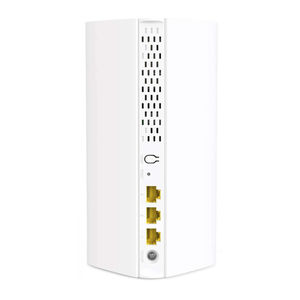
- Gebruik de meegeleverde Ethernetkabel om de WAN/LAN1-poort aan te sluiten op uw modem of de Ethernet-aansluiting.
- Schakel uw modem in.
- Schakel het primaire knooppunt in en wacht tot de led-indicator groen knippert.
Het primaire knooppunt met internet verbinden
Methode 1: Instellen via de Tenda WiFi-app


Of


- Download de Tenda WiFi App op uw mobiele apparaat door te zoeken naar Tenda WiFi in Google Play of App Store of door de QR-code te scannen. Installeer vervolgens de Tenda WiFi App.
- Verbind de mobiele telefoon met het wifi-netwerk van het primaire knooppunt. De SSID en het wachtwoord vindt u op het label aan de onderkant van het apparaat.
- Start de Tenda WiFi App en volg de instructies op het scherm om het apparaat met internet te verbinden. Nadat het apparaat met internet is verbonden, brandt de led-indicator continu groen en is het apparaat het primaire knooppunt in het netwerk geworden.
Methode 2: Instellen via de web UI

- Verbind de client met het primaire knooppunt.
Methode 1: Verbind de draadloze client, zoals een mobiele telefoon, met het wifi-netwerk van het primaire knooppunt. De SSID en het wachtwoord vindt u op het label aan de onderkant van het apparaat.
Methode 2: Gebruik een Ethernetkabel om de computer aan te sluiten op de LAN2 of LAN3/IPTV poort van het primaire knooppunt. - Start een browser op de client en voer tendawifi.com in de adresbalk in om toegang te krijgen tot de web UI, en volg de instructies op het scherm om het apparaat met internet te verbinden.
Tips
Als u zich niet kunt aanmelden bij de web UI, raadpleeg dan Q3 in de FAQ.
Netwerk uitbreiden

- Plaats de andere apparaten in de kit binnen 3 meter van het primaire knooppunt om ze in te schakelen. Wacht ongeveer 2 minuten. Wanneer de led-indicatoren van deze apparaten continu groen branden, is de netwerkvorming succesvol en worden deze apparaten secundaire knooppunten in het netwerk.
- Raadpleeg de volgende tips voor het verplaatsen om de secundaire knooppunten op een juiste positie te plaatsen:
- Zorg ervoor dat de afstand tussen twee knooppunten minder dan 10 meter is.
- Houd uw knooppunten uit de buurt van elektronica met sterke interferentie, zoals een magnetron, inductiekookplaat en koelkast.
- Plaats de knooppunten op een hoge positie met weinig obstakels.
- Schakel de secundaire knooppunten opnieuw in totdat deze led-indicatoren langzaam groen knipperen. De MX6 (3-pack) wordt hier als voorbeeld genomen.
![informatie]() Tips
Tips
Als de led-indicator van het secundaire knooppunt langer dan 3 minuten langzaam groen blijft knipperen, verplaats het secundaire knooppunt en breng het dichter bij het primaire knooppunt. - Observeer de led-indicator van de secundaire knooppunten totdat de led-indicator een van de volgende kleuren brandt:
![]()
Continu groen Netwerkvorming is gelukt. Uitstekende verbindingskwaliteit. ![]()
Continu geel Netwerkvorming is gelukt. Redelijke verbindingskwaliteit. ![]()
Continu rood Netwerkvorming is gelukt. Slechte verbindingskwaliteit. - Als de led-indicator van het secundaire knooppunt continu rood brandt, verplaats het dan volgens stap 2 in III Netwerk uitbreiden om een optimale verbindingskwaliteit te krijgen.


Klaar.
- Om toegang te krijgen tot internet met:
- Bekabelde apparaten: Verbind met de LAN-poorten van uw knooppunten.
- Draadloze apparaten: Verbind met uw wifi-netwerk met behulp van de SSID en het wachtwoord die u hebt ingesteld. (Alle knooppunten delen dezelfde SSID en hetzelfde wachtwoord)
- Als u de knooppunten configureert met de Tenda WiFi-app en u het netwerk op afstand wilt beheren, tikt u op
![]() op de startpagina van de app en gebruikt u uw account om in te loggen.
op de startpagina van de app en gebruikt u uw account om in te loggen.
 op de startpagina van de app en gebruikt u uw account om in te loggen.
FAQ
Kan ik een nieuwe set knooppunten toevoegen om mijn netwerkdekking uit te breiden?
Ja. Probeer de volgende oplossingen:
Tips
Zorg ervoor dat het nieuwe knooppunt dat u wilt toevoegen nog nooit is gebruikt. Zo niet, reset het dan eerst.
Methode 1: Houd de MESH-knop ongeveer 1 tot 3 seconden ingedrukt. De led-indicator knippert snel groen, wat aangeeft dat het apparaat op zoek is naar een ander apparaat om een netwerk te vormen. Houd binnen 2 minuten de MESH-knop van een ander apparaat 1 tot 3 seconden ingedrukt om met dit apparaat te onderhandelen.
Methode 2: Start de Tenda WiFi App en beheer het netwerk, tik op  My WiFi pagina, en volg de instructies op het scherm.
Methode 3: Log in op de web UI van het knooppunt, tik op Network Status pagina, en volg de instructies op het scherm.
Hoe kan ik mijn apparaat terugzetten naar de fabrieksinstellingen?
Wanneer uw apparaat goed werkt, houdt u de RESET-knop van uw apparaat ingedrukt met een naaldachtig voorwerp (zoals een speld) gedurende ongeveer 8 seconden en laat u deze los wanneer de led-indicator snel rood knippert. Wanneer de led-indicator continu groen brandt, is uw apparaat succesvol gereset.
Ik kan niet inloggen op de web UI door tendawifi.com te bezoeken, wat moet ik doen?
Probeer de volgende oplossingen:
- Als u een draadloos apparaat gebruikt, zoals een smartphone:
- Zorg ervoor dat deze is verbonden met het wifi-netwerk van het knooppunt.
- Zorg ervoor dat het mobiele netwerk (mobiele data) van de client is uitgeschakeld.
- Als u een bekabeld apparaat gebruikt, zoals een computer:
- Zorg ervoor dat tendawifi.com correct is ingevoerd in de adresbalk, in plaats van de zoekbalk van de webbrowser.
- Zorg ervoor dat de computer correct is verbonden met de LAN-poort van het knooppunt met behulp van een Ethernetkabel.
- Zorg ervoor dat de computer is ingesteld om automatisch een IP-adres te verkrijgen en automatisch een DNS-serveradres te verkrijgen.
Als het probleem aanhoudt, reset het knooppunt dan en probeer het opnieuw.
Resetmethode: Wanneer het apparaat het opstarten voltooit, houdt u de RESET-knop ingedrukt met een naaldachtig voorwerp (zoals een speld) gedurende ongeveer 8 seconden en laat u deze los wanneer de led-indicator snel rood knippert. Het apparaat is succesvol gereset.
Het apparaat kon niet worden gedetecteerd door de Tenda WiFi-app bij mijn eerste gebruik van het apparaat, wat moet ik doen?
Probeer de volgende oplossingen:
- Zorg ervoor dat uw mobiele telefoon is verbonden met het standaard wifi-netwerk van het apparaat.
- Zorg ervoor dat de netwerktoestemmingen van de Tenda WiFi app zijn ingeschakeld, u kunt op Settings (Instellingen) > Tenda WiFi tikken om deze in te schakelen. Als het probleem aanhoudt, reset het knooppunt dan en probeer het opnieuw.
| Button | Description |
| MESH | MESH-knop.
|
| RESET | Resetknop. Wanneer het apparaat het opstarten voltooit, houdt u deze knop ingedrukt met een naaldachtig voorwerp (zoals een speld) gedurende ongeveer 8 seconden en laat u deze los wanneer de led-indicator snel rood knippert. Het apparaat is succesvol gereset. |
Status van de led-indicator
Nadat het apparaat ongeveer 40 seconden is ingeschakeld, voltooit het systeem het opstarten. De status van de led-indicator wordt weergegeven in de volgende tabel.
| Status van de led-indicator | Beschrijving |
| Continu groen | Verbonden met internet. |
| Continu geel | Netwerkvorming is gelukt. Redelijke verbindingskwaliteit. |
| Continu rood | Netwerkvorming is gelukt. Slechte verbindingskwaliteit. |
| Langzaam groen knipperend | Verbinding maken met andere knooppunten of wachten om verbinding te maken met andere knooppunten. |
| Snel groen knipperend | Netwerkvorming via MESH-knop. |
| Langzaam rood knipperend | Kan geen verbinding maken met internet. |
Referenties


Download handleiding
Hier kunt u de volledige pdf-versie van de handleiding downloaden. Deze kan aanvullende veiligheidsinstructies, garantie-informatie, FCC-regels, enz. bevatten.
Download Tenda MX6, EX6 Handleiding