Scolia Home Handleiding
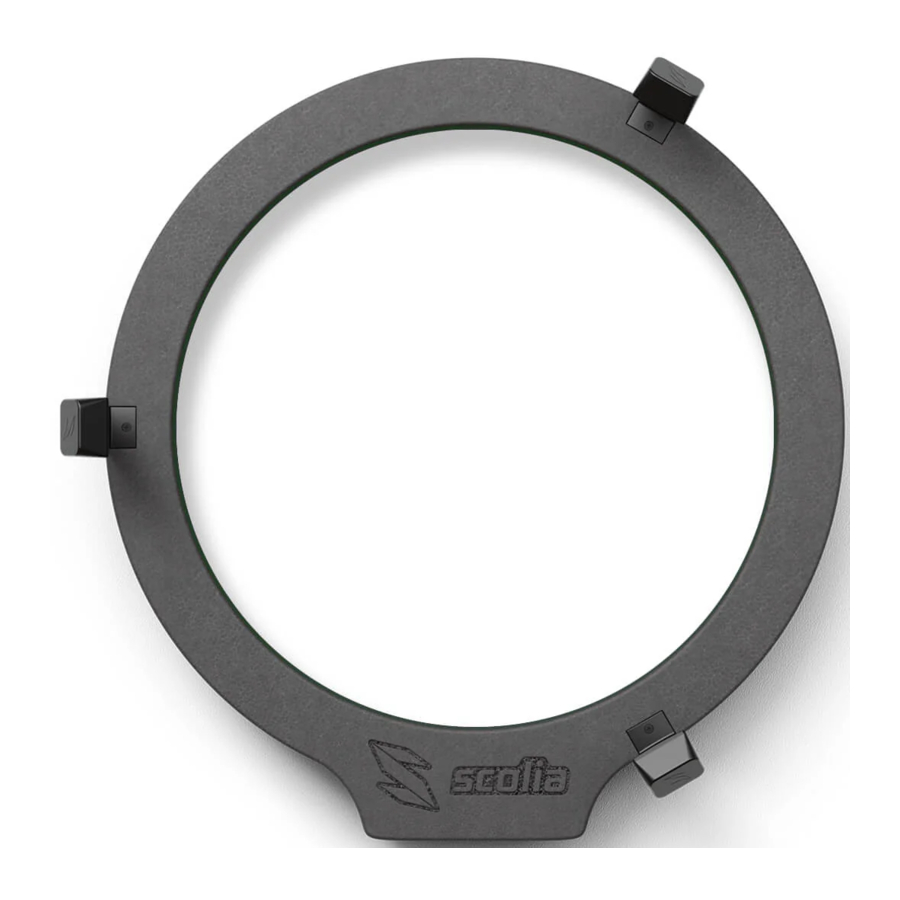
HARDWARELIJST


NIET-INBEGREPEN ONDERDELEN
Dit pakket bevat niet de dartbord surround en het dartbord, die allemaal essentiële onderdelen zijn van het complete automatische scoresysteem voor stalen darts.

MONTAGEVIDEO
Bekijk de volgende stapsgewijze instructievideo voor verdere hulp!


Stel het product niet bloot aan direct zonlicht of hete oppervlakken!
Gebruik het product niet langer dan 12 uur per dag!
Sluit geen andere voedingen aan op de verwerkingseenheid dan de voeding in de verpakking!
In het onwaarschijnlijke geval dat het product schadelijke storing veroorzaakt bij huishoudelijke producten, zijn gebruikers verplicht de storing op eigen kosten te verhelpen.
VEELGESTELDE VRAGEN
Heb ik een speciaal dartbord of een speciale dartset nodig om het te gebruiken?
Nee, u kunt uw gewone dartbord en dartset gebruiken met Scolia. Scolia is compatibel met de producten van alle grote dartbordfabrikanten. Houd er rekening mee dat het algoritme voor beeldverwerking verwacht dat het dartbord standaardafmetingen heeft, traditionele kleuren en is uitgerust met de traditionele metalen cijferring. Het wordt aanbevolen om het gebruik van donkergekleurde barrels, shafts en flights te vermijden voor een betere nauwkeurigheid.

Is een bekabelde internetverbinding noodzakelijk?
Ja, de Scolia verwerkingseenheid vereist een bekabelde internetverbinding om te functioneren. Als het problematisch is om een LAN-kabel naar uw dartbord te brengen, raden we ten zeerste aan om een powerline adapter te gebruiken. Met behulp van deze adapters kunt u eenvoudig een snelle bekabelde internetverbinding naar uw Scolia systeem leveren zonder door de muren of het plafond te boren.
Kan ik andere lichtringen gebruiken voor het product
Scolia Home is ontworpen voor de Scolia Spark lichtring. Het systeem is ook compatibel met de Bull's Termote 2.0 lichtring. Andere lichtringen (zoals de Target Corona of de Winmau Plasma) worden niet ondersteund, maar op basis van gebruikersfeedback presteert het systeem in de meeste gevallen goed met hen.
Voor meer veelgestelde vragen, bezoek
https://scoliadarts.com/faq/
 TIPS VOOR EEN HOGERE NAUWKEURIGHEID
- Monteer het Scolia systeem op een stevige muur (bij voorkeur baksteen of beton)!
- Zorg ervoor dat u de Scolia Spark lichtring en de cameradragende poten niet per ongeluk verplaatst wanneer u de darts uit het dartbord verwijdert!
- Vermijd het gebruik van donkergekleurde barrels, shafts en flights!
- Slijp uw darts regelmatig om het aantal bounce-out worpen te minimaliseren!
- Stabiliseer uw dartbord met behulp van wiggen of andere apparatuur!
- Gebruik geen flitsfotografie en blokkeer het gezichtsveld van de camera's niet!
INSTALLATIE
- Bevestig de camera's
Bevestig de drie cameradragende poten (Leg A, Leg B en Leg C) op de overeenkomstige plaatsen, met behulp van drie zwarte schroeven voor elke poot.


- Kabelmanagement
Verberg de USB-camerakabels met behulp van de gegraveerde kanalen aan de achterkant van de Scolia Spark lichtring. Steek de USB-stekkers in de verwerkingseenheid. U kunt de zwarte kabelklemmen gebruiken om de USB-kabels aan de Scolia Spark lichtring te bevestigen.


- Hang het systeem op de dartbord surround
Steek de T-vormige beugels in de overeenkomstige sleuven aan de achterkant van de Scolia Spark lichtring. Hang het systeem op de dartbord surround.


- Bevestig het systeem aan de muur
Markeer de gaten van de T-vormige beugels. Boor de gaten, steek de pluggen erin en bevestig de Scolia Spark surround aan de muur met behulp van de T-vormige beugels en de grof draad schroeven. Het Scolia Home systeem staat nu in een stabiele positie.


 LET OP
We raden ten zeerste aan deze stap uit te voeren om een verbeterde stabiliteit voor uw systeem te bieden.
- Opstarten
Steek de voeding en de LAN-kabel in de verwerkingseenheid en zet het systeem aan.


INSTALLATIE OP DE BULL'S TERMOTE LICHTRING
Als u het Scolia Home systeem op uw Termote lichtring wilt monteren, moet u dezelfde stappen volgen als hierboven. U kunt de afdekplaat gebruiken om de verwerkingseenheid te beschermen.

SYSTEEMINSTELLING
Productregistratie
Registreer uw bord op game.scoliadarts.com.
- Maak een account aan of gebruik uw Google/Facebook account om het registratieproces nog eenvoudiger te maken.
- Eenmaal ingelogd, selecteert u de optie Mijn Borden en klikt u op de knop Nieuw bord toevoegen.

- Voer het volgende serienummer in:
- Voeg bordinformatie toe. Geef uw bord een naam en voer de stad/plaats in waar u het gebruikt.
- Voltooi het proces door op de knop Bord toevoegen te klikken.

Camera-uitlijning

Zodra u uw bord hebt geregistreerd, schakelt u de verwerkingseenheid en het LED-licht in. Gebruik de streamingknop op de pagina Mijn Borden om uw realtime camerabeelden te bekijken.

Lijn de camera's zo uit dat de dartbordbeelden zo dicht mogelijk bij de groene ellipsen liggen.
Zodra de camera's in de juiste positie staan, draait u de schroeven bij het scharnierpunt vast, zodat ze vast blijven zitten.
Eenheid kalibratie

Druk op de kalibratielink en wacht tot het systeem zichzelf kalibreert. Zodra het systeem is gekalibreerd, kunt u beginnen met spelen!
EEN SPEL STARTEN

Een lokaal spel starten
- Open game.scoliadarts.com op uw smartphone, tablet of pc.
- Eenmaal ingelogd, kiest u de optie Lokaal spel op uw dashboard.
- Gebruik de Snel deelnemen functionaliteit om met één klik aan uw bord deel te nemen, of voer de 6-karakter bordcode in van het Scolia bord waaraan u wilt deelnemen. De bordcode voor Scolia Home systemen is te vinden op de pagina Mijn Borden.
- Configureer het spel, voer de namen van de spelers in en start het spel!
Een online spel starten
- Open game.scoliadarts.com op uw smartphone, tablet of pc.
- Eenmaal ingelogd, kiest u de optie Online spel op uw dashboard.
- Gebruik de Snel deelnemen functionaliteit om met één klik aan uw bord deel te nemen, of voer de 6-karakter bordcode in van het Scolia bord waaraan u wilt deelnemen. De bordcode voor Scolia Home systemen is te vinden op de pagina Mijn Borden.
- Zodra u zich bij de lobby hebt aangesloten, kiest u een tegenstander en stuurt u een uitnodiging om een spel te starten of accepteert u uitnodigingen die u ontvangt!
PROBLEEMOPLOSSING
Mijn apparaat lijkt niet online te zijn
Wat moet ik doen?
Controleer de LAN-kabel en zorg ervoor dat deze goed is aangesloten op de verwerkingseenheid en uw netwerkapparaat.
De status van de eenheid is CAMERA ERROR
Wat moet ik doen?
Controleer de USB-kabels van de camera's en zorg ervoor dat ze goed zijn aangesloten op de verwerkingseenheid. Start het systeem opnieuw op door het uit en na enkele seconden weer aan te zetten.
De status van de eenheid is CALIBRATION ERROR
Wat moet ik doen?
De omgeving van het dartbord moet bij het opstarten vrij zijn. Het automatische kalibratieproces kan niet worden uitgevoerd als een of meer objecten de segmenten van het dartbord gedeeltelijk of volledig bedekken. Zodra u elk object hebt verwijderd dat het zicht van de camera's mogelijk kan blokkeren, start u het systeem opnieuw op. De eigenaar van het Scolia systeem kan de camerabeelden bekijken op de pagina Mijn Borden van de webapplicatie.
Het systeem maakt te veel fouten

Wat moet ik doen?
Probeer uw systeem opnieuw te kalibreren door op de link Kalibreren te klikken op de pagina Mijn Borden of zet uw apparaat na enkele seconden uit en weer aan. Zorg ervoor dat de omgeving van het dartbord tijdens het kalibratieproces vrij is en dat de dartbordbeelden zo dicht mogelijk bij de groene ellipsen liggen.
Hoe kan ik de beelden van de camera's controleren
- Bezoek game.scoliadarts.com en log in op uw account.
- Ga naar uw pagina Mijn Borden en kies het Scolia systeem waarin u geïnteresseerd bent.
- Als uw Scolia systeem online is, kunt u de stilstaande beelden van de camera's zien. U kunt de beelden op elk moment vernieuwen door op het pictogram Vernieuwen of de knop Streaming starten te drukken.
WORD LID VAN DE SCOLIA DARTS COMMUNITY OP FACEBOOK
Bezoek www.facebook.com/groups/scolia

HEEFT U HULP NODIG?
Vind meer informatie op scoliadarts.com/faq
Nog steeds verward? Neem contact met ons op via e-mail: support@scoliadarts.com

facebook.com/scoliatech

Referenties
![scoliadarts.com]() FAQ – Veelgestelde vragen | Scolia
FAQ – Veelgestelde vragen | Scolia![www.scoliadarts.com]() Automatisch dartsscoresysteem | Scolia
Automatisch dartsscoresysteem | Scolia![game.scoliadarts.com]() Scolia Web Client
Scolia Web Client![scoliadarts.com]() FAQ – Veelgestelde vragen | Scolia
FAQ – Veelgestelde vragen | Scolia![instagram.com]() Instagram
Instagram


Download handleiding
Hier kunt u de volledige pdf-versie van de handleiding downloaden. Deze kan aanvullende veiligheidsinstructies, garantie-informatie, FCC-regels, enz. bevatten.
Download Scolia Home Handleiding