Blackmagic Design ATEM Mini-handleiding
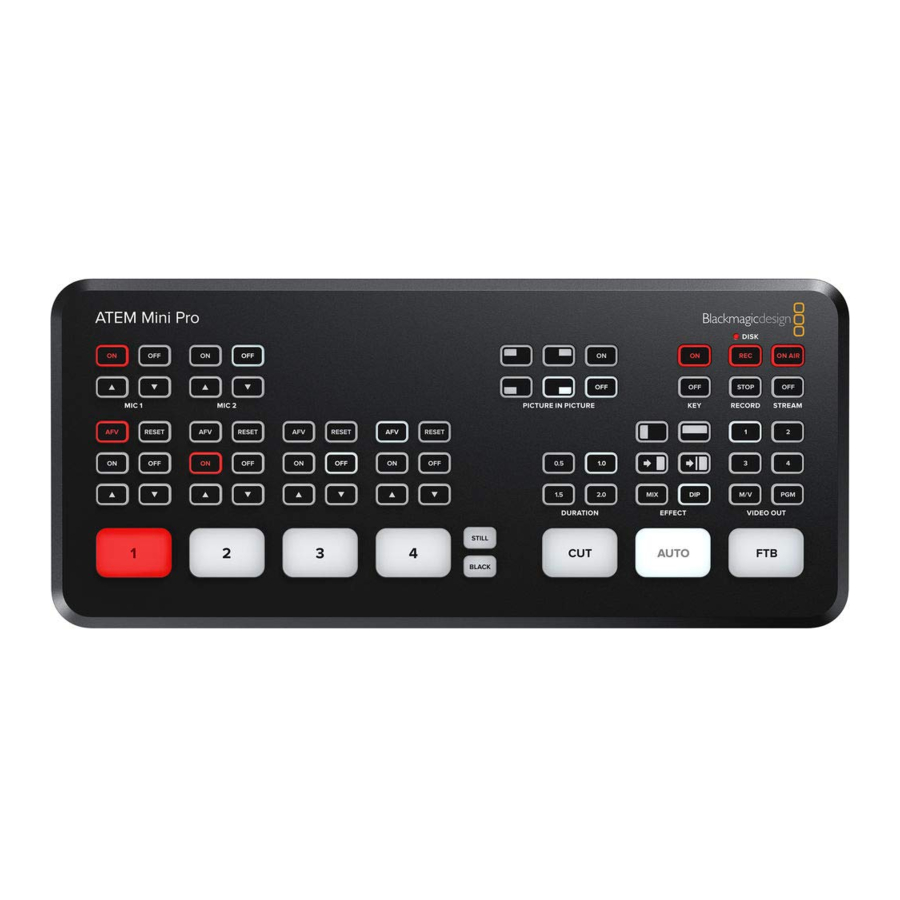
Aan de slag
Op het eerste gezicht kan ATEM Mini intimiderend lijken met al die aansluitingen en knoppen, maar het apparaat is eigenlijk heel eenvoudig in te stellen en te gebruiken. Elke functie heeft een specifieke functie en het duurt niet lang voordat je vertrouwd bent met ATEM Mini en precies weet wat elke functie doet.
Dit gedeelte van de handleiding laat zien hoe je aan de slag kunt met je ATEM Mini, inclusief hoe je de stroom aansluit, een HDMI-videobron aansluit, een microfoon aansluit en op je computer aansluit, zodat je online kunt gaan uitzenden.
Stroom aansluiten
De eerste stap om aan de slag te gaan, is het aansluiten van de netvoeding met behulp van de meegeleverde stroomadapter. Als je voeding een borgring heeft, zet je de verbinding met ATEM Mini vast door de connector aan het apparaat vast te draaien. Dit vergrendelt de stroomkabel aan ATEM Mini en voorkomt dat deze per ongeluk wordt verwijderd.
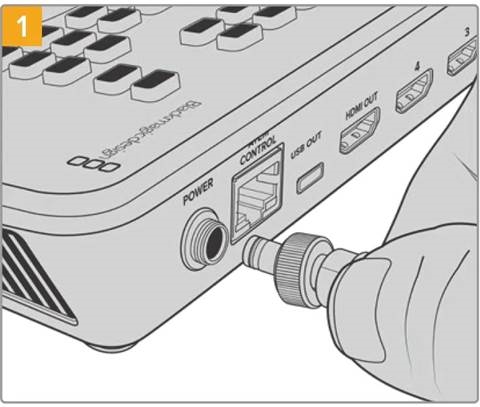
Sluit de stroom aan op de ATEM Mini-stroomingang met behulp van de meegeleverde kabel
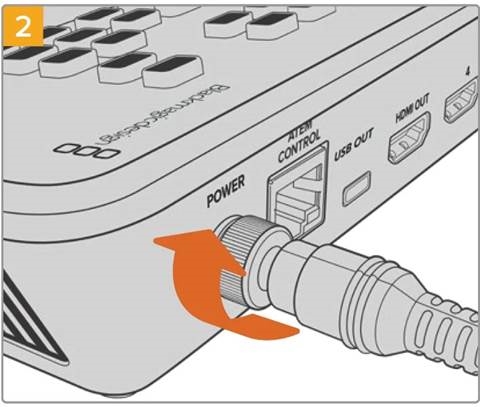
Zet de connector vast aan ATEM Mini door de connectorschroef vast te draaien
 TIP: Het is belangrijk op te merken dat de voedingen voor ATEM Mini verschillend zijn, omdat de ATEM Mini Pro- en Extreme-modellen iets meer stroom verbruiken, dus de voeding kan meer stroom leveren. Ze zijn echter allebei 12 volt. Dit betekent dat het belangrijk is om de bij elk apparaat geleverde stroomadapter te gebruiken. Als je verschillende modellen van ATEM Mini hebt, kan het een goed idee zijn om elke stroomadapter te labelen, zodat je weet welke adapter bij welk apparaat hoort.
Videobronnen aansluiten
Sluit je HDMI-camera's en andere HDMI-bronnen aan op de HDMI-ingangen van ATEM Mini. De eerste ingang die je aansluit, stelt de video-indeling in. Dus als de eerste videobron die je aansluit 1080p50 is, worden alle andere ingangen automatisch geconverteerd naar 1080p50.
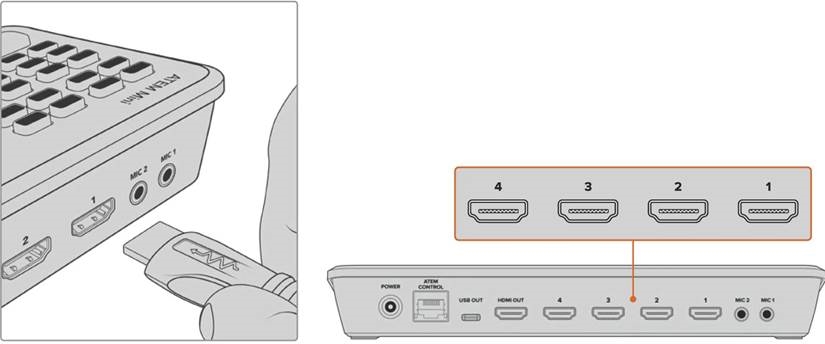
Sluit HDMI-bronnen aan op de vier HDMI-ingangen van ATEM Mini
Schakel tussen je bronnen door de grote genummerde knoppen op het apparaat te selecteren.
Een monitor aansluiten en ingangen testen
Met je videobronnen aangesloten, kun je nu een HDMI-televisie aansluiten op de HDMI-uitgang van ATEM Mini en controleren of alle ingangen werken. Dit is ook een goede gelegenheid om bronnen te controleren en te kijken of je opnamen soepel tussen elkaar schakelen.
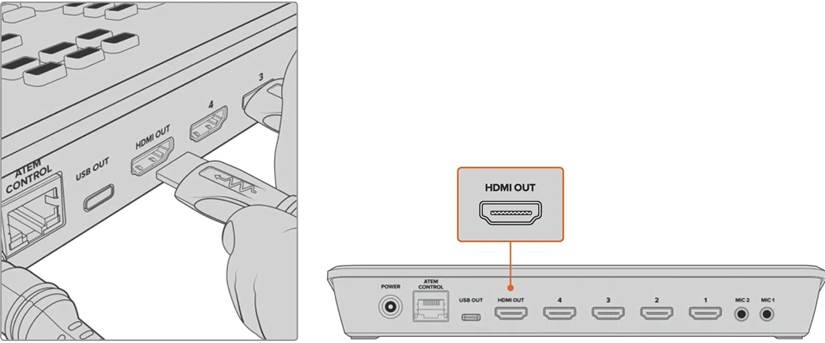
Sluit een HDMI-televisie of -monitor aan op de HDMI-uitgang van ATEM Mini, zodat je de programma-uitvoer kunt controleren en kunt controleren of al je bronnen correct werken
TIP: ATEM Mini Pro- en Extreme-modellen hebben een krachtige multiview-functie waarmee je al je ingangen, plus programma- en voorbeeldweergave tegelijkertijd op één scherm kunt bekijken.
Raadpleeg het gedeelte 'De Multiview gebruiken' voor meer informatie.
Om je bronnen te controleren, druk je gewoon op de genummerde video-uitgangsknoppen op het bedieningspaneel van ATEM Mini en kijk je naar de HDMI-televisie. Als je bronnen correct werken, zou je ze tussen elkaar moeten zien schakelen. Op ATEM Mini Extreme-modellen selecteren de video-uitgangsknoppen de bron voor de tweede HDMI-uitgang.
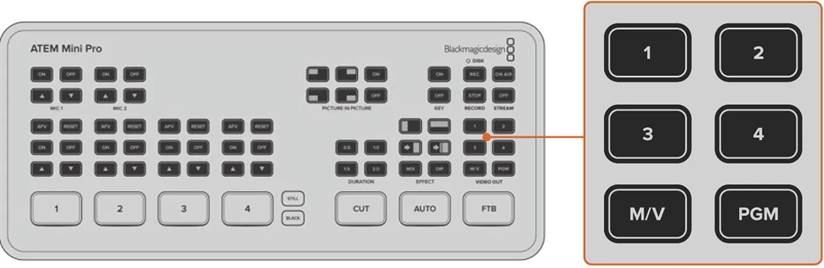
Een microfoon aansluiten
Wanneer je een PowerPoint-presentatie of een Kickstarter-video uitzendt, wil je misschien een microfoon gebruiken, zodat je stem luid en duidelijk te horen is. Sluit een microfoon, bijvoorbeeld een kleine draadloze kraagmicrofoon, aan op een van de 3,5 mm audio-ingangen.
Als je een interview uitzendt, sluit je de tweede microfoon aan op de tweede 3,5 mm audio-ingang.
Je kunt zelfs een muziekspeler aansluiten op een van de audio-ingangen en deze in je productie mixen.
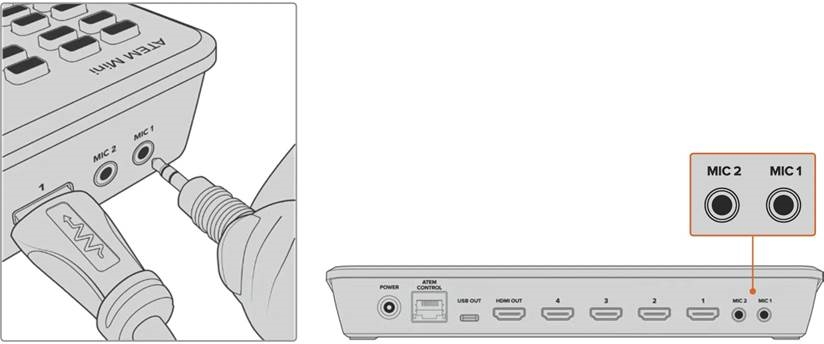
Sluit microfoons aan op de microfooningangen van ATEM Mini
Om de microfoon aan je audiomix toe te voegen, druk je op de 'on' (aan)-knop. Dit schakelt de microfooningang in de uitzending in totdat je op 'off' (uit) drukt. De knop licht rood op wanneer deze in de uitzending is.
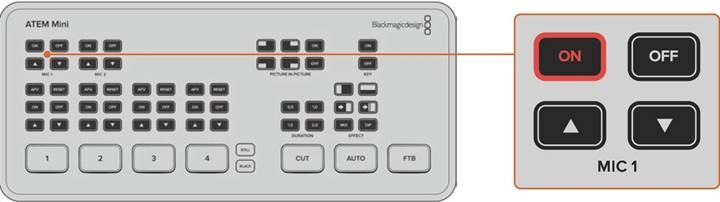
Cut-overgangen
Nu je je camera's en microfoon hebt aangesloten, is ATEM Mini klaar om je productie te gaan schakelen. Dit gebeurt wanneer je overschakelt van de ene videobron in je uitzending naar de andere. Een bron kan elk HDMI-videosignaal zijn dat is aangesloten op de HDMI-ingangen. Het kan ook een statische afbeelding zijn, een keyer of een interne bron zoals een kleurengenerator, kleurenbalken of zwart.
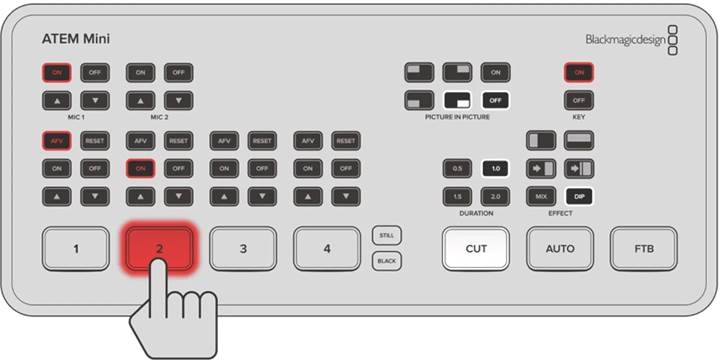
In de onderstaande demonstratie zal ATEM Mini overschakelen van ingang 1 naar ingang 2.
Om een cut uit te voeren:
- Ingang 1 brandt rood om aan te geven dat ingang 1 momenteel live in de uitzending is.
- Selecteer een 'cut' (knip) door op de 'cut' (knip)-knop te drukken. Door op 'cut' (knip) te drukken, vertelt je ATEM Mini dat je een rechte cut wilt gebruiken in plaats van een automatische overgang.
- Druk nu op de ingang 2-knop.
Ingang 1 schakelt nu onmiddellijk over naar ingang 2 en je ziet ingang 2 rood oplichten, wat betekent dat ingang 2 nu live in de uitzending is. Dit staat bekend als een cut, omdat je rechtstreeks van de ene bron naar de andere 'knipt'.
Verbinding maken met Skype of Zoom
Sluit de webcamuitgang van ATEM Mini aan op de USB-ingang van je computer. Je computer herkent ATEM Mini als een webcam en je kunt deze selecteren als de webcambron in je streamingprogramma, zoals Skype, Zoom of OBS Studio.
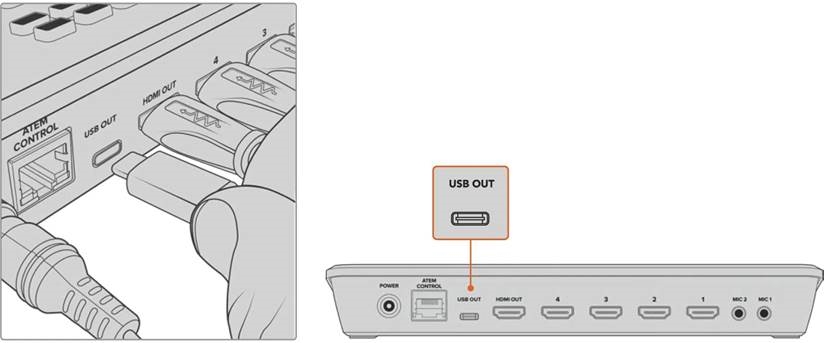
Sluit je computer aan op de USB-C-connector van de ATEM Mini-webcam
De webcambron instellen
In de meeste gevallen stelt je streamingsoftware ATEM Mini automatisch in als de webcam, dus wanneer je je streamingsoftware start, zie je direct het beeld van je ATEM Mini. Als je software ATEM Mini niet selecteert, stel je de software gewoon in om ATEM Mini als webcam en microfoon te gebruiken.
De webcam instellen op Skype
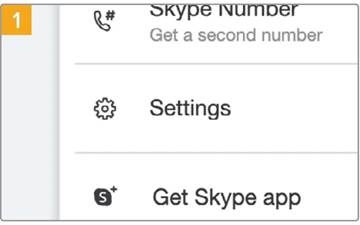
Klik op de profielfoto en selecteer 'settings' (instellingen).
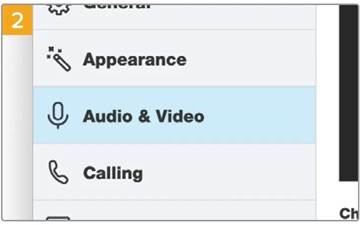
Selecteer 'audio & video' in de zijbalk
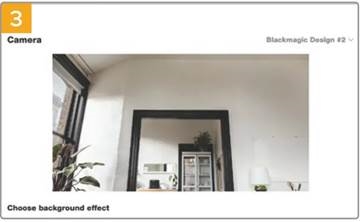
Klik op het menu 'camera' en selecteer Blackmagic Design in de lijst. Je ziet de video van ATEM Mini verschijnen in het voorbeeldvenster.
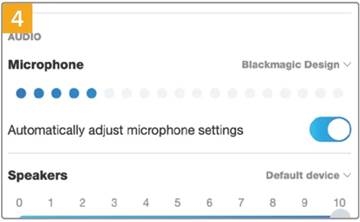
Ga nu naar het menu 'microphone' (microfoon) en selecteer Blackmagic Design als je audiobron.
Met je Skype-instellingen correct ingesteld, kun je misschien een Skype-gesprek met een vriend uitproberen als een snelle test om te controleren of je uitzendopstelling werkt.
De webcam instellen op Zoom
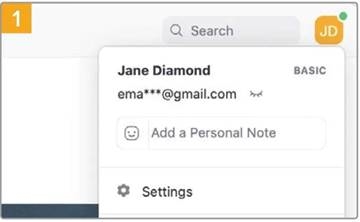
Voordat je aan een vergadering deelneemt, klik je op je profielfoto en selecteer je settings (instellingen).
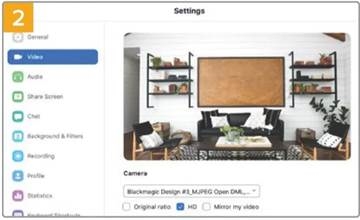
Klik op het tabblad 'video' en selecteer Blackmagic Design in de lijst. De video van ATEM Mini verschijnt in het voorbeeldvenster.
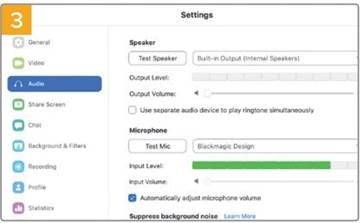
Klik nu op het tabblad 'audio' en selecteer Blackmagic Design als de microfoon.
Nu je ATEM Mini is ingesteld als je webcam, ben je klaar om je video live naar de wereld uit te zenden!
TIP: ATEM Mini Pro- en Extreme-modellen kunnen ook rechtstreeks via Ethernet streamen naar elk streamingplatform, waaronder YouTube en Twitch. Dit betekent dat je naar YouTube kunt streamen terwijl je tegelijkertijd je programma op een flashdisk opneemt via de USB-C-verbinding. Zie het gedeelte 'Direct streamen en switcherbesturing via Ethernet' verderop in deze handleiding voor meer informatie over direct streamen.
Download handleiding
Hier kunt u de volledige pdf-versie van de handleiding downloaden. Deze kan aanvullende veiligheidsinstructies, garantie-informatie, FCC-regels, enz. bevatten.
Download Blackmagic Design ATEM Mini-handleiding