Xiaomi Mesh System AC1200 (RD13) Handleiding
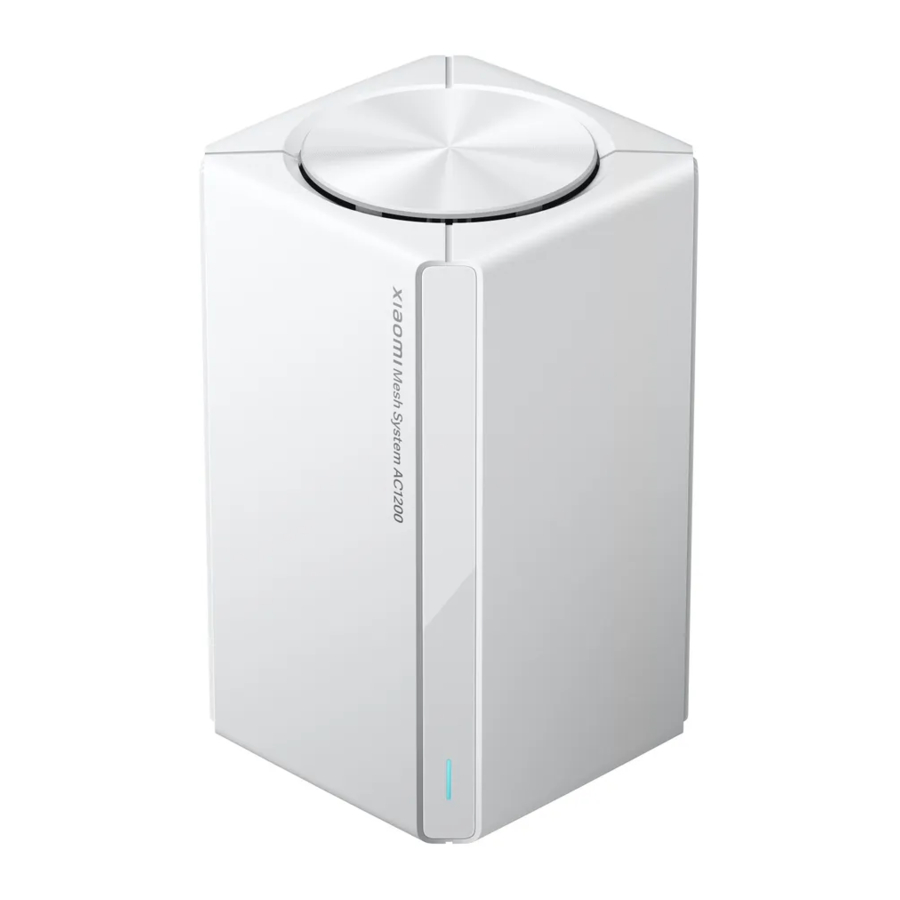
Productoverzicht
Lees deze handleiding zorgvuldig door voor gebruik en bewaar hem voor toekomstig gebruik.

 | Mesh-/resetknop | Druk op de knop om een Mesh-netwerk te creëren met routers die de Xiaomi Mesh-functie ondersteunen. Houd de knop 5 seconden ingedrukt om de router naar de fabrieksinstellingen te herstellen. |
 | Netwerkpoort | 2 × 10/100/1000 Mbps WAN/LAN automatisch detecterende poort |
 | Stroompoort | Sluit de stroomadapter aan op de router. |
Opmerking: illustraties van producten, accessoires en de gebruikersinterface in de gebruikershandleiding zijn uitsluitend bedoeld ter referentie. Het daadwerkelijke product en de functies kunnen variëren als gevolg van productverbeteringen
| Indicatorstatus | Beschrijving |
| Uit | De router is uitgeschakeld of losgekoppeld. |
| Oranje | Het systeem start op of er is een netwerkverbindingsfout opgetreden. |
| Knipperend oranje | De nieuw toegevoegde satellietrouter maakt verbinding met het Mesh-netwerk of het systeem wordt bijgewerkt. |
| Ademend oranje | De router is gestart en het systeem is klaar voor configuratie. |
| Blauw | De router werkt naar behoren. |
| Ademend blauw | Er is een nieuwe satellietrouter ontdekt. De indicator wordt automatisch blauw als er binnen 2 minuten geen Mesh-netwerkbewerking plaatsvindt. |
| Knipperend blauw | De satellietrouter maakt verbinding met de hoofdrouter. |
Netwerkconfiguratie
Voorbereiding voor de configuratie

- Sluit de router aan op de stroomvoorziening, waarna de router automatisch wordt ingeschakeld.
Opmerking: sluit voor het product van de 2-pack- of 3-packversie een van de routers als hoofdrouter aan op de stroomvoorziening. Vervolgens wordt de router automatisch ingeschakeld. - Start uw modem opnieuw op.
Opmerking: de modem wordt geleverd door uw internetprovider. - Steek het ene uiteinde van de netwerkkabel in een van de poorten van de router en het andere uiteinde in de LAN-poort van de modem.
Opmerking: als u in plaats van de modem het Ethernet-wandstopcontact gebruikt, steekt u de netwerkkabel er direct in.
Netwerkconfiguratie via de Mi Home-/Xiaomi Home-app
- Scan de QR-code om de Mi Home-/Xiaomi Home-app* te downloaden. Of zoek naar "Mi Home/Xiaomi Home" in de app store om deze te downloaden en te installeren.
* De app wordt in Europa (behalve Rusland) aangeduid als Xiaomi Home-app. De naam van de app die op uw apparaat wordt weergegeven, moet als standaard worden beschouwd.

3DF8EDDB
- Open de Mi Home-/Xiaomi Home-app, tik op "+" rechtsboven, kies het juiste productmodel en volg vervolgens de instructies om de netwerkconfiguratie te voltooien.


Opmerkingen:
- De versie van de app is mogelijk bijgewerkt. Volg de instructies op basis van de huidige app-versie.
- Voor het product van de 2-pack- of 3-packversie zijn de routers in de doos vooraf gekoppeld bij het verlaten van de fabriek. Wanneer de netwerkconfiguratie van één router is voltooid, schakelt u de rest van de routers gewoon in en ze zullen automatisch een Mesh-netwerk vormen.
Netwerkconfiguratie via een webbrowser
- Controleer de wifi-naam op het label aan de onderkant van de router en verbind vervolgens uw telefoon of computer met de wifi.

- Vervolgens wordt u automatisch doorgestuurd naar de netwerkinstellingspagina. Zo niet, open dan de webbrowser en voer miwifi.com of 192.168.31.1 in.
- Volg de instructies op de instellingspagina om de netwerkconfiguratie te voltooien.
Opmerking: neem contact op met uw internetprovider om de details te krijgen als u niet bekend bent met het type internetverbinding. - Nadat de configuratie van de router is voltooid, wordt de wifi-module opnieuw opgestart. Probeer de wifi later opnieuw te zoeken.
Opmerkingen:- Voor het product van de 2-pack- of 3-packversie zijn de routers in de doos vooraf gekoppeld bij het verlaten van de fabriek. Wanneer de netwerkconfiguratie van één router is voltooid, schakelt u de rest van de routers gewoon in en ze zullen automatisch een Mesh-netwerk vormen.
- Na het voltooien van de netwerkconfiguratie kunt u de router ook toevoegen via de Mi Home-/Xiaomi Home-app. Raadpleeg de QR-code in methode 1 om de Mi Home-/Xiaomi Home-app te downloaden en te installeren. Zorg ervoor dat de instellingen van land of regio via de webbrowser overeenkomen met het land of de regio die is geselecteerd in de Mi Home-/Xiaomi Home-app; anders mislukt het toevoegen van de router.

Xiaomi Mesh-netwerk
De Xiaomi Mesh-netwerktechnologie ondersteunt Mesh-netwerken van maximaal 10 routers om een grotere netwerkdekking te bereiken. Volg de onderstaande stappen om het Mesh-netwerk te configureren.
Opmerking: ga naar www.mi.com om het productmodel en de versie van de routers te controleren die de Xiaomi Mesh-netwerkfunctie ondersteunen.
Mesh-netwerk via de Mi Home-/Xiaomi Home-app
- Open de Mi Home-/Xiaomi Home-app.
- Ga naar de pagina "Mesh-netwerkapparaten" van de hoofdrouter.
- Tik op "+" in de rechterbovenhoek van de pagina.

- Volg de instructies om het Mesh-netwerk te voltooien.
- Wanneer het Mesh-netwerk is voltooid, wordt de indicator van de satellietrouter blauw.

Mesh-netwerk via de Mesh-knop

- Zorg ervoor dat de hoofdrouter is verbonden met het netwerk. Sluit de satellietrouter aan op de stroomvoorziening en plaats deze in de buurt, maar op minstens één meter afstand van de hoofdrouter. Anders zullen ze elkaar storen en de netwerkvorming beïnvloeden.
- Nadat de satellietrouter is ingeschakeld, zal de hoofdrouter deze automatisch detecteren en zal de indicator van de hoofdrouter blauw beginnen te ademen.
Opmerking: als de satellietrouter al is geconfigureerd, druk dan eerst op de resetknop om de fabrieksinstellingen te herstellen. - Druk op de mesh-knop op de hoofdrouter en de indicatoren van de hoofdrouter en de satellietrouter beginnen te knipperen. Het duurt ongeveer 2 minuten om het Mesh-netwerk te voltooien.
- Wanneer het Mesh-netwerk is voltooid, wordt de indicator van de satellietrouter blauw.
Mesh-netwerk via een netwerkkabel

- Zorg ervoor dat de hoofdrouter is verbonden met het netwerk. Plaats de satellietrouter op de locatie waar u wifi-dekking nodig hebt en schakel hem in.
- Sluit een poort van de satellietrouter en een poort van de hoofdrouter aan via een netwerkkabel. De indicatoren van de hoofdrouter en de satellietrouter beginnen te knipperen. Het duurt ongeveer 2 minuten om het Mesh-netwerk te voltooien.
- Wanneer het Mesh-netwerk is voltooid, wordt de indicator van de satellietrouter blauw.
Probleemoplossing
| Probleem | Mogelijke oorzaak en oplossing |
Ik heb geen toegang tot internet |
|
Mijn draadloze apparaten kunnen geen verbinding maken met de wifi |
|
| Ik ben het beheerderswachtwoord of het wifi-wachtwoord van de router vergeten |
|
| Ik kan de router niet toevoegen in de Mi Home-/Xiaomi Home-app |
|
Referenties
![www.mi.com]() Xiaomi Verenigde Staten | Officiële website van Xiaomi
Xiaomi Verenigde Staten | Officiële website van XiaomiMiWiFi – Officiële website van de Xiaomi-router


Download handleiding
Hier kunt u de volledige pdf-versie van de handleiding downloaden. Deze kan aanvullende veiligheidsinstructies, garantie-informatie, FCC-regels, enz. bevatten.
Download Xiaomi Mesh System AC1200 (RD13) Handleiding


