Nokia T10 Handleiding
- 1 Aan de slag
- 2 Basisstappen
- 3 Uw tablet beschermen
- 4 Camera
- 5 Internet en verbindingen
- 6 Uw dag organiseren
- 7 Kaarten
- 8 Apps, updates en back-ups
- 9 AANVULLENDE INFORMATIE
- 10 Download handleiding
- 11 In andere talen
Aan de slag
TOETSEN EN ONDERDELEN
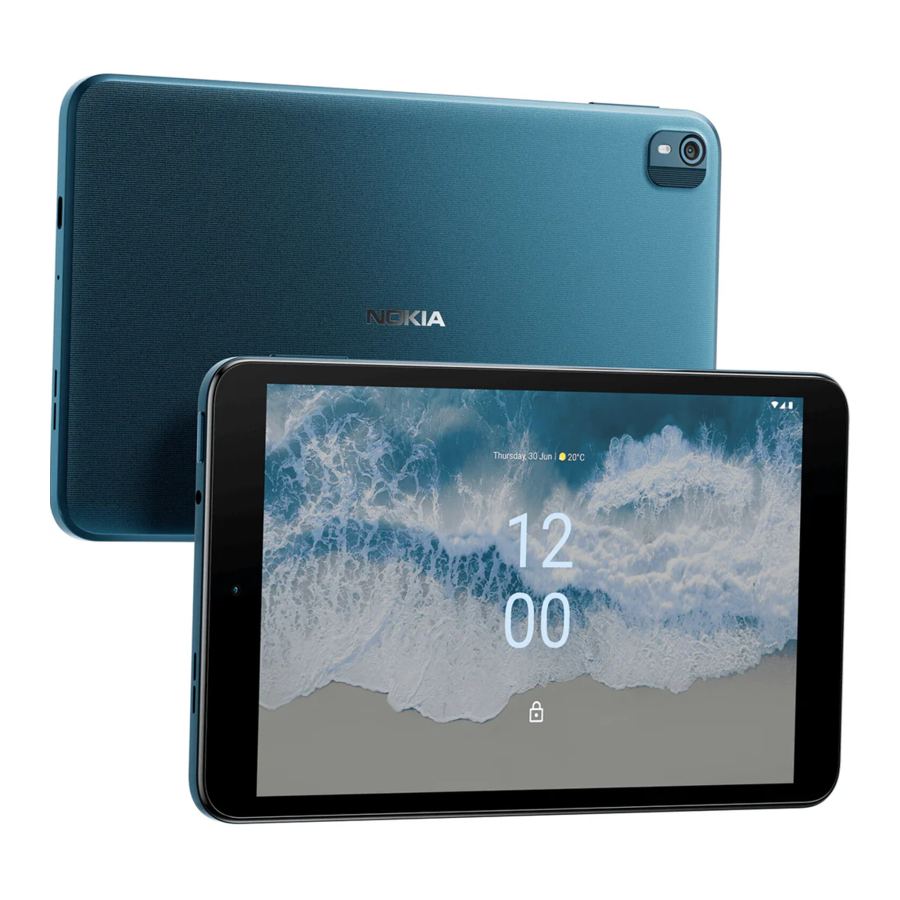
Uw tablet

Deze gebruikershandleiding is van toepassing op de volgende modellen: TA-1457, TA-1462, TA-1472, TA-1503, TA1512.
- USB connector
- Microfoon
- Luidspreker
- Camera aan de voorkant
- Lichtsensor
- Volumetoetsen
- Flitser
- Camera
- Aan/uit-knop/Vergrendeltoets
- Headsetconnector
- Luidspreker
- Sleuf voor simkaart en geheugenkaart (TA-1457, TA- 1462, TA-1503, TA-1512), sleuf voor geheugenkaart (TA-1472)
Sommige accessoires die in deze gebruikershandleiding worden genoemd, zoals een oplader, headset of datakabel, kunnen afzonderlijk worden verkocht.
DE SIM- EN GEHEUGENKAARTEN PLAATSEN
De kaarten plaatsen TA-1457, TA-1462, TA-1503, TA-1512

- Open de simkaarthouder: duw de pin van de houderopener in het gat van de houder en schuif de houder eruit.
- Plaats de nano-simkaart in de simkaartsleuf op de houder met het contactoppervlak naar beneden.
- Als u een geheugenkaart hebt, plaats deze dan in de sleuf voor de geheugenkaart.
- Schuif de houder terug.
De geheugenkaart plaatsen TA-1472

- Open de geheugenkaarthouder: duw de pin van de houderopener in het gat van de houder en schuif de houder eruit.
- Plaats de geheugenkaart in de sleuf voor de geheugenkaart op de houder.
- Schuif de houder terug.
UW TABLET OPLADEN
De batterij opladen

- Steek een compatibele oplader in een stopcontact.
- Sluit de kabel aan op uw tablet.
Uw tablet ondersteunt de USB-C-kabel. U kunt uw tablet ook opladen via een computer met een USB-kabel, maar dit kan langer duren.
Als de batterij volledig leeg is, kan het enkele minuten duren voordat de oplaadindicator wordt weergegeven.
UW TABLET INSCHAKELEN EN INSTELLEN
Uw tablet inschakelen
- Om uw tablet in te schakelen, houdt u de aan/uit-knop ingedrukt totdat de tablet opstart.
- Volg de instructies op het scherm.
UW TABLET VERGRENDELEN OF ONTGRENDELEN
Uw toetsen en scherm vergrendelen
Druk op de aan/uit-knop om uw toetsen en scherm te vergrendelen.
De toetsen en het scherm ontgrendelen
Druk op de aan/uit-knop en veeg omhoog over het scherm. Geef, indien gevraagd, aanvullende inloggegevens op.
HET TOUCHSCREEN GEBRUIKEN

Vermijd krassen op het touchscreen. Gebruik nooit een echte pen, potlood of ander scherp voorwerp op het touchscreen.
Tik en houd vast om een item te verslepen

Plaats uw vinger enkele seconden op het item en schuif het over het scherm.
Snel trekken

Plaats uw vinger op het scherm en schuif deze in de gewenste richting.
Door een lange lijst of menu scrollen

Om te vegen, schuift u uw vinger snel omhoog of omlaag over het scherm en laat u deze vervolgens los. Tik op het scherm om het scrollen te stoppen.
In- of uitzoomen

Plaats 2 vingers op een item, zoals een kaart, foto of webpagina, en schuif ze uit elkaar of naar elkaar toe.
De schermoriëntatie vergrendelen
Het scherm draait automatisch wanneer u de tablet 90 graden draait.
Om het scherm in de portretstand te vergrendelen, veegt u omlaag vanaf de bovenkant van het scherm en tikt u op Automatisch roteren > Uit.
Navigeren met gebaren
Om het navigeren met gebaren in te schakelen, tikt u op Instellingen > Systeem > Bewegingen > Systeemnavigatie > Navigatie via gebaren.
- Om al uw apps te zien, veegt u omhoog vanaf het scherm.
- Om naar het startscherm te gaan, veegt u omhoog vanaf de onderkant van het scherm. De app waarin u zat, blijft op de achtergrond geopend.
- Om te zien welke apps u open hebt, veegt u omhoog vanaf de onderkant van het scherm zonder uw vinger los te laten totdat u de apps ziet, en laat u uw vinger vervolgens los.
- Om naar een andere open app te schakelen, tikt u op de app.
- Om alle open apps te sluiten, tikt u op ALLES WISSEN.
- Om terug te gaan naar het vorige scherm waarin u zat, veegt u vanaf de rechter- of linkerrand van het scherm. Uw tablet onthoudt alle apps en websites die u hebt bezocht sinds de laatste keer dat uw scherm was vergrendeld.
Navigeren met toetsen
Om de navigatietoetsen in te schakelen, tikt u op Instellingen > Systeem > Bewegingen > Systeemnavigatie > Navigatie met 3 knoppen.
- Om al uw apps te zien, veegt u omhoog over de startknop
![]() .
. - Om naar het startscherm te gaan, tikt u op de startknop. De app waarin u zat, blijft op de achtergrond geopend.
- Om te zien welke apps u open hebt, tikt u op
![]() .
. - Om naar een andere open app te schakelen, veegt u naar rechts en tikt u op de app.
- Om alle open apps te sluiten, tikt u op ALLES WISSEN.
- Om terug te gaan naar het vorige scherm waarin u zat, tikt u op
![]() . Uw tablet onthoudt alle apps en websites die u hebt bezocht sinds de laatste keer dat uw scherm was vergrendeld.
. Uw tablet onthoudt alle apps en websites die u hebt bezocht sinds de laatste keer dat uw scherm was vergrendeld.
 .
. .
. . Uw tablet onthoudt alle apps en websites die u hebt bezocht sinds de laatste keer dat uw scherm was vergrendeld.
Basisstappen
VOLUME REGELEN
Het volume wijzigen
Om het volume van de tablet te wijzigen, drukt u op de volumeknoppen.
Sluit geen producten aan die een uitgangssignaal creëren, omdat dit het apparaat kan beschadigen. Sluit geen spanningsbron aan op de audio-aansluiting. Als u een extern apparaat of headset, anders dan die welke zijn goedgekeurd voor gebruik met dit apparaat, op de audio-aansluiting aansluit, let dan goed op de volumeniveaus.
Het volume voor media en apps wijzigen
- Druk op een volumeknop om de volumebalk te zien.
- Tik op
![]() .
. - Sleep de schuifregelaar op de volumebalken naar links of rechts.
- Tik op DONE.
 .
.De tablet op stil zetten
- Druk op een volumeknop.
- Tik op
![]() >
> ![]() .
.
 >
>  .
.AUTOMATISCHE TEKSTCORRECTIE
Woordsuggesties van het toetsenbord gebruiken
Uw tablet stelt woorden voor terwijl u schrijft, om u te helpen snel en nauwkeuriger te schrijven. Woordsuggesties zijn mogelijk niet in alle talen beschikbaar.
Wanneer u begint met het schrijven van een woord, stelt uw tablet mogelijke woorden voor. Wanneer het woord dat u wilt in de suggestiebalk wordt weergegeven, selecteert u het woord. Tik en houd de suggestie vast om meer suggesties te zien.
 Tip: Als het voorgestelde woord vetgedrukt is, gebruikt uw tablet het automatisch om het woord dat u hebt geschreven te vervangen. Als het woord verkeerd is, tikt u erop en houdt u het vast om een paar andere suggesties te zien.
Als u niet wilt dat het toetsenbord woorden voorstelt tijdens het typen, schakelt u de tekstcorrecties uit. Tik op Settings > System > Languages & input > On-screen keyboard. Selecteer het toetsenbord dat u normaal gebruikt. Tik op Text correction en schakel de tekstcorrectiemethoden uit die u niet wilt gebruiken.
Een woord corrigeren
Als u merkt dat u een woord verkeerd hebt gespeld, tikt u erop om suggesties te zien voor het corrigeren van het woord.
De spellingcontrole uitschakelen
Tik op Settings > System > Languages & input > Spell checker, en schakel Use spell checker uit.
BATTERIJDUUR
Er zijn stappen die u kunt nemen om energie te besparen op uw tablet.
De batterijduur verlengen
Om energie te besparen:
- Laad de batterij altijd volledig op.
- Zet onnodige geluiden, zoals aanraakgeluiden, uit. Tik op Settings > Sound en selecteer welke geluiden u wilt behouden.
- Gebruik een bedrade hoofdtelefoon in plaats van de luidspreker.
- Stel in dat het scherm na korte tijd wordt uitgeschakeld. Tik op Settings > Display > Screen timeout en selecteer de tijd.
- Tik op Settings > Display > Brightness level. Sleep de schuifregelaar voor het helderheidsniveau om de helderheid aan te passen. Zorg ervoor dat Adaptive brightness is uitgeschakeld.
- Voorkom dat apps op de achtergrond worden uitgevoerd.
- Gebruik locatiediensten selectief: schakel locatiediensten uit wanneer u ze niet nodig hebt. Tik op Settings > Location en schakel Use location uit.
- Gebruik netwerkverbindingen selectief: Schakel Bluetooth alleen in wanneer dat nodig is. Stop uw tablet met het scannen naar beschikbare draadloze netwerken. Tik op Settings > Network & internet > Internet, en schakel Wi-Fi. uit.
TOEGANKELIJKHEID
U kunt verschillende instellingen wijzigen om het gebruik van uw tablet te vereenvoudigen.
De tekst op het scherm groter maken
- Tik op Settings > Accessibility > Text and display.
- Tik op Font size en tik op de schuifregelaar voor de lettergrootte totdat de tekstgrootte naar wens is.
De items op het scherm groter maken
- Tik op Settings > Accessibility > Text and display.
- Tik op Display size en tik op de schuifregelaar voor de weergavegrootte totdat de grootte naar wens is.
Uw tablet beschermen
UW TABLET BEVEILIGEN MET EEN SCHERMVERGRENDELING
U kunt uw tablet zo instellen dat authenticatie vereist is bij het ontgrendelen van het scherm.
Een schermvergrendeling instellen
- Tik op Settings > Security > Screen lock.
- Kies het type vergrendeling en volg de instructies op uw tablet.
UW TABLET BEVEILIGEN MET UW GEZICHT
Gezichtsverificatie instellen
- Tik op Settings > Security > Face unlock.
- Selecteer welke back-up ontgrendelingsmethode u wilt gebruiken voor het vergrendelscherm en volg de instructies op uw tablet.
Houd uw ogen open en zorg ervoor dat uw gezicht volledig zichtbaar is en niet wordt bedekt door een object, zoals een hoed of zonnebril.
 Opmerking: het gebruik van uw gezicht om uw tablet te ontgrendelen is minder veilig dan het gebruik van een pincode of een patroon. Uw tablet kan worden ontgrendeld door iemand of iets met een vergelijkbaar uiterlijk. Gezichtsontgrendeling werkt mogelijk niet goed bij tegenlicht of in een te donkere of heldere omgeving.
Uw tablet ontgrendelen met uw gezicht
Om uw tablet te ontgrendelen, zet u gewoon uw scherm aan en kijkt u naar de camera aan de voorkant.
Als er een gezichtsherkenningsfout optreedt en u op geen enkele manier alternatieve aanmeldingsmethoden kunt gebruiken om de tablet te herstellen of opnieuw in te stellen, is service aan uw tablet vereist. Er kunnen extra kosten in rekening worden gebracht en alle persoonlijke gegevens op uw tablet kunnen worden verwijderd. Neem voor meer informatie contact op met de dichtstbijzijnde geautoriseerde servicefaciliteit voor uw tablet of met uw tabletdistributeur.
Camera
BASIS CAMERA
Foto's maken
Leg de beste foto's in uw fotoalbum vast door heldere, levendige foto's te maken.
- Tik op Camera.
- Richt en focus de lens op uw onderwerp.
- Tik op
![]() .
.
 .
. Een selfie maken
- Tik op Camera >
![]() om over te schakelen naar de camera aan de voorkant.
om over te schakelen naar de camera aan de voorkant. - Tik op
![]() .
.
 om over te schakelen naar de camera aan de voorkant.
Foto's maken met een timer
- Tik op Camera.
- Tik op
![]() en selecteer de tijd.
en selecteer de tijd. - Tik op
![]() .
.
 en selecteer de tijd.
Een video opnemen
- Tik op Camera.
- Om over te schakelen naar de video-opnamemodus, tikt u op Video.
- Tik op
![]() om de opname te starten.
om de opname te starten. - Om de opname te stoppen, tikt u op
![]() .
. - Om terug te gaan naar de cameramodus, tikt u op Photo.
 om de opname te starten.
 .
.UW FOTO'S EN VIDEO'S
Foto's en video's bekijken op uw tablet
Tik op Photos.
Uw foto's en video's delen
- Tik op Photos, tik op de foto die u wilt delen en tik op
![Delen]() .
. - Selecteer hoe u de foto of video wilt delen.
 .
.Internet en verbindingen
WI-FI ACTIVEREN
Wi-Fi inschakelen
- Tik op Instellingen > Netwerk en internet > Internet.
- Schakel Wi-Fi in.
- Selecteer de verbinding die u wilt gebruiken.
Uw Wi-Fi-verbinding is actief wanneer  wordt weergegeven op de statusbalk boven aan het scherm.
Gebruik versleuteling om de beveiliging van uw Wi-Fi-verbinding te verhogen. Het gebruik van versleuteling vermindert het risico dat anderen toegang krijgen tot uw gegevens.
OP HET WEB SURFEN
Het web doorzoeken
- Tik op Chrome.
- Schrijf een zoekwoord of een webadres in het zoekveld.
- Tik op
![Zoeken]() , of selecteer een van de voorgestelde overeenkomsten.
, of selecteer een van de voorgestelde overeenkomsten.
 , of selecteer een van de voorgestelde overeenkomsten.
Uw tablet gebruiken om uw computer met internet te verbinden
Gebruik uw mobiele dataverbinding om met uw computer of ander apparaat toegang te krijgen tot internet.
- Tik op Instellingen > Netwerk en internet > Hotspot en tethering.
- Schakel Wi-Fi-hotspot in om uw mobiele dataverbinding via Wi-Fi te delen, USB-tethering om een USB-verbinding te gebruiken, Bluetooth-tethering om Bluetooth te gebruiken, of Ethernet-tethering om een USB-Ethernet-kabelverbinding te gebruiken.
Het andere apparaat gebruikt gegevens van uw data-abonnement, wat kan leiden tot datakosten. Neem contact op met uw netwerkserviceprovider voor informatie over beschikbaarheid en kosten.
BLUETOOTH®
Verbinding maken met een Bluetooth-apparaat
- Tik op Instellingen > Verbonden apparaten > Verbindingsvoorkeuren > Bluetooth.
- Schakel Bluetooth gebruiken in.
- Zorg ervoor dat het andere apparaat is ingeschakeld. Mogelijk moet u het koppelingsproces starten vanaf het andere apparaat. Raadpleeg de gebruikershandleiding van het andere apparaat voor meer informatie.
- Tik op Nieuw apparaat koppelen en tik op het apparaat dat u wilt koppelen in de lijst met gedetecteerde Bluetooth-apparaten.
- Mogelijk moet u een toegangscode invoeren. Raadpleeg de gebruikershandleiding van het andere apparaat voor meer informatie.
Aangezien apparaten met draadloze Bluetooth-technologie communiceren via radiogolven, hoeven ze zich niet in een directe gezichtslijn te bevinden. Bluetooth-apparaten moeten echter binnen 10 meter (33 voet) van elkaar staan, hoewel de verbinding onderhevig kan zijn aan storingen door obstakels zoals muren of andere elektronische apparaten.
Gekoppelde apparaten kunnen verbinding maken met uw tablet wanneer Bluetooth is ingeschakeld. Andere apparaten kunnen uw tablet alleen detecteren als de Bluetooth-instellingenweergave is geopend.
Koppel niet met onbekende apparaten en accepteer geen verbindingsverzoeken van onbekende apparaten. Dit helpt uw tablet te beschermen tegen schadelijke inhoud.
Uw inhoud delen via Bluetooth
Als u uw foto's of andere inhoud met een vriend wilt delen, stuurt u deze via Bluetooth naar het apparaat van uw vriend.
U kunt meer dan één Bluetooth-verbinding tegelijk gebruiken. U kunt bijvoorbeeld, terwijl u een Bluetooth-headset gebruikt, nog steeds dingen naar een ander apparaat verzenden.
- Tik op Instellingen > Verbonden apparaten > Verbindingsvoorkeuren > Bluetooth.
- Zorg ervoor dat Bluetooth op beide apparaten is ingeschakeld en dat de apparaten zichtbaar zijn voor elkaar.
- Ga naar de inhoud die u wilt verzenden en tik op
![Delen]() > Bluetooth.
> Bluetooth. - Tik in de lijst met gevonden Bluetooth-apparaten op het apparaat van uw vriend.
- Als het andere apparaat een toegangscode nodig heeft, typt u de toegangscode in of accepteert u deze en tikt u op KOPPELEN.
 >
> De toegangscode wordt alleen gebruikt wanneer u voor het eerst verbinding maakt met iets.
Een koppeling verwijderen
Als u het apparaat waarmee u uw tablet hebt gekoppeld niet meer hebt, kunt u de koppeling verwijderen.
- Tik op Instellingen > Verbonden apparaten > Eerder verbonden apparaten.
- Tik op
![Instellingen]() naast een apparaatnaam.
naast een apparaatnaam. - Tik op VERGETEN.
 naast een apparaatnaam.
VPN
Mogelijk hebt u een Virtual Private Network (VPN)-verbinding nodig om toegang te krijgen tot de bronnen van uw bedrijf, zoals intranet of bedrijfsmail, of u kunt een VPN-service gebruiken voor persoonlijke doeleinden.
Neem contact op met de IT-beheerder van uw bedrijf voor meer informatie over uw VPN-configuratie, of kijk op de website van uw VPN-service voor aanvullende informatie.
Een veilige VPN-verbinding gebruiken
- Tik op Instellingen > Netwerk en internet > VPN.
- Om een VPN-profiel toe te voegen, tikt u op
![Toevoegen]() .
. - Typ de profielgegevens in zoals aangegeven door de IT-beheerder van uw bedrijf of de VPN-service.
 .
.Een VPN-profiel bewerken
- Tik op
![Instellingen]() naast de profielnaam.
naast de profielnaam. - Wijzig de informatie naar behoefte.
Een VPN-profiel verwijderen
- Tik op
![Instellingen]() naast een profielnaam.
naast een profielnaam. - Tik op VERGETEN.
Uw dag organiseren
DATUM EN TIJD
Datum en tijd instellen
Tik op Instellingen > Systeem > Datum en tijd.
De tijd en datum automatisch bijwerken
U kunt uw tablet zo instellen dat de tijd, datum en tijdzone automatisch worden bijgewerkt. Automatische update is een netwerkservice en is mogelijk niet beschikbaar, afhankelijk van uw regio of netwerkserviceprovider.
- Tik op Instellingen > Systeem > Datum en tijd.
- Schakel Tijd automatisch instellen in.
- Schakel Locatie gebruiken om tijdzone in te stellen in.
De tijdnotatie wijzigen in een 24-uursklok
Tik op Instellingen > Systeem > Datum en tijd en schakel 24-uursklok gebruiken in.
WEKKER
Een alarm instellen
- Tik op Klok > Alarm.
- Om een alarm toe te voegen, tikt u op
![Toevoegen]() .
. - Selecteer het uur en de minuten en tik op OK. Om het alarm op specifieke datums te laten herhalen, tikt u op de overeenkomstige weekdagen.
 .
.Het alarm uitschakelen
Wanneer het alarm afgaat, sleept u het alarm naar rechts.
KALENDER
Kalenders beheren
Tik op Agenda >  , en selecteer welk type agenda u wilt zien.
Een gebeurtenis toevoegen
- Tik in Agenda op
![Nieuwe gebeurtenis]() .
. - Typ de gewenste details in en stel de tijd in.
- Om een gebeurtenis op bepaalde dagen te laten herhalen, tikt u op Herhaalt niet en selecteert u hoe vaak de gebeurtenis moet worden herhaald.
- Om een herinnering in te stellen, tikt u op Melding toevoegen, stelt u de tijd in en tikt u op Gereed.
- Tik op Opslaan.
 .
. Tip: Om de gebeurtenis te bewerken, tikt u op de gebeurtenis, tikt u op  en bewerkt u vervolgens de details.
Een afspraak verwijderen
- Tik op de gebeurtenis
- Tik op
![Meer]() > Verwijderen.
> Verwijderen.
 >
> Kaarten
PLAATSEN ZOEKEN EN ROUTEBESCHRIJVINGEN OPVRAGEN
Een plaats zoeken
Google Maps helpt u specifieke locaties en bedrijven te vinden.
- Tik op Kaarten.
- Typ een zoekwoord, zoals een straat- of plaatsnaam, in de zoekbalk.
- Tik op om te zoeken. Selecteer een item uit de lijst met voorgestelde overeenkomsten tijdens het typen, of tik op
![Zoeken]() om te zoeken.
om te zoeken.
 om te zoeken.
De locatie wordt op de kaart weergegeven. Als er geen zoekresultaten worden gevonden, controleer dan of u uw zoekwoorden correct hebt gespeld.
Uw huidige locatie bekijken
Tik op Kaarten > 
Een routebeschrijving naar een plaats opvragen
- Tik op Kaarten en voer uw bestemming in de zoekbalk in.
- Tik op Routebeschrijving. Het gemarkeerde pictogram toont de wijze van vervoer, bijvoorbeeld
![Autorijden]() . Om de modus te wijzigen, selecteert u de nieuwe modus onder de zoekbalk.
. Om de modus te wijzigen, selecteert u de nieuwe modus onder de zoekbalk. - Als u niet wilt dat het beginpunt uw huidige locatie is, tikt u op Uw locatie en zoekt u naar een nieuw beginpunt.
- Tik op Start om de navigatie te starten.
 . Om de modus te wijzigen, selecteert u de nieuwe modus onder de zoekbalk.
Apps, updates en back-ups
APPS DOWNLOADEN VAN GOOGLE PLAY
Een Google-account toevoegen aan uw tablet
Om Google Play-services te gebruiken, moet u een Google-account aan uw tablet hebben toegevoegd.
- Tik op Instellingen > Wachtwoorden en accounts > Account toevoegen > Google.
- Typ de inloggegevens van uw Google-account en tik op Volgende, of tik op Account maken om een nieuw account aan te maken.
- Volg de instructies op uw tablet.
Een betaalmethode toevoegen
Er kunnen kosten van toepassing zijn op sommige inhoud die beschikbaar is in Google Play. Om een betaalmethode toe te voegen, tikt u op Play Store, tikt u op uw Google-logo in het zoekveld en tikt u vervolgens op Betalingen en abonnementen. Zorg er altijd voor dat u toestemming hebt van de eigenaar van de betaalmethode bij het kopen van inhoud van Google Play.
Een app installeren
- Tik op Play Store.
- Om naar apps te zoeken, tikt u op de zoekbalk of selecteert u een app uit de suggesties.
- Tik op Installeren in de app-beschrijving om de app te downloaden en te installeren.
Om uw apps te bekijken, gaat u naar het startscherm en veegt u omhoog vanaf de onderkant van het scherm.
UW TABLET-SOFTWARE UPDATEN
Beschikbare updates installeren
Tik op Instellingen > Systeem > Systeemupdate > Controleren op update om te controleren of er updates beschikbaar zijn.
Wanneer uw tablet u meldt dat er een update beschikbaar is, volgt u gewoon de instructies die op uw tablet worden weergegeven. Als uw tablet weinig geheugen heeft, moet u mogelijk uw foto's en andere zaken naar de geheugenkaart verplaatsen.

Als u een software-update installeert, kunt u het apparaat niet gebruiken totdat de installatie is voltooid en het apparaat opnieuw is opgestart.
Voordat u met de update begint, sluit u een oplader aan of zorgt u ervoor dat de batterij van het apparaat voldoende is opgeladen en maakt u verbinding met wifi, aangezien de updatepakketten veel mobiele data kunnen verbruiken.
EEN BACK-UP MAKEN VAN UW GEGEVENS
Om ervoor te zorgen dat uw gegevens veilig zijn, gebruikt u de back-upfunctie in uw tablet. Er wordt op afstand een back-up gemaakt van uw apparaatgegevens (zoals wifi-wachtwoorden) en app-gegevens (zoals instellingen en bestanden die door apps zijn opgeslagen).
Automatische back-up inschakelen
Tik op Instellingen > Systeem > Back-up en schakel back-up in.
ORIGINELE INSTELLINGEN HERSTELLEN EN PRIVÉ-INHOUD VERWIJDEREN
Uw tablet resetten
- Tik op Instellingen > Systeem > Resetopties > Alle gegevens wissen (fabrieksreset).
- Volg de instructies die op uw tablet worden weergegeven.
AANVULLENDE INFORMATIE
Batterij- en opladerinfo
Om te controleren of uw tablet een verwijderbare of niet-verwijderbare batterij heeft, raadpleegt u de handleiding Aan de slag.
Apparaten met een verwijderbare batterij
Gebruik uw apparaat alleen met een originele oplaadbare batterij.
De batterij kan honderden keren worden opgeladen en ontladen, maar zal uiteindelijk verslijten. Wanneer de standby-tijd merkbaar korter is dan normaal, vervangt u de batterij.
Apparaten met een niet-verwijderbare batterij
Probeer de batterij niet te verwijderen, omdat u het apparaat kunt beschadigen. De batterij kan honderden keren worden opgeladen en ontladen, maar zal uiteindelijk verslijten. Wanneer de standby-tijd merkbaar korter is dan normaal, brengt u het apparaat naar de dichtstbijzijnde erkende servicefaciliteit om de batterij te vervangen.
Laad uw apparaat op met een compatibele oplader. Het type opladerstekker kan variëren. De oplaadtijd kan variëren, afhankelijk van de mogelijkheden van het apparaat.
De modus 'Laag blauw licht' gebruiken

Blauw licht is een kleur in het zichtbare lichtspectrum dat door het menselijk oog kan worden waargenomen. Van alle kleuren die het menselijk oog waarneemt (violet, indigo, blauw, groen, geel, oranje, rood) heeft blauw de kortste golflengte en produceert dus een grotere hoeveelheid energie. Omdat blauw licht door het hoornvlies en de lens van uw oog gaat voordat het het netvlies bereikt, kan het bijvoorbeeld jeukende en rode ogen, hoofdpijn, wazig zien en slecht slapen veroorzaken. Om blauw licht te beperken en te verminderen, heeft de display-industrie oplossingen ontwikkeld, zoals de modus 'Laag blauw licht'. Om de modus 'Laag blauw licht' op uw tablet in te schakelen, tikt u op Instellingen > Display > Nachtlampje > Inschakelen. Als u langere tijd naar het scherm van uw tablet moet kijken, neem dan regelmatig pauzes en ontspan uw ogen door naar verre objecten te kijken.
Download handleiding
Hier kunt u de volledige pdf-versie van de handleiding downloaden. Deze kan aanvullende veiligheidsinstructies, garantie-informatie, FCC-regels, enz. bevatten.
Download Nokia T10 Handleiding

