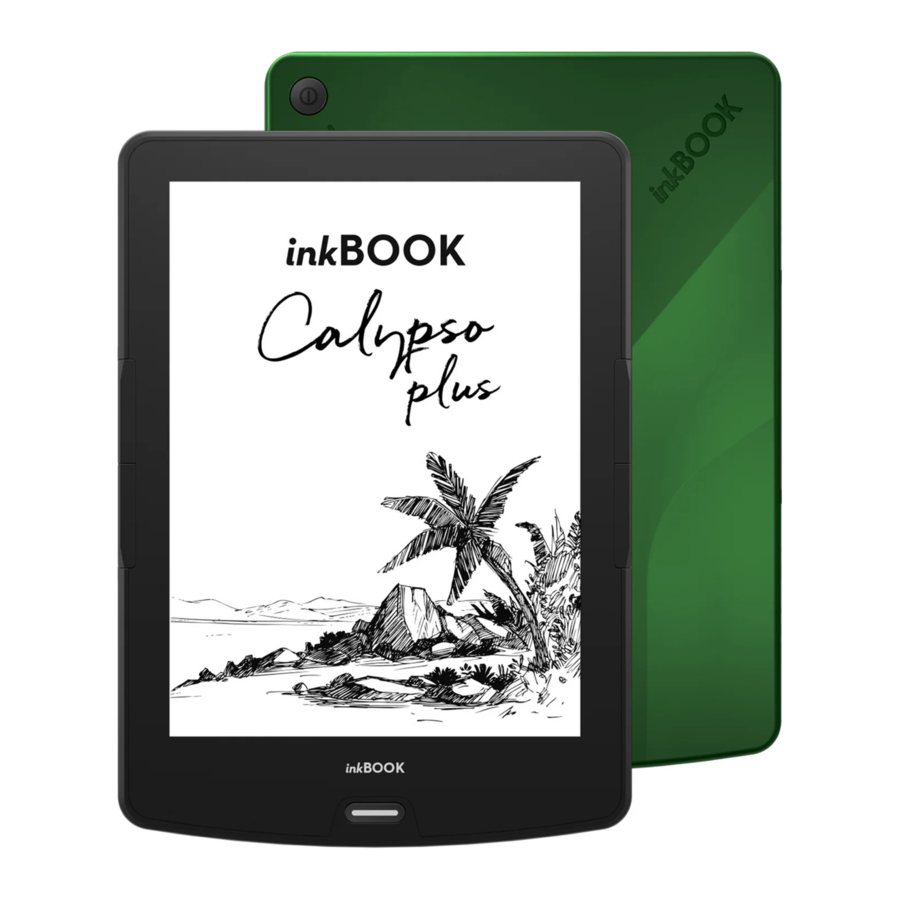
inkBOOK Calypso plus Handleiding
-
1
Aan de slag
- 1.1 Eerste keer inschakelen en je inkBOOK instellen
- 1.2 inkBOOK-bedieningselementen
- 1.3 Toetsenbord
- 1.4 Wifi-connectiviteit
- 1.5 Harde reset
-
1.6
Instellingen voor je inkBOOK
- 1.6.1 WIFI
- 1.6.2 BLUETOOTH
- 1.6.3 BATTERIJBESPARINGSINSTELLINGEN
- 1.6.4 INKBOOK-PERSONALISATIE-INSTELLINGEN
- 1.6.5 LEESINSTELLINGEN
- 1.6.6 EEN BOEK NAAR JE INKBOOK VERSTUREN
- 1.6.7 MEER INSTELLINGEN
- 1.6.8 ACCOUNTS BEHEREN
- 1.6.9 GEHEUGEN
- 1.6.10 TAAL EN TOETSENBORD
- 1.6.11 DATUM EN TIJD
- 1.6.12 FABRIEKSINSTELLINGEN HERSTELLEN
- 1.6.13 APPS-BEHEER
- 1.6.14 HANDLEIDING
- 1.6.15 inkBOOK-INFORMATIE
- 2 Navigatie
- 3 Uw e-boeken beheren
- 4 Lezen
- 5 Andere functies
- 6 Productinformatie
- 7 Referenties
- 8 Download handleiding
- 9 In andere talen
Aan de slag
Deze korte handleiding helpt je de functies en functionaliteit van je inkBOOK te beschrijven. Sommige functionaliteiten zijn mogelijk niet beschikbaar op basis van je land van verblijf of locatie, of inkBOOK-model. Ga altijd naar www.inkbook.eu/support voor meer informatie over specifieke functies of stel ons een vraag op help@inkbook.eu
Eerste keer inschakelen en je inkBOOK instellen
We raden aan om je inkBOOK voor het starten aan te sluiten op een stroombron van 5V 1A of op je computer. Gedaan? Bedankt, daar gaan we!
Het instellen van je inkBOOK bestaat uit een paar eenvoudige stappen:
- Schakel je inkBOOK in terwijl deze nog aan de kabel zit.
- Selecteer de taal en volg de instellingen op het scherm.
- Verbind met een draadloos netwerk, voer je wifi-wachtwoord in.
- Je inkBOOK zal je nu vragen om de firmware bij te werken. Zorg ervoor dat je nog steeds via een kabel bent verbonden met een stroombron en accepteer de update. Dat kan even duren (als er geen update is, betekent dit dat je inkBOOK al de nieuwste firmware heeft).
- Nu je inkBOOK opnieuw is opgestart, ben je klaar om de wereld van miljoenen prachtige verhalen te betreden!
Als je problemen hebt met het verbinden met je draadloze netwerk of meer informatie nodig hebt, zie Netwerkconnectiviteit
inkBOOK-bedieningselementen
Hier zijn ze, slechts een paar om te onthouden:

Inschakelen: Om je inkBOOK in te schakelen, houd je de aan/uit-knop aan de achterkant 2 seconden ingedrukt.
Uitschakelen: Om je inkBOOK uit te schakelen, houd je de aan/uit-knop 5 seconden ingedrukt totdat het dialoogvenster verschijnt en kies je "Uitschakelen".
Pagina's wijzigen: Om een pagina in een boek te wijzigen, druk je op de knoppen Volgende pagina of Vorige pagina
Slaapstand: Je inkBOOK gaat automatisch na enkele minuten inactiviteit in de slaapstand. De statische screensaver gebruikt geen batterijstroom. Door kort op de aan/uit-knop te drukken, ga je naar de slaapstand of verlaat je deze.
Je inkBOOK opladen: Sluit het ene uiteinde van de meegeleverde kabel aan op een USB-poort en het andere uiteinde op je USB-oplader. Gebruik alleen de opladers 5V 1A (ca. 4 uur opladen) of de USB-poort van je computer (ca. 6 uur opladen).
Je inkBOOK aansluiten op een computer: Je kunt de USB-kabel gebruiken die je in een doos vindt om je inkBOOK op een computer aan te sluiten voor het overzetten van bestanden.
Scherm verversen/knipperen - inzicht in de inkBOOK-displaytechnologie
Je inkBOOK maakt gebruik van een displaytechnologie met hoge resolutie, elektronisch papier genaamd, en wordt vervaardigd door E Ink Corporation. Het display is reflecterend, wat betekent dat je het zelfs in fel zonlicht duidelijk kunt lezen. Elektronisch papier gebruikt inkt net als boeken en kranten, maar het geeft de inktdeeltjes elektronisch weer met behulp van elektrische stroom.
Af en toe kan het scherm lijken te knipperen, vooral wanneer je het in applicaties gebruikt.
Dit is onderdeel van het proces van HET VERNIEUWEN van het e-reader display.
Standaard beschikt je inkBOOK over snelle, vloeiende pagina-omschakelingen, waardoor het aantal vernieuwingen (hele scherm knippert) wordt geminimaliseerd. De ingebouwde inkBOOK-software is speciaal aangepast om optimaal te profiteren van de elektronische inkttechnologie.
Het is echter mogelijk dat bij het gebruik van andere Android-applicaties van derden (inclusief die van de inkBOOK Plus Store of bij het gebruik van internet) de e-reader vaker knippert of dat de afbeelding niet correct wordt weergegeven - er kunnen vreemde artefacten op het scherm achterblijven. Om dit te verhelpen, voer je een volledige vernieuwingsactie uit door op de  knop op de werkbalk te tikken.
Statusindicatoren
Net als de meeste op Android gebaseerde apparaten gebruikt inkBOOK de statusbalk in het bovenste deel van het scherm om de gebruiker te informeren over de huidige status en actuele gebeurtenissen.

De volgende statusindicatoren kunnen verschijnen:
| Statuspictogram | Beschrijving |
 | Snelle directe terugkeer naar het startscherm vanuit elk ander scherm op je inkBOOK. |
 | Terugkeren naar het vorige scherm. |
 | Ingebouwde verlichting is aan. Tik op de statusbalk om de helderheid en kleur van de verlichting aan te passen. |
 | Open de statusbalk voor meer opties. Er zijn ongelezen meldingen beschikbaar (updates of zo). Tik op de statusbalk om ze te onthullen. |
 | De wifi-module is actief. Het pictogram geeft de signaalsterkte aan. Opmerking: actieve wifi verhoogt de batterijontlading. |
 | Het bluetooth-pictogram geeft aan dat de BT-module actief is. Opmerking: actieve bluetooth verhoogt de batterijontlading. |
 | Batterijstatusindicator. Geeft de huidige hoeveelheid resterende stroom in de batterij weer. |
 | Klok. |
Toetsenbord
Het toetsenbord op het scherm verschijnt wanneer je het nodig hebt voor programmeren, zoeken, internetten, invullen van formulieren, maken van aantekeningen
of zo.

Wanneer je klaar bent met typen, druk je op de  knop om het toetsenbord te sluiten en de bijbehorende actie aan te roepen (bijv. beginnen met zoeken of een websiteadres openen). Om het toetsenbord te sluiten, druk je op de TERUG-knop.
Speciale toetsen beschikbaar op het toetsenbord:
| Statuspictogram | Beschrijving |
 | Opent het numerieke toetsenbord. |
 | Terugknop. |
Wifi-connectiviteit
Om voor de eerste keer een wifi-verbinding in te stellen, doe je dit tijdens de tutorial, die wordt uitgevoerd wanneer je je inkBOOK voor de eerste keer inschakelt.
Je kunt ook naar Instellingen  gaan (vanuit Applicaties
  of door op de bovenste statusbalk te tikken) en wifi kiezen.
Het scherm toont alle beschikbare wifi-netwerken - als dit niet het geval is, zorg er dan voor dat wifi is ingeschakeld door op de AAN/UIT-schakelaar te drukken  .
.
Kies en tik nu op de geselecteerde netwerknaam en voer het wachtwoord in om verbinding te maken.

Als het gewenste netwerk niet zichtbaar is, probeer dan meerdere keren op de vernieuwingsknop  te drukken.
De menuknop  biedt toegang tot geavanceerde wifi-instellingen:
- Netwerk toevoegen - maakt verbinding met gesloten SSID-netwerken door handmatig de netwerknaam in te voeren
- WPS-pincode-invoer - autoriseert apparaten in gesloten netwerken via een pincode
- Wifi Direct - maakt verbinding met wifi direct-netwerken
- Geavanceerd - staat toe om het standaard wifi-gedrag van inkBOOK te wijzigen - alleen aanbevolen voor gevorderde gebruikers.
Kennisgeving openbaar netwerk:
Veel openbare wifi-netwerken vereisen extra opt-in en acceptatie van de algemene voorwaarden via een webbrowser. Als dit vereist is, wordt de melding weergegeven. Tik op de melding over de wifi-verbinding om naar de landingspagina van de wifi-provider te gaan en toegang te krijgen tot het netwerk.
In sommige gevallen kan een dergelijke autorisatie niet worden verkregen - bijv. speciale javascript-functies of GMS-services. Neem in dit geval contact op met de beheerder van een dergelijk netwerk voor assistentie of gebruik een ander wifi-netwerk.
Harde reset
In het zeer onwaarschijnlijke geval dat je je inkBOOK opnieuw moet opstarten. Om dit te doen, houd je de aan/uit-knop 10 seconden ingedrukt totdat het aan/uit-dialoogvenster wordt weergegeven en tik je vervolgens op Opnieuw opstarten.
Instellingen voor je inkBOOK
Om naar Instellingen (Menu) te gaan, kies je vanuit Applicaties  de optie Instellingen
  .
.

WIFI
Hiermee kun je de wifi in- en uitschakelen en de status ervan weergeven.
BLUETOOTH
Hiermee kun je bluetooth in- en uitschakelen en verbinding maken met een hoofdtelefoon of luidspreker die bluetooth ondersteunt.
BATTERIJBESPARINGSINSTELLINGEN
Hiermee kun je de batterijstatus bekijken en het energieverbruik optimaliseren.
Je kunt de tijd instellen voor je inkBOOK om in de slaapstand te gaan, evenals de tijd om uit te schakelen wanneer je niet leest. Je kunt ook een tijd instellen om wifi automatisch uit te schakelen als je het niet gebruikt.
Om energie te besparen en het milieu te beschermen, wordt aanbevolen om elektronische apparaten uit te schakelen wanneer ze niet worden gebruikt.
INKBOOK-PERSONALISATIE-INSTELLINGEN
Hiermee kun je je inkBOOK personaliseren

Je kunt de toetseninstellingen wijzigen, afhankelijk van welke hand je het liefst gebruikt voor het omslaan van pagina's, en ze naar wens opnieuw definiëren.
Je kunt de applicaties wijzigen die onder aan het startscherm worden weergegeven om gemakkelijker toegang te krijgen tot je favoriete applicaties. Kies gewoon de applicaties die je leuk vindt en bepaal in welke positie je ze wilt hebben.
Het vergrendelscherm (slaapmodus-scherm) kan een foto weergeven die je leuk vindt. Wijzig de afbeeldingen gewoon naar je voorkeur. Kies er een uit de foto's die op het scherm worden weergegeven. Als je je eigen foto wilt toevoegen, vergeet dan niet om deze eerst aan te passen aan de exacte resolutiegrootte van je inkBOOK-scherm.
Het kiezen van de gewenste schermverversingsmodus kan soms belangrijk zijn. Houd er rekening mee dat E Ink-schermen gedeeltelijk worden vernieuwd, maar ook elke bepaalde interval een volledige vernieuwing moeten uitvoeren. Je kunt dit interval instellen in:
- pagina's - volledige vernieuwing wordt uitgevoerd na een aantal pagina's,
- tijd - volledige vernieuwing na de gekozen tijd.
Als je geen heel speciale behoeften hebt, raden we aan om op "30 pagina's vernieuwen" te blijven staan.
LEESINSTELLINGEN
Stel hier leesinstellingen in die worden uitgevoerd wanneer een e-book wordt geopend.
- Toon resterende tijd tot einde - toont de resterende tijd tot het einde van het boek
- Toon leesvoortgang - geeft de leesvoortgang weer in % of door een lijn te trekken
EEN BOEK NAAR JE INKBOOK VERSTUREN
Als je een snelle en gemakkelijke manier wilt hebben om e-boeken over te zetten die je zojuist naar je inkBOOK hebt gekocht, dan is deze tool iets voor jou. Na acceptatie van de gebruiksvoorwaarden maakt je inkBOOK een e-mailadres voor je aan (zorg ervoor dat je tijdens dat proces verbonden bent met wifi) waarnaar je een e-boek als bijlage kunt sturen. Je kunt het kopiëren of de QR-code met dat adres scannen.
Synchroniseer vervolgens je apparaat en het e-boek staat op je te wachten op het startscherm en in de bibliotheek
Sommige aanbieders van inhoud en services hebben een "Verzenden-per-e-mail"-service op hun websites, dus het is voldoende om je Verzenden-naar-inkBOOK e-mailadres in te typen.
MEER INSTELLINGEN
Hiermee krijg je toegang tot meer geavanceerde opties

ACCOUNTS BEHEREN
Hiermee krijg je toegang tot je accountgegevens, kun je ze toevoegen of verwijderen.
GEHEUGEN
Hiermee krijg je toegang tot geheugen-/opslaginformatie op je inkBOOK.
TAAL EN TOETSENBORD
Hiermee kun je de taal van de gebruikersinterface (Menu) wijzigen en een voorkeurstoetsenbord instellen.
 Let op dat je door verder in de Toetsenbordinstellingen te duiken meer geavanceerde opties kunt wijzigen en aanpassen, zoals typesuggesties, automatische hoofdletters, enz.
DATUM EN TIJD
Hiermee kun je de datum en tijd instellen en de manier waarop deze met je inkBOOK wordt gesynchroniseerd.
FABRIEKSINSTELLINGEN HERSTELLEN
Wist alles op je inkBOOK en zet het terug naar de fabrieksinstellingen. Houd er rekening mee dat deze actie het volledige opslaggeheugen volledig zal wissen.
APPS-BEHEER
De Apps Manager is een hulpmiddel om de applicaties te beheren die op je inkBOOK zijn geïnstalleerd. Van hieruit kun je ze herstellen door hun gegevens te wissen, de toegangen voor applicaties te verlenen of te annuleren, of degenen die je niet gebruikt volledig te verwijderen. Deze tool werkt precies zoals elke Android Applications Manager.
HANDLEIDING
Hier vind je een volledige gebruikershandleiding
inkBOOK-INFORMATIE
Hier vind je alle informatie over je inkBOOK, serienummers, firmware, Android-kernel en compilatieversie, juridische informatie en informatie over de status van je apparaat.
Navigatie
Startscherm
Op het startscherm van uw inkBOOK vindt u 4 informatiezones, waarvan 2 bovenste en onderste toolbars met essentiële statusinformatie en snelle toegang tot de belangrijkste instellingen van het apparaat, en 2 in het midden met de informatie over de leesstatus.

Toolbars
De BOVENSTE toolbar biedt u de mogelijkheid om:
 Snel direct terugkeren naar het startscherm vanaf elk ander scherm op uw inkBOOK.
 Terugkeren naar het vorige scherm
 Onmiddellijke pagina vernieuwen
 Toegang tot de instellingen voor voorgrondverlichting
 Informatie over wifi- en batterijstatus, uur
De ONDERSTE toolbar biedt u de mogelijkheid om toegang te krijgen tot:
 | Bibliotheek - een plaats waar al uw boeken staan |
 | Applicaties |
 | Uw favoriete app zonder door applicaties te gaan |
 | Instellingen |
Tikzones
In de bovenste zone kunt u het lezen van uw recente boek (aan de linkerkant) of de boeken die u vlak daarvoor hebt geopend opnieuw starten.
De onderste zone toont de boeken die u onlangs op uw apparaat hebt toegevoegd.
LET OP, dat de tikzones in sommige gevallen kunnen verschillen. Vooral als u uw inkBOOK met extra services aanschaft.
Gebaren
Elk van de opties op de toolbars en boeken die u uitvoert door op het scherm te tikken. In sommige gevallen, afhankelijk van de services waarmee u uw inkBOOK hebt aangeschaft, is het ook mogelijk om te scrollen.
Uw e-boeken beheren
Bibliotheek
De bibliotheek is een plaats waar uw boeken verschijnen. Als het e-book correct is gemaakt, verschijnen de metadata met covers, titels, auteurs enz. De pictogrammen  en
en  geven u de mogelijkheid om uw e-books weer te geven zoals u dat wilt, als miniaturen of balken met aanvullende informatie.

Sorteren
Om uw boekencollectie te sorteren, drukt u op de knop  en kiest u de gewenste sorteerparameters.

Filteren
Bij het beheren van grote collecties kunnen filters voor nauwkeurigere resultaten nuttig zijn. Om een filter toe te passen, drukt u op de knop  en kiest u de filteroptie.

Vinden
Als het boek dat u zojuist hebt toegevoegd er nog niet is, kunt u ernaar zoeken door op het vergrootglaspictogram te klikken  .
.
Toegang tot een titelmenu
Zoals u op de onderstaande afbeelding kunt zien wanneer boeken als balken worden weergegeven, is er veel informatie die u kunt krijgen. Na een cover toont uw inkBOOK een titel, een auteur en een indeling van het e-bookbestand.

Aan de rechterkant vindt u informatie over de leesvoortgang (of informatie dat uw boek nog niet is gelezen of gedownload). Er is een indicator in de vorm van een hart die aangeeft of het boek uw favoriet is en 3 stippen  die toegang geven tot het verdere menu.
Door op  te klikken, kunt u nog meer informatie bekijken over het e-book en uw e-book beheren.
Alle informatie die de uitgever heeft opgenomen, evenals uw instellingen met betrekking tot het boek, zijn beschikbaar zoals op het onderstaande scherm.

Collectie
U kunt uw e-book nu toevoegen aan of verwijderen uit een collectie. Een collectie is een lijst die boeken naar wens groepeert.
U kunt een nieuwe collectie starten en deze naar wens een naam geven door op het tabblad "Collecties" net onder het Bibliotheekmenu te klikken en vervolgens op "Collectie toevoegen" te klikken:

Favoriete e-boeken
U kunt nu een boek toevoegen aan of verwijderen uit uw favorietenlijst door op het pictogram  te tikken.
Boeken verwijderen uit de bibliotheek
Door op het prullenbakpictogram  te klikken, verwijdert u het weergegeven e-book uit uw bibliotheek, uw collecties en uw inkBOOK. Houd er rekening mee dat deze actie niet ongedaan kan worden gemaakt.
Lezen
Uw tekstweergave aanpassen
Stripboeken
Met het Android-besturingssysteem kunt u applicaties installeren die u kunt gebruiken om strips te lezen. Houd er rekening mee dat de knoppen niet werken in dergelijke apps.
Afbeeldingen
Al uw afbeeldingen zijn beschikbaar via het menu "Bestanden" dat u kunt vinden in "Applicaties".
Lezen
Op uw inkBOOK kunt u e-books in vele formaten lezen. Om te lezen, klikt u gewoon op het boekcoverpictogram op het startscherm of in de bibliotheek. U kunt ook op de bestandsnaam klikken in het menu Bestanden.
Afhankelijk van hoe u uw leesopties hebt ingesteld (zie hoofdstuk Instellingen), hebt u een volledige pagina gevuld met tekst of een pagina met wat informatie, zoals leesvoortgang en uur.

Nu kunt u genieten van waar inkBOOK voor is gemaakt - een magische wereld van verhalen verborgen in boeken.
Navigeren in e-books
Druk op de rechter of linker onderste knop om de pagina vooruit te bladeren (u kunt ook op de rechterkant van het scherm tikken).
Druk op de rechter of linker bovenste knop om de pagina terug te bladeren (u kunt ook op de linkerkant van het scherm tikken).

U kunt de lettergrootte vergroten of verkleinen door 2 vingers op de e-bookpagina te gebruiken. Tik in het midden van een scherm om toegang te krijgen tot leesopties.
Lettertype en pagina-instellingen van e-books
Aangezien u uren aan het lezen zult besteden, is het erg belangrijk om uw inkBOOK-leesvoorkeuren in te stellen. Om toegang te krijgen tot deze opties, tikt u gewoon in het midden van een scherm.
Nu kunt u kiezen uit 5 verschillende optievouwen aan de onderkant van het scherm.
Met de eerste kunt u snel binnen een geopend e-book of document navigeren door de schuifregelaar te verslepen naar de pagina die u nodig hebt.

De tweede vouw brengt u rechtstreeks naar de inhoudsopgave van het e-book en stelt u in staat om snel naar het gewenste hoofdstuk te gaan. Dit werkt natuurlijk alleen als het geopende e-book zoiets als een inhoudsopgave en hyperlinks naar hoofdstukken heeft - neem voor meer informatie contact op met uw uitgever.

Met de derde vouw kunt u met lettertypen spelen en uw voorkeurslettertype instellen. De instellingen die u hier doet, gelden voor alle EPUB- of MOBI-documenten die u opent.
U kunt uw voorkeurslettertype uit de lijst instellen (de lijst kan worden vergroot wanneer u op "Selecteer andere" klikt).
Houd er rekening mee dat "Lettertype van de uitgever" een lettertype en de grootte is die uw e-bookuitgever voor zijn boek heeft gekozen. Het is niet altijd de meest aangename. Als u de optie "Lettertype van de uitgever" kiest, verschillen de lettervorm en -grootte voor alle e-books.

In het onderste deel van de lettertype-instellingen vindt u een schuifregelaar die u kunt verslepen om de lettergrootte te vergroten of te verkleinen.
De volgende vouw is uw hulpmiddel om de gewenste paginastructuur in te stellen.
In de linker bovenhoek van de pagina-instellingen hebt u de mogelijkheid om de gewenste achtergrond- en lettertypekleur te kiezen. U kunt kiezen zoals in een gedrukt boek - zwarte letters op witte pagina's of een negatieve weergave - witte letters op een zwarte achtergrond.
De rechter bovenhoek kan worden gebruikt om de schermweergave te wijzigen, van verticaal naar horizontaal.
Onder vindt u twee schuifregelaars.
De bovenste vergroot of verkleint de marges.
De onderste vergroot of verkleint de tekstregelafstand.

De laatste vouw met de pen is een plaats waar uw notities, markeringen en bladwijzers worden weergegeven. U kunt eraan werken door ze te bewerken, te verwijderen of ze in het e-book te volgen.

Bladwijzers, markeringen en notities
Uw inkBOOK onthoudt altijd waar u onlangs bent gestopt met het lezen van uw boek. Dus, geen probleem, een gebruikt kaartje, een liefdesbrief of een oude restaurantrekening is niet nodig om de laatste gelezen pagina te markeren. U hoeft daarvoor ook geen bladwijzer te maken.
Maak alleen bladwijzers als u naar een bepaalde pagina moet terugkeren.
Hoe maak je een bladwijzer? Niets is eenvoudiger, tik gewoon in het midden van het scherm tijdens het lezen van een e-book, het menu verschijnt

en raak het pictogram  hierboven in de buurt van de boektitel aan. Het is klaar!
Als u met een deel van de tekst wilt werken, moet u eerst dat deel selecteren. Raak de gewenste tekst gewoon aan en houd deze vast. Nu kunt u het selectiebereik aanpassen door de aanhalingstekens te verslepen.
Het is aan u wat u met dergelijke geselecteerde tekst wilt doen. Zoals u kunt zien, wordt er een toolbar weergegeven naast de tekst die u hebt geselecteerd.

U kunt:
- Een notitie maken door het pictogram
![]() aan te raken
aan te raken - Om uw markering op te slaan, tikt u op
![]()
- Raak
![]() aan om uw gewenste tekst te kopiëren
aan om uw gewenste tekst te kopiëren - Zoek naar tekst op internet door
![]() te selecteren, waardoor de webbrowser wordt geopend.
te selecteren, waardoor de webbrowser wordt geopend. - Toegang tot het woordenboek door
![]() aan te raken om de geselecteerde tekst te vertalen
aan te raken om de geselecteerde tekst te vertalen
 aan te raken
 aan om uw gewenste tekst te kopiëren
 te selecteren, waardoor de webbrowser wordt geopend.
 aan te raken om de geselecteerde tekst te vertalen
Woordenboek
Aangezien uw inkBOOK een Android-apparaat is, kunt u elk gewenst woordenboek installeren, maar...
We hebben een aanbeveling: Installeer het krachtigste woordenboek ter wereld vanaf inkBOOK Plus in twee klikken. Hoe u dat doet, vindt u in het volgende hoofdstuk.
U kunt genieten van een zeer krachtig woordenboek op uw inkBOOK - Google Translate™ Dictionary. Dit woordenboek werkt zowel online als offline als u besluit bepaalde talen te downloaden.
Het woordenboek kan ook niet alleen woorden, maar ook hele zinnen of geselecteerde tekstfragmenten vertalen.
Zoals u in het bovenstaande hoofdstuk kunt zien, hebben we het heel gemakkelijk gemaakt om het woordenboek te gebruiken - selecteer gewoon het woord of een tekst en tik op het woordenboekpictogram.
Om bepaalde talen offline te kunnen vertalen, gaat u naar de woordenboekinstellingen en besluit u welke woordenboeken u wilt downloaden.
Als u meer geavanceerde informatie nodig hebt over online en offline Google Translate™-applicatie en woordenboeken, gaat u naar de website google.com. Google Translate™ is een handelsmerk van Google LLC.
Andere functies
Uw inkBOOK gebruiken met een computer
Sluit uw inkBOOK aan op een computer om gegevens op te laden of over te zetten. Gebruik voor het aansluiten de USB-kabel die bij uw inkBOOK is geleverd. Sommige computers hebben extra software nodig om gegevens over te zetten tussen de computer en uw inkBOOK.
Vergeet niet om de functie "apparaat voor veilige verwijdering van opslag" te gebruiken voordat u de verbinding verbreekt. Houd er ook rekening mee dat het opladen van uw inkBOOK via de computer USB veel meer tijd in beslag neemt dan het opladen met een speciale 5V 1A-oplader.
Oplaadtijd computer - ca. 6 uur
Oplaadtijd 5V 1A-oplader - ca. 4 uur
Woordenboeken en applicaties installeren vanuit "inkBOOK Plus"
Om het leven gemakkelijk te maken, hebben we op uw inkBOOK een depot geïnstalleerd met de meest gewenste woordenboeken en applicaties voor E ink. U kunt er toegang toe krijgen door verbinding te maken met wifi en de inkBOOK Plus (APPLICATIONS/inkBOOK Plus) te kiezen.
Nu vindt u 3 vouwen.
De belangrijkste heet "Aanbevelingen". In die vouw vindt u de meest gewenste applicaties. Nu kunt u degene die u leuk vindt downloaden door gewoon op de knop "install" (installeren) op uw scherm te klikken. En het is klaar, u kunt het nu gebruiken.

Alle applicaties die u hebt geïnstalleerd, worden weergegeven in de vouw "Geïnstalleerd". De vouw "Alle" is een handleiding voor het thema van de applicatie.
Productinformatie
Uw inkBOOK onderhouden
Installeer alle recente updates om de firmware van uw inkBOOK gezond te houden.
Vermijd contact met water of stof.
Vermijd blootstelling aan zonlicht of hitte.
U kunt de buitenkant van uw inkBOOK schoonmaken door deze af te vegen met een vochtige doek. Gebruik geen schoonmaakmiddelen.
inkBOOK onderhouden
Batterijveiligheid
Wijzig, demonteer, open, verpletter, buig, vervorm, doorboor, versnipper of steek geen vreemde voorwerpen in de batterij. Stel de batterij niet bloot aan gevaren zoals water, vuur, vloeistoffen, hitte of kracht, veroorzaak geen kortsluiting in een batterij, laat geen geleidende voorwerpen in contact komen met de batterijpolen.
Repareer het apparaat niet als u schade vermoedt. Vervang het apparaat niet - raadpleeg het geautoriseerde servicecentrum op inkbook.eu.
Gebruik alleen gecertificeerde opladers. Het laadvermogen moet 5V 1A zijn. Houd er rekening mee dat het gebruik van een niet-gekwalificeerde oplader een risico op brand, explosie, lekkage of ander gevaar kan opleveren.
Gooi gebruikte batterijen en apparaten onmiddellijk weg in overeenstemming met de plaatselijke voorschriften.
Productspecificatie
De meest recente product specificatie is te vinden op inkbook.eu
Garantie
De beperkte garantie op dit product is 12 maanden als u een consument bent.
De meest recente garantievoorwaarden en instructies zijn te vinden op inkbook.eu.
Referenties


Download handleiding
Hier kunt u de volledige pdf-versie van de handleiding downloaden. Deze kan aanvullende veiligheidsinstructies, garantie-informatie, FCC-regels, enz. bevatten.
Download inkBOOK Calypso plus Handleiding
