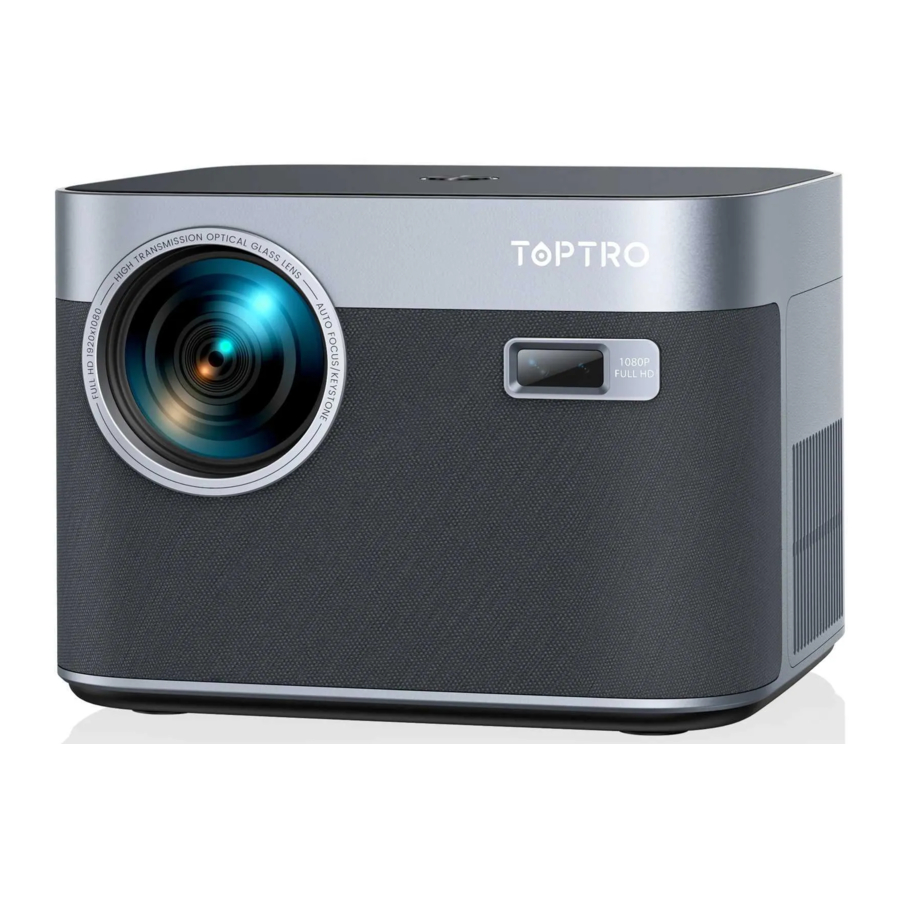
TOPTRO X7 handleiding
TOPTRO levenslange professionele ondersteuning
Lees deze handleiding aandachtig door voordat u de projector gebruikt. Als u problemen ondervindt, e-mail dan uw ordernummer en het probleem naar service@toptro.com. We bieden binnen 24 uur een snelle oplossing.
Veel problemen kunnen eenvoudig worden opgelost door instellingen aan te passen, zoals geen signaal, geen geluid, Bluetooth-verbinding mislukt, WiFi-verbinding mislukt, schokkerige animatie enz. We beloven dat alle projectoren 100% zorgvuldig zijn gecontroleerd en verpakt voor verzending.
Als u vragen heeft, neem dan contact met ons op zodat het probleem kan worden opgelost. En geef ons de mogelijkheid om te verbeteren. We garanderen dat we u een bevredigende oplossing zullen bieden.
TIPS
- Plaats de projector niet in een te warme of te koude ruimte, omdat de hoge of lage temperatuur de levensduur van het apparaat verkort. De werkomgeving is idealiter 5°C~35°C.
- De ventilatie is aangebracht zodat de projector stabiel kan werken. Bedek de ventilatieopening niet met doek, een deken of andere dingen. Steek niets in de opening van de projector, omdat dit een kortsluiting of een elektrische schok aan uw apparaat kan veroorzaken en schade kan veroorzaken.
- De projector moet strikt worden beschermd tegen sterke schokken, druk en trillingen. Probeer niet te bewegen en bij sterke schokken, druk en trillingen. Probeer niet te bewegen en de interne circuitfouten.
- De lens, als het belangrijkste onderdeel van de projector, is direct gerelateerd aan de beeldscherpte en het effect. Overmatig stof erop heeft invloed op de beeldkwaliteit. De vuile lens moet worden schoongeveegd met een zachte katoenen doek voor het oppervlak van de glazen lens. Er mogen geen harde doeken of schuurmiddelen worden gebruikt.
PAKKETLIJST
| TOPTRO X7-projector*1 | Afstandsbediening*1 | Stroomkabel*1 |
| HDMI-kabel*1 | AV-kabel*1 | Gebruikershandleiding*1 |
| Lensdop*1 | Reinigingsdoekje*1 |
PROJECTORSPECIFICATIES
| Modelnr. X7 | |||
| Native resolutie | 1920*1080 | Beeldverhouding | 4:3/16:9 |
| Displaytechnologie | LCD | Lichtbron | LED |
| Kleurweergave | 16,7M Volledig | Grootte | 8,3 x 7,2 x 6,3 inch |
| Gewicht | 5,29 lb | Voedingsspanning | AC100-240V ~ 50/60Hz |
| Uitgangspoort | Koptelefoon | Ingangspoort | RJ45/HDMI/USB/AV |
| Projectiemethode | Voor/achter op bureau, voor/achter aan plafond | ||
| Werkingsmodus | Afstandsbediening | ||
| Videoformaat | MP4/MKV/WMV/3GP/MPG/VOB/TP/TS/DAT/MOV/FLV/4K H.264/H.265(≤30fps) | ||
| Audioformaat | AAC_LC/HE_AAC/HE_AACV2/LPCM/MP3/APE/MP3 | ||
| Afbeeldingsformaat | JPG/JPEG/BMP/PNG | ||
| Documentformaat | TXT/WORD/EXCEL/PPTX | ||
PROJECTOROVERZICHT

| 1 | Projectorlens | Optisch gecoate glazen lens |
| 2/11 | IR-venster | Infraroodsignaalontvanger |
| 3 | Camera | Autofocuslens |
| 4 | Luidsprekers | Geluidsuitvoer |
| 5 | RJ45 | Netwerkpoort |
| 6 | USB-poorten | USB 1-poort / USB 2-poort |
| 7/8 | HDMI-poorten | HDMI-ingang |
| 9 | AV-interface | Scheidt audio- en videotransmissie |
| 10 | Koptelefoonaansluiting | 3,5 mm koptelefoonuitgang |
| 12 | Poort voor stroomkabel | Steek de stroomkabel in |
| 13/14 | Koeluitlaat | Voorkomt dat de projector oververhit raakt |
| 15 | Aan/uit-knop | Schakel de stroom in/uit |
| 16 | Label aan de onderkant | Typeplaatje aan de onderkant van de projector |
| 17 | Machinevoeten | Machinevoeten voor hoogteverstelling |
| 18 | Schroefgat | Schroefgat voor beugel (1/4 inch), ondersteunt ook hijsen |
PAKKETLIJST

| 1 |  | Schakel de stroom in/uit |
| 2 |  | Terug naar het hoofdmenu |
| 3 |  | Trek het menu omhoog |
| 4 |  | Volume hoger |
| 5 |  | Volume lager |
| 6 |  | Geluid dempen |
| 7 |  | Systeeminstellingen maken |
| 8 |  | Wordt gebruikt om de parameter van de projector in de menumodus aan te passen |
| 9 |  | Terugkeren naar het vorige menu |
| 10 |  | De autofocus en automatische keystone-correctie aanpassen |
| 11 |  | Handmatige focus+ |
| 12 |  | Handmatige focus- |
| 13 |  | Selecteer de ingangssignaalbron |
Opmerking:
- Plaats 2 AAA-batterijen in de afstandsbediening voordat u deze gebruikt. Combineer geen nieuwe batterijen met oude batterijen in de afstandsbediening, omdat dit een storing kan veroorzaken als gevolg van onvoldoende stroomtoevoer.
- Zorg er bij het gebruik van de afstandsbediening voor dat de signaalzender van de afstandsbediening gericht is op de infraroodsignaalontvanger van de projector.
- Als u de afstandsbediening langere tijd niet gebruikt, verwijder dan de batterijen om lekkage van de batterijen te voorkomen.
INSTALLATIE
Installatiemethode
De projector kan met een speciaal ophangframe aan het plafond worden gehangen en op het stabiele bureau worden geplaatst om het beeld te projecteren op basis van de bedieningsomgeving en -vereisten. De installatiemethode is als volgt:
- Plafondmontage met frontprojectie
![]()

- Plafondmontage met achterprojectie
![]()

- Tafelmontage met frontprojectie
![]()

- Tafelmontage met achterprojectie
![]()

Projectieafstand en -grootte
| Beeldverhouding: 16:9 | |
| Afstand (ft.) | Schermgrootte |
| 5 | 50" |
| 8 | 80" |
| 10 | 100" |
| 12 | 120" |
De aanbevolen projectieafstand is ongeveer 8ft-10ft.
De beeldgrootte is afhankelijk van de afstand tussen projector en scherm, er kan een afwijking van 3% zijn tussen de bovenstaande gegevens. Verschillende instellingen veroorzaken verschillende afstanden.
Aan het plafond installeren

Opmerking: Schaf een universele plafondbeugel voor projectoren aan en bevestig de projector met 1/4 inch schroeven.
DE PROJECTOR GEBRUIKEN
De projector in-/uitschakelen

Sluit de projector aan op de voeding, de projector gaat in de stand-bystand en het signaallampje op de kap brandt rood.
Inschakelen: Druk op de aan/uit-knop op de behuizing of de aan/uit-knop op de afstandsbediening, en het indicatielampje wordt blauw om naar de werkende staat te gaan.
Uitschakelen: Druk in de werkende staat op de aan/uit-knop op de behuizing of de aan/uit-knop op de afstandsbediening, het indicatielampje verandert van blauw in rood en de projector wordt uitgeschakeld.
Focus aanpassen
* Wanneer u de X7-projector voor het eerst start, wacht dan geduldig 2-3 seconden, de projector zal automatisch de focus aanpassen. Als het beeld niet helder is, kunt u op de focusknop "F+", "F-" drukken om de brandpuntsafstand van de lens aan te passen, klik of houd de focusknop lang ingedrukt totdat het beeld helder is.
Opmerking: Als het nog steeds wazig is, probeer dan de projectieafstand aan te passen.

Keystone-correctie aanpassen
* Wanneer de X7-projector voor het eerst wordt gestart, voert de projector automatisch keystone-correctie uit. Of u kunt ook de digitale 4P-keystone-correctie van de projector gebruiken om het beeld rechthoekig te maken (verticaal en horizontaal).
DE PROJECTOR INSTELLEN
De homepage van de projector is als volgt.

Selecteer de Signaalbron
Selecteer de gewenste signaalbron (AV/HDMI1/HDMI2) op de homepage.
Opmerking: als u het externe apparaat aansluit (zoals tv-box, Fire TV Stick, dvd-speler, USB-flashdisk, computer enz.), moet u de bijbehorende signaalbron selecteren. Als u verkeerd kiest, toont de projector geen signaal.
USB-schijf invoermodus
Video/Audio/Afbeelding/Office afspelen in de USB-schijf invoermodus
- Plaats de USB-schijf, selecteer het pictogram [Media]
- Selecteer de optie [All/Video/Audio/Image]
- Selecteer het gewenste bestand (of map om de submap te openen) op de USB-schijf en druk op de knop [OK] om het af te spelen.
Let op: De TOPTRO X7 projector ondersteunt het direct afspelen van PPT-, Word-, Excel-bestanden vanaf een USB-schijf.


Handige tips: Als de projector de USB-schijf niet kan herkennen, raadpleeg dan de volgende methoden om het probleem op te lossen.
Bevestig of uw USB-schijf voldoet aan de volgende formaten.
- FAT32: 8G/16G/32G
- NTFS: 64G
Als dit niet het geval is, formatteer dan de USB-schijf. Voordat u de USB-schijf formatteert, moet u ervoor zorgen dat u een back-up maakt van alles wat op uw USB-schijf staat. Na deze stappen gaat alles voorgoed verloren.
Hoe converteer ik de USB-schijfformaat naar FAT32-formaat?
- Sluit uw USB-schijf aan op de USB-poort van de computer.
- Open File Explorer en klik met de rechtermuisknop op het station.
- Kies Formatteren.
- Kies in de vervolgkeuzelijst Bestandssysteem het FAT32-formaat.
- Klik op Start en sluit dit venster wanneer u klaar bent.
Als het probleem nog steeds niet is opgelost, stuur dan uw probleem naar dit e-mailadres: service@toptro.com
Afspeelinterface

| Afspeelinstelling | Inbegrepen | Functie | ||||
| Afspeellijst | de video's van de huidige map | verander de video van de huidige map | ||||
| Afspeelmodus | alles herhalen, automatisch afsluiten, één herhalen, willekeurig, afspeellijst | verander de afspeelmodus | ||||
| Beeldverhouding | auto, 16:9, 4:3, zoom1, zoom2 | stel de beeldverhouding van de video in | ||||
| Audiotrack | audiotrack | stel de audiotrack in | ||||
| Ondertiteltrack | ondertiteltrack | stel de ondertiteltrack in | ||||
| Coderingsstandaard | iso, windows | stel de coderingsstandaard in | ||||
| Regiotaal | verschillende talen | stel de regiotaal in | ||||
| Externe ondertitel | externe ondertitel | kies de ondertitel uit andere mappen | ||||
| Voortgangsprong | voortgangsprong | spoel de video snel vooruit naar een specifieke tijd | ||||
| Informatie | resolutie, grootte, duur, bitrate | bekijk de basis video-informatie | ||||
| Beeld & Geluid | beeld- en geluidsmodus | stel de beeld- en geluidsmodus in | ||||
| Beeldmodus | Standaard/Zacht/ Dynamisch/Levendig/ Gebruiker | Contrast | Wijzig de beeldparameters in het bereik 0 -100 | |||
| Helderheid | ||||||
| Scherpte | ||||||
| Kleur | ||||||
| Geluidsmodus | Standaard/Muziek/ Film/Nieuws/Gebruikers | Bas | Wijzig de geluidsparameters in het bereik 0 -100 | |||
| Treble | ||||||
Muziek afspeelinterface

| Afspeelinstelling | Inbegrepen | Functie |
| Afspeellijst | de muziek van de huidige map | verander de muziek van de huidige map |
| Afspeelmodus | alles herhalen, automatisch afsluiten, één herhalen, willekeurig, afspeellijst | verander de afspeelmodus |
| Informatie | grootte, duur, bitrate | bekijk de basis muziekinformatie |
| Beeld&Geluid | beeld- en geluidsmodus | stel de beeld- en geluidsmodus in |
| Lyric Encode | verschillende coderingsstandaarden | stel de coderingsstandaard in |
Afbeelding afspeelinterface

| Afspeelinstelling | Inbegrepen | Functie |
| Afspeellijst | de video's van de huidige map | verander de video van de huidige map |
| Afspeelmodus | alles herhalen, automatisch afsluiten, één herhalen, willekeurig, afspeellijst | verander de afspeelmodus |
| Beeldverhouding | auto, 16:9, 4:3, zoom1, zoom2 | stel de beeldverhouding van de video in |
| Audiotrack | audiotrack | stel de audiotrack in |
| Ondertiteltrack | ondertiteltrack | stel de ondertiteltrack in |
| Coderingsstandaard | iso, windows | stel de coderingsstandaard in |
| Regiotaal | verschillende talen | stel de regiotaal in |
| Externe ondertitel | externe ondertitel | kies de ondertitel uit andere mappen |
| Voortgangsprong | voortgangsprong | spoel de video snel vooruit naar een specifieke tijd |
| Informatie | resolutie, grootte, duur, bitrate | bekijk de basis video-informatie |
| Beeld & Geluid | beeld- en geluidsmodus | stel de beeld- en geluidsmodus in |
WiFi instellen
Handige tips voor draadloze verbinding:
- De vloeiendheid van schermspiegelen met een draadloze verbinding wordt beïnvloed door de netwerkomgeving. Een bandbreedte van 100 Mbit of meer wordt aanbevolen bij het gebruik van schermspiegelen.
- Zorg ervoor dat uw mobiele apparaat zich dicht bij de projector bevindt wanneer u een draadloze verbinding gebruikt. Een afstand van maximaal 1 meter wordt aanbevolen.
- Sommige mobiele apparaten ondersteunen mogelijk geen schermspiegelen vanwege de compatibiliteit.
- Als u vragen hebt, neem dan gerust contact met ons op via service@toptro.com
iOS Cast (voor iOS-apparaten)
- Ga naar de homepage - Druk op de linkerknop - Selecteer het menu [Netwerk] - Selecteer [Draadloze netwerkmodus] - Selecteer uw Wi-Fi-thuisnetwerk uit de lijst - Verbind de Toptro X7 projector met uw Wi-Fi-thuisnetwerk.
")
- Selecteer het menu [Instellingen] op uw iOS-apparaat - Schakel de functie [Wi-Fi] in - Verbind uw iOS-apparaat met hetzelfde thuisnetwerk als de projector.
- Open het [Control Center] op uw iOS-apparaat - Selecteer de functie [Schermspiegelen] Selecteer en verbind de iOS Cast-ontvanger met de naam [Toptro X7-XXXX] - uw iOS-apparaatscherm wordt na 3 seconden op het projectiescherm weergegeven.

Miracast (voor Android-apparaten)
- Zorg ervoor dat de Toptro X7 projector en uw Android-apparaat zijn verbonden met dezelfde Wi-Fi, de bewerkingen verwijzen naar [1] en [2] van iOS Cast (voor iOS-apparaten).
- Ga naar home - Selecteer de app [Maxhub Share] - Druk op de OK-knop om de app [Maxhub Share] te openen.
 - Stap 1")
- Scan de QR-code en download de app op uw Android-apparaat
- Open de app [Maxhub Share] op uw Android-apparaat - Selecteer TV met de naam [Toptro X7-XXXX] - Uw Android-apparaat scherm wordt na 3 seconden op het projectiescherm verplaatst.
 - Stap 2")

Opmerking:
- Verschillende merken Android-telefoons hebben verschillende bewerkingen voor het selecteren van Schermspiegelen, raadpleeg de handleiding van uw telefoon. [Multiscreen/Draadloos beeldscherm/WLAN beeldscherm/Schermspiegelen/Draadloze projectie/Slimme weergave enz.]
- Niet alle Android-telefoons ondersteunen deze functie. Zorg ervoor dat het wordt ondersteund voordat u het gebruikt.
Bluetooth-instelling

Ga naar de homepage - - Selecteer het menu [Instelling] - - Selecteer de optie [Bluetooth] - - Open de Bluetooth-functie en uw Bluetooth-apparaat - - Scan de Bluetooth-apparaten in de buurt automatisch - - Kies het gewenste Bluetooth-apparaat - - het wordt automatisch gekoppeld en verbonden.
Opmerking:
- De Toptro X7 projector is compatibel met de Bluetooth-headsets, Bluetooth-luidsprekers en Air Pods, maar niet met de Bluetooth-toetsenborden of Bluetooth-telefoons.
- Als u vragen hebt, neem dan gerust contact met ons op via service@toptro.com
Projectorsysteeminstelling

Projectiemethode

Focusmenu

Automatisch scherpstellen na het opstarten
Schakel deze knop in. Wanneer u de projector start, wacht dan geduldig 2-3 seconden. De projector stelt automatisch scherp na het inschakelen.
Beweging Auto focus
Schakel deze knop in, de projector stelt automatisch scherp bij het veranderen van de positie.
Let op:
- Gebruik autofocus bij het instellen van uw projector of wanneer u snel de focus van uw afbeelding moet aanpassen.
- Gebruik de handmatige focusmodus wanneer u meer precieze controle over de focus van uw afbeelding nodig hebt. Houd de focusknop "F+", "F-" lang ingedrukt totdat het beeld helder is.
Keystone-correctiemenu

Automatische correctie na het opstarten
Schakel deze knop in. Wanneer u de projector start, wacht dan geduldig 2-3 seconden. De projector stelt automatisch scherp na het inschakelen.
Automatische correctie na verplaatsing
Schakel deze knop in, de projector voert automatisch keystone-correctie uit bij het veranderen van de positie.
Let op: Als u niet tevreden bent met de automatisch gecorrigeerde afbeelding, het projectiescherm niet rechthoekig is, kunt u het aanpassen met 4-punts keystone-correctie.

Zoommenu
* Selecteer de optie [Aangepaste zoom], druk op de "OK"-knop op de afstandsbediening om het submenu [Schaal scaling] te openen, druk op de "OK"-toets om deze knop te selecteren om een menu met drie niveaus [Zoom] te openen, u kunt de projectiegrootte aanpassen door de parameters aan te passen, het zoombereik is 0—50.

Systeemupdate

Ga naar de homepage - - Selecteer het menu [Instelling] - - Selecteer de optie [Systeeminformatie] - - Selecteer [Systeemupgrade]
Let op: Als de software momenteel de nieuwste is, hoeft u de software niet te upgraden. Tijdens het upgrade-proces, als u vragen hebt, neem dan gerust contact met ons op via service@toptro.com
Algemeen

| Menu | Functie |
| Taal | Systeemtaal instellen |
| Invoermethode | Huidige invoermethode instellen |
| Standaardbron | Standaardbron instellen: Uit, AV, HDMI1, HDMI2 |
| Stroommodus | Stroommodus instellen: stand-by, aan, laatste |
| Systeemherstel | Het systeem en alle gegevens herstellen |
| De apparaatnaam | Projectornaam wijzigen |
AANSLUITING SIGNALENLIJNEN
De TOPTRO X7-projector heeft 7 interfaces, HDMI-poort*2/ USB-poort*2/ 3,5 mm hoofdtelefoonuitgang*1/ Netwerkpoort*1/ AV-poort*1. Selecteer de juiste poort om uw apparaat aan te sluiten (PC, DVD-speler, Fire TV stick, TV-box, Soundbar, USB-schijf, PS4 enz.).

Sluit de apparaten aan via de HDMI-poort
- Sluit uw Fire TV stick (of PC, TV-box, PS4 enz.) aan op de HDMI-poort van de projector;
- Ga naar de startpagina om de bijbehorende HDMI als signaalbron te selecteren.
Aansluiten op de dvd-speler

- Schakel uw dvd-speler en de projector in;
- Sluit de dvd-speler en de projector aan met de HDMI-kabel
- Ga naar de startpagina om de bijbehorende HDMI als signaalbron te selecteren.
Opmerking: Als de projector via de HDMI-kabel op de dvd-speler is aangesloten en er geen geluid is, kan het zijn dat het uitgangssignaal van de HDMI-poort van de dvd-speler niet compatibel is met HDCP. Probeer uw Soundbar/Speaker aan te sluiten.
Aansluiten op de Soundbar/Speaker
Als uw speaker een AUX-poort heeft, gebruik dan uw 3,5 mm audiokabel om de projector en uw speaker aan te sluiten zoals op de afbeelding te zien is.

Aansluiten op de computer

- Sluit de computer en de X7-projector aan met de HDMI-kabel (meegeleverd).
- Selecteer de HDMI-bron om bestanden op uw computer te projecteren;
- Houd op uw laptop de toetsen "Win+P" ingedrukt om uw weergavemodus te wijzigen.
Alleen computer: dit is de standaardoptie – wordt alleen weergegeven op de hoofdmonitor.
Dupliceren: zorgt ervoor dat alle monitoren hetzelfde weergeven, waarbij het bureaublad op elke monitor wordt gedupliceerd.
Uitbreiden: zorgt ervoor dat al uw monitoren als één grote monitor fungeren, waarbij het bureaublad over alle monitoren wordt uitgebreid.
Alleen projector: wordt alleen weergegeven op de secundaire monitor, zoals een projector.
U kunt de schermresolutie wijzigen in de modus Alleen projector
Stap: Start > Configuratiescherm > Vormgeving en persoonlijke instellingen > Schermresolutie aanpassen

 service@toptro.com
Download handleiding
Hier kunt u de volledige pdf-versie van de handleiding downloaden. Deze kan aanvullende veiligheidsinstructies, garantie-informatie, FCC-regels, enz. bevatten.
Download TOPTRO X7 handleiding