Shanling CR60 Handleiding
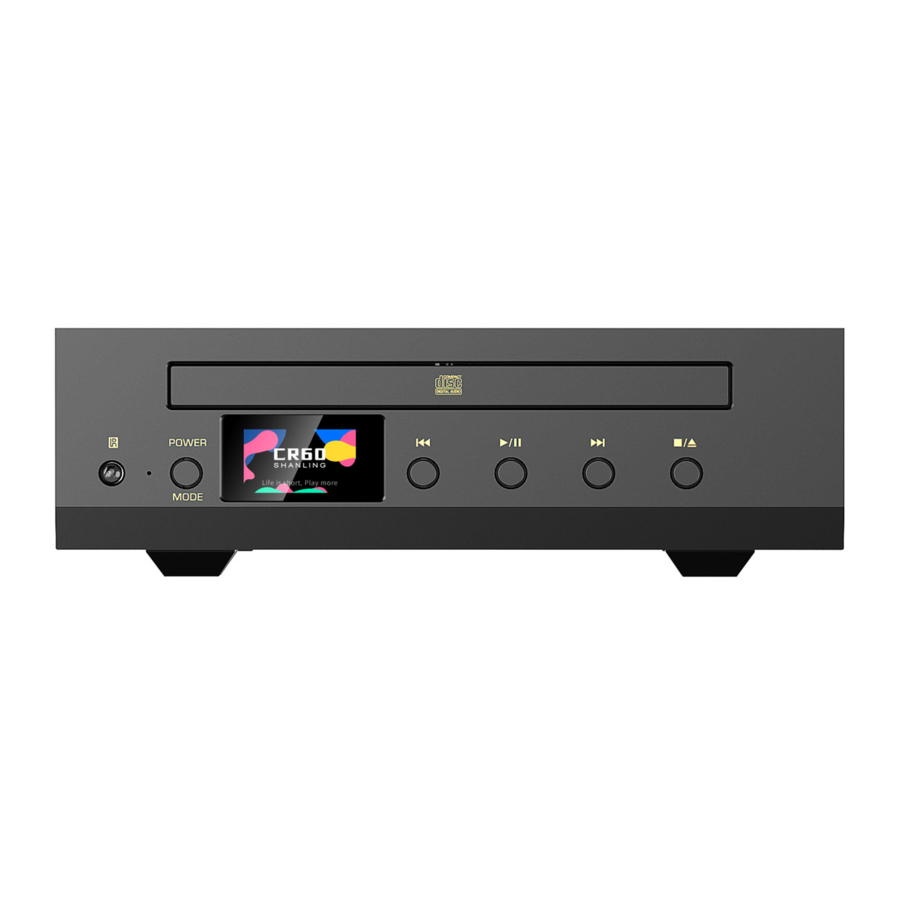
De CR60 van stroom voorzien
De CR60 kan worden gevoed door een eenvoudige USB-oplader.
Zorg ervoor dat de oplader een stabiele 5V/2A kan leveren.
We raden aan om een betrouwbare oplader van een bewezen bedrijf te gebruiken (Anker & UGREEN zijn onze aanbevelingen)
CD rippen naar computer
(compatibel met Windows en Mac OS)
- Zorg ervoor dat de CR60 is ingesteld op de Ripping-modus (schakelaar aan de achterkant van het apparaat).
- Sluit de CR60 aan op uw computer met behulp van de USB-B-poort.
- Druk op de Mode (Modus) button om de CR60 naar USB-B-uitgang te schakelen.
- Plaats een CD in de CR60.
- Na korte tijd zou uw computer de CR60 moeten herkennen en weergeven als een nieuwe schijf, met de naam "Audio".
- Open de "Audio"-schijf, daar vindt u alle nummers van de CD. Kopieer ze eenvoudig naar een map op uw computer. Dit start het ripproces.
- Wacht tot de CR60 de CD heeft geript. Dit duurt een paar minuten. Bedien de CR60 niet tijdens dit proces.
- Het CD-rippen is nu voltooid en alle nummers zijn als .WAV-bestanden naar uw computer geëxporteerd.
CD rippen naar USB-stick
- Zorg ervoor dat de CR60 is ingesteld op de Ripping-modus (schakelaar aan de achterkant van het apparaat).
- Plaats een USB-stick in de USB-A-poort op de CR60.
- Druk op de Mode (Modus) button om de CR60 naar USB-A-uitgang te schakelen.
- Plaats een CD in de CR60.
- De CR60 begint automatisch met het rippen van de CD naar de USB-stick. Het scherm toont de voortgang terwijl alle nummers worden geript.
- Wacht tot de CR60 de CD heeft geript. Dit duurt een paar minuten. Bedien de CR60 niet tijdens dit proces.
- Als het klaar is, kunt u de CD verwijderen.
- Geripte bestanden worden nu opgeslagen als .wav-bestanden op de USB-stick, in de map "CR_RipperX".
Als u de volgende CD wilt rippen, plaatst u eenvoudig de CD in de CR60 en het rippen start automatisch opnieuw. Bestanden die van verschillende CD's zijn geript, worden gescheiden in genummerde mappen voor elke schijf, met de naam "CD_Ripper1", "CD_Ripper2", enz.
De bestanden beheren
Bij het rippen van CD's naar een computer of USB-stick, zijn de uiteindelijke bestanden in .WAV-formaat en zonder tags. We raden de volgende stappen aan om uw bestanden te beheren:
- Converteer de bestanden naar .FLAC-formaat
- Tag de bestanden
Het converteren van bestanden naar .FLAC zorgt voor brede compatibiliteit met afspeel- en taggingssoftware. Er zijn veel apps voor Windows en Mac die bestandsconversie bieden, de meeste populaire muziekweergavesoftware heeft het ook ingebouwd. Onze vaak gebruikte app is de gratis MediaHuman Audio converter.
Voor het taggen van bestanden raden we aan om speciale muziektaggingssoftware te gebruiken, die automatisch uw geripte albums kan identificeren en de benodigde tags kan downloaden. Twee favorieten van ons zijn MusicBranz Picard en mp3Tag.
CD rippen naar Android-telefoon
Installeer de Eddict Player-app op uw telefoon: https://play.google.com/store/apps/details?id=com.shanling.eddictplayer
(Versie 2.2.4 of hoger is nodig voor gebruik met CR60)
 Let op: Bepaalde Android-telefoons zijn mogelijk niet compatibel met de CR60.
- Zorg ervoor dat de CR60 is ingesteld op de Ripping-modus (schakelaar aan de achterkant van het apparaat).
- Sluit de CR60 aan op uw telefoon met behulp van de USB-C-poort en een USB C-to-C-datakabel.
- Druk op de Mode (Modus) button om de CR60 naar USB-C-uitgang te schakelen.
- Plaats een CD in de CR60.
- Open de Eddict Player-app. Open daar het zijmenu en start de CD Ripping-functie.

- Het kan u vragen om de app toestemming te geven voor toegang tot lokale bestanden. Dit is nodig om de nieuw gemaakte bestanden op te slaan. Sta deze toestemming toe.
![]()
- Het zal u vervolgens vragen om de app toegang te geven tot "Sunext USB2.0", bevestig dit.
![]()
- Nu zal de app proberen de CD te herkennen en de tags te downloaden, wacht alstublieft.
- Als er succesvol een album is gevonden, zal de app de gevonden overeenkomende albums presenteren, u kunt een voorbeeld van de inhoud bekijken om dit te controleren. Tik op het overeenkomende album en tik vervolgens op "Confirm" (Bevestigen). (In de meeste gevallen is er maar één overeenkomend album, maar bij sommige CD's kunnen er meerdere overeenkomende albums worden gerapporteerd)

- Op het "Album"-tabblad kunt u:
- Albumhoezen toevoegen (Ofwel met behulp van de camera of door te kiezen uit reeds opgeslagen bestanden)
- Albumtag aanpassen
- Artiesttag aanpassen
- Genretag aanpassen
- Jaartal tag aanpassen
![]()
- Op het "Audio Track" (Audiospoor)-tabblad kunt u de titel van elk nummer aanpassen.
![]()
- Op het "Setup" (Instellingen)-tabblad kunt u het Storage Path (Opslagpad) aanpassen tussen Internal Memory (Intern geheugen) en MicroSD-kaart (Indien ondersteund op de telefoon) en kiezen tussen WAV en FLAC-formaat voor geripte bestanden.
- Wanneer alle aanpassingen zijn voltooid, tikt u op de "Start Ripping" (Rippen starten) button. Het duurt ongeveer 10 minuten om één CD te rippen, blijf alstublieft in de Eddict Player en met het scherm aan, anders kan het rippen worden gepauzeerd.
![]()
- Wanneer het bericht "Ripping complete" (Rippen voltooid) verschijnt, is alles klaar en worden uw bestanden opgeslagen in de weergegeven map (Standaard is dit de "Ripper"-map in het hoofdgeheugen van uw telefoon).


Referenties
![www.mediahuman.com]() Gratis audioconvertor voor macOS en Windows
Gratis audioconvertor voor macOS en Windows![picard.musicbrainz.org]() MusicBrainz Picard
MusicBrainz Picard![www.mp3tag.de]() Mp3tag - de universele Tag Editor (ID3v2, MP4, OGG, FLAC, ...)
Mp3tag - de universele Tag Editor (ID3v2, MP4, OGG, FLAC, ...)![play.google.com]() Google Play
Google Play


Download handleiding
Hier kunt u de volledige pdf-versie van de handleiding downloaden. Deze kan aanvullende veiligheidsinstructies, garantie-informatie, FCC-regels, enz. bevatten.
Download Shanling CR60 Handleiding

