Philips NeoPix Ultra 2 (NPX643/INT) Handleiding
- 1 Wat zit er in de doos
- 2 Overzicht
- 3 Eerste installatie
- 4 Werking
- 5 Startscherm gebruiken
- 6 Chromecast-streaming
- 7 Aansluiten op afspeelapparaten
- 8 Andere functies
- 9 Instellingen wijzigen
- 10 Service
- 11 Probleemoplossing
- 12 Technische gegevens
- 13 Klantenservicecentrum
- 14 Algemene veiligheidsinformatie
- 15 Referenties
- 16 Download handleiding
- 17 In andere talen
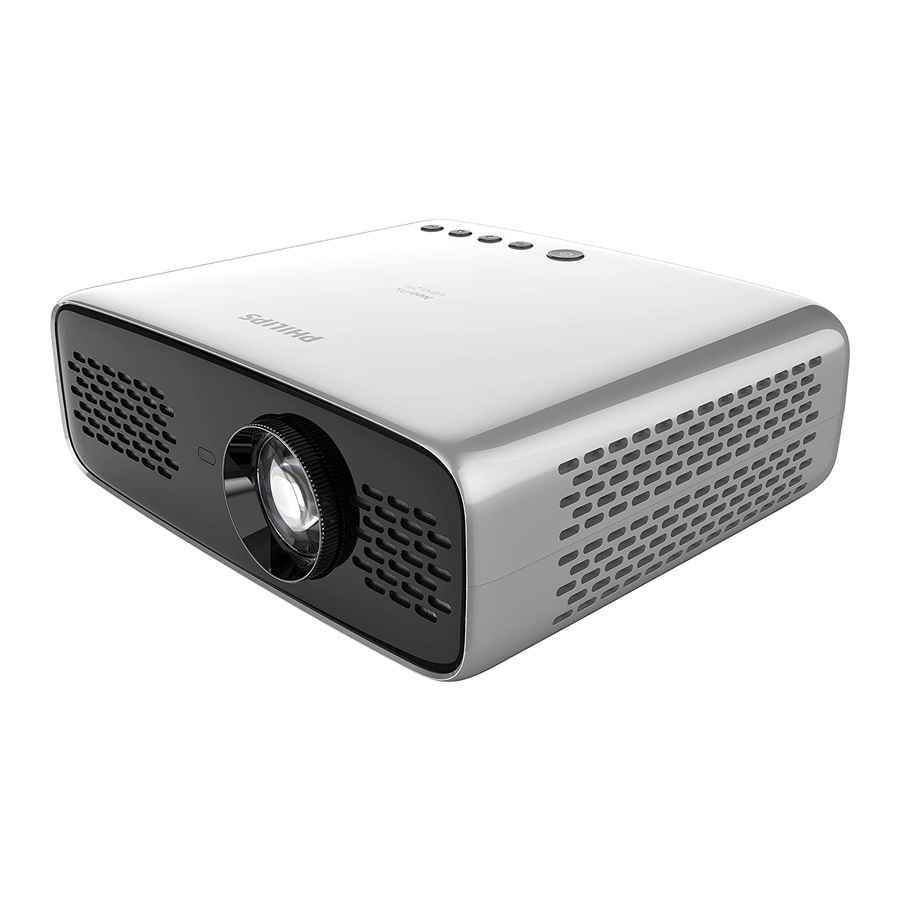
Wat zit er in de doos

- NeoPix Ultra 2 TV a projector (NPX643/INT)
- Afstandsbediening met 2 AAA-batterijen
- Lensdop
- Snelstartgids
- AC-voedingskabel met stekker x 3
Overzicht
Bovenaanzicht

![]()
- Schakel de projector in of naar stand-by.
- Wanneer de projector is ingeschakeld, wordt de LED wit. Wanneer de projector in de stand-by staat, wordt de LED rood.
![]()
Ga terug naar een vorig menuscherm.![]()
- Navigeer door menu-opties.
- Verhoog het volume.
![]()
- Navigeer door menu-opties.
- Verlaag het volume
![]()
- Open de opties voor projectorinstellingen.
- Bevestig een selectie of invoer.


Vooraanzicht

- IR-sensor aan de voorkant
- Focusaanpassingsknop
Pas de beeldscherpte aan. - Projectielens
Achteraanzicht

- SPDIF
Sluit aan op de digitale SPDIF-audio-ingang van een HiFi-audiosysteem. ![]()
Sluit aan op de HDMI-uitgang van een afspeelapparaat.- USB-poort
- Sluit USB-apparaten aan, zoals Amazon Fire TV stick®, Roku® streaming stick (het werkt ook voor massaopslag als u een app zoals VLC installeert).
- Sluit een bekabeld toetsenbord of muis aan.
-
![]()
3,5 mm audio-uitgang; sluit aan op externe luidsprekers of een hoofdtelefoon. - IR-sensor aan de achterkant
- Netaansluiting
Sluit aan op de stroomvoorziening.


Afstandsbediening

-
![]()
Toegang tot de functie voor spraakgestuurd zoeken (Google Assistant). ![]()
Bevestig een selectie of invoer.![]()
Geef geïnstalleerde apps weer en open de app store.-
![]()
Verhoog of verlaag het volume.
![waarschuwing]() Opmerking:
Opmerking:
Wanneer de projector is aangesloten op een HDMI-apparaat en is overgeschakeld naar HDMI-ingang, is volumeregeling niet mogelijk via de afstandsbediening. Druk op![]() om de opties voor instellingen te openen en ga naar Volume voor volumeregeling.
om de opties voor instellingen te openen en ga naar Volume voor volumeregeling. ![]()
Snelle toegang tot de Netflix-service.![]()
Snelle toegang tot de Prime Video-service.![]()
Open of verlaat de opties voor projector systeeminstellingen.-
![]()
Ga terug naar een vorig menuscherm. -
![]()
Open het Android TV-startscherm. - Navigatieknoppen
Navigeer door menu-opties. - LED-indicator
- Elke keer dat u op een knop op de afstandsbediening drukt, licht de LED kort op en gaat dan uit.
- Blauw licht geeft aan dat de afstandsbediening in de Android TV-modus staat en navigatie van de Android TV-interface mogelijk is.
- Rood licht geeft aan dat de afstandsbediening toegang heeft tot de projector systeeminstellingen en navigatie van de Android TV-interface niet mogelijk is.
-
![]()
Schakel de projector in of naar stand-by.


Eerste installatie
 Let op
Zorg ervoor dat alle apparaten zijn losgekoppeld van het stopcontact voordat u verbindingen tot stand brengt of wijzigt.
De projector plaatsen
Plaats de projector op een vlakke ondergrond voor het projectieoppervlak.
U kunt de projector ook in verschillende configuraties installeren (zie Plaatsing).
Stroomvoorziening aansluiten

Gebruik altijd de  knop om de projector aan en uit te zetten.
- Selecteer een meegeleverde voedingskabel met een geschikte stekker.
- Sluit de voedingskabel aan op de voedingsaansluiting aan de achterkant van de projector en vervolgens op het stopcontact.
- De LED op de projector wordt rood.

- De LED op de projector wordt rood.

De afstandsbediening voorbereiden
- Oneigenlijk gebruik van batterijen kan leiden tot oververhitting, explosie, brandgevaar en letsel. Lekkende batterijen kunnen mogelijk de afstandsbediening beschadigen. Stel de afstandsbediening nooit bloot aan direct zonlicht.
- Vermijd het vervormen, demonteren of opladen van de batterijen.
- Vermijd blootstelling aan open vuur en water. Vervang lege batterijen onmiddellijk.
- Verwijder de batterijen uit de afstandsbediening als deze gedurende lange tijd niet wordt gebruikt.
- Open het batterijvak.
- Plaats de meegeleverde batterijen (type AAA) met de juiste polariteit (+/-) zoals aangegeven.
- Sluit het batterijvak.

- Wanneer u de afstandsbediening met infraroodsignalen gebruikt, richt u de afstandsbediening op de IR-sensor op de projector en zorg ervoor dat er geen obstakel is tussen de afstandsbediening en de IR-sensor.

Inschakelen
- Druk op
![]() om de projector aan te zetten. De LED op de projector verandert van rood naar wit.
om de projector aan te zetten. De LED op de projector verandert van rood naar wit. - Om de projector uit te schakelen, drukt u op
![]() en drukt u er vervolgens nogmaals op wanneer het bevestigingsbericht voor uitschakelen verschijnt.
en drukt u er vervolgens nogmaals op wanneer het bevestigingsbericht voor uitschakelen verschijnt.
De LED op de projector verandert van wit naar rood. - De afstand tussen de projector en het scherm bepaalt de werkelijke grootte van het beeld.
- Om de projector uit te schakelen, drukt u op
 om de projector aan te zetten. De LED op de projector verandert van rood naar wit.
  en drukt u er vervolgens nogmaals op wanneer het bevestigingsbericht voor uitschakelen verschijnt.
Eerste keer instellen
Wanneer u de projector voor de eerste keer inschakelt of de projector wordt teruggezet naar de fabrieksinstellingen, wordt u gevraagd om de Android TV-installatie uit te voeren.
Na de installatie meldt de projector zich aan bij uw Google-account en maakt verbinding met hetzelfde WiFi-netwerk als uw telefoon.
Wat u nodig hebt
- Een WiFi-internetverbinding
- Een Google-account
Stap 1: Koppel de afstandsbediening met de projector
In de interface voor het koppelen van de afstandsbediening wordt u gevraagd om de afstandsbediening via Bluetooth met de projector te koppelen. Koppelen kan ervoor zorgen dat de afstandsbediening in de Android TV-modus werkt.
- Wanneer u wordt gevraagd om te koppelen, houdt u OK en
![]() op de afstandsbediening ongeveer 10 seconden ingedrukt totdat de interface een succesvolle verbinding aangeeft.
op de afstandsbediening ongeveer 10 seconden ingedrukt totdat de interface een succesvolle verbinding aangeeft.
Zorg ervoor dat de projector is ingeschakeld en zo dicht mogelijk bij de afstandsbediening is.
 op de afstandsbediening ongeveer 10 seconden ingedrukt totdat de interface een succesvolle verbinding aangeeft.
Stap 2: Selecteer taal
- Wanneer u wordt gevraagd naar de taalinstellingen, gebruikt u de navigatieknoppen op de afstandsbediening om een taal op het scherm te selecteren.
Stap 3: Stel de projector in met uw Android-telefoon
Stel de projector zo in dat de projector zich aanmeldt bij uw Google-account en verbinding maakt met hetzelfde WiFi-netwerk als uw telefoon.
- Wanneer u wordt gevraagd om de Android TV-installatie, selecteert u "Continue" (Doorgaan) om de installatie te initialiseren.
- Start op uw Android-telefoon de vooraf geïnstalleerde "Google"-app. Volg de instructies op het scherm om de installatie te voltooien. Na een succesvolle installatie meldt de projector zich aan bij uw Google-account en maakt verbinding met hetzelfde WiFi-netwerk als uw telefoon.
Werking
Afbeelding instellen
Aanpassing van schermgrootte
De projectieschermgrootte (of de grootte van de afbeeldingen) wordt bepaald door de afstand tussen de lens van de projector en het projectieoppervlak.
Deze projector heeft een projectieafstand van 80 cm tot 200 cm en creëert dus een projectieafbeeldingsgrootte van 20" tot 100".
Digitale zoom
U kunt de digitale zoom gebruiken om de schermgrootte te verkleinen.
- Druk op
![]() om naar de instellingen te gaan en ga naar Digital Zoom.
om naar de instellingen te gaan en ga naar Digital Zoom.

- Druk op
![]() om de schermgrootte aan te passen.
om de schermgrootte aan te passen.
 om naar de instellingen te gaan en ga naar Digital Zoom.
 om de schermgrootte aan te passen.
 Schermhoogte aanpassen
U kunt de schermhoogte aanpassen wanneer u de projector op tafel plaatst.
- Zoek de voet voor hoogteverstelling en de ontgrendelingsschuif voor de voet aan de onderkant van de projector.
Om de voet voor hoogteverstelling te ontgrendelen, duwt u de ontgrendelingsschuif voor de voet in de richting van de pijl hieronder en houdt u de schuif vast. Vervolgens schuift de voet naar buiten wanneer de onderkant van de projector naar beneden wijst.
Pas de lengte van de voet aan wanneer de voet is ontgrendeld en naar buiten schuift.

- Vergrendel de voet wanneer de gewenste schermhoogte is bereikt. Laat eenvoudigweg de schuif los om de voet te vergrendelen.

Beeldscherpte aanpassen
Om de beeldscherpte aan te passen, draait u aan de scherpstelknop aan de voorkant van de projector.

Afbeeldingsvorm aanpassen
Automatische correctie
Schakel automatische keystone-correctie in om de afbeelding automatisch rechthoekig te maken.
- Druk op
![]() om naar de instellingen te gaan en ga naar Geometry Corrections - Auto.
om naar de instellingen te gaan en ga naar Geometry Corrections - Auto.


Handmatige correctie
U kunt keystone- of vervormde afbeeldingen handmatig corrigeren om ze rechthoekig te maken.
- Druk op
![]() om naar de instellingen te gaan en ga naar Geometry Corrections - Manual.
om naar de instellingen te gaan en ga naar Geometry Corrections - Manual.

- In de interface voor afbeeldingsvormcorrectie drukt u op OK (OK) op de afstandsbediening om te schakelen tussen horizontale en verticale correctie en drukt u vervolgens op
![]() op de afstandsbediening om de afbeeldingsvorm aan te passen.
op de afstandsbediening om de afbeeldingsvorm aan te passen.

 op de afstandsbediening om de afbeeldingsvorm aan te passen.
Plaatsing
U kunt de projector in vier verschillende configuraties installeren. Volg de onderstaande richtlijnen voor verschillende plaatsingen van de projector.
Let op
Voor montage aan het plafond koopt u een projectorbeugel die wordt aanbevolen door een installatieprofessional en volgt u de instructies die bij de beugel worden geleverd.
Voordat u de projector aan het plafond monteert, moet u ervoor zorgen dat het plafond het gewicht van de projector en de montagekit kan dragen.
Voor plafondinstallatie moet dit product stevig aan het plafond worden bevestigd in overeenstemming met de installatie-instructies. Een onjuiste plafondinstallatie kan leiden tot een ongeval, letsel of schade.
Tafel voor
- Plaats de projector op een tafel voor het projectiescherm. Dit is de meest gebruikelijke manier om de projector te positioneren voor een snelle installatie en draagbaarheid.

- De projector past zich automatisch aan voor de juiste projectierichting.
Als de projectierichting niet correct is, drukt u op![]() om naar de instellingen te gaan en ga naar Projection Direction - Front.
om naar de instellingen te gaan en ga naar Projection Direction - Front.


Plafond voor
- Monteer de projector ondersteboven aan het plafond voor het projectiescherm. Er is een projectorbeugel vereist om de projector aan het plafond te monteren.

- De projector past zich automatisch aan voor de juiste projectierichting.
Als de projectierichting niet correct is, drukt u op![]() om naar de instellingen te gaan en ga naar Projection Direction - Front Ceiling.
om naar de instellingen te gaan en ga naar Projection Direction - Front Ceiling.

 om naar de instellingen te gaan en ga naar Projection Direction - Front Ceiling.
Tafel achter
- Plaats de projector op een tafel achter het projectiescherm. Er is een speciaal projectiescherm voor projectie van achteren vereist.

- De projector past zich automatisch aan voor de juiste projectierichting. Als de projectierichting niet correct is, drukt u op
![]() om naar de instellingen te gaan en ga naar Projection Direction - Rear.
om naar de instellingen te gaan en ga naar Projection Direction - Rear.

Plafond achter
- Monteer de projector ondersteboven aan het plafond achter het projectiescherm. Om de projector achter het scherm aan het plafond te monteren, is een projectorbeugel en een speciaal projectiescherm voor projectie van achteren vereist.

- De projector past zich automatisch aan voor de juiste projectierichting.
Als de projectierichting niet correct is, drukt u op![]() om naar de instellingen te gaan en ga naar Projection Direction - Rear Ceiling.
om naar de instellingen te gaan en ga naar Projection Direction - Rear Ceiling.

 om naar de instellingen te gaan en ga naar Projection Direction - Rear Ceiling.
Startscherm gebruiken
Het startscherm biedt rechtstreeks toegang tot de Android TV-service en -instellingen op de projector.

Android TV gebruiken
De projector is geïntegreerd met Android TV.
Android TV biedt u verschillende functies, zoals:
- Bekijk een breed scala aan films en series via uw favoriete apps.
- Stream muziek via muziek-apps.
- Download apps uit Google Play.
- Speel online games via Google Play Games.
- Ondersteuning voor spraakinvoer en zoeken.
Navigatie van Android TV
U kunt de meegeleverde afstandsbediening gebruiken om door Android TV te navigeren.
- Druk op
![]() op de afstandsbediening om over te schakelen naar de Android TV-modus als de knoppen op de afstandsbediening ongeldig zijn voor Android TV-navigatie.
op de afstandsbediening om over te schakelen naar de Android TV-modus als de knoppen op de afstandsbediening ongeldig zijn voor Android TV-navigatie. - Druk op
![]() op de afstandsbediening om naar het startscherm van Android TV te gaan.
op de afstandsbediening om naar het startscherm van Android TV te gaan. - Druk op
![]() op de afstandsbediening om geïnstalleerde apps weer te geven en toegang te krijgen tot de app store.
op de afstandsbediening om geïnstalleerde apps weer te geven en toegang te krijgen tot de app store. - Druk op
![]() op de afstandsbediening om toegang te krijgen tot de functie voor spraakgestuurd zoeken.
op de afstandsbediening om toegang te krijgen tot de functie voor spraakgestuurd zoeken.
 op de afstandsbediening om geïnstalleerde apps weer te geven en toegang te krijgen tot de app store.
 op de afstandsbediening om toegang te krijgen tot de functie voor spraakgestuurd zoeken.
Instellingen van Android TV
Op het startscherm (druk op  ) kunt u navigeren om het
  pictogram in de rechterbovenhoek van het scherm te selecteren en toegang te krijgen tot verschillende Android TV-gerelateerde instellingen, bijvoorbeeld apps/privacy/beveiligingsbeheer, beeld- en geluidsinstellingen (zie Systeeminstellingen Android TV).
Bedrade toetsenbord/muis gebruiken
- Sluit eenvoudigweg de USB-A-stekker van uw bedrade muis of toetsenbord aan op de USB-poort op de projector.
- Gebruik de toetsen op het toetsenbord voor schermnavigatie, selectie en tekstinvoer, net als de toetsenbordbediening met een computer.
- Gebruik de knoppen op de muis voor navigatie en selectie.
Bluetooth-toetsenbord/-muis/-gamepad gebruiken
- Koppel uw Bluetooth-toetsenbord, -muis of -gamepad als volgt aan de projector:
- Navigeer op het startscherm (druk op
![]() ) om het
) om het ![]() pictogram in de rechterbovenhoek van het scherm te selecteren om toegang te krijgen tot de instellingen. Gebruik de Navigatieknoppen (Navigatieknoppen) op de afstandsbediening om Remotes & Accessories (Afstandsbedieningen en accessoires) te selecteren voor toegang tot Bluetooth-instellingen en om Bluetooth in te schakelen.
pictogram in de rechterbovenhoek van het scherm te selecteren om toegang te krijgen tot de instellingen. Gebruik de Navigatieknoppen (Navigatieknoppen) op de afstandsbediening om Remotes & Accessories (Afstandsbedieningen en accessoires) te selecteren voor toegang tot Bluetooth-instellingen en om Bluetooth in te schakelen. - Selecteer in de Bluetooth-instellingen (Bluetooth-instellingen) van de projector de naam van uw Bluetooth-toetsenbord, -muis of -gamepad in de Bluetooth-apparaatlijst.
- Navigeer op het startscherm (druk op
- Na het koppelen kunt u het Bluetooth-toetsenbord, de Bluetooth-muis of de muis met de projector gebruiken.
Chromecast-streaming
Deze projector heeft Chromecast ingebouwd. Hiermee kunt u content (bijv. video's, foto's en muziek) streamen van een app met Chromecast-functionaliteit op uw mobiele apparaat (Android- of iOS-apparaat) naar het projectiescherm.
Wat u nodig hebt
- Zorg ervoor dat de projector en uw mobiele apparaat met hetzelfde wifi-netwerk zijn verbonden.
- De app die u wilt casten, moet geschikt zijn voor Chromecast en de meest recente versie zijn. Ga naar de Google Play Store of Apple App Store voor app-updates.
- Start de app met Chromecast-functionaliteit op uw mobiele apparaat.
- Tik op het app-scherm op het Chromecast-pictogram.
- Tik op de naam van deze projector in het pop-upvenster op uw mobiele telefoon.
Na een succesvolle verbinding wordt de app-content naar het projectieoppervlak gestreamd.
Let op
Gebruik een 5 GHz wifi-netwerk voor betere streamingprestaties.
Alleen content van de app op het mobiele apparaat kan naar de projector worden gestreamd.
Content met kopieerbeveiliging (DRM) kan niet worden gestreamd.
Aansluiten op afspeelapparaten
Let op
Zorg ervoor dat alle apparaten zijn losgekoppeld van het stopcontact voordat u verbindingen tot stand brengt of wijzigt.
Aansluiten op apparaten via HDMI
Sluit een afspeelapparaat (bijv. een Blu-ray-speler, gameconsole, camcorder, digitale camera of pc) aan op de projector via een HDMI-verbinding. Met deze verbinding worden beelden weergegeven op het projectiescherm en wordt audio afgespeeld op de projector.
- Gebruik een HDMI-kabel om de HDMI-connector op de projector aan te sluiten op de HDMI-uitgang op het afspeelapparaat.

- De projector schakelt automatisch over naar HDMI-ingang wanneer een HDMI-verbinding tot stand is gebracht. Het projectiescherm toont beelden.
Als het projectiescherm geen beelden toont, selecteer dan handmatig de HDMI-ingang. Druk op![]() ga naar Input Source - HDMI (Ingangsbron - HDMI).
ga naar Input Source - HDMI (Ingangsbron - HDMI).


 ga naar Input Source - HDMI (Ingangsbron - HDMI).
Let op
Wanneer de projector is aangesloten op een HDMI-apparaat en is overgeschakeld naar HDMI-ingang, is het niet mogelijk om het volume aan te passen via de afstandsbediening. Druk op  om toegang te krijgen tot de instellingen en ga naar Volume (Volume) om het volume aan te passen.
Aansluiten op apparaten via SPDIF
Sluit een digitaal apparaat (bijv. een home cinema-systeem of soundbar) aan op de projector via een S/PDIF-verbinding. Met deze verbinding wordt audio gestreamd naar het aangesloten digitale apparaat.
- Gebruik een optische SPDIF-kabel om de SPDIF-connector op de projector aan te sluiten op de SPDIF-ingang op het digitale apparaat.
- De S/PDIF-ingang op het digitale apparaat kan gelabeld zijn als OPTICAL of OPTICAL IN.

- De S/PDIF-ingang op het digitale apparaat kan gelabeld zijn als OPTICAL of OPTICAL IN.
- Om audio naar het externe apparaat uit te voeren, moet u ervoor zorgen dat de externe luidsprekeruitgang is geactiveerd. Druk op
![]() om toegang te krijgen tot de instellingen en ga naar Audio Output - ARC/Optical (Audio-uitgang - ARC/Optisch).
om toegang te krijgen tot de instellingen en ga naar Audio Output - ARC/Optical (Audio-uitgang - ARC/Optisch).


Andere functies
Luisteren via externe luidsprekers of een hoofdtelefoon
Sluit externe luidsprekers of een hoofdtelefoon aan op de projector. Met deze verbinding wordt audio van de projector afgespeeld via de externe luidsprekers of een hoofdtelefoon.

Gevaar voor gehoorbeschadiging!
Voordat u de hoofdtelefoon aansluit, zet u het volume van de projector lager. Gebruik de projector niet langdurig op een hoog volume, vooral niet wanneer u een hoofdtelefoon gebruikt. Dit kan leiden tot gehoorbeschadiging.
- Gebruik een 3,5mm-audiokabel om de
![]() -connector op de projector aan te sluiten op de analoge audio-ingang (3,5mm-aansluiting of rode en witte aansluitingen) op de externe luidsprekers. Of sluit de
-connector op de projector aan te sluiten op de analoge audio-ingang (3,5mm-aansluiting of rode en witte aansluitingen) op de externe luidsprekers. Of sluit de ![]() -connector op de projector aan op een hoofdtelefoon.
-connector op de projector aan op een hoofdtelefoon. - De luidsprekers van de projector worden automatisch gedeactiveerd wanneer de externe luidsprekers of een hoofdtelefoon op de projector worden aangesloten.

- De luidsprekers van de projector worden automatisch gedeactiveerd wanneer de externe luidsprekers of een hoofdtelefoon op de projector worden aangesloten.
- Wanneer u een hoofdtelefoon aansluit, gebruikt u de volumeregelaar op de afstandsbediening om het volume aan te passen naar een comfortabel niveau.
 -connector op de projector aan te sluiten op de analoge audio-ingang (3,5mm-aansluiting of rode en witte aansluitingen) op de externe luidsprekers. Of sluit de
Een USB-apparaat opladen
U kunt een USB-apparaat opladen (bijv. smartphone, MP3-speler of ander mobiel apparaat).
- Gebruik een USB-A-kabel om uw USB-apparaat aan te sluiten op de USB-poort op de projector.
- Schakel de projector in. Het USB-apparaat begint automatisch op te laden.
HDMI ARC-functie gebruiken
Deze projector ondersteunt HDMI met Audio Return Channel (ARC). Met de ARC-functie kunt u de audio van de projector horen op het aangesloten HDMI ARC-apparaat.
- Zorg ervoor dat de projector via een HDMI ARC-verbinding is aangesloten op een HDMI-apparaat (zie Aansluiten op apparaten via HDMI).
- Om de HDMI ARC-functie op deze projector te activeren, drukt u op
![]() om toegang te krijgen tot de instellingen en gaat u naar Audio Output - ARC/Optical (Audio-uitgang - ARC/Optisch).
om toegang te krijgen tot de instellingen en gaat u naar Audio Output - ARC/Optical (Audio-uitgang - ARC/Optisch).

 om toegang te krijgen tot de instellingen en gaat u naar Audio Output - ARC/Optical (Audio-uitgang - ARC/Optisch).
Instellingen wijzigen
Dit gedeelte helpt u bij het wijzigen van de volgende twee systeeminstellingen:
- Android TV-systeem
- Projectorsysteem
Android TV-systeeminstellingen
- Gebruik op het startscherm (druk op
![]() ) de navigatieknoppen op de afstandsbediening om het
) de navigatieknoppen op de afstandsbediening om het ![]() pictogram in de rechterbovenhoek van het startscherm te selecteren en druk vervolgens op OK om toegang te krijgen tot verschillende instellingsopties.
pictogram in de rechterbovenhoek van het startscherm te selecteren en druk vervolgens op OK om toegang te krijgen tot verschillende instellingsopties. - Gebruik de navigatieknoppen en OK om instellingen te selecteren en te wijzigen.
 ) de navigatieknoppen op de afstandsbediening om het
  pictogram in de rechterbovenhoek van het startscherm te selecteren en druk vervolgens op OK om toegang te krijgen tot verschillende instellingsopties.
WiFi-instellingen
Ga naar Algemene instellingen - Netwerk en internet om de projector met het WiFi-netwerk te verbinden. Gebruik het pop-up virtuele toetsenbord of spraakgestuurde invoer om letters en cijfers in te voeren.
Google account instellingen
Ga naar Algemene instellingen - Accounts en aanmelden om u aan te melden of een Google-account toe te voegen.
Taalinstellingen
Ga naar Apparaatvoorkeuren - Taal om een taal te selecteren voor schermmenu's.
Datum- en tijdinstellingen
Ga naar Apparaatvoorkeuren - Datum en tijd om toegang te krijgen tot de volgende instellingen.
- Datum en tijd automatisch bijwerken of datum, tijd en tijdzone handmatig instellen.
Toetsenbordinstellingen
Ga naar Apparaatvoorkeuren - Toetsenbord om toegang te krijgen tot verschillende instellingen voor het toetsenbord.
Bluetooth-instellingen
Ga naar Afstandsbedieningen en accessoires om de projector te koppelen met de afstandsbediening van de projector of een Bluetooth-toetsenbord/muis/gamepad.
App-instellingen
Ga naar Apps om toegang te krijgen tot de volgende instellingen.
- Lijst van gedownloade/systeem/actieve apps en geheugen dat door elke app wordt gebruikt
- Verschillende machtigingen instellen voor de geïnstalleerde apps, bijvoorbeeld locatie, contacten, camera, microfoon, telefoon en sms, enz.
- Beveiliging en beperkingen instellen voor de installatie van apps
- Een app-versie, app-grootte en cachegrootte controleren.
- Cachegrootte wissen of een app verwijderen.
Beeldinstellingen
Projectiescherm
Ga naar TV-instellingen - Beeld om toegang te krijgen tot de volgende instellingen.
- Schermresolutie: selecteer een schermresolutie die uw video het beste ondersteunt.
- Schermpositie: de projectie verkleinen.
Projectie
Ga naar TV-instellingen - Beeld om toegang te krijgen tot de volgende instellingen.
- Beeldmodus: selecteer een vooraf ingestelde kleurhelderheid voor beeld- en videoweergave.
- Aangepaste instellingen: kleurwaarden aanpassen in helderheid, contrast, verzadiging en scherpte.
- DNR: selecteer een hoog/gemiddeld/laag niveau van DNR (Digital Noise Reduction) om beeldruis uit een videosignaal te verwijderen en een helderder beeld te krijgen.
- Achtergrondverlichting: pas de helderheid van de achtergrondverlichting van het projectorscherm aan.
Geluidsopties
Interne luidspreker
Ga naar Apparaatvoorkeuren - Geluid om toegang te krijgen tot de volgende instellingen.
- Systeemgeluid: schakel het systeemgeluid in of uit.
- Surroundgeluid: surroundgeluidseffect in- of uitschakelen; automatisch een geluidsformaat selecteren dat de projector het beste ondersteunt of handmatig een geluidsformaat selecteren.
Audio-uitgang
Selecteer een audio-uitvoerformaat wanneer u de projector via een SPDIF-verbinding aansluit op een extern digitaal apparaat.
Ga naar TV-instellingen - Audio-uitgang om toegang te krijgen tot de volgende instellingen.
- Dolby-geluiden: selecteer een DRC-modus (Dynamic Range Compression) voor het verminderen van het dynamische bereik van de geluidsuitvoer. Verminder bijvoorbeeld het volume van de luide geluiden wanneer u 's nachts een film kijkt.
- Audio Mixing: audio mixing-functie inschakelen wanneer de projector is aangesloten op een externe audiomixer.
- Digitaal audioformaat: detecteer en selecteer automatisch het best ondersteunde audioformaat, of selecteer handmatig een audioformaat voor de geluidsuitvoer.
Netflix-activeringscode weergeven
- Ga naar TV-instellingen - Netflix ESN om de Netflix-activeringscode weer te geven.
Standaardinstellingen herstellen
- Ga naar Apparaatvoorkeuren - Resetten.
- Volg de instructies op het scherm om het resetten te starten of te annuleren.
Let op
Na het resetten naar de standaardinstellingen worden alle bestanden en apps die u hebt geïnstalleerd volledig gewist.
Andere systeeminstellingen
Ga naar Apparaatvoorkeuren om toegang te krijgen tot de volgende instellingen.
- Screensaver: selecteer een timer om het scherm automatisch uit te schakelen wanneer de projector inactief is.
- Opslag: controleer de totale en gebruikte ruimte voor interne opslag.
Projectorsysteeminstellingen
- Druk op
![]() op de afstandsbediening om toegang te krijgen tot de systeeminstellingsopties van de projector.
op de afstandsbediening om toegang te krijgen tot de systeeminstellingsopties van de projector. - Gebruik de navigatieknoppen en OK om instellingen te selecteren en te wijzigen.


Selectie van invoerbron
Ga naar Invoerbron om toegang te krijgen tot de volgende instellingen.
- Auto: automatisch overschakelen naar de juiste invoerbron.
- HDMI: selecteer dit wanneer een HDMI-apparaat is aangesloten.
- Android TV: selecteer dit wanneer er geen HDMI-apparaat is aangesloten.


Beeldopties
U hebt toegang tot de volgende opties voor beeldinstellingen.

- Beeldvoorinstelling: selecteer een vooraf ingestelde kleurhelderheid voor beeld- en videoweergave, of selecteer Gebruiker om kleurwaarden aan te passen voor helderheid, contrast, verzadiging en scherpte.
- Kleurtemperatuur: instellen op Warm om warmere kleuren zoals rood te versterken; instellen op Koel om het beeld blauwachtig te maken; instellen op Gebruiker om kleurwaarden aan te passen in RGB-modus.
- Geometrische correcties: selecteer een optie om keystone- of vervormde beelden te corrigeren tot rechthoekig of vierkant.
- Auto: automatische correctie van de beeldvorm in- of uitschakelen.
- Handmatig: keystone- of vervormde beelden handmatig corrigeren in de horizontale en verticale richting.
- Uit: correctie van de beeldvorm uitschakelen.
- Projectierichting: pas de projectie aan naar de juiste positie op basis van de verschillende installaties van de projector.
- Digitale zoom: de projectie verkleinen.
Geluidsopties
U hebt toegang tot de volgende opties voor geluidsinstellingen.

- Volume: volume van de projector aanpassen.
- Geluidsvoorinstelling: selecteer een vooraf ingesteld geluidseffect of selecteer Gebruiker om de bas en hoge tonen handmatig aan te passen.
- Audio-uitgang: schakel de audio-uitgang tussen Interne luidspreker en ARC/Optical. Selecteer ARC/Optical als u audio wilt uitvoeren via een HDMI- of SPDIF-verbinding naar een digitaal apparaat (bijvoorbeeld een home cinema-systeem of AV-receiver).
Geplande uitschakeling
Ga naar Sleeptimer om een tijdsoptie te selecteren waarmee de projector automatisch wordt uitgeschakeld na een bepaalde periode

Andere opties
U hebt ook toegang tot de volgende opties.

- Taal: selecteer een taal voor schermmenu's.
- Softwareversie: controleer de softwareversie van dit product.
- Hardwareversie: controleer de hardwareversie van dit product.
- Firmware-upgrade: software-update via een USB-apparaat (zie SW updaten via USB).
- Fabrieksreset: standaardinstellingen herstellen.
Service
Reinigen
Instructies voor reiniging!
Gebruik een zachte, pluisvrije doek. Gebruik nooit vloeibare of licht ontvlambare reinigingsmiddelen (sprays, schuurmiddelen, polijstmiddelen, alcohol, enz.). Zorg ervoor dat er geen vocht in de projector komt. Besproei de projector niet met reinigingsvloeistoffen.
Veeg voorzichtig over de oppervlakken. Pas op dat u de oppervlakken niet bekrast.
De lens reinigen
Gebruik een zachte borstel of lensreinigingspapier voor het reinigen van de lens van de projector.
Gebruik geen vloeibare reinigingsmiddelen!
Gebruik geen vloeibare reinigingsmiddelen voor het reinigen van de lens, om beschadiging van de coatingfilm op de lens te voorkomen.
Software bijwerken
De nieuwste software van de projector is te vinden op www.philips.com/support zodat u de beste functies en ondersteuning van de projector kunt krijgen.
Voordat u de software van de projector bijwerkt, controleert u de huidige softwareversie:
- Druk op
![]() om toegang te krijgen tot de instellingsopties en ga naar Softwareversie.
om toegang te krijgen tot de instellingsopties en ga naar Softwareversie.

 om toegang te krijgen tot de instellingsopties en ga naar Softwareversie.
SW updaten via USB
Schakel de projector niet uit en verwijder de USB-stick niet tijdens de update.
- Controleer de nieuwste softwareversie op www.philips.com/support. Zoek uw product (modelnummer: NPX643/INT) en zoek 'Software en stuurprogramma's'.
- Download het gezipte softwarebestand, pak het vervolgens uit en sla het op in de hoofdmap van de USB-stick.
- Sluit de USB-stick (FAT32 geformatteerd) aan op de projector.
- Druk op
![]() om toegang te krijgen tot de instellingsopties Firmware-upgrade.
om toegang te krijgen tot de instellingsopties Firmware-upgrade.

- Volg de instructies op het scherm om de update te voltooien.
 om toegang te krijgen tot de instellingsopties Firmware-upgrade.
Probleemoplossing
Stroomcycli
Als er een probleem optreedt dat niet kan worden verholpen met de instructies in deze gebruikershandleiding, volg dan de hier gegeven stappen.
- Schakel de projector uit door op
![Uitknop]() te drukken.
te drukken. - Wacht minstens tien seconden.
- Schakel de projector in door één keer op
![Aanknop]() te drukken.
te drukken. - Als het probleem aanhoudt, neem dan contact op met ons technisch servicecentrum of uw dealer.
 te drukken.
| Problemen | Oplossingen |
| De projector kan niet worden ingeschakeld. |
|
| De projector kan niet worden uitgeschakeld. |
|
| De afstandsbediening werkt niet. |
|
| Geen geluidsuitvoer naar het aangesloten digitale apparaat. |
|
| Geen beeld van het externe HDMI-apparaat. |
|
| Geen geluid van extern HDMI-uitvoerapparaat. |
|
| Geen geluid wanneer u uw computer aansluit via een HDMI-kabel. |
|
| Kan geen video streamen vanuit een app op mijn mobiele telefoon. |
|
| Wanneer ik video's bekijk, is het geluid of het beeld soms vervormd of is het geluid niet gesynchroniseerd met het beeld. |
|
| De temperatuur van het oppervlak van de projector is warm. |
|
| De projector schakelt zichzelf uit. |
|
| Wat moet ik doen als de projector niet werkt wanneer ik hem aansluit op een notebook-pc? |
|
 langer dan tien seconden ingedrukt. Als dit niet werkt, koppel dan de stroomkabel los.
Technische gegevens
Technologie/optisch
Displaytechnologie: LCD
Lichtbron: LED
Kleurruimte: 100% REC 709
Resolutie: 1920 × 1080 pixel
Levensduur LED: meer dan 30.000 uur
Contrastverhouding: 3000:1
Beeldverhouding: 16:9
Throw ratio: 1.4:1
Schermgrootte (diagonaal): 20" tot 100"
Schermafstand: 80 cm - 200 cm/24"- 60"
Keystone-correctie: automatisch (verticaal) of handmatig (verticaal en horizontaal)
Projectiemodi: voor, achter, voor, plafond
Focusaanpassing: handmatig
Digitale zoom: ja (60-100%)
Automatisch roteren: ja
Intern geheugen: 8 GB
Geluid
Ingebouwde luidsprekers: 2 x 15W
Surround sound: ja
Ingebouwde krachtige DSP: ja
Aansluiting
Wifi: 802.11a/b/g/n/ac, 2.4+5GHz, Chromecast ingebouwd
Bluetooth: aansluiting voor afstandsbediening, toetsenbord, muis of gamepad
USB: opladen, DC 5V, 1.2A
HDMI: x1
Audio-uitgang: SPDIF (optische uitgang) 3,5 mm hoofdtelefoonuitgang (analoog)
Stroombron
Stroomverbruik:
in bedrijf: 100 W
stand-by: 0,3 W
Stroomvoorziening: 100-240V~, 50/60Hz
Apps
Voorgeladen apps: Android TVTM/ volledige categorie apps
Productdetails
Afmetingen (B × D × H): 277 x 310 x 111 mm
Gewicht: 2,7 kg
Bedrijfstemperatuur: 5°C - 35°C
Opslagtemperatuur: < 60°C
Verpakkingsinhoud
- NeoPix Ultra 2TV projector,
- afstandsbediening met 2 AAA-batterijen,
- stroomkabels (EU, VK, VS),
- lensafdekking,
- Snelstartgids
Klantenservicecentrum
U kunt de support-hotline vinden op de garantiekaart of online:
Mail: philips.projector.eu@screeneo.com
Internationaal telefoonnummer: +41 215 391 665
Vraag uw provider naar de internationale gesprekskosten!
Bezoek het communityforum op https://community.philipsprojection.com
Registreer uw product en krijg ondersteuning op www.philips.com/support
Algemene veiligheidsinformatie
Lees de volledige gebruikershandleiding zorgvuldig door. Volg alle veiligheidsinstructies om een correcte werking van dit product te garanderen (zie Algemene veiligheidsinformatie). De fabrikant aanvaardt geen aansprakelijkheid indien deze instructies niet worden opgevolgd.
Neem alle waarschuwingen en veiligheidsaanwijzingen in acht. Breng geen wijzigingen of instellingen aan die niet in deze gebruikershandleiding worden beschreven. Onjuiste bediening en ondeskundige behandeling kunnen leiden tot lichamelijk letsel, schade aan het product of verlies van gegevens.
Gebruikte symbolen
| Let op | Probleemoplossing Dit symbool geeft tips die u helpen om dit product effectiever en gemakkelijker te gebruiken. |
| Gevaar voor persoonlijk letsel! Dit symbool waarschuwt voor gevaar voor persoonlijk letsel. Lichamelijk letsel of schade kan het gevolg zijn van ondeskundige behandeling. |
| Schade aan het product of verlies van gegevens! Dit symbool waarschuwt voor schade aan het product en mogelijk verlies van gegevens. Schade kan het gevolg zijn van ondeskundige behandeling. |
Het product installeren
Dit product is uitsluitend bedoeld voor gebruik binnenshuis. Plaats het product stevig op een stabiele, vlakke ondergrond. Om mogelijk letsel aan personen of schade aan het product zelf te voorkomen, plaatst u alle kabels zo dat niemand erover kan struikelen.
Gebruik het product niet in vochtige ruimten. Raak de netkabel of de netaansluiting nooit aan met natte handen.
Gebruik het product nooit direct nadat het van een koude naar een warme locatie is verplaatst. Wanneer het product wordt blootgesteld aan een dergelijke temperatuurverandering, kan er vocht condenseren op de cruciale interne onderdelen.
Het product moet voldoende ventilatie hebben en mag niet worden afgedekt. Plaats het product niet in gesloten kasten, dozen of andere omhulsels wanneer het in gebruik is.
Bescherm het product tegen direct zonlicht, hitte, intense temperatuurschommelingen en vocht. Plaats het product niet in de buurt van verwarmingen of airconditioners. Neem de informatie over de temperatuur in acht die in de technische gegevens staat vermeld (zie Technische gegevens).
Langdurig gebruik van het product zorgt ervoor dat het oppervlak heet wordt. In geval van oververhitting schakelt het product automatisch over naar de stand-bystand.
Laat geen vloeistoffen in het product lekken. Schakel het product uit en koppel het los van de netvoeding als er vloeistoffen of vreemde stoffen in het product zijn gelekt. Laat het product inspecteren door een erkend servicecentrum.
Behandel het product altijd met zorg. Vermijd het aanraken van de lens. Plaats nooit zware of scherpe voorwerpen op het product of op de stroomkabel. Als het product te heet wordt of rook afgeeft, schakel het dan onmiddellijk uit en trek de stekker uit het stopcontact. Laat uw product controleren door een erkend servicecentrum. Houd het product uit de buurt van open vuur (bijv. kaarsen).
Explosiegevaar bij verkeerd type batterijen!
Er is een risico op explosie als het verkeerde batterijtype wordt gebruikt.
Stel de batterijen (batterijpakket of ingebouwde batterijen) niet bloot aan overmatige hitte, zoals zonlicht of open vuur.
Onder de volgende omstandigheden kan er een laagje vocht in het product ontstaan, wat kan leiden tot storingen:
- als het product van een koude naar een warme ruimte wordt verplaatst;
- nadat een koude kamer is verwarmd;
- wanneer het product in een vochtige ruimte wordt geplaatst.
Ga als volgt te werk om vochtophoping te voorkomen:
- Verpak het product in een plastic zak voordat u het naar een andere ruimte verplaatst, zodat het zich kan aanpassen aan de omstandigheden in de ruimte.
- Wacht een tot twee uur voordat u het product uit de plastic zak haalt. Het product mag niet in een zeer stoffige omgeving worden gebruikt. Stofdeeltjes en andere vreemde voorwerpen kunnen het product beschadigen.
Stel het product niet bloot aan extreme trillingen. Dit kan de interne onderdelen beschadigen.
Laat kinderen het product niet zonder toezicht bedienen. Het verpakkingsmateriaal dient buiten bereik van kinderen te worden gehouden.
Gebruik het product voor uw eigen veiligheid niet tijdens onweer met bliksem.
Reparaties
Repareer het product niet zelf. Onjuist onderhoud kan leiden tot letsel of schade aan het product. Het product moet worden gerepareerd door een erkend servicecentrum.
U vindt de gegevens van erkende servicecentra op de garantiekaart die bij dit product is geleverd.
Verwijder het typeplaatje niet van dit product, omdat hierdoor de garantie vervalt.

Voeding
Voordat u de stekker in het stopcontact steekt, controleert u of de netspanning van de voeding overeenkomt met de netspanning die beschikbaar is op de installatielocatie. Dit product voldoet aan het spanningstype dat op het product is aangegeven.
Het stopcontact moet in de buurt van het product worden geïnstalleerd en moet gemakkelijk toegankelijk zijn.
Gebruik altijd de  knop om de projector uit te schakelen.
Schakel het product uit en trek de stekker uit het stopcontact voordat u het oppervlak reinigt (zie Reiniging). Gebruik een zachte, pluisvrije doek. Gebruik nooit vloeibare, gasvormige of licht ontvlambare reinigers (sprays, schuurmiddelen, polijstmiddelen, alcohol). Zorg ervoor dat er geen vocht in het product komt.
Risico op oogirritatie!
Dit product is uitgerust met een high power LED (Light Emitting Diode), die zeer helder licht uitstraalt. Kijk tijdens het gebruik niet rechtstreeks in de lens van de projector. Dit kan oogirritatie of schade veroorzaken.
Referenties
![www.philips.com]() Philips Customer Service Support - Home | Philips
Philips Customer Service Support - Home | Philips![community.philipsprojection.com]() Philips Projection - Find help, share ideas, and get updates
Philips Projection - Find help, share ideas, and get updates


Download handleiding
Hier kunt u de volledige pdf-versie van de handleiding downloaden. Deze kan aanvullende veiligheidsinstructies, garantie-informatie, FCC-regels, enz. bevatten.
Download Philips NeoPix Ultra 2 (NPX643/INT) Handleiding

