Contixo Kids K80 Handleiding
- 1 Hardware-overzicht
- 2 Productverzorging
- 3 Eerste installatie voor K80
- 4 Software-overzicht
- 5 Navigatie
- 6 Camera
- 7 Disney-gids
- 8 Google Services — Snelle installatie
- 9 Google Kids Space instellen
- 10 Family Link instellen
- 11 Verbinding maken met een computer
- 12 Fabrieksreset
-
13
Probleemoplossing voor de tablet
- 13.1 Batterij raakt te snel leeg
- 13.2 Trage of niet-reagerende programma's
- 13.3 Problemen met netwerkconnectiviteit; geen wifi-verbinding
- 13.4 Tablet is heet of oververhit
- 13.5 App crasht
- 13.6 Niet-reagerend scherm
- 13.7 Google Play Store crasht
- 13.8 Apps kunnen niet worden gedownload van de Play Store
- 13.9 Kan de tablet niet in-/uitschakelen
- 13.10 Touchscreenprobleem; reageert niet op aanraking
- 13.11 Batterij houdt geen lading vast
- 13.12 Geluid is laag
- 14 Belangrijke tips
- 15 Technische specificaties
- 16 Referenties
- 17 Download handleiding
- 18 In andere talen
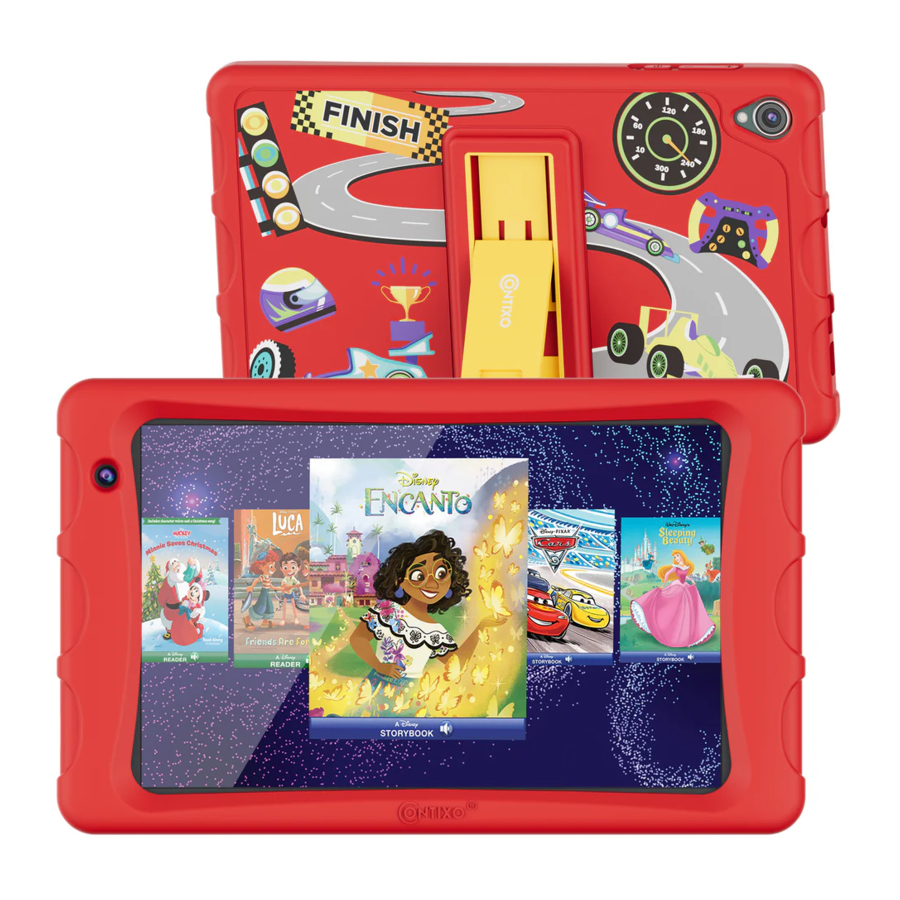
Hardware-overzicht

- VOLUMEKNOP
- AAN/UIT-KNOP
- RESETKNOP
- CAMERA AAN DE VOORKANT
- 3,5MM HOOFDTELEFOONPOORT
- MICRO SD-KAARTSLEUF
- TYPE-C USB-POORT
- LUIDSPREKER
- CAMERA AAN DE ACHTERKANT
- KICKSTAND
Productverzorging
Opladen
Gebruik de meegeleverde USB-kabel om de tablet op te laden. Als de kabel beschadigd raakt of verloren gaat, kunt u een vervangende kabel bestellen bij de fabrikant. Het wordt niet aanbevolen om de batterij langer dan 8 uur op te laden. Gebruik de oplader niet in een natte of vochtige omgeving. Laad de tablet alleen op in een veilige omgeving.
Eerste installatie
Nadat de tablet volledig is opgeladen, houdt u de aan/uit-knop een paar seconden ingedrukt totdat u het Contixo-logo ziet verschijnen. De tablet wordt ingeschakeld en begint met de eerste opstartprocedure. Wees gerust, na voltooiing van alle eerste stappen, zal het opstartproces veel sneller gaan.
Eerste installatie voor K80
- Selecteer uw taal en klik vervolgens op "START".
![]()
- Klik op "Offline instellen" en klik op "DOORGAAN".
![]()
- Stel de datum en tijd in en klik vervolgens op "Volgende".
![]()
- Klik op "MEER" en klik vervolgens op "ACCEPTEREN".
![]()
- Maak een toegangscode of selecteer "Overslaan" en stel deze later in.
![]()
- Klik op "TOCH OVERSLAAN".
![]()
- Wacht een paar seconden om naar het bureaublad te gaan.
![]()


Software-overzicht
De hardware van de tablet is ontworpen om te voldoen aan de softwarevereisten van een vooraf geïnstalleerde software. Na de eerste installatie zullen alle apps soepel draaien op de tablet. Het uitvoeren van bepaalde apps die niet zijn gekoppeld aan Google Kids Space kan traagheid veroorzaken. (Zie hardwarefuncties en specificaties). Contixo-tablets maken gebruik van een Android-besturingssysteem dat gespecialiseerd is in Google-services. Raadpleeg de algemene richtlijnen met betrekking tot Google-services om up-to-date te blijven. Er zijn veel vooraf geïnstalleerde apps, sommige vereisen mogelijk extra services om goed te werken.
In-/uitschakelen
Door de aan/uit-knop ingedrukt te houden, wordt de tablet ingeschakeld. Om de tablet in de slaapstand te zetten, drukt u op de aan/uit-knop en laat u deze los. De slaapstand is het beste als u het apparaat snel weer wilt inschakelen. Om de tablet uit te schakelen, moet u de aan/uit-knop enkele seconden ingedrukt houden en vervolgens reageren op het scherm van het energiemenu door Uitschakelen te selecteren. Dit is de beste optie als de tablet langer dan een paar dagen niet wordt gebruikt.

Toepassingsproces: bij het voor de eerste keer activeren van een toepassing (zoals Google Kids Space of andere) kunnen toepassingen tot 10 seconden vastlopen. Dit is normaal voor de eerste keer dat de toepassing wordt uitgevoerd. Zodra dit proces is voltooid, zal het op zijn normale snelheid draaien.
Navigatie
De navigatie op de tablet heeft menu's die kunnen worden gevonden door van de onder- of bovenkant van het scherm te vegen. De recente programma's kunnen worden opgeroepen via de onderste navigatiebalk "rechthoek symbool" en worden gesorteerd. Door de vensters om te draaien of op de "X" te drukken, worden de geopende programma's gesloten.

Veeg omlaag vanaf de bovenkant van het scherm om toegang te krijgen tot snelle instellingen.
Camera
De camera-app is toegankelijk vanaf beide hoofdschermen. Snelle toegang tot de camera-instellingen is mogelijk door snel twee keer op de aan/uit-knop te drukken.

Veeg van links naar rechts op het scherm, u kunt de foto- of video-opties kiezen. Instellingen bevinden zich in de rechterbovenhoek.

Webbrowsen
De tablet gebruikt Google Chrome als standaard webbrowser. Chrome kan verschillende tabbladen openen om meerdere pagina's open te hebben. U kunt pagina's opslaan met bladwijzers of zoeken naar inhoud op webpagina's. U kunt video's bekijken, muziek afspelen en elke gewenste functie gebruiken. Vele factoren kunnen een rol spelen in de prestaties van het product(en), zoals netwerkprestaties, open applicaties, achtergrondprocessen en buitensporige belasting van de processor. Als het lijkt alsof de tablet traag draait, bekijk dan onze sectie probleemoplossing op onze website: www.contixo.com
Met Google Kids Space kunt u toegang tot websurfen toestaan of alle toegang blokkeren. U kunt specificeren welke webpagina's beschikbaar zijn op adres. Bepaalde functies, zoals het bekijken van video's op YouTube, leiden u naar de installatie van de YouTube Kids-app. Er zijn instellingen om meer te beperken voor jongere kinderen (8 jaar of jonger) en meer toegang toe te staan voor oudere kinderen (12 jaar en jonger). Deze functies bepalen de muziek, games, shows en educatieve sites die beschikbaar zijn. Ouders zijn echter altijd verantwoordelijk voor het toezicht op de activiteiten van hun kinderen wanneer ze verbonden zijn met internet. Er zijn tools beschikbaar om ongepaste inhoud te blokkeren of te rapporteren of om de zoekfunctie helemaal uit te schakelen. Gebruik dit product verantwoordelijk!l
Disney-gids
- Door door de e-bookbibliotheek te vegen, kunt u selecteren welk e-book u wilt lezen en klikken om te lezen, volgen en ervan te genieten.
![]()

- Door op de Disney Books APP te klikken, kunt u de Disney-bibliotheek met e-books en video's betreden.
![]()

- Klik op het pictogram BOEKEN om onze lijst met e-books te bekijken die aan de rechterkant verschijnt. Veeg naar links en rechts om te bladeren en het e-book te vinden dat u wilt lezen. Zodra een boek open is, veegt u om te beginnen met lezen of raakt u het scherm aan om de pijlen onderaan weer te geven om pagina's om te slaan.
![]()

- Met de instellingen 'tandwiel'-pictogram in de linkerbenedenhoek kunt u de standaard leesmethode voor e-boeken instellen. Zonder keuzes te maken, is de standaard leesmethode Voorlezen. Hier zijn de 3 soorten leesmodi:
Voorlezen-modus: e-boeken worden automatisch voorgelezen en vereisen handmatig omslaan van de pagina.
Automatische afspeelmodus: e-boeken worden automatisch voorgelezen en pagina's worden automatisch omgeslagen.
Zelf lezen-modus: e-boeken worden niet automatisch voorgelezen en vereisen handmatig omslaan van de pagina.
![]()

- Wanneer u een e-book leest in de modus Voorlezen of Zelf lezen, raakt u het scherm aan om de startknop linksboven weer te geven. Door op de startknop te drukken, verlaat u de leesmodus en keert u terug naar het Disney-startmenu. U kunt ook de Mickey-voortgangsbalk in het midden slepen om vooruit of achteruit te springen. Met de instellingenknop in de rechterbenedenhoek kunt u de leesmodus van het huidige boek selecteren.
![]()

- Wanneer u een e-book leest in de modus Automatisch afspelen, verlaat u de leesmodus door op de startknop linksboven te klikken en keert u terug naar het Disney-startmenu. Klik op de knop linksonder om te schakelen tussen pauze en afspelen, en sleep de Mickey-voortgangsbalk in het midden om vooruit of achteruit te springen. Met de instellingen 'tandwiel'-pictogram in de rechterbenedenhoek kunt u de leesmodus van het huidige boek selecteren, zoals weergegeven in stap 3.
- Na het lezen van het e-book keert u terug naar het Disney-startmenu door Boek sluiten te selecteren en begint u het boek opnieuw door Opnieuw lezen te selecteren.
![]()

- Klik op de knop VIDEO'S aan de linkerkant en er verschijnt een lijst met video's aan de rechterkant. Veeg naar links en rechts om te bladeren en tik op de video die u wilt bekijken. Klik om te beginnen met kijken.
![]()

- Raak het scherm aan om de startknop linksboven weer te geven, druk erop om de video te verlaten en terug te keren naar het Disney-startmenu. Klik op de knop linksonder om te schakelen tussen pauze en afspelen, en sleep de Mickey-voortgangsbalk in het midden om vooruit of achteruit te springen. Met de geluidsknop in de rechterbovenhoek kunt u kiezen of u het geluid in- of uitschakelt.
![]()

- Nadat de video is afgespeeld, keert u terug naar het Disney-startmenu door Video afsluiten te selecteren en wordt de huidige video opnieuw afgespeeld door Opnieuw afspelen te selecteren.
![]()

Google Services — Snelle installatie
- Wi-Fi-verbinding vereist om toegang te krijgen tot Google Services. Maak eerst verbinding met een netwerk.
- Meld u aan met een bestaand account of maak er een aan. U kunt een nieuw account maken voor het kind dat is gekoppeld aan een bestaand account voor volwassenen; hierdoor kan de ouder op de hoogte worden gesteld wanneer er wijzigingen plaatsvinden of er een nieuw apparaat wordt aangemeld.
- Het scherm Account toegevoegd biedt bevestiging dat het account is toegevoegd.
- Aanvullende services zoals "Back-up naar Google Drive" kunnen worden geaccepteerd om gegevens zoals foto's en bestanden op te slaan en te bewaren.
- Meld u aan bij de Google Play Store om bestaande apps bij te werken of nieuwe apps te downloaden.
Google Kids Space-software en Google Services kunnen zonder voorafgaande kennisgeving worden gewijzigd of bijgewerkt. Ouders zijn verantwoordelijk voor extra geïnstalleerde apps of websites die op dit product zijn toegestaan. Maak altijd een back-up van belangrijke gegevens voordat u de tablet opnieuw instelt.
Configuratiescherminstelling
De instellingen van het configuratiescherm bieden de volgende functies:
- Netwerk en internet Wijzig Wi-Fi-instellingen, controleer uw netwerkconfiguratie, vliegtuigmodus of VPN (virtueel particulier netwerk).
- Verbonden apparaten — USB (telefoon opladen, bestanden overzetten, enz.), Nieuw apparaat koppelen, Bluetooth inschakelen.
- Apps en meldingen Stel machtigingen en standaardapps in.
- Batterij — Stel energiebesparende modi in.
- Display Stel helderheid, achtergrond, sleeptimer, automatisch draaien van het scherm, lettergrootte, weergavegrootte in.
- Geluid Stel het volumeniveau in of niet storen.
- Opslag Harde schijf informatie.
- Beveiliging en locatie — Google-functies om het apparaat te helpen beschermen of vinden.
- Gebruikers en accounts — Accounts toevoegen en wijzigen.
- Toegankelijkheid — Stel schermlezers, weergave, interactie en bediening in.
- Google — Stel services en voorkeuren in.
- Systeem — Stel talen, tijd, back-up, updates in.
Google Kids Space instellen

Schakel de tablet in en maak verbinding met wifi. Doorloop de installatiestap van de kinder-tablet. Zodra de installatiestap van de tablet is voltooid, klikt u op het pictogram Kids Space in het opklapmenu om de app te openen. Als u Google Kids Space wilt gebruiken, moet het Google-account van uw kind eerst op de tablet zijn "Ingelogd".

Klik op de knop "Aan de slag".

Log in op het bestaande Google-account van uw kind of volg de aanwijzingen om een NIEUW Google-account voor uw kind te maken.
Klik op de knop "Volgende".

Als uw kind al een Google-account heeft, klikt u op "Ja"; zo niet, klikt u op "Nee".

Voer het Google-account van uw kind in en klik op "Volgende".

Voer het wachtwoord in en klik op "Volgende".

Beheer het Google-account van uw kind door als ouder in te loggen voor dit apparaat.

Voer het wachtwoord in om het Google-account van de ouder te verifiëren en klik vervolgens op "Volgende".

Klik op "Ik ga akkoord".

Klik op "Volgende".

Klik op "Volgende"

Klik op "Instellen".

Schuif naar de onderkant van de pagina en klik vervolgens op "Volgende".

Onze tablets bevatten vooraf geïnstalleerde apps en content. Bekijk de meegeleverde apps door omlaag te schuiven op de pagina en selecteer vervolgens "Volgende" om verder te gaan.

Klik op "Family Link installeren" en klik vervolgens op "Volgende".

Klik op "Meer" en klik vervolgens op "Volgende

Klik op "Volgende"

Klik op "Volgende".

Werk samen met uw kind om zijn interesses te kiezen en een personage te creëren. Uw kind kan op pictogrammen tikken om categorieën te selecteren die hij leuk vindt, zoals dieren, koken, muziek of wetenschap. Kinderen kunnen hun eigen ervaring ook aanpassen door hun eigen speciale personages te creëren.

Klik op de knop "PUSH".

Maak een personage dat je leuk vindt en klik op "Gereed".
Als er een foutmelding verschijnt, wacht u tot de pagina is geladen voordat u op de knop klikt.
Gefeliciteerd
Nu ben je helemaal klaar!

Wanneer kinderen Google Kids Space openen, vinden ze een aangepaste bibliotheek met kwaliteitscontent, zoals aanbevolen apps, games, boeken en video's.
Google Kids Space-instellingen en -apps beheren
U kunt de Google Kids Space-apps van uw kind beheren op het apparaat van uw kind en via Family Link.
- Druk in de rechteronderhoek op het oudermenu en houd het vast
![]()
- Tik op "Apparaatinstellingen"

Toegang vanuit Family Link
- Open de Family Link-app
- Selecteer uw kind
- Ga naar Instellingen beheren
- Selecteer Google Kids Space-instellingen
In Family Link beheert u instellingen zoals of ouderlijke goedkeuring vereist is voordat uw kind apps installeert die worden aanbevolen door Google Kids Space en of uw kind aanbevolen apps met advertenties krijgt.
De Google Kids Space-app uitschakelen
- Druk in de rechteronderhoek op het oudermenu en houd het vast
![]()
- Selecteer "Ouderlijk toezicht".
- Selecteer "Google Kids Space". Vervolgens "Google Kids Space uitschakelen".
U kunt de Family Link-app op uw Android- of iOS-apparaat gebruiken om de Google Kids Space-instellingen te beheren. Meer informatie over Kids Space op g.co/KidsSpace.
Google Kids Space-account verwijderen
- Klik op "Instellingen" op het bureaublad.
![]()

- Klik op "Accounts".
![]()

- Klik op het account dat u wilt verwijderen.
![]()

- Klik op "ACCOUNT VERWIJDEREN".
![]()

Family Link instellen
Met de functie voor ouderlijk toezicht van Family Link kunt u content uitkiezen, schermtijd beheren, onveilige internetcontent blokkeren en educatieve doelen instellen.
- Tik op de Family Link-app op het bureaublad.
![]()
- Klik op de "
![]() " en klik vervolgens op "Aan de slag".
" en klik vervolgens op "Aan de slag".
![]()
- Klik op de "
![]() " linksboven om de accountinformatie te vinden.
" linksboven om de accountinformatie te vinden.
![]()
- Klik op de knop "Weergeven" in de rechteronderhoek om de apps in te stellen die kinderen mogen gebruiken en de tijd die aan elke app wordt besteed. U kunt de Family Link-app op uw Android- of iOS-apparaat gebruiken om de instellingen van de tablet te beheren.
![]()

 " en klik vervolgens op "Aan de slag".
 " linksboven om de accountinformatie te vinden.

Verbinding maken met een computer

Maak via USB verbinding met uw computer. U MOET in de oudermodus zijn om verbinding te maken met een extern apparaat.

Trek het menu van linksboven op het scherm omlaag en klik/tik op "USB laadt dit apparaat op".

Selecteer "Bestanden overzetten".
De naam van uw apparaat/schijf verschijnt op uw computer. U kunt nu bestanden overzetten of back-ups maken van de tablet naar een computer.
Fabrieksreset

Selecteer "Instellingen" en selecteer vervolgens "Accounts". Selecteer vervolgens het Google-account van het kind.

Selecteer de knop "ACCOUNT VERWIJDEREN".

Selecteer "ACCOUNT VERWIJDEREN".

Selecteer "ACCOUNT VERWIJDEREN".

Klik/tik op Instellingen en selecteer vervolgens "Systeem".

Selecteer "Opties voor opnieuw instellen".

Selecteer "Alle gegevens wissen (fabrieksreset)"

Selecteer "Alle gegevens wissen".
Wacht tot de functie Fabrieksreset/Opnieuw opstarten is voltooid voordat u nieuwe opdrachten geeft. Dit proces duurt 12 minuten.
Optie 1: als de tablet nog nooit de Google Kids Space-app heeft gebruikt, volgt u de fabrieksresetgids in de gebruikershandleiding hieronder:
Ga naar Instellingen en selecteer vervolgens "Systeem".
Selecteer "Opties voor opnieuw instellen".
Selecteer "Alle gegevens wissen (fabrieksreset)".
Selecteer "Alle gegevens wissen".
Optie 2: als de tablet is ingelogd op Google Kids Space met het Google-account van het kind, moet u eerst uitloggen bij het account van het kind door de onderstaande stappen te volgen en vervolgens verdergaan door de stappen in "Optie 1" hierboven te volgen.
Ga naar Instellingen, selecteer "Account".
Sluit het Google-account van het kind af.
Keer terug naar de instellingen en selecteer "Systeem".
Selecteer "Opties voor opnieuw instellen". Selecteer "Alle gegevens wissen (fabrieksreset)".
Selecteer "Alle gegevens wissen".
Optie 3: als de tablet is ingelogd met het Google-account van de ouders en ook is gebruikt met Kids Space, volgt u de onderstaande stappen:
Ga naar Instellingen, selecteer "Systeem".
Selecteer "Meerdere gebruikers" en selecteer het ouderaccount, selecteer account wisselen in het pop-updialoogvenster.
Keer terug naar de instellingen en selecteer "Systeem" Selecteer "Opties voor opnieuw instellen".
Selecteer "Alle gegevens wissen (fabrieksreset)". Selecteer "Alle gegevens wissen".
Waarom is mijn tablet traag of bevroren?
Mogelijk moet u enkele van uw open applicaties of games sluiten om beschikbaar geheugen op uw tablet vrij te maken. Volg de onderstaande stappen om applicaties te sluiten.

Klik/tik op " " knop.

Houd de APP die u wilt sluiten ingedrukt en verplaats deze om deze te sluiten.
Probleemoplossing voor de tablet
| Problemen | Oplossingen |
Batterij raakt te snel leeg | Pas de helderheid van het scherm aan naar een lagere instelling; sluit ongebruikte apps |
Trage of niet-reagerende programma's | Sluit ongebruikte apps; wis de app-cache en voer een fabrieksreset uit in het menu Instellingen |
Problemen met netwerkconnectiviteit; geen wifi-verbinding | Reset de netwerkverbinding; schakel de vliegtuigmodus in/uit |
Tablet is heet of oververhit | Sluit ongebruikte apps; wis de app-cache; |
App crasht | Open de app opnieuw; update de app via de Play Store |
Niet-reagerend scherm | Start de tablet opnieuw op door de aan/uit-knop 8 seconden ingedrukt te houden |
Google Play Store crasht | Wis de app-cache en start opnieuw op |
Apps kunnen niet worden gedownload van de Play Store | Wis de Play Store-cache; open de app-instellingen en wis de lokale zoekopdracht |
Kan de tablet niet in-/uitschakelen | Houd de aan/uit-knop ingedrukt voor de opties van het energiemenu |
Touchscreenprobleem; reageert niet op aanraking | Lage batterijspanning; controleer op fysieke schade |
Batterij houdt geen lading vast | Controleer de stroomkabel; inspecteer de aan/uit-knop als deze vastzit |
Geluid is laag | Controleer de luidsprekerpoort op verstopping |
| Camera of SD-kaart werkt niet | Beschadigde software/reset naar fabrieksinstellingen |
| Kan geen verbinding maken met wifi | De tablet ondersteunt geen 5G-wifi, hij kan alleen verbinding maken met 2.4G-wifi |
| Kan niet worden opgeladen | Controleer of de USB beschadigd is / Vervang de oplader |
| Tablet loopt vast/bevroren | Steek een pin in om op de resetknop te drukken en de tablet opnieuw op te starten |
| Kan het systeem niet binnengaan |
|
| Kids Space vertraagt of wit scherm bij opnieuw opstarten. | Telkens wanneer Google Kids Space opnieuw opstart, kunt u vertragingen of een wit scherm ervaren, wat normaal is omdat de Kids Space meer op een onafhankelijk OS-systeem lijkt dan op een APP, het heeft tijd nodig om vooraf te laden. |
| Toont "ERROR"-bericht wanneer u Google Kids Space voor het eerst instelt. | Klik niet op knoppen voordat de installatiestap volledig is voltooid. anders ontvangt u mogelijk een "ERROR"-melding en moet u mogelijk het installatieproces opnieuw starten. |
| Andere problemen met betrekking tot Google Kids Space | Ga naar: g.co/KidsSpace |
| Tablet vereist altijd inloggen vanaf een Google-account bij gebruik van Google Kids Space. | Ga naar de Android-instellingen en verwijder het gebruikersaccount. Log in op het kinderaccount en u wordt niet langer gevraagd om in te loggen op een Google-account bij het gebruik van Kids Space. |
| Er is een nieuw bijgewerkte Google Kids Space beschikbaar. Om de kwaliteit en prestaties van de Contixo-kindertablet te helpen verbeteren, wordt het ten zeerste aanbevolen om de applicatie bij te werken. Volg de onderstaande stappen. |
|
In de kindaccountmodus kunnen kinderen niet werken
| U moet inloggen op uw ouderaccount om deze bewerkingen uit te voeren. |
Belangrijke tips
- Laad de batterij volledig op en ontlaad deze volledig tijdens de eerste cyclus.
- Gebruik de tablet altijd bij kamertemperatuur. Als de tablet in vriestemperaturen wordt gebruikt, gaat de batterij mogelijk maar 1 uur mee. Schakel de tablet in bij kamertemperatuur.
- Gebruik altijd de originele oplaadkabel die bij het pakket is inbegrepen.
- Als de tablet lange tijd niet is gebruikt en de batterij volledig leeg is, gaat de tablet in de slaapstand. U moet de tablet dan meer dan 30 minuten opladen om deze opnieuw te activeren.
- Tips: Schakel het apparaat altijd uit wanneer het niet wordt gebruikt om de levensduur van de batterij te beschermen.
- Bewaar het apparaat niet op plaatsen met een hoge temperatuur, vochtigheid of stof.
- Laat het product niet vallen. Vermijd elke vorm van sterke impact. De beschermhoes is ontworpen om te beschermen tegen krassen, niet tegen impact.
- Stel het apparaat niet bloot aan vloeistoffen of water.
- Maak het scherm niet schoon met producten op basis van alcohol om het scherm te beschermen.
- Gebruik altijd een geschikt volume. Zorg ervoor dat de hoofdtelefoon of andere randapparatuur correct is ingesteld.
- Demonteer het product of de accessoires niet. Als u dit wel doet, vervalt de garantie.
- Rijd niet tijdens het gebruik van dit product.
- Houd u aan alle wet- en regelgeving bij het gebruik van het apparaat.
Technische specificaties
CPU (processor) Quadcore 1.6Ghz A133
Besturingssysteem Android OOS
Browser Chrome Browser
Interne opslag 64 GB
Geheugen (RAM) 2 GB DDR3
Uitbreidingsslot Micro SD-kaartsleuf ondersteunt tot 128 GB
Scherm 8" IPS-touchpaneel
Camera Voorpaneel 0,3 MP, achterpaneel 2,0 MP
Schermresolutie 800x1280
Invoermethode Touchscreen
Ingebouwde luidsprekers 1W 8 ohm ingebouwde luidspreker
Oortelefoonaansluiting 3,5 mm
Kabel Type C Cable
Batterij 4000 mAh
Afmeting 8,3 inch x 4,3 inch
Gewicht 11,64 ounce / 330 g
Bedrijfstemperatuur -10 °C / 14 °F tot 40 °C / 104 °F
Netwerktoegang Wi-Fi (802.11 b/g/n)
 AANDACHT
De nieuw bijgewerkte Google Kids Space is beschikbaar. Om de kwaliteit en prestaties van de Contixo Kids Tablet te helpen verbeteren, wordt het ten zeerste aanbevolen om de applicatie bij te werken. Volg de onderstaande stappen.
- Houd in de rechteronderhoek het oudermenu ingedrukt.
![]()
- Tik op "Add more apps" (Meer apps toevoegen).
- Tik op "Go to Google Play" (Ga naar Google Play).
- Tik op het pictogram van het gebruikersmenu rechtsboven.
- Tik op "Manage apps & device" (Apps en apparaat beheren).
- Zoek naar Google Kids Space onder "Updates available" (Beschikbare updates).
- Tik op "Update" (Bijwerken).
- Start de tablet opnieuw op.

Neem contact met ons op
E-mail klantenservice: support@contixo.com
Of bezoek onze website: www.contixo.com
Referenties
![www.contixo.com]() Contixo Kids Learning Tablets | Educatieve spelletjes voor kinderen
Contixo Kids Learning Tablets | Educatieve spelletjes voor kinderen![g.co]() Introductie van Kids Space – Google
Introductie van Kids Space – Google


Download handleiding
Hier kunt u de volledige pdf-versie van de handleiding downloaden. Deze kan aanvullende veiligheidsinstructies, garantie-informatie, FCC-regels, enz. bevatten.
Download Contixo Kids K80 Handleiding


