Contour Unimouse Handleiding
- 1 Wat zit er in de doos?
- 2 Functies
- 3 Snel aan de slag
- 4 Batterijniveau
- 5 Opladen
- 6 Cursorsnelheid (DPI)
- 7 Koppelen en secundaire opties
- 8 Verstelbaarheid voor uw comfort
- 9 Body tilt
- 10 Duimsteunrotatie & -verlenging
- 11 Duimsteun verschuiven
- 12 Middelste klikknop - aanpassing
- 13 Opties voor middelste klik
- 14 Software driver
- 15 Referenties
- 16 Download handleiding
- 17 In andere talen
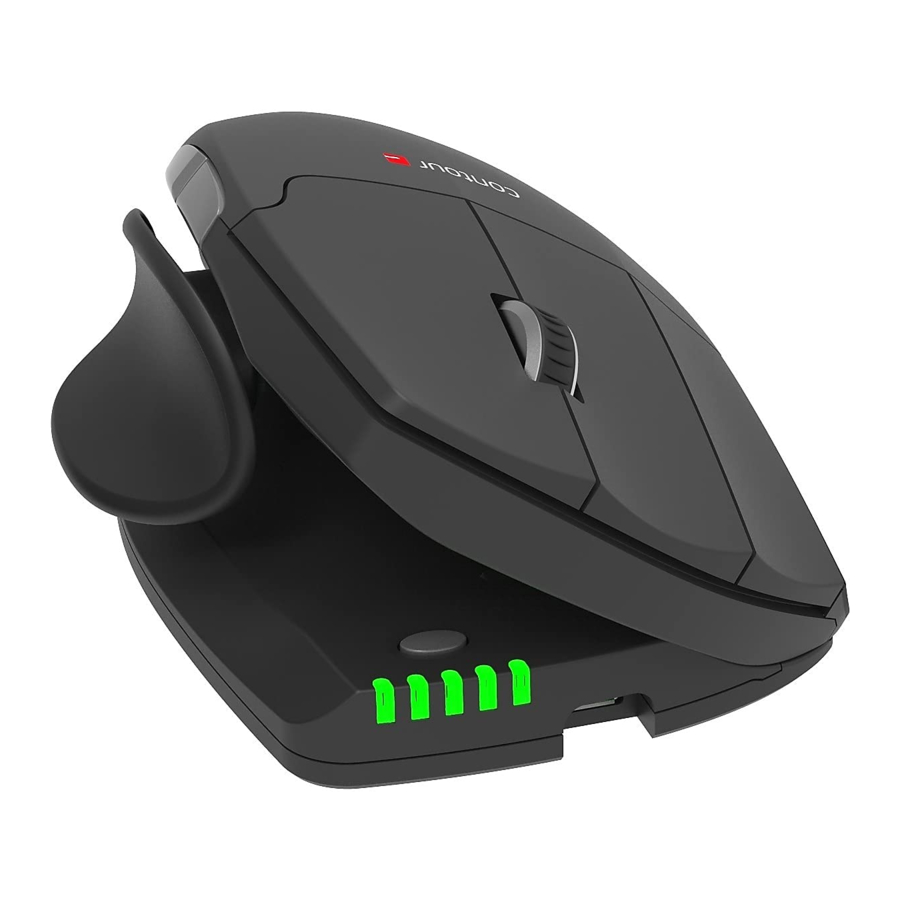
Wat zit er in de doos?
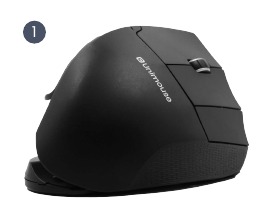
- Unimouse
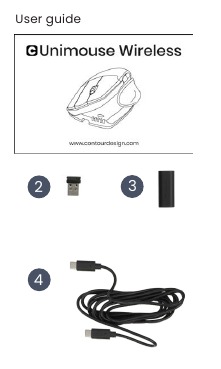
- Dongle
- USB-verlengkabel
- Oplaadkabel
Functies
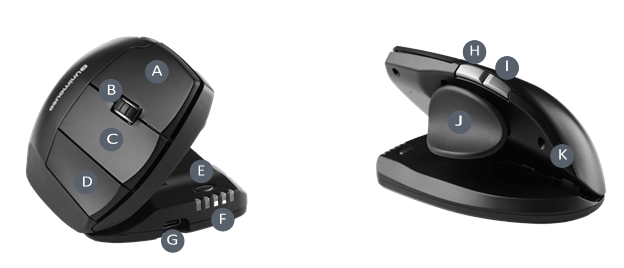
- Linksklik
- Scrollwiel
- Middelste klik
- Rechtsklik
- Cursorsnelheid aanpassen
- LED-indicator
- Oplaadpoort
- Vooruit
- Terug
- Duimsteun
- Basis/kantelen
Snel aan de slag
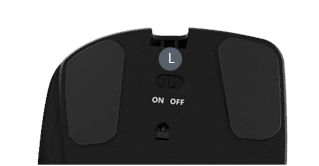
- Verbinden via Bluetooth
Schakel de Unimouse in (knop IL). Ga op uw computer naar het instellingenmenu voor Bluetooth-verbindingen. Selecteer de optie om een Bluetooth-apparaat toe te voegen of te zoeken. Uw Unimouse wordt automatisch herkend, selecteer deze zodat de computer de Bluetooth-verbinding kan starten. - Verbinden via USB-dongle
Plaats de USB-dongle in een beschikbare USB-poort en schakel uw Unimouse in. Uw computer herkent uw nieuwe apparaat en maakt automatisch verbinding. - Verbinden via bekabelde USB-verbinding
Sluit de USB-kabel aan op uw Unimouse en op een beschikbare USB-poort op uw computer. Uw computer herkent uw nieuwe apparaat en maakt automatisch verbinding.
Batterijniveau
Uw Unimouse heeft een ingebouwde oplaadbare batterij en wordt vooraf opgeladen geleverd met een verwachte batterijduur van maximaal 3 maanden bij gemiddeld dagelijks gebruik.
Het batterijniveau wordt weergegeven wanneer de Unimouse wordt ingeschakeld of aangesloten. Als de batterij lager is dan 20%, knippert er één lampje om aan te geven dat de batterij moet worden opgeladen.

Opladen
Om uw Unimouse op te laden, verwijdert u de USB-verlengkabel en de dongle van de oplaadkabel. Sluit de kabel aan op de Unimouse en verbind hem met uw computer. Uw Unimouse is in ongeveer 2 uur volledig opgeladen. U kunt de muis tijdens het opladen blijven gebruiken.
Cursorsnelheid (DPI)
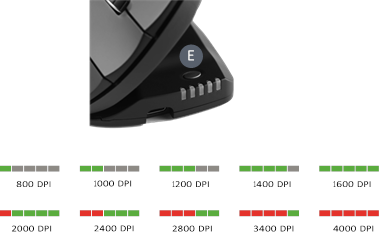
Druk op de cursorsnelheid (knop E) om door de cursorsnelheden te bladeren. Er zijn snelheidsselecties die variëren van langzaam (800 DPI) tot snel (4000 DPI). De snelheid is te herkennen aan de LED-lampjes zoals weergegeven.
Koppelen en secundaire opties
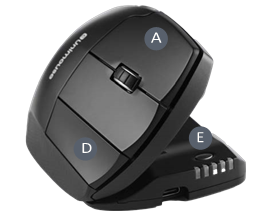
- Bluetooth-koppeling opnieuw starten: druk op knop E. Terwijl u E ingedrukt houdt, drukt u twee keer op knop A en laat u deze los, en laat u vervolgens knop E los.
- Selecteer alleen Bluetooth-connectiviteit: druk op knop E. Terwijl u E ingedrukt houdt, drukt u drie keer op knop A en laat u deze los, en laat u vervolgens knop E los.
- Selecteer alleen dongle-connectiviteit: druk op knop E, terwijl u E ingedrukt houdt, drukt u drie keer op knop D en laat u deze los, en laat u vervolgens knop E los.
- Koppeling met dongle herstellen: koppel de dongle los en sluit hem weer aan op het apparaat om koppeling mogelijk te maken. Houd het apparaat dicht bij de dongle en druk op knop E. Terwijl u E ingedrukt houdt, drukt u twee keer op knop D en laat u deze los, en laat u vervolgens knop E los.
- Draadloze functie resetten naar automatische koppelingsmodus: druk op knop E. Terwijl u E ingedrukt houdt, drukt u op knop A en laat u deze los, en laat u vervolgens knop E los. Wanneer het apparaat is aangesloten met de USB-kabel, overschrijft deze verbinding de draadloze connectiviteit.
Bezoek contourdesign.com/BT voor meer informatie over Bluetooth.
Verstelbaarheid voor uw comfort
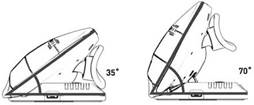
Verstelbaarheid is de belangrijkste functie van de Unimouse, ontworpen om een persoonlijke ervaring te bieden. De Unimouse heeft vier wrijvingsgebaseerde scharnierpunten, die stabiliteit in elke positie garanderen. Het scharnierende scharnier zorgt voor een verticale kanteling tussen 35-70 graden, terwijl de scharnierende duimsteun tot een lengte van 14 mm kan worden verlengd. Neem de tijd om te ontdekken en aan te passen om de perfecte opstelling te vinden.
Body tilt
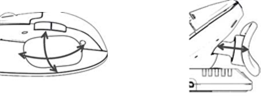
Pas de body tilt aan voor de gewenste muishoek. De wrijvingsgebaseerde aanpassing maakt verticale posities mogelijk vanuit elke hoek tussen 35 en 70 graden.
Duimsteunrotatie & -verlenging
De duimsteun kan in elke richting worden gedraaid en worden verlengd om verschillende handmaten te accommoderen.
Duimsteun verschuiven
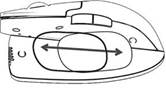
Schuif de duimsteun naar voren of naar achteren om variaties in lengte en gripvoorkeuren te accommoderen.
Middelste klikknop - aanpassing
De Unimouse is vooraf ingesteld met de middelste knop ingesteld op "middle click" (middelste klik).
Om de functie van de middelste knop te wijzigen:
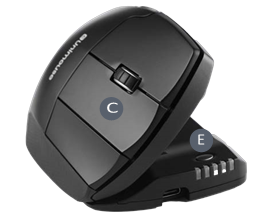
Houd de cursorsnelheid (E) ingedrukt. Terwijl u (E) ingedrukt houdt, drukt u herhaaldelijk op de middelste klikknop (C) totdat de gewenste functie is geselecteerd. LED-lampjes geven de selectie aan, zoals weergegeven in het schema.
Opties voor middelste klik
 | Middelste klik |
 | Dubbelklik |
 | Linksklik |
 | Rechtsklik |
 | Freeze click |
Software driver
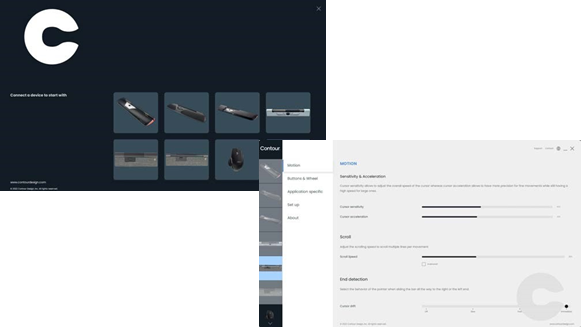
Alle ergonomische producten van Contour zijn plug-and-play. Als u uw Unimouse wilt aanpassen, raden we u aan de gratis driver te downloaden die beschikbaar is op: contourdesign.com/drivers
Referenties

Download handleiding
Hier kunt u de volledige pdf-versie van de handleiding downloaden. Deze kan aanvullende veiligheidsinstructies, garantie-informatie, FCC-regels, enz. bevatten.
Download Contour Unimouse Handleiding
