Veikk VK1200 Handleiding
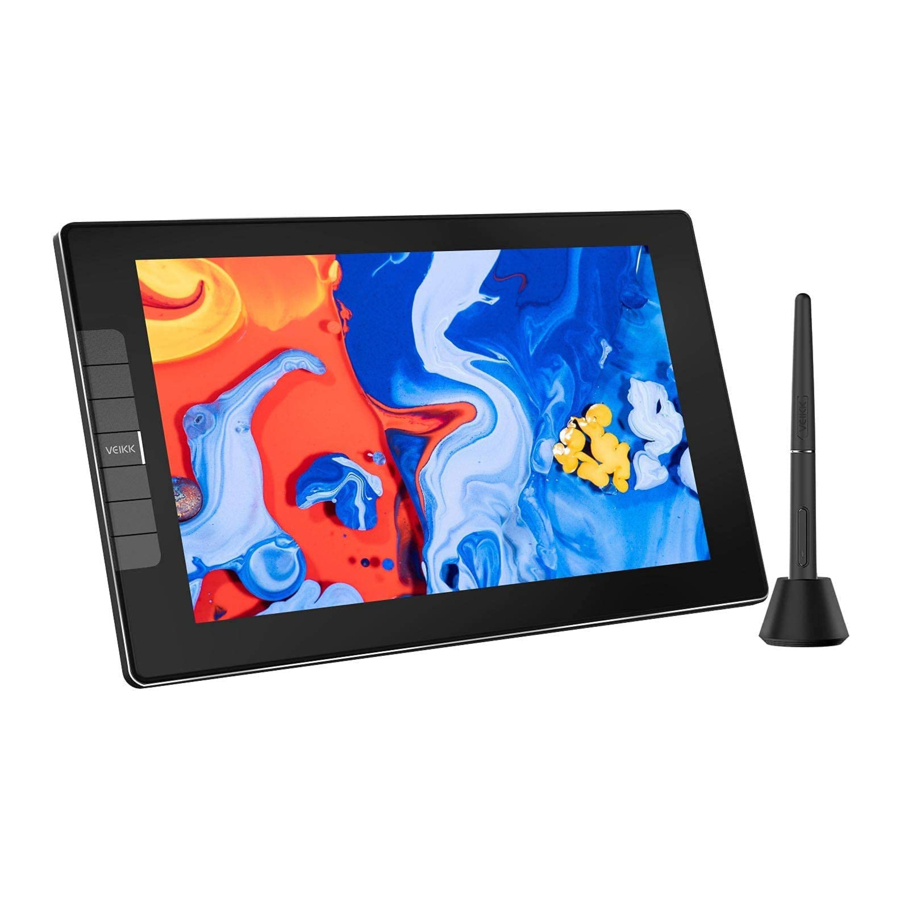
Productoverzicht
Over VK1200
Hartelijk dank voor het kiezen van de VEIKK VK1200 pendisplay.
Dit is een nieuwe generatie tekendisplay, die full-laminated technologie toepast, waardoor het glas en het scherm naadloos worden gecombineerd om een afleidingsvrije werkomgeving te creëren. U kunt op natuurlijke wijze tekenen zoals u dat zou doen met de echte pen en papier, wat u een echte frisse ervaring oplevert.
Om u een beter begrip en gebruik van uw VK1200-display te geven, dient u deze gebruikershandleiding zorgvuldig te lezen. De gebruikershandleiding toont alleen de informatie onder Windows, tenzij anders vermeld, is deze informatie van toepassing op zowel Windows- als Mac-systemen.
Productaccessoires
Productoverzicht

- Werkgebied
- Sneltoetsen
- VEIKK-logo
- USB-poort
- HDMI-poort
- Helderheid omhoog
- Helderheid omlaag
- Aan/uit-knop en statusindicatorlampje
- Blauw: de VK1200 is verbonden met uw computer en ingeschakeld.
- Geen licht: de VK1200 is uitgeschakeld.
Pen

Opmerking: batterijloze pen, niet nodig om op te laden.
Overige accessoires

Specificaties
| Display | |
| Technologie | Full-Laminated |
| Display | IPS |
| Actief gebied | 11,6 inch (256,32 x 144,18 mm) |
| Resolutie | 1920 x 1080 |
| Helderheid | 250 cd/m2 |
| Reactietijd | 25 ms |
| Kijkhoek | 178° (H) -178° (V) |
| Ondersteunde kleuren | 16,7M |
| Levensduur display-led | ≥20000 uur |
| Interface | Micro HDMI |
| Tablet | |
| Technologie | Elektromagnetisch |
| Pen | Batterijloos |
| Resolutie | 5080LPI |
| Pendruk | 8192 niveaus |
| Nauwkeurigheid | ±0,25 mm |
| Toetsen | 6 sneltoetsen |
| Leeshoogte | 10 mm |
| Interface | USB-C, MICRO HDMI |
Displayaansluiting
Sluit het pendisplay aan op uw computer met de USB-kabel en HDMI-kabel.

- Steek de Micro-HDMI-connector in de VK1200 en sluit vervolgens de Type-A HDMI-connector aan op de computer.
- Steek de Type-C USB-connector in de VK1200 en sluit vervolgens de zwarte Type-A USB-connector aan op de computer.
Opmerking:
- Over het algemeen kan het apparaat worden ingeschakeld wanneer de zwarte USB-A-connector op uw computer is aangesloten. Een knipperend scherm van het apparaat kan wijzen op een lage batterijspanning. In dat geval wordt u aangeraden om de rood gekleurde USB-A-kabel aan te sluiten op een andere USB-interface op uw computer of op de voedingsadapter. De voedingsadapter is niet inbegrepen in het pakket. De voedingsadapter van uw mobiele telefoon is ook compatibel.
- Indien correct aangesloten, start het VK1200-display succesvol op zodra u op de aan/uit-knop drukt.
Driverinstallatie
Systeemvereisten
Windows 10/8/7 (32/64 bits)
Linux OS/Chrome 88 of later
Mac OS 10.12 of later
Driverinstallatie
- Voordat u de VEIKK-driver installeert, dient u alle tabletdrivers volledig van uw computer te verwijderen.
- Schakel alle antivirusprogramma's of firewalls uit en houd alle tekensoftware gesloten.
- Sluit de VK1200 aan op uw computer.
- Download de VEIKK-driver van onze officiële website: www.veikk.com
- Klik op "VK Tablet Driver.exe" en volg de aanwijzingen om te installeren. Als het Mac-systeem is, opent u het met het standaardinstallatieprogramma.
![]()
- Zodra de driver volledig is geïnstalleerd, ziet u een pictogram
![]() verschijnen op het systeemvak (rechtsonder) en het bureaublad (Windows) en de systeemvoorkeuren (Mac).
verschijnen op het systeemvak (rechtsonder) en het bureaublad (Windows) en de systeemvoorkeuren (Mac). - Na een succesvolle installatie moet de digitale pen de cursor kunnen bedienen en worden geactiveerd voor configuratie in het druktestgebied.
Opmerking: als het besturingssysteem van uw computer het nieuwe systeem Mojave (10.14) of Catalina (10.15) is, voegt u het Tablet Driver Center) eerst toe aan de witte lijst nadat u de driver op uw computer hebt geïnstalleerd. Raadpleeg de FAQ van de website voor meer informatie.
![]()
- Klik met de rechtermuisknop op het bureaublad van uw computer en kies "Beeldscherminstellingen" - "Monitoren instellen" - "Grootte voor tekst, apps en andere items" op 100%.
![]()

 verschijnen op het systeemvak (rechtsonder) en het bureaublad (Windows) en de systeemvoorkeuren (Mac).

Monitor mapping
In de weergave-instellingen kunt u uw monitor zien als "Deze beeldschermen uitbreiden" of "Deze beeldschermen dupliceren".
Hoe over te schakelen naar een uitgebreid display
Uitgebreide weergave betekent dat u werkt met een groter Windows-bureaubladgebied dat zich uitstrekt over uw computermonitor en VK1200-display. Applicaties kunnen van het ene display naar het andere worden verplaatst en stellen u in staat om in verschillende schermresoluties te werken.
Windows:
- Klik met de rechtermuisknop op uw bureaublad en selecteer "Beeldscherminstellingen".
![]()
- Wijzig in de vervolgkeuzelijst Meerdere beeldschermen in [Deze beeldschermen uitbreiden]
![]()


Mac:
- Open "Systeemvoorkeuren" - "Beeldschermen" - "Rangschikking", kies niet "Synchrone beeldschermen".
![]()
- Als uw computer is uitgerust met meer dan één monitor, wordt uw VK1200-pendisplay toegewezen aan de monitoren op basis van de manier waarop ze zijn geconfigureerd in het configuratiescherm DISPLAY PROPERTIES.
- Nadat u uw computer correct hebt geconfigureerd voor meerdere monitoren, kunt u uw VK1200-pendisplaymapping aanpassen door op het driverpictogram
![]() te klikken en de juiste opties te wijzigen. Hierdoor kunt u de huidige VK1200-mapping en schermcursor schakelen tussen het systeembureaublad of het primaire display en uw andere monitoren.
te klikken en de juiste opties te wijzigen. Hierdoor kunt u de huidige VK1200-mapping en schermcursor schakelen tussen het systeembureaublad of het primaire display en uw andere monitoren.

 te klikken en de juiste opties te wijzigen. Hierdoor kunt u de huidige VK1200-mapping en schermcursor schakelen tussen het systeembureaublad of het primaire display en uw andere monitoren.
 Driverinstellingen
Pen

Penfunctie-instellingen
U kunt de functies van de penknoppen aanpassen. Gebruik de optie Pen" om aangepaste toetsaanslagen te programmeren.

Huidige pendruk
Huidige pendruk toont het huidige drukniveau dat op uw tablet wordt uitgeoefend en kan worden gebruikt om de pendruk te testen.

Klikgevoeligheid
U kunt hier de pendruk aanpassen aan de uitvoer" of invoer"-gevoeligheid.

Mapping
Definieer het weergavegebied dat wordt toegewezen aan het computerschermgebied.

Monitorinstellingen
Hier kunt u de kleurtemperatuur en parameter van de monitor aanpassen.

Roteren
Indien kan het pendisplay vrij worden geroteerd en voldoen aan linkshandige gebruikers.
Opmerking:
- Wanneer u de rotatiefunctie instelt, moet u ook uw VK1200 roteren.
- Voordat u de rotatiefunctie instelt, moet u uw computer instellen op "Deze beeldschermen uitbreiden".
![]()

Schermmapping
Als u in Uitgebreide weergave werkt, kiest u met welke monitor het VK1200-pendisplay moet worden gevolgd. Om te weten welke monitor Monitor 1 is en welke Monitor 2. Ga naar Start > Instellingen > Beeldscherm en klik op Identificeren.

Kalibratie
Klik op Kalibratie starten" om het kalibratiescherm te activeren. Druk met de pen op de kruisen die één voor één op het scherm verschijnen om het scherm te kalibreren.

Opmerking: Voordat u gaat kalibreren, moet u uw computer eerst instellen op "Deze beeldschermen uitbreiden".
Windows Ink-functie inschakelen
Microsoft Windows biedt uitgebreide ondersteuning voor peninvoer. Penfuncties worden ondersteund in bijvoorbeeld Microsoft Office, Adobe Photoshop, AI enzovoort.

Functies
Instelling sneltoetsen
Opmerking:
- De sneltoetsen van de VK1200 zijn ontworpen om te werken met US English. Toetsen werken mogelijk niet correct met de andere toetsenbordtalen.
- Standaard zijn de sneltoetsen van de VK1200 toegewezen aan de standaard Photoshop-toetsenbordshortcuts. Toetsen kunnen worden aangepast om efficiënt te functioneren in andere software.
- De meeste creatieve software accepteert geen toetsaanslaginvoer wanneer de pen nog in gebruik is. Om ongeldige toetsaanslagacties te voorkomen, houdt u de pen uit de buurt van het scherm voordat u op uw aanraaktoets drukt.
- Stel de toetsfuncties rechtstreeks in de driverinterface in (Klik, Tablet, Navigeren, Applicatie, Ongeldig, Standaard) Klik op de ">" om meer specifieke functies te vinden.
![]()
- Stel de toetsfuncties in via de toetsenbordinvoer van de computer Kies "toetsenbord"
![]()
Verwijder de standaardfunctie en voer de functies in die u verkiest via uw computertoetsenbord.
![]()
Voer speciale tekens in vanaf uw computertoetsenbord.
![]()


U kunt elke sneltoets voor verschillende software instellen
- Klik op de knop +" om naar het tabblad Programma selecteren te gaan.
![]()
- U kunt Standaard kiezen of Bladeren gebruiken om uw softwarekeuze te selecteren.
- Ga terug naar het tabblad Sneltoetsinstellingen, klik op het tabletpictogram en pas vervolgens de sneltoetsen aan.
![]()


Over ons
Klik op de nieuwste versie ophalen: als u de nieuwste driver wilt installeren, klikt u op "Klik om de nieuwste versie op te halen", als er geen reactie is, betekent dit dat de driver die u hebt geïnstalleerd de nieuwste is. Als u de nieuwste driver in de lijst vindt, hoeft u deze alleen maar bij te werken.

Diagnostische tools: controleer op ontbrekende sleutelbestanden.

Mac:
Opmerking: driverinstellingen in het Mac-systeem zijn hetzelfde als in het Windows-systeem. Gebruikers die het Mac-systeem gebruiken, kunnen verwijzen naar het Windows-systeem.
Voorzorgsmaatregelen
- Lees deze handleiding zorgvuldig door voordat u het apparaat gebruikt en bewaar deze goed voor toekomstig gebruik.
- Voordat u het display schoonmaakt, dient u de USB-kabel los te koppelen en af te vegen met een zachte, vochtige doek. Gebruik geen reinigingsmiddelen.
- Plaats het display niet in de buurt van waterbronnen, zoals een badkuip, wastafel, gootstenen, wasmachine, vochtige kelder, zwembad, enz.
- Plaats dit display niet op een onstabiele ondergrond.
- Ga niet op dit display staan of plaats er geen zware voorwerpen op, omdat dit het kan beschadigen.
- Plaats het display niet op een hoogte die kinderen gemakkelijk kunnen bereiken om gevaar te voorkomen. Zorg ervoor dat een kind de pen of de penpunt niet in zijn/haar mond stopt.
- Plaats het display en de digitale pen niet in de buurt van een magnetisch veld.
- Om uw display te beschermen, dient u de stroom uit te schakelen wanneer het niet in gebruik is.
- Als het display een storing vertoont, open dan niet de hoofdbehuizing en probeer het niet zelf te repareren. Vraag een service aan voor een goede reparatie en onderhoud.
- Wanneer de volgende situaties zich voordoen, dient u de stekker uit het stopcontact te halen en mogelijk een service aan te vragen voor volledige reparatie en onderhoud:
- Er is vloeistof in het display gespat.
- Het display is gevallen of de led is kapot.
- Wanneer er duidelijke afwijkingen optreden aan het display.
- Terwijl de componenten worden vervangen, wordt u verondersteld te garanderen dat de reparateur de vervangende componenten gebruikt die door de fabrikant zijn gespecificeerd. Ongeautoriseerde vervanging van componenten kan brand, elektrische schokken of ander gevaar veroorzaken.
www.alza.co.uk/kontakt
+44 (0)203 514 4411
Alza.cz a.s., Jankovcova 1522/53, Holešovice, 170 00 Prague 7, www.alza.cz
Referenties


Download handleiding
Hier kunt u de volledige pdf-versie van de handleiding downloaden. Deze kan aanvullende veiligheidsinstructies, garantie-informatie, FCC-regels, enz. bevatten.
Download Veikk VK1200 Handleiding