XODO E15 Handleiding
- 1 Welkom
- 2 Algemene opmerking
- 3 Wat zit er in de doos
- 4 Producteigenschappen
- 5 Specificaties
- 6 Introductie van de smart camera
- 7 Onderdelen van de smart camera
- 8 Installatie van de smart wifi-camera
- 9 Download en installeer de Xodo Smart App
- 10 Open de app
- 11 Apparaten toevoegen
- 12 Apparaat detecteren
- 13 Verbinden met een wifi-netwerk
- 14 Scannen met camera
- 15 Verbinding maken
- 16 Bevestigingsscherm
- 17 Startscherm
- 18 Startscherm van de camera
- 19 De camera-instellingen configureren
- 20 Xodo Smart-account koppelen aan het Google Home-scherm
- 21 Uw smartapparaten bedienen via Google Home
- 22 Xodo Smart-account koppelen aan Alexa
- 23 Klantenservice en technische ondersteuning
- 24 Referenties
- 25 Download handleiding
- 26 In andere talen
Welkom
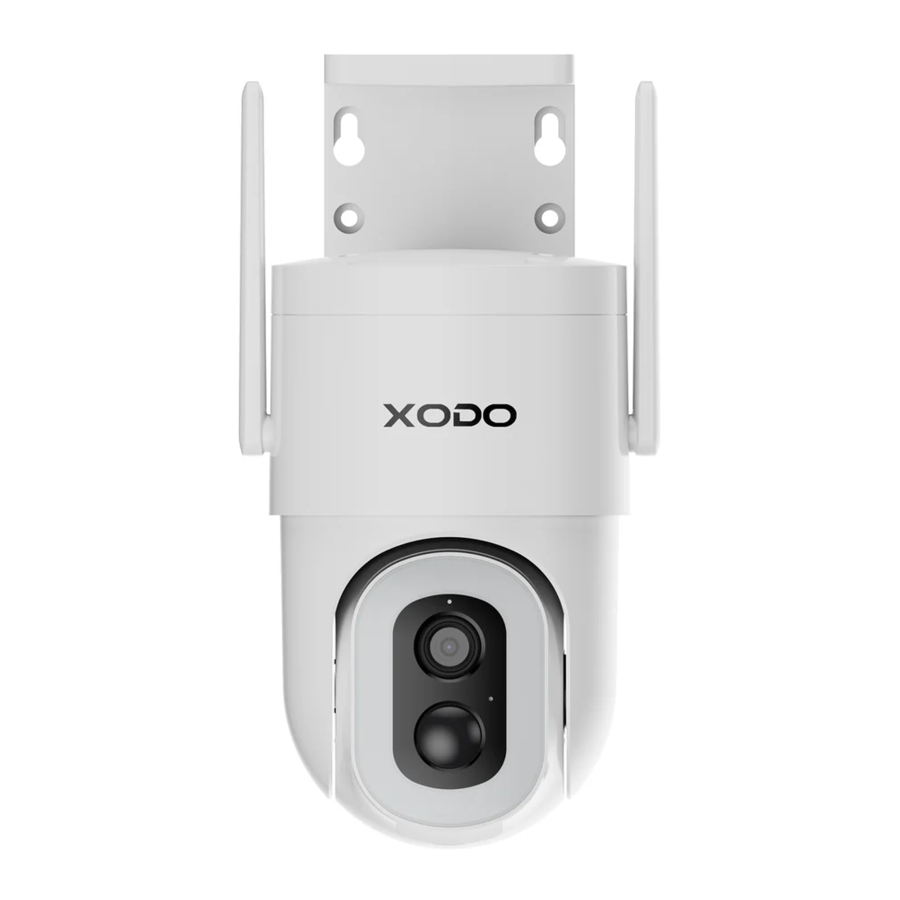
Uw nieuwe E15-camera is een Solar Pan-Tilt beveiligingscamera die kan bewaken en opnemen bij weinig licht, beweging en audio kan detecteren en kan worden bewaakt vanaf een smartphone met de gratis app.
Algemene opmerking
- Gebruik geen producten als ze beschadigd zijn.
- Volg de instructies en gebruik producten alleen in een veilige omgeving.
- Gebruik geen elektronica in natte omstandigheden. Dit kan leiden tot schade aan eigendommen, lichamelijk letsel of elektrocutie.
- Demonteer of wijzig het product niet. Dit maakt de garantie ongeldig.
Wat zit er in de doos
U vindt de volgende inhoud om u op weg te helpen:

Producteigenschappen
Uw E15 Solar Pan-Tilt beveiligingscamera heeft de volgende functies:
- Wi-Fi-connectiviteit (vereist)
- 3MP HD-camera
- Mobiel kijken op afstand
- Tweeweg audio
- Full Color Nachtzicht
- PIR-detectie
- Instelbaar licht
- Sirene
- Gedeelde gebruikerstoegang met de Xodo App
Specificaties
Productnaam: Xodo Smart Pan-Tilt beveiligingscamera
Model: E15
Stroominvoer: 5V 1A(Min)
Totaal stroomverbruik: 2,5W(Max)
Ondersteuningssysteem: Android of iOS
Resolutie: 2304 x 1296
Videocompressie: H.264 High Profile
Wi-Fi: IEEE 802.11 b/g/n 2.4GHz
Audio: Tweeweggesprek, ruisonderdrukking
Geheugentype: MicroSD-kaart (niet inbegrepen)
Opslagondersteuning: 128 GB
Bewaking: PIR-detectie, op afstand activeren
Stroombron: Solar & USB-verbinding
Introductie van de smart camera

Onderdelen van de smart camera
IR LED — Meet het omgevingslicht om het afspelen van video's op te helderen.
MIC — Audio-invoer vastleggen.
Lens — Videobeeld vastleggen.
Power Switch — Houd 3 seconden ingedrukt om het apparaat in/uit te schakelen.
Reset Button — Knop voor installatie en configuratie.
Type-C Port — Stroombron.
MicroSD Card Port — Geheugen voor opslag van opgeslagen foto's en videoclips.
Installatie van de smart wifi-camera
- Installeer de basis waar u de camera wilt installeren met behulp van de meegeleverde montageschroeven.
- De camera wordt met een draaiende beweging met de klok mee op de montagevoet gemonteerd.


- Sluit het zonnepaneel en de externe geheugenkaart aan.

- Download de Xodo Smart App. Maak een account aan of log in op een bestaand account.
Volg de instructies van de app.

Download en installeer de Xodo Smart App
Download en installeer de app.

Deze is ook te vinden door te zoeken naar "XODO Smart" door Contixo Inc. in de App Store voor iOS


of de Google Play Store voor Android.


Open de app
Het welkomstscherm verschijnt. U wordt gevraagd om in te loggen of een profiel aan te maken. Registreer een account door uw e-mailadres in te voeren en een profiel in te stellen, of log in met een bestaand account.

Apparaten toevoegen
U kunt handmatig een apparaat toevoegen. Selecteer Solar Security Camera E15 om door te gaan.

Apparaat detecteren
Om het apparaat handmatig te detecteren, schakelt u het apparaat in en houdt u de resetknop ingedrukt totdat u het bevestigingsgeluid hoort. Zodra u bevestigt dat het smartapparaat klaar is, drukt u op de "next step" (volgende stap) knop en vervolgens op de "Next" (Volgende) knop. Ga verder met de volgende stap. Als u op de knop "Resetting Devices" (Apparaten opnieuw instellen) drukt, worden er enkele richtlijnen voor probleemoplossing gegeven die u kunt volgen.

Verbinden met een wifi-netwerk
Nu wilt u het smartapparaat verbinden met een lokaal wifi-netwerk. Als het juiste netwerk niet op deze pagina staat, klikt u op de " " knop om een lijst met beschikbare netwerken te bekijken.
Uw router kan zowel 2,4 GHz- als 5,0 GHz-breedbandfrequentie uitzenden. Zorg ervoor dat u een compatibel 2,4 GHz wifi-toegangspunt selecteert. Voer uw wachtwoord in en maak verbinding met het netwerk.
Deze stap maakt de inloggegevens voor uw camera om het lokale netwerk te vinden en te openen, en slaat de info op in de QR-code in de volgende stap.

Scannen met camera
Het koppelingsproces vraagt u om de camera te gebruiken om de QR-barcode op het scherm te scannen. Houd de QR-barcode voor de camera totdat u een melding hoort. Druk op de "I Heard a Prompt" (Ik hoorde een melding) knop om door te gaan. Als u op de link "No Prompts" (Geen meldingen) drukt, wordt u doorgestuurd om de cameraverbinding te herstellen.

Verbinding maken
Nadat u de melding hoort en doorgaat, verschijnt het scherm "Connection" (Verbinding). Het registreert zich meestal binnen 30 seconden. Nadat het verbindingsproces is voltooid, wordt u doorgestuurd naar het volgende scherm.

Bevestigingsscherm
Het smartapparaat is toegevoegd zodra ze op hetzelfde netwerk communiceren.
U kunt de naam van het smartapparaat wijzigen door op het potloodpictogram te klikken. U kunt de locatie specificeren. Druk op de knop "Done" (Klaar) onderaan het scherm om door te gaan naar de volgende stap.

Startscherm
Bijgewerkt Nu uw apparaat is toegevoegd, verschijnt het op het startscherm samen met alle andere gekoppelde Xodo Smart-producten. Nu bent u helemaal klaar.

Startscherm van de camera
Het startscherm toont de live camerafeed samen met camerabediening.

 Afbeeldingskwaliteit wijzigen
 Camera dempen/beluisteren
 Schermgrootte aanpassen
 Volledig scherm
 Foto maken
 Ingedrukt houden om te spreken
 Video
Video
 Menubalk verbergen
 Opgeslagen video van de geheugenkaart openen
 Album
Album
 Achtergrondkleur aanpassen

 Nachtmodus instellen
 PIR-detectie in-/uitschakelen
 Sirene in-/uitschakelen
 Licht in-/uitschakelen of de helderheid aanpassen
 Menubalk bewerken
 Alarmrecords bekijken
 Camerahoek aanpassen
 Bestanden in cloudopslag bekijken (voor deze functie is een extra account vereist)
 Tikken om te starten en automatisering instellen
 Functies
De camera-instellingen configureren
Verschillende functies kunnen worden aangepast via de menuknop in de rechterbovenhoek " " van de app.

- Apparaatnaam: kan het pictogram, de naam van de camera en de locatiegroep wijzigen.
- Apparaatinformatie: toont de accounteigenaar, het IP-adres, de apparaat-ID en de tijdzoneconfiguraties.
- Tikken om te starten en automatisering: kan bepaalde functies laten werken met een druk op de knop of automatisch.
- Stel een reeks vooraf ingestelde functies in via "Basic Function Settings" (Basis functie-instellingen), waaronder: Flip Screen (Scherm omdraaien), Time Watermark (Tijdwatermerk), Status Indicator (Statusindicator) in-/uitschakelen.
- Nachtzichtmodus: hiermee kunt u het apparaat overschakelen naar Auto Mode (Automatische modus) of IR Mode (IR-modus).
- Detection Alarm Settings (Detectie-alarminstellingen): hiermee kunt u de Human Body Filtering (Filtering van het menselijk lichaam) in-/uitschakelen.
- Als de Human Body Filtering (Filtering van het menselijk lichaam) is ingeschakeld, wordt het smartapparaat telkens gewaarschuwd wanneer er humanoïde beweging is.
- PIR Set (PIR instellen): hiermee kunt u de PIR Detection (PIR-detectie) in-/uitschakelen en de PIR-gevoeligheid aanpassen.
- Power Management Settings (Instellingen voor energiebeheer): hiermee kunt u het batterijvermogen, de huidige voedingsmodus van het apparaat bekijken en de alarmdrempel voor een bijna lege batterij instellen.
- Storage Settings (Opslaginstellingen): hiermee kunt u de opslag bekijken en de TF-kaart formatteren.
- Purchase VAS (VAS kopen): hiermee kunt u cloudopslag kopen.
- Offline Notification (Offline melding): hiermee kunt u herinneringen instellen wanneer het apparaat offline is.
- FAQ & Feedback: hiermee kunnen gebruikers problemen melden en hulp krijgen.
- Share Device (Apparaat delen): hiermee kunt u het apparaat met anderen delen.
- Add to Home Screen (Toevoegen aan startscherm): hiermee kunt u de camera toevoegen aan het startscherm van uw smartphone.
- Device Update (Apparaatupdate): hiermee kunt u controleren op de nieuwste software en updates op het apparaat installeren.
- Remove Device (Apparaat verwijderen): verwijdert de camera uit de Xodo Smart App, verbreekt de verbinding en verwijdert opgeslagen koppelingsinstellingen. Dit is nodig bij het koppelen met een nieuw apparaat.
![]()

 Opmerking:
Deze camera ondersteunt geen 7* 24 uur per dag opnemen, het is een camera die gebeurtenissen opneemt. Hij wordt alleen geactiveerd wanneer er lichaamsbeweging wordt gedetecteerd.
Dit zijn de reacties van het systeem:
- Alarmmeldingen met geluiden van de app.
- Foto's/video's worden automatisch opgeslagen in de Micro SD Cardor Cloud.
Xodo Smart-account koppelen aan het Google Home-scherm
- Open de Google Play Store of Apple App Store en download Google Home
- Open de Google Home App. Selecteer "Get Started" (Aan de slag).
- Log in met een Google-account of maak een nieuw account aan.
![]()
- Gebruik Locatietoegang om apparaten op hetzelfde wifi-netwerk te vinden.
- U moet machtigingen instellen zodat Google Home toegang heeft tot het apparaat.
- De app zoekt dan naar compatibele apparaten.
![]()


- Als er na de installatie geen apparaten kunnen worden gevonden, selecteert u "No" (Nee).
- Er is een online video beschikbaar om u te helpen bij het instellen van uw smartapparaten.
- In het volgende scherm kunt u apparaten toevoegen, routines instellen en instellingen aanpassen. Selecteer de "Connect SmartLife App" (SmartLife App verbinden).
![]()
- Als de apparaten al zijn geïnstalleerd en ingesteld via de Xodo App, kunt u de installatieoptie "Works with Google" (Werkt met Google) selecteren om door te gaan.
- Configureer de thuisinstellingen door een adres en een naam toe te voegen aan een "Home" (Thuis) groep.
![]()


Uw smartapparaten bedienen via Google Home
Nu kunt u uw smartapparaten bedienen via Google Home. Neem slaapkamerlamp als voorbeeld. De ondersteunde spraakopdrachten worden hieronder weergegeven:
- Ok Google, turn on/off bedroom light (Ok Google, slaapkamerlamp aan/uit).
- Ok Google, set bedroom light to 50 percent (Ok Google, zet slaapkamerlamp op 50 procent).
- Ok Google, brighten bedroom light (Ok Google, slaapkamerlamp helderder).
- Ok Google, dim bedroom light (Ok Google, slaapkamerlamp dimmen).
- Ok Google, set bedroom light to red (Ok Google, zet slaapkamerlamp op rood).
Xodo Smart-account koppelen aan Alexa
- Download de gratis Alexa App van de Amazon Appstore, Google Play of de Apple App Store.
- Open het startscherm van de Alexa App.
- Selecteer in de linkerbovenhoek het menupictogram.
- Selecteer vervolgens "Skills & Games" (Vaardigheden en spellen).
- Bovenaan de app kunt u nu zoeken naar "Smart Life".
- De Smart Life App verschijnt in de zoekresultaten.
![]()

- Selecteer de SmartLife App om deze vaardigheid toe te voegen.
- Selecteer Settings (Instellingen).
- Selecteer: "Manage Smart Home Devices" (Smart Home-apparaten beheren) om te controleren of Smart Life is toegevoegd.
![]()
- U wordt doorgestuurd naar de pagina voor het koppelen van accounts. Typ uw Xodo Smart-account en wachtwoord in. Vergeet niet het land/de regio te selecteren dat/die aan uw account is gekoppeld. Tik vervolgens op "Link Now" (Nu koppelen) om uw Xodo Smart Account te koppelen.
![]()


Klantenservice en technische ondersteuning
Uw tevredenheid is belangrijk voor ons. We zijn hier om te helpen!
Neem contact met ons op via support@contixo.com
Vermeld uw ordernummer en productbeschrijving.
Bezoek onze website voor meer Xodo producten: www.contixo.com
We stellen uw feedback op prijs!
Referenties


Download handleiding
Hier kunt u de volledige pdf-versie van de handleiding downloaden. Deze kan aanvullende veiligheidsinstructies, garantie-informatie, FCC-regels, enz. bevatten.