Garmin inReach EXPLORER + handleiding
BASIS

HOOFDMENU-ITEMS


- "Preset": Toont een selectie van vooraf ingestelde zinnen, waarbij de ontvanger vetgedrukt boven elke optie wordt weergegeven. Meestal niet erg handig
- "Tracking": Hiermee kun je GPS-tracking op je apparaat activeren, de hoeveelheid geregistreerde gegevens controleren en tracking deactiveren
- "Check": Laat het apparaat controleren op berichten. Meestal controleert het apparaat met een vast tijdsinterval dat kan worden aangepast in "Settings" (Instellingen), maar "Check" (Controleren) controleert onmiddellijk
- "Routes": Toont alle vooraf gemaakte routes die naar het apparaat zijn gedownload. Meestal niet erg handig
- "Messages": Toont alle verzonden berichten en biedt de mogelijkheid om een nieuw bericht te verzenden
- "Waypoints": Geeft een lijst van alle waypoints die zijn uitgezet sinds het apparaat voor het laatst is ingeschakeld. Als je een waypoint in de lijst selecteert, krijg je de mogelijkheid om de naam te wijzigen en de coördinaten, afstand, hoogte en aanmaakdatum te bekijken
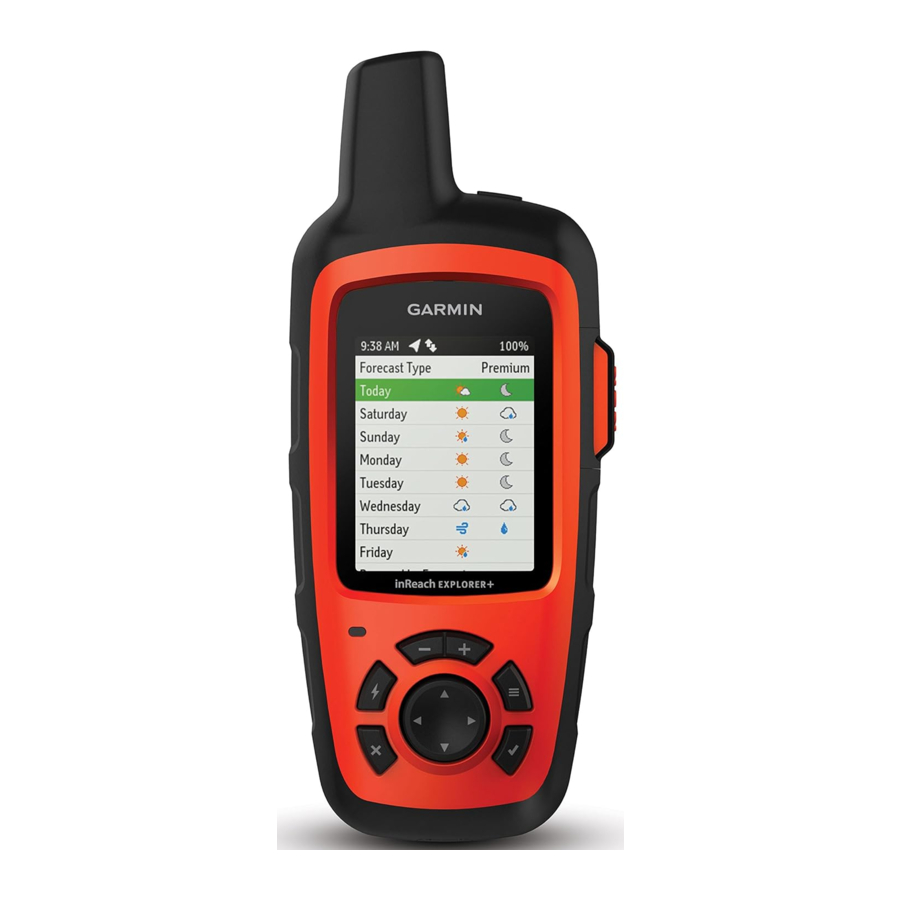
- "Weather": Geeft het weer voor bepaalde locaties. Je kunt een locatie opgeven aan de hand van je huidige locatie, vooraf opgenomen waypoints, ingevoerde coördinaten
- "Map": Misschien wel de op twee na belangrijkste functie van het apparaat, na de SOS- en berichtenfunctie. Toont je huidige locatie en richting als een donkerblauwe pijl, gericht in de richting waarin je beweegt. Alle opgenomen tracks worden weergegeven als lichtblauwe lijnen. Locaties van verzonden berichten worden weergegeven als een blauwe chatbubbel, referentiepunten (tijden waarop het apparaat je locatie deelde tijdens het volgen) als een gele cirkel en waypoints als rode vlaggen.
- Scrol langs het gezichtsveld met de cursor-toetsen
- Zoom in of uit op de locatie waarnaar je cursor (de zwarte pijl) wijst met de zoom-toetsen
- Zet het scherm terug naar je huidige locatie met de cancel/return-toets
- Selecteer berichten, referentiepunten of waypoints door de cursor erop te plaatsen en op de select-toets te drukken. Hierdoor kun je de relevante statistieken lezen
- "Trip Info": Toont reistijd, maximumsnelheid, tijd in beweging, gemiddelde snelheid, reisafstand en kilometerteller. Meestal niet handig, tenzij je het apparaat inschakelt en de tracking start op het moment dat je aan je reis begint
- "Data Use": Toont het aantal verzonden berichten en gemaakte trackingpunten sinds het apparaat voor het laatst is ingeschakeld. Meestal niet erg handig
- "Compass": Geeft oriëntatie-, hoogte-, reisafstands- en snelheidsgegevens
- "SOS": SELECTEER DEZE FUNCTIE NIET TENZIJ JE EEN NOODGEVAL HEBT EN REDDING NODIG HEBT. Als je dit item per ongeluk selecteert, heb je 5 seconden om het reddingsverzoek te annuleren voordat Garmin begint met het inzetten van middelen om hulp te sturen
- "Contacts": Geeft een lijst van alle contacten in het apparaat en biedt de mogelijkheid om er meer toe te voegen
- "Location": Geeft de breedte- en lengtegraad van de huidige locatie, evenals de snelheid, koers, hoogte en nauwkeurigheid van de metingen. Biedt ook de mogelijkheid om de locatie te delen
- "History": Geeft een lijst van de punten van elke geregistreerde dag
- "Test": Verzendt een testbericht. Je moet deze functie elke keer gebruiken als je het apparaat inschakelt
- "Settings": Geeft een lijst van instellingen voor het apparaat, inclusief maar niet beperkt tot scherm, berichten en geluiden
HOE
*Opmerking: in deze instructies geeft het woord "navigeren" aan dat je de cursor-toets moet gebruiken om de gewenste selectie te verplaatsen. Op promptschermen en in het hoofdmenu wordt het geselecteerde item groen weergegeven. Het woord "selecteren" geeft aan dat je op de select-toets moet drukken.
Inschakelen:
- Houd de power-toets ingedrukt totdat je een groen LED-lampje ziet en het scherm aangaat
- Je ziet een prompt waarin staat dat het apparaat een actief abonnement nodig heeft om te werken (Stanford heeft er een), evenals een waarschuwing om je apparaat altijd te testen voordat je op reis gaat
- Druk op de left cursor-toets om de groene rechthoek van "Cancel" (Annuleren) naar "Turn On" (Inschakelen) te verplaatsen en druk vervolgens op de select-toets
Ontgrendelen:
- Druk op een willekeurige toets om het vergrendelscherm te openen
- Druk op de left cursor-toets om de groene rechthoek van "Cancel" (Annuleren) naar "Unlock" (Ontgrendelen) te verplaatsen en druk vervolgens op de select-toets
Apparaat testen:
- Navigeer naar "Test" in het hoofdmenu en druk vervolgens op de select-toets
- Je ziet instructies waarin staat dat je ervoor moet zorgen dat het apparaat een vrij zicht op de hemel heeft.
Het uitvoeren van de test onder tenten of luifels is prima, maar soms blokkeren auto's je signaal. Binnen of onder een gebouw staan blokkeert bijna altijd je signaal
![]()
- Druk op de select-toets om de test te starten. Het duurt enkele minuten om te voltooien. Als je na 15 minuten het scherm "Test Successful" (Test geslaagd) niet ziet, ga dan naar een andere locatie met een beter zicht op de hemel.
- Opmerking: de LED kan rood knipperen tijdens het testen. Zo ja, maak je geen zorgen. Zolang de pijl bovenaan het scherm geen continu vraagteken erboven heeft en zolang de dubbele pijlen bovenaan het scherm knipperen, is alles in orde.
- Nadat je het scherm "Test Successful" (Test geslaagd) hebt gezien, druk je op de select-toets om terug te keren naar het hoofdmenu
![]()


Het apparaat synchroniseren met je iPhone:
- Navigeer op het apparaat naar "Settings" (Instellingen) in het hoofdmenu en druk vervolgens op de select-toets
- Selecteer "Bluetooth"
![]()
- Zorg ervoor dat "Enabled" (Ingeschakeld) op "On" (Aan) staat
- Het menu kan "Connected" (Verbonden) weergeven als "Yes" (Ja) of "No" (Nee), afhankelijk van of het apparaat momenteel is gekoppeld met een telefoon. Ervan uitgaande dat je het met je telefoon wilt verbinden, moet je het loskoppelen. Om dit te doen, selecteer je "Pair Device" (Apparaat koppelen)
![]()
- Als het vorige scherm "Connected" (Verbonden) als "Yes" (Ja) liet zien, zie je een waarschuwing dat het apparaat al is gekoppeld. Zo ja, selecteer dan "Pair Again" (Opnieuw koppelen). Je ziet een prompt waarin staat dat je de instructies op je mobiele apparaat moet volgen

- Ga op je iPhone naar "Settings" (Instellingen)
- Selecteer "Bluetooth"
- Zorg ervoor dat Bluetooth is ingeschakeld en zoek vervolgens het apparaat "inReach ___". De 8-cijferige apparaat-ID komt overeen met het nummer op het inReach-apparaat
- Nadat het apparaat wordt weergegeven als "Connected" (Verbonden), bevestig je dit door de "Earthmate"-app te openen en "My inReach" (Mijn inReach) te selecteren. Als het is gelukt, wordt het apparaat weergegeven als verbonden.
![]()


Je reis volgen:
- Navigeer naar "Tracking" in het hoofdmenu en druk vervolgens op de select-toets
- Selecteer "Start"
- "Send interval": Hoe vaak het apparaat zijn geregistreerde positiegegevens verzendt. Alles wat niet wordt verzonden, loopt het risico verloren te gaan zodra het apparaat wordt uitgeschakeld
- "Log interval": Hoe vaak het apparaat zijn positie registreert
- "Points Sent": Hoeveel positielogpunten het apparaat heeft verzonden
- "Time Until Full": Hoeveel langer het apparaat positiegegevens zou kunnen blijven registreren en verzenden, uitgaande van continu batterijvermogen, d.w.z. geheugen. Meestal is dit geen probleem
- Het apparaat blijft positiegegevens registreren en verzenden zolang het aan staat. Om het registreren van de positie te stoppen, selecteer je "stop" (stoppen)
Een sms-bericht verzenden op het apparaat:
- Navigeer naar "Messages" in het hoofdmenu en druk vervolgens op de select-toets
- Selecteer "New Message" (Nieuw bericht)
![]()
- Selecteer "To" (Aan)
![]()
- Verplaats de cursor naar elke letter en selecteer om een naam of telefoonnummer te typen. Als het apparaat de naam of het nummer herkent, biedt het opties die je kunt selecteren (bijv. je typt een "A" en "Aaron" verschijnt. Je kunt "Aaron" selecteren om een bericht naar zijn telefoonnummer te verzenden). Als je klaar bent, selecteer je "Done" (Gereed) om terug te keren naar het menu "Messages" (Berichten)

- Selecteer "Message" (Bericht)
- Verplaats de cursor naar elke letter en selecteer om een woord te typen. Het apparaat biedt ook woordsuggesties die je kunt selecteren. Als je klaar bent, selecteer je "Done" (Gereed) om terug te keren naar het menu "Messages" (Berichten)

- Selecteer "Send Message" (Bericht verzenden)
![]()
- Je bericht verschijnt in de lijst met berichten in de functie "Messages" (Berichten). Wanneer de draaiende stippen verdwijnen en het doelsymbool is ingevuld, is je bericht succesvol verzonden


Een sms-bericht verzenden op je iPhone:
- Open op je iPhone de "Earthmate"-app
![]()
- Selecteer "Messages" (Berichten)
- Selecteer het nieuwe berichtpictogram (een vel papier met een potlood) in de rechterbovenhoek van het scherm
- Voer namen, e-mailadressen of telefoonnummers in zoals je normaal zou doen op een telefoon
- Typ het bericht en druk vervolgens op "Send" (Verzenden) onder aan het scherm
![]()
- Op het apparaat verschijnt je bericht in de lijst met berichten in de functie "Messages" (Berichten). Wanneer de draaiende stippen verdwijnen en het doelsymbool is ingevuld, is je bericht succesvol verzonden


Hulp inroepen:
Optie 1: Navigeer naar "SOS" in het hoofdmenu en druk vervolgens op de select-toets
Optie 2:
- Til de beschermkap van de SOS-toets op
- Houd de SOS-toets ingedrukt
- Wacht op het SOS-aftellen (ik denk dat het 5 seconden is – dit geeft je de kans om te annuleren als de oproep een vergissing was). Na dit punt stuurt het apparaat een standaardbericht naar de noodhulpdienst met je locatie
- Beantwoord op het apparaat het bevestigingsbericht van de noodhulpdienst (hierdoor weet de noodhulpdienst dat je in staat bent om met hen te communiceren tijdens de redding)
- Gedurende de eerste 10 minuten van je redding wordt elke minuut een bijgewerkte locatie naar de noodhulpdienst verzonden. Om het batterijvermogen te sparen na de eerste 10 minuten, wordt elke 10 minuten een bijgewerkte locatie verzonden wanneer je beweegt en elke 30 minuten wanneer je stilstaat
Een SOS-redding annuleren
- Til de beschermkap van de SOS-toets op
- Houd de SOS-toets ingedrukt
- Selecteer tijdens het 5 seconden durende SOS-aftellen "Cancel" (Annuleren)
- Je apparaat verzendt dan het annuleringsverzoek. Wanneer je een annuleringsbericht van de noodhulpdienst ontvangt, keert het apparaat terug naar de normale werking
ANDERE OPMERKINGEN
- Als er 20 seconden geen knoppen worden ingedrukt, wordt het apparaat vergrendeld. Het zal nog steeds volgen (als je tracking hebt ingesteld) zolang het apparaat stroom heeft, maar vergrendelt het scherm om batterij te sparen.
- Druk in geval van twijfel op de cancel/return-toets om terug te keren naar het hoofdmenu
- Af en toe piept het apparaat en vraagt het je om het kompas te kalibreren door het apparaat te draaien. Dit is eenvoudig, maar voelt onzinnig aan. Om dit te doen, draai je het apparaat langzaam in je handen totdat het weer piept.

- Het rechtstreeks via het apparaat verzenden van berichten heeft het voordeel dat het snel gaat, maar het nadeel dat het lang duurt om letter voor letter te typen met behulp van de cursor en de select-knop. Evenzo heeft het verzenden van berichten via de Earthmate-app op je iPhone het voordeel dat het snel te typen is, maar het nadeel dat het langer duurt om te verzenden (vanwege de Bluetooth-verbinding tussen het apparaat en je iPhone)
- Alle berichten die op het apparaat zijn verzonden, verschijnen in de Berichten-app, inclusief berichten die je eerder hebt verzonden. Bovendien kunnen alle berichten die je verzendt later worden beoordeeld door Ryan Petterson, die de apparaten beheert
- Dit apparaat is waterdicht, zolang zowel de SOS-toets als de micro-USB-poort zijn afgedekt. Probeer het desondanks snel terug te halen als het in het water valt.

Download handleiding
Hier kunt u de volledige pdf-versie van de handleiding downloaden. Deze kan aanvullende veiligheidsinstructies, garantie-informatie, FCC-regels, enz. bevatten.
Download Garmin inReach EXPLORER + handleiding

