Inseego FX3100 Handleiding
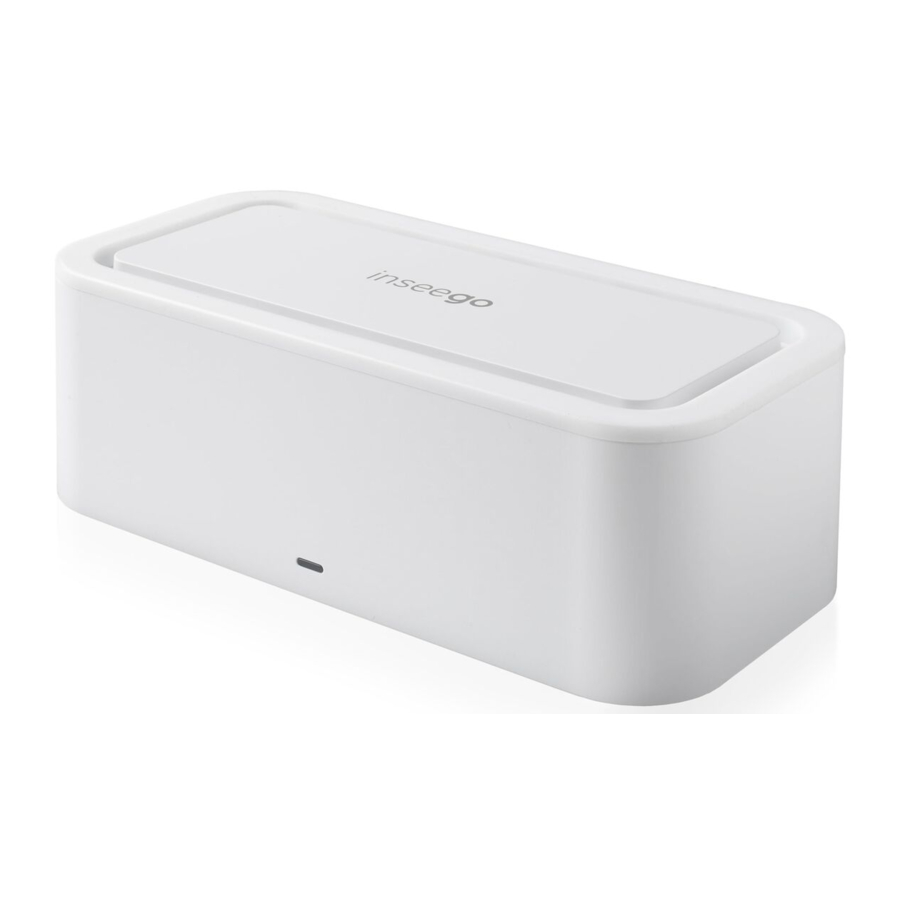
Vooraanzicht

| LED-kleur | Werking | Betekenis | |
| Blauw |  | Continu Knipperend | Sterke 5G-verbinding (3 – 5 streepjes) Zwakke 5G-verbinding (1 – 2 streepjes) |
| Groen |  | Continu Knipperend | Sterke 4G-verbinding (3 – 5 streepjes) Zwakke 4G-verbinding (1 – 2 streepjes) |
| Geel |  | Continu | Software-update is bezig |
| Rood |  | Continu Knipperend | Router start op Geen service, SIM-fout of vergrendelde SIM-kaart |
| Wit |  | Knipperend | Fabrieksreset |
Achteraanzicht

* De antennepoort is voor een optionele externe antenne en biedt ondersteuning voor mobiele frequentiebanden binnen een bereik van 1700-2700 MHz of 3300-4200 MHz. Om de externe antennepoort te activeren, schakelt u deze in via Settings > Preferences in de Admin web UI.
Uw FX3100 instellen
- SIM-kaarten installeren
- Plaats een Nano-SIM-kaart in de juiste SIM-sleuf aan de achterkant van het apparaat.

OPMERKING: Verwijder indien nodig de SIM-kaart uit de beschermhoes en raak de goudkleurige contactpunten niet aan. Plaats de SIM-kaart eerst met de inkeping, met de contactpunten naar beneden gericht.
Dit apparaat ondersteunt alleen Nano-SIM-kaarten.
![]()


- De FX3100 inschakelen
- Steek het netsnoer in de voedingspoort van de router en steek de voedingsadapter in een stopcontact.
![]()
Zorg ervoor dat u de voedingsadapter gebruikt die bij uw apparaat is geleverd om schade te voorkomen die de garantie ongeldig kan maken.
- Steek het netsnoer in de voedingspoort van de router en steek de voedingsadapter in een stopcontact.
- Een locatie bepalen voor uw FX3100
- Scan de QR-code om de Inseego Mobile™ app te downloaden van AppStore of Google Play, of ga naar https://inseego. com/products/cloud-management/inseego-mobileapp/#available-now om de app te downloaden.
![www.apple.com]()
![play.google.com]()
![]()
- Volg de instructies in de Inseego Mobile app om verbinding te maken met de FX3100 en voer een locatieonderzoek uit om de ideale locatie voor uw FX3100 te bepalen.
OPMERKING: Zodra u het locatieonderzoek hebt voltooid, wordt u gevraagd een gratis Inseego Connect account in te stellen waarmee u uw apparaat op afstand kunt bewaken en configureren vanuit de Inseego Mobile app. Nadat u een account hebt aangemaakt, wordt u gevraagd uw apparaat te registreren met behulp van het huidige apparaatwachtwoord. Voer het huidige Admin-wachtwoord in (het standaard Admin-wachtwoord staat op het label aan de onderkant van de FX3100, maar kan bij aankoop zijn gewijzigd). Start het apparaat vervolgens opnieuw op.


Verbinding maken met een draadloos apparaat
Om voor het eerst draadloos een Wi-Fi-apparaat (zoals een pc, laptop, tablet of telefoon) met uw FX3100 te verbinden:
- Zorg ervoor dat de FX3100 is ingeschakeld en dat de indicator-LED blauw of groen is.
- Open op het apparaat waarmee u verbinding wilt maken met internet de Wi-Fi-instellingen of -applicatie en zoek in de weergegeven lijst met beschikbare netwerken dePrimary Wi-Fi-netwerknaam die op de onderkant van uw FX3100 is afgedrukt.
![]()
- Klik op Connect (Verbinden) of selecteer anders de netwerknaam.
- Voer desgevraagd hetPrimary Wi-Fi password (Primaire Wi-Fi-wachtwoord) in dat op de onderkant van de router is afgedrukt.
![]()


U kunt de standaardnaam of het standaardwachtwoord wijzigen in iets dat gemakkelijker te onthouden is (zie "Uw FX3100 bewaken en beheren").
Uw Wi-Fi-apparaat is nu verbonden met internet.
Uw FX3100 bewaken en beheren
U kunt de volgende opties gebruiken om uw FX3100 te bewaken en te beheren:
Inseego Mobile app - Gebruik dezelfde mobiele app die u hebt gebruikt om uw FX3100 te installeren om basisapparaatbewaking en -beheer uit te voeren. FX3100 Admin web UI - Ga naar de web UI op http://192.168.1.1, op http://inseego.local of http://fx3100.com voor een volledige set apparaatbeheerfuncties.
Inseego Connect - Ga naar connect.inseego.com om u aan te melden voor een gratis Inseego Connect account waarmee u instellingen kunt configureren, de status kunt bewaken en de firmware op uw apparaat kunt bijwerken. Extra functionaliteit kan worden verkregen met een abonnement op Inseego Connect Standard of Advanced.
OPMERKING: Wachtwoorden voor WiFi en de Admin web UI staan op het label van uw apparaat. We raden u ten zeerste aan uw wachtwoord te wijzigen voordat u uw FX3100 gebruikt
Fabrieksinstellingen herstellen
OPMERKING: Bij het uitvoeren van een fabrieksreset gaan alle wijzigingen die in de instellingen zijn aangebracht verloren.
Om de fabrieksinstellingen te herstellen, volgt u deze stappen:
- Controleer of uw FX3100 is ingeschakeld.
- Zoek de resetopening
![]() aan de achterkant van uw router.
aan de achterkant van uw router. - Houd de verzonken knop ongeveer vijf seconden ingedrukt totdat het apparaat opnieuw is ingesteld. De LED knippert wit en wordt vervolgens rood. Wanneer deze groen of blauw is, is uw FX3100 klaar.
OPMERKING: De eerste keer dat u een fabrieksreset uitvoert, kan het meer dan twee minuten duren voordat uw FX3100 opnieuw is opgestart.
 aan de achterkant van uw router.
Inseego Mobile app vereisten
Smartphone of apparaat met iOS 13 of hoger, of Android 9.0 of hoger.
Systeemvereisten
Elk apparaat met Wi-Fi-functionaliteit en een internetbrowser. De FX3100 is compatibel met alle gangbare besturingssystemen en de nieuwste versies van browsers.
Ondersteuning en meer
Neem contact op met uw serviceprovider.
Meer informatie

PROBEER NIET ZELF ONDERHOUD AAN HET DRAADLOZE COMMUNICATIEAPPARAAT UIT TE VOEREN. DERGELIJKE ACTIES KUNNEN DE GARANTIE ONGELDIG MAKEN. DE ROUTER IS IN DE FABRIEK AFGESTELD. ER IS GEEN KLANTKALIBRATIE OF AFSTELLING VEREIST. NEEM CONTACT OP MET INSEEGO TECHNICAL SUPPORT VOOR INFORMATIE OVER HET ONDERHOUD VAN UW DRAADLOZE COMMUNICATIEAPPARAAT.
Referenties


Download handleiding
Hier kunt u de volledige pdf-versie van de handleiding downloaden. Deze kan aanvullende veiligheidsinstructies, garantie-informatie, FCC-regels, enz. bevatten.
Download Inseego FX3100 Handleiding