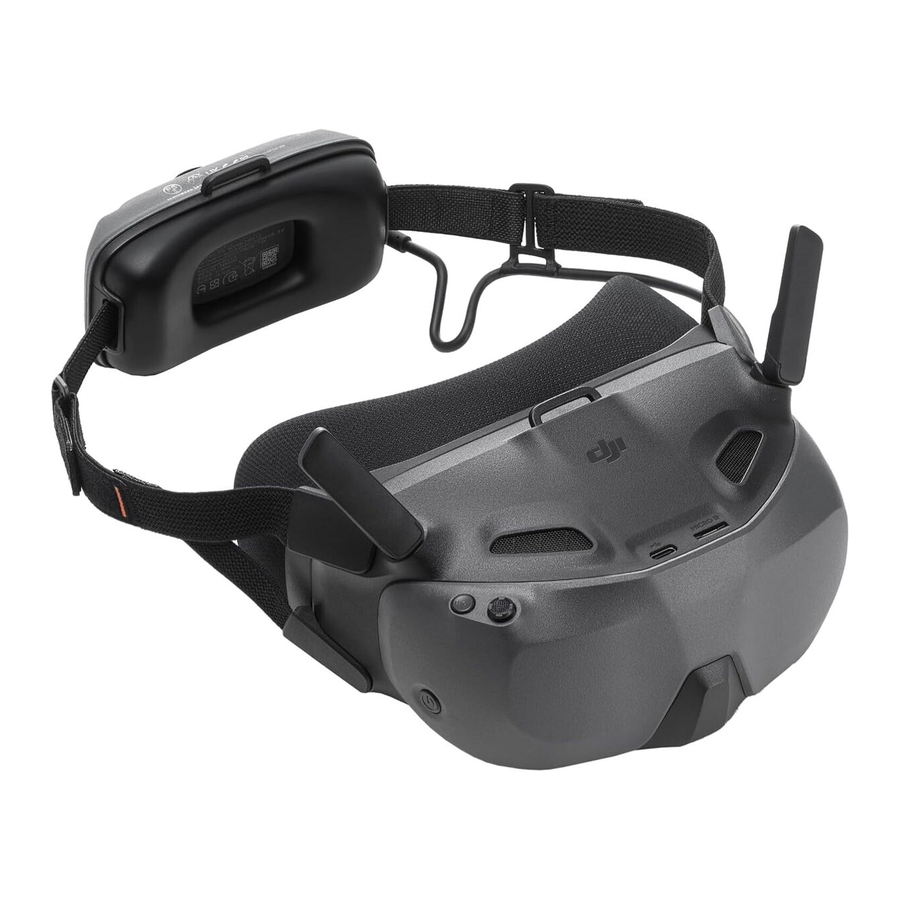
dji GOGGLES N3 Handleiding
- 1 De handleiding gebruiken
- 2 Overzicht
- 3 De bril voorbereiden
- 4 Activering
- 5 Koppelen
- 6 De bril gebruiken
- 7 Onderhoud
- 8 Specificaties
- 9 Firmware bijwerken
- 10 Compatibiliteit
- 11 Risico's en waarschuwingen
- 12 Probleemoplossing
- 13 Directe Remote ID
- 14 Aftersales-informatie
- 15 Referenties
- 16 Download handleiding
- 17 In andere talen
De handleiding gebruiken
Legenda

 Tips en aanwijzingen
 Referentie
Lees dit voor gebruik
DJI™ voorziet je van instructievideo's en de volgende documenten:
- Veiligheidsrichtlijnen
- Snelstartgids
- Gebruikershandleiding
Het wordt aanbevolen om alle instructievideo's te bekijken en de Veiligheidsrichtlijnen te lezen voor het eerste gebruik. Zorg ervoor dat je de Snelstartgids doorneemt voor het eerste gebruik en raadpleeg deze Gebruikershandleiding voor meer informatie.
Instructievideo's
Ga naar het onderstaande adres of scan de QR-code om de instructievideo's te bekijken, die laten zien hoe je het product veilig gebruikt:

https://www.dji.com/goggles-n3/video
Download de DJI Fly-app

- Om de Android- en iOS-besturingssysteemversies te controleren die door DJI Fly worden ondersteund, ga je naar https://www.dji.com/downloads/djiapp/dji-fly.
- De interface en functies van DJI Fly kunnen variëren naarmate de softwareversie wordt bijgewerkt. De werkelijke gebruikerservaring is gebaseerd op de gebruikte softwareversie.
DJI Assistant 2 downloaden
Download DJI ASSISTANT™ 2 (Consumer Drones Series) op: https://www.dji.com/downloads/softwares/dji-assistant-2-consumer-drones-series
Overzicht

- Aan-uitknop
- Terugknop
- 5D-knop
- USB-C-poort
- microSD-kaartsleuf
- Antennes
- Hoofdband
- Batterijcompartiment
- Verstelknop hoofdband
- Schuimvulling
- Lens
- Stroomkabel
- Als de bril is aangesloten op een smartphone of een pc, en de apparaten reageren niet na aansluiting, ga dan naar het brilmenu en selecteer Settings > About (Instellingen > Over) en activeer de OTG Wired Connection-modus. Als de apparaten nog steeds niet reageren na aansluiting, gebruik dan een andere datakabel en probeer het opnieuw.
De bril voorbereiden
De bril inschakelen

Druk één keer op de aan-uitknop om het huidige batterijniveau te controleren.
Druk één keer en houd vervolgens twee seconden ingedrukt om de bril in of uit te schakelen.
| Knipperpatroon | Batterijniveau |
 - Continu groen - Continu groen | 40-100% |
 - Continu geel - Continu geel | 11-39% |
 - Continu rood - Continu rood | 1-10% |
Als het batterijniveau laag is, wordt aanbevolen een USB-oplader te gebruiken om het apparaat op te laden.

De onderstaande tabel toont het batterijniveau tijdens het opladen:
| Knipperpatroon | Batterijniveau |
| - Pulseert geel | 1-39% |
| - Pulseert groen | 40-99% |
| - Continu groen | 100% |
De bril dragen
- Vouw de antennes in om schade te voorkomen wanneer de bril niet in gebruik is.
- Scheur of kras de schuimvulling en de zachte kant van het batterijcompartiment, of andere onderdelen NIET met scherpe voorwerpen.
- De stroomkabel is niet afneembaar. Trek NIET met kracht aan de stroomkabel om schade te voorkomen.
- Vouw de antennes uit.
![]()
- Zet de bril op nadat de apparaten zijn ingeschakeld.

- Draai aan de verstelknop van de hoofdband op het batterijcompartiment om de lengte van de hoofdband aan te passen.


Activering
De bril moet worden geactiveerd en bijgewerkt voordat deze voor het eerst wordt gebruikt.
Sluit de USB-C-poort van de bril aan op de smartphone. Start de DJI Fly-app en volg de instructies op het scherm om het apparaat te activeren en de firmware bij te werken. Zorg ervoor dat de smartphone tijdens de activering met internet is verbonden.

Koppelen
Voorbereiding voor het koppelen:
- Schakel het vliegtuig, de bril en het afstandsbedieningsapparaat in voordat je gaat koppelen. Zorg ervoor dat de apparaten zich tijdens het koppelen binnen 0,5 m van elkaar bevinden. Zorg ervoor dat de apparaten zijn bijgewerkt naar de nieuwste firmwareversie en voldoende batterijniveau hebben.
- Open het brilmenu, selecteer Status en zorg ervoor dat het vliegtuigmodel dat bovenaan het menu wordt weergegeven correct is. Selecteer anders Switch (Schakelen) in de rechterbovenhoek van het menu en selecteer vervolgens het juiste vliegtuig.
Koppelen via DJI Fly-app (aanbevolen)
Houd de bril na activering aangesloten op de smartphone. Tik op Connection Guide (Verbindingsgids) in DJI Fly vanaf de smartphone en volg de instructies op het scherm voor het koppelen.

Koppelen via knop
- Het vliegtuig en de bril koppelen:
![]()
- Houd de aan-uitknop op het vliegtuig ingedrukt totdat het één keer piept en de batterijniveau-leds in volgorde beginnen te knipperen.
- Houd de aan-uitknop op de bril ingedrukt totdat de bril continu begint te piepen en de aan-uitknop geel begint te knipperen.
- Zodra het koppelen is voltooid, worden de batterijniveau-leds van het vliegtuig continu en geven ze het batterijniveau weer, stopt de bril met piepen en kan de beeldoverdracht normaal worden weergegeven.
- De bril en het afstandsbedieningsapparaat koppelen:

- Houd de aan-uitknop op de bril ingedrukt totdat de bril continu begint te piepen en de aan-uitknop geel begint te knipperen.
- Houd de aan-uitknop op het afstandsbedieningsapparaat ingedrukt totdat het continu begint te piepen en de batterijniveau-leds in volgorde beginnen te knipperen.
- Zodra het koppelen is voltooid, stoppen de bril en het afstandsbedieningsapparaat met piepen en geven ze het batterijniveau weer.


- Het vliegtuig kan tijdens de vlucht met slechts één afstandsbedieningsapparaat worden bestuurd. Als het vliegtuig is gekoppeld aan meerdere afstandsbedieningsapparaten, schakel dan de andere afstandsbedieningsapparaten uit voordat je gaat koppelen.
De bril gebruiken
- Het gebruik van de bril voldoet niet aan de vereiste van visueel zicht (VLOS). In sommige landen of regio's is een visuele waarnemer vereist om te helpen tijdens de vlucht. Zorg ervoor dat u de lokale voorschriften naleeft bij het gebruik van de bril. Vlieg met het vliegtuig in omgevingen met goede verlichting en zichtbaarheid.
- De werkelijke scherminterface kan afwijken van de beschrijvingen in deze handleiding en variëren afhankelijk van het gebruikte vliegtuig en de firmwareversie van de bril.
FPV-weergave

Bij het besturen van het vliegtuig met de motion controller geeft de cirkel de richting aan waarin het vliegtuig zich beweegt.
Brilknoppen

- Terugknop
Druk hierop om terug te keren naar het vorige menu of om de huidige weergave te verlaten. - 5D-knop
Druk of duw om verschillende menu's te openen vanuit de FPV-weergave van de bril. Nadat het menu is geopend, duwt u om door het menu te navigeren of de parameterwaarde aan te passen. Druk om de selectie te bevestigen.
Tijdens het afspelen van video drukt u op de knop om deze te bedienen.
Het menu openen
Snelmenu
Duw de 5D-knop achteruit vanuit de FPV-weergave om het snelmenu te openen.

Camera-instellingen
Duw de 5D-knop vooruit vanuit de FPV-weergave om het paneel met camera-instellingen te openen.
In het parameterpaneel duwt u naar rechts om meer parameters te bekijken en in te stellen.

Brilmenu
Druk de 5D-knop omlaag of duw hem naar rechts vanuit de FPV-weergave om het menu te openen.

- Ga naar Settings (Instellingen) > Safety (Veiligheid), Camera View Before Loss (Cameraweergave voor verlies) helpt bij het vinden van de locatie van het vliegtuig door de opgenomen video van het vliegtuig te gebruiken binnen een periode voordat het signaal verloren gaat. Als het vliegtuig nog steeds signaal en batterijvermogen heeft, schakelt u ESC-pieptonen in om het vliegtuig te lokaliseren met behulp van een piepend geluid dat door het vliegtuig wordt uitgezonden.
- Ga naar Settings (Instellingen) > Control (Bediening) om de bril-tutorial te bekijken.
Videoweergave bedienen
Bij het afspelen van video's die zijn opgeslagen op de microSD-kaart van de bril, kan de 5D-knop worden gebruikt om de weergave te bedienen, zoals:
- Druk op de knop om te pauzeren of door te gaan met afspelen.
- Duw de knop naar links of rechts om de voortgangsbalk aan te passen.
- Duw de knop achteruit om de weergave-instellingen te openen en de schermhelderheid of het volume aan te passen.
AR-cursor
- AR Cursor wordt alleen ondersteund bij gebruik met DJI RC Motion 3 (hierna motion controller genoemd).
- AR Cursor kan niet goed functioneren bij gebruik op bewegende objecten, zoals auto's en schepen.
Vóór het opstijgen of bij het gebruik van de vergrendelknop om het vliegtuig te laten zweven, kunnen gebruikers de AR Cursor (de witte lijn met een cirkel aan het einde) gebruiken om te communiceren met het scherm van de bril.

De cursor opnieuw centreren
Als de cursor niet op het scherm van de bril wordt weergegeven, houdt u de motion controller vast zoals hieronder wordt weergegeven en houdt u vervolgens de draaiknop aan de linkerkant van de motion controller ingedrukt om de cursor opnieuw te centreren.

Als de cursor nog steeds niet kan worden gevonden, kantelt u de motion controller omhoog of omlaag totdat de cursor op het scherm verschijnt.
Het menu bedienen
- Gebruik bewegingen van de motion controller om de cursor naar de pijl aan de linkerkant van het scherm te verplaatsen. Druk voorzichtig op het gaspedaal tot de eerste stoppositie, dan wordt de cursor klein en wordt het menu geopend.

Gebruik de joystick op de motion controller om omhoog of omlaag te scrollen in het menu.
![]()
Om het vorige menu te verlaten of terug te keren, duwt u het gaspedaal naar voren of drukt u voorzichtig op het gaspedaal wanneer de cursor zich op een lege plek op het scherm bevindt. - Verplaats de cursor naar de pijl aan de bovenkant van het scherm, druk op het gaspedaal om het snelmenu te openen en instellingen zoals opnemen te configureren.

- Verplaats de cursor naar de pijl aan de onderkant van het scherm, druk op het gaspedaal om de camera-instellingen te openen en instellingen te configureren voor de parameters van de vliegtuigcamera.
![]()
Gebruik de joystick op de motion controller om naar links of rechts te scrollen in het menu.
![]()


Videoweergave bedienen
Bij het afspelen van video's die zijn opgeslagen op de microSD-kaart van de bril, kan de cursor worden gebruikt om de weergave te bedienen, zoals:
- Druk op het gaspedaal om te pauzeren of door te gaan met afspelen, duw het gaspedaal naar voren om af te sluiten.
- Verplaats de cursor naar links of rechts terwijl u het gaspedaal ingedrukt houdt om de voortgangsbalk aan te passen.
- Verplaats de cursor naar de pijl aan de bovenkant van het scherm, druk het gaspedaal omlaag om de weergave-instellingen te openen en de schermhelderheid of het volume aan te passen.
Voetage opslaan en exporteren met de bril

Voetage opslaan
De bril ondersteunt de installatie van een microSD-kaart. Nadat een microSD-kaart is geplaatst, als Record With (Opnemen met) is ingesteld op zowel het vliegtuig als de bril, terwijl het vliegtuig video opneemt, neemt de bril tegelijkertijd de liveweergave op het scherm op en slaat deze op de microSD-kaart van de bril op.
Voetage exporteren
De opgenomen voetage kan via de volgende methoden worden geëxporteerd.
- Schakel de bril in. Sluit de USB-C-poort van de bril aan op een pc en volg de aanwijzingen op het scherm om de voetage te exporteren.
- Verwijder de microSD-kaart uit de bril en plaats deze in een kaartlezer en exporteer de voetage op de microSD-kaart via de kaartlezer.
De schermopname bevat standaard de OSD-elementen. Om het scherm op te nemen zonder de OSD-elementen, wijzigt u de instellingen zoals hieronder weergegeven:
- Open het brilmenu.
- Selecteer Settings (Instellingen) > Camera > Advanced Camera Settings (Geavanceerde camera-instellingen) en schakel Camera View Recording (Cameraweergave opnemen) uit.
De SD-kaart formatteren
Om de microSD-kaart te formatteren, volgt u de onderstaande stappen:
- Open het brilmenu.
- SelecteerSettings (Instellingen) > Camera > Format (Formatteren).
- Selecteer het opslagapparaat dat u wilt formatteren en volg de instructies op het scherm om de bewerking te voltooien.
- Gegevens kunnen na het formatteren niet worden hersteld. Wees voorzichtig bij het gebruik.
Liveview delen
DJI Goggles N3 kan een vlucht-liveweergave delen via de volgende methoden.
- Schakel het vliegtuig, de bril en het apparaat voor afstandsbediening in. Zorg ervoor dat alle apparaten zijn gekoppeld.
- Bedien Liveview delen vóór het opstijgen, of wanneer het vliegtuig remt of zweeft, om te voorkomen dat de bediening van de piloot wordt gestoord.
- De bril ondersteunt slechts één smartphone voor het delen van de liveweergave tegelijk. Andere smartphones kunnen gedurende deze periode niet worden verbonden.
- Wanneer verbinding is gemaakt met een smartphone, wordt het delen van de liveweergave gepauzeerd wanneer de afbeeldingen of video's in het album worden bekeken. Sluit het album af om het delen te herstellen.
- Bij gebruik van de uitzendmodus moeten het publiek en de pilootbril hetzelfde vliegtuigmodel selecteren.
Bekabelde verbinding met smartphone
- Sluit de USB-C-poort van de bril aan op de smartphone.
- Start de DJI Fly-app en tik op GO FLY (GA VLIEGEN) in de rechteronderhoek van het scherm om de liveweergave te openen.
Uitzenden naar andere brillen
- Ga naar het menu DJI Goggles N3, selecteer Transmission (Transmissie) en ga naar het submenu Pilot (Piloot).
- Schakel de uitzendmodus in en het apparaatnummer wordt weergegeven.
- Ga op de andere bril naar het brilmenu, selecteer Transmission (Transmissie) en ga naar het submenu Audience (Publiek).
- Als brillen in de buurt de uitzendmodus inschakelen, kunnen het apparaat en de signaalsterkte worden bekeken in het submenu Audience (Publiek). Selecteer het apparaatnummer om toegang te krijgen tot de liveweergave. Overschakelen naar het submenu Pilot (Piloot) om de gedeelde liveweergave te verlaten.
Panorama videoweergave
- Importeer video's naar een microSD-kaart en plaats deze in de bril.
- Ga naar het brilmenu en vervolgens naar Album en selecteer het videobestand dat u wilt afspelen.
- Duw de 5D-knop achteruit om het weergavemenu te openen en selecteer
![]() voor instellingen voor weergaveschakeling.
voor instellingen voor weergaveschakeling. - Sluit het snelmenu af na het bevestigen van de selecties, waarna de video wordt afgespeeld op basis van de weergave-instellingen.
 voor instellingen voor weergaveschakeling.
- Raadpleeg de officiële DJI-website voor meer informatie over de ondersteunde videoformaten.https://www.dji.com/goggles-n3/specs
- De bril heeft geen luidspreker, maar kan via de USBC-poort op een hoofdtelefoon worden aangesloten. Ondersteunt alleen Type-C-hoofdtelefoons met ingebouwde DAC (digitaal-naar-analoogomzetter).
Headtracking
Headtracking wordt alleen ondersteund door bepaalde vliegtuigen en kan worden ingeschakeld door  te selecteren in het snelmenu van de bril.
Na het inschakelen van headtracking kan de horizontale oriëntatie van het vliegtuig en de cardanische ophanging worden bediend met behulp van hoofdbewegingen tijdens de vlucht. Het apparaat voor afstandsbediening bedient alleen het vliegpad van het vliegtuig, de cardanische ophanging kan niet worden bediend.
Onderhoud
De schuimvulling vervangen
- Houd de positie vast zoals hieronder weergegeven en verwijder de schuimvulling voorzichtig.

- Lijn de positioneringskolommen van de nieuwe schuimvulling uit met de positioneringsgaten op de bril. Installeer het en druk langs de contour. Nadat u een klikgeluid hebt gehoord, controleert u of er geen opening is tussen de schuimvulling en de bril.
![]()


Reiniging en onderhoud
Reinig het oppervlak van de bril met een zachte, droge, schone doek. Gebruik de lensreinigingsdoek om de lenzen in een cirkelvormige beweging van het midden naar de buitenranden te reinigen.
- Reinig de geïntegreerde brillenglazen NIET met alcoholdoekjes.
- Reinig de lenzen voorzichtig. Maak er GEEN krassen op, omdat dit de kijkkwaliteit beïnvloedt.
- Gebruik GEEN alcohol of andere reiniger om de schuimvulling en de zachte kant van het batterijcompartiment af te vegen.
- Scheur of bekrast de schuimvulling en de zachte kant van het batterijcompartiment, of andere onderdelen NIET met scherpe voorwerpen.
- Bewaar de bril op een droge plaats bij kamertemperatuur om schade aan de lenzen en andere optische componenten door hoge temperaturen en vochtige omgevingen te voorkomen.
- Houd de lenzen uit de buurt van direct zonlicht om schade aan het scherm te voorkomen.
Specificaties
Bezoek de volgende website voor specificaties. https://www.dji.com/goggles-n3/specs
Firmware bijwerken
Gebruik een van de volgende methoden om de firmware bij te werken:
Met de DJI Fly-app
Indien gebruikt met DJI Neo of DJI Avata 2, kunnen het vliegtuig, de bril en de afstandsbediening tegelijkertijd worden bijgewerkt.
Schakel het vliegtuig, de bril en de afstandsbediening in. Zorg ervoor dat alle apparaten zijn gekoppeld. Verbind de USB-C-poort van de bril met de smartphone. Start DJI Fly en volg de aanwijzingen om bij te werken. Een internetverbinding is vereist.
Met DJI Assistant 2 (Consumer Drones Series)
- Schakel het apparaat in. Verbind het apparaat met een USB-C-kabel met een computer.
- Start DJI Assistant 2 en log in met uw DJI-account.
- Selecteer het apparaat en klik op Firmware Update (Firmware bijwerken) aan de linkerkant van het scherm.
- Selecteer de firmwareversie.
- Wacht tot de firmware is gedownload. De firmware-update start automatisch. Wacht tot de firmware-update is voltooid.
- Zorg ervoor dat u alle stappen volgt om de firmware bij te werken, anders kan de update mislukken.
- De firmware-update duurt enkele minuten. Het is normaal dat het scherm wordt uitgeschakeld of dat de bril automatisch opnieuw opstart tijdens de update. Wacht geduldig tot de firmware-update is voltooid.
- Zorg ervoor dat de computer tijdens de update met internet is verbonden.
- Zorg ervoor dat het apparaat voldoende is opgeladen voordat u de firmware bijwerkt.
- Koppel de USB-C-kabel NIET los tijdens de update.
- Houd er rekening mee dat de update de parameters kan resetten. Noteer voor het bijwerken uw voorkeursinstellingen en configureer ze opnieuw na de update.
Ga naar de volgende link en raadpleeg de release-opmerkingen voor informatie over de firmware-update: https://www.dji.com/goggles-n3/downloads
Compatibiliteit
Ga naar de volgende website voor informatie over compatibele producten. https://www.dji.com/goggles-n3/faq
Risico's en waarschuwingen
Wanneer het vliegtuig na het inschakelen een risico detecteert, verschijnt er een waarschuwingsprompt op het scherm van de bril. Let tijdens de vlucht op de prompt en onderneem de nodige actie om schade aan het product of het risico op letsel te voorkomen.
Als de Signal Lost Action (Actie bij signaalverlies) van het vliegtuig is ingesteld op RTH, zal het vliegtuig automatisch Failsafe RTH initiëren en terugvliegen naar het laatst opgenomen Home Point als het besturingssignaal of de transmissie tijdens de vlucht verloren gaat.
In noodsituaties tijdens de vlucht, bijvoorbeeld als er een botsing plaatsvindt, een motor afslaat, het vliegtuig in de lucht rolt of het vliegtuig uit de hand loopt en snel stijgt of daalt, kunnen de motoren worden gestopt door vier keer op de vergrendelknop van de bewegingscontroller te drukken.
- Het stoppen van motoren tijdens de vlucht zal ervoor zorgen dat het vliegtuig neerstort. Wees voorzichtig tijdens het gebruik.
Als het scherm van de bril onverwachts uitgaat tijdens de vlucht, drukt u eenmaal op de vergrendelknop van de bewegingscontroller om het vliegtuig eerst af te remmen en start u vervolgens handmatig RTH. Nadat het vliegtuig terug is, controleert u het vermogensniveau van de bril en probeert u de bril opnieuw op te starten. Neem contact op met de DJI-ondersteuning als het probleem aanhoudt.
Probleemoplossing
Problemen met inschakelen en opstarten
Controleer of de batterij is opgeladen. Neem contact op met de DJI-ondersteuning als deze niet normaal kan worden gestart.
Problemen met uitschakelen en afsluiten
Neem contact op met de DJI-ondersteuning.
Het apparaat functioneert niet na het inschakelen
Neem contact op met de DJI-ondersteuning.
Problemen met SW-updates
Volg de instructies in de gebruikershandleiding om de firmware bij te werken. Als de firmware-update mislukt, start u alle apparaten opnieuw op en probeert u het opnieuw. Neem contact op met de DJI-ondersteuning als het probleem aanhoudt.
Procedures om te resetten naar de fabrieksinstellingen of de laatst bekende werkende configuratie
Open het brilmenu en selecteer Settings > About > Reset All (Instellingen > Over > Alles resetten).
Hoe het gebruik te herstellen na langdurige opslag?
Laad het apparaat eerst volledig op, waarna het normaal kan worden gebruikt.
Directe Remote ID
Methode om het UAS Operator Registration Number (UAS-registratienummer van de exploitant) naar het vliegtuig te uploaden:
- Verbind de bril met het mobiele apparaat.
- Start DJI Fly op het mobiele apparaat.
- Ga naar DJI Fly, selecteer Safety > UAS Remote Identification (Veiligheid > UAS-identificatie op afstand) en upload vervolgens het UAS Operator Registration Number (UAS-registratienummer van de exploitant).
Aftersales-informatie
Ga naar https://www.dji.com/support voor meer informatie over het aftersales-servicebeleid, reparatieservices en ondersteuning.

DJI SUPPORT
Referenties
![www.dji.com]() DJI Goggles N3 - Tutorials - DJI
DJI Goggles N3 - Tutorials - DJI![www.dji.com]() DJI Fly - Download Center - DJI
DJI Fly - Download Center - DJI![www.dji.com]() DJI Assistant 2 (Consumer Drones Series) - Download Center - DJI
DJI Assistant 2 (Consumer Drones Series) - Download Center - DJI![www.dji.com]() DJI Goggles N3 - Specs - DJI
DJI Goggles N3 - Specs - DJI![www.dji.com]() DJI Goggles N3 - Downloads - DJI
DJI Goggles N3 - Downloads - DJI![www.dji.com]() DJI Goggles N3 - FAQ - DJI
DJI Goggles N3 - FAQ - DJI![www.dji.com]() Support - DJI
Support - DJI

Download handleiding
Hier kunt u de volledige pdf-versie van de handleiding downloaden. Deze kan aanvullende veiligheidsinstructies, garantie-informatie, FCC-regels, enz. bevatten.
Download dji GOGGLES N3 Handleiding
