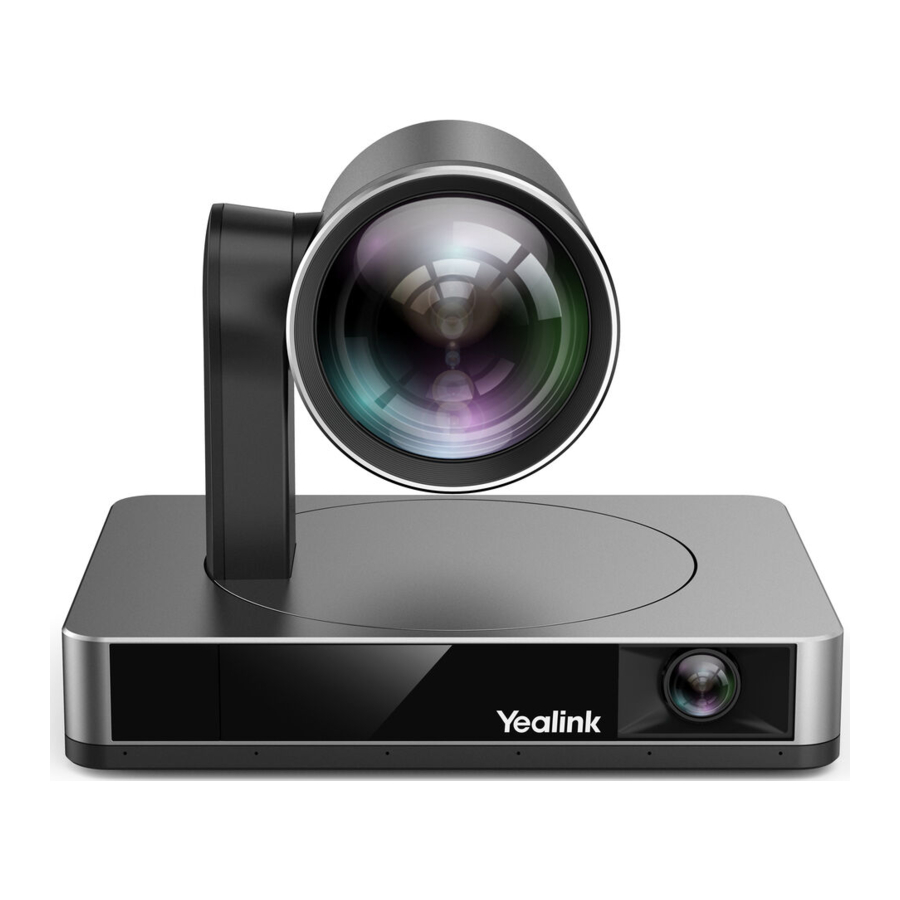
Yealink UVC86, UVC86-BLACK Handleiding
Inhoud
Inhoud van de verpakking
 TIP
TIP
Voor de uitpakvideo van de UVC86, zie UVC86. We raden u aan om de accessoires te gebruiken die door Yealink worden geleverd of goedgekeurd. Het gebruik van niet-goedgekeurde accessoires van derden kan leiden tot slechte prestaties.

UVC86 installeren
- Op een vlakke ondergrond plaatsen
U kunt de UVC86 op de vergadertafel plaatsen en ervoor zorgen dat de hellingshoek van de UVC86 niet meer dan 5 graden is om een goede werking te garanderen. - Bovenop een scherm monteren
Kies de volgende installatiemethode als de dikte van de tv tussen 0 mm en 70 mm is.

Kies de volgende installatiemethode als de dikte van de tv tussen 46 mm en 146 mm is.

- Aan de muur monteren
De aanbevolen hoogte is 1,55 m-1,85 m boven de grond.

- Aan het plafond monteren

- Op een tv-beugel monteren
U moet afzonderlijk een tv-beugel aanschaffen.


Lenskalibratie
- De panoramische camera handmatig aanpassen
UVC86 is uitgerust met dubbele camera's (panoramische camera en trackingcamera). De panoramische camera is een mechanisch apparaat zonder cardanische ophanging. Om de camera beter aan te passen aan de installatieomgeving van de gebruiker, kan de pitchhoek handmatig worden aangepast met ±10°. Pas de lensversnelling aan de onderkant van de UVC86 handmatig aan volgens de volgende werkelijke gebruiksscenario's.
Wanneer u de UVC86 aan het plafond monteert, moet u de lens naar beneden richten, zoals in de afbeelding wordt getoond.

Wanneer u de UVC86 op het bureau plaatst, moet u de lens naar boven richten, zoals in de afbeelding wordt getoond.

- Lenskalibratie met behulp van de Yealink Room Connect-software
Aangezien de coördinaten van de panorama-lensbeeldanalyse moeten worden gebruikt als aanpassingsbasis voor het cardanische lensbeeld tijdens slimme tracking, moeten de beeldcoördinatensystemen van de twee lenzen overeenkomen. Nadat u de lens handmatig in een geschikte hoek hebt gezet, gebruikt u de Yealink Room Connect-software om de lens te kalibreren.


- Open de Yealink Room Connect-software, klik op Device Settings (Apparaatinstellingen) > Lens Calibration (Lenskalibratie).
- Klik op OK (de camera kan niet worden aangepast tijdens de lenskalibratie).
OPMERKING
Zorg er tijdens het lenskalibratieproces voor dat er geen obstakels voor de lens staan en dat de lens niet handmatig kan worden aangepast. Als één kalibratie mislukt, probeer dan opnieuw te kalibreren.
Hardware-interface
UVC86

| Nr. | Item | Beschrijving |
| 1 | VCH | Maak in een MVC-systeem verbinding met een audioapparaat (bijvoorbeeld: VCM34). |
| 2 | DC48V | Sluit aan op een stroomadapter. |
| 3 | PC-poort | Maak verbinding met een pc als video-uitgang. |
| 4 | HDMI-uitgang | Gereserveerde poort voor toekomstige functies. |
| 5 | Line-in | De UVC86 kan via een 3,5 mm-audiokabel worden aangesloten op een audio-afspeelapparaat van derden, en de audio-uitgang van het audioapparaat van derden wordt gebruikt als audioreferentiesignaal voor de UVC86-spraaktracking. |
| 6 | Reset | Zet de UVC86 terug naar de fabrieksinstellingen. |
| 7 | Beveiligingsslot | Sluit een universele beveiligingskabel aan op de UVC84, zodat u de UVC84 kunt vergrendelen. |
| 8 | USB-A-poort | Maak verbinding met DD10 of een USB-schijf. |
VCR20-afstandsbediening

| Nr. | Poortnaam | Beschrijving |
| 1 | Mute-toets | Het microfoongeluid dempen of opheffen. |
| 2 | Tracking Feature Key |
|
| 3 | OK-toets |
|
| 4 | Navigatietoets | Pan en kantel de camera om de kijkhoek aan te passen. |
| 5 | 1/ 1/ 3-toets |
|
| 6 | Volumetoets | Het volume hoger/lager zetten. |
UVC86 aansluiten
- Aansluiten op een pc

- Aansluiten op het videoconferentiesysteem


OPMERKING
- Ondersteunt het aansluiten van maximaal 2 camera's via een PoE-switch.
- Niet inbegrepen accessoires:
- Ethernetkabel: CAT5e-ethernetkabel of hoger.
- PoE-switch: Als u PoE gebruikt om camera's aan te sluiten, moet u PoE+ gebruiken.
LED-indicator
| LED-status | Beschrijving |
| Uit | De UVC86 is uitgeschakeld. |
| Continu groen | De UVC86 is actief. |
| Continu rood | De UVC86 is in de slaapstand. |
| Knippert rood | De UVC86 is in de herstelmodus. |
| Knippert oranje | De UVC86 voert een firmware-upgrade uit. |
Download handleiding
Hier kunt u de volledige pdf-versie van de handleiding downloaden. Deze kan aanvullende veiligheidsinstructies, garantie-informatie, FCC-regels, enz. bevatten.
Download Yealink UVC86, UVC86-BLACK Handleiding
