D-Link DWA-182 Handleiding
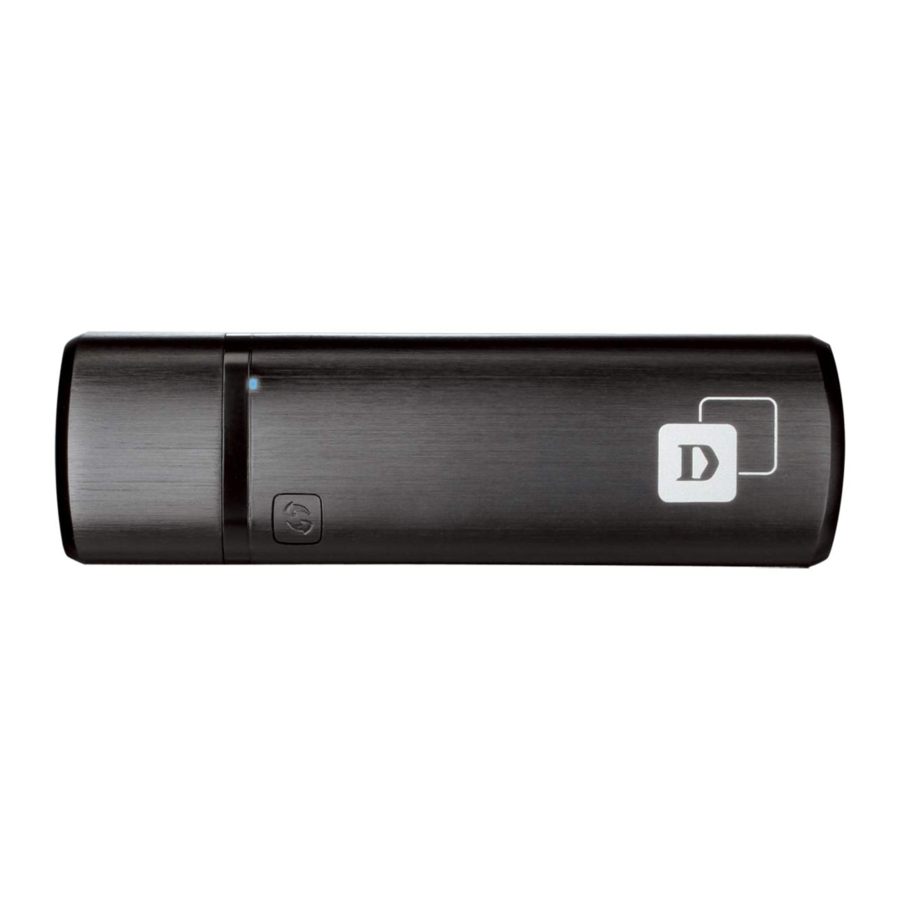
Inhoud van de verpakking

DWA-182 Wireless AC1200 Dual Band USB-adapter

CD met stuurprogramma's en handleiding

Snelinstallatiegids
Als een van de bovenstaande items ontbreekt, neem dan contact op met uw verkoper.
Systeemvereisten
- Een beschikbare USB-sleuf
- Windows® 8, 7, Vista® of Mac OS® X (10.6-10.9)
- Een 802.11ac, 802.11n, of 802.11g draadloos netwerk
- 20 MB vrije ruimte op de harde schijf
- CD-ROM-station
Voordat u begint
Voordat u uw nieuwe draadloze D-Link-adapter installeert, dient u het volgende te controleren:
- Verwijder alle eerdere installaties van draadloze adapters.
- Schakel alle ingebouwde draadloze en/of Ethernet-adapters uit.
- Controleer de instellingen zoals de naam van het draadloze netwerk (SSID) en de beveiligingsinstellingen van de netwerken waarmee u verbinding wilt maken.
- U kunt de nieuwste driver downloaden vanhttp://support.dlink.com/DWA182.
Installatie - Windows

Sluit de adapter NIET aan op uw computer voordat u de stuurprogramma's installeert. U wordt gevraagd om uw adapter aan te sluiten tijdens de installatie.
- Plaats de DWA-182 Driver CD in het CD-ROM-station. Wanneer het autorun-scherm verschijnt, klikt u op Install (Installeren) en volgt u de instructies op het scherm.
Opmerking: Als de CD Autorun-functie niet automatisch start op uw computer, gaat u naar Start > Uitvoeren. Typ in het vak Uitvoeren "D:\autorun.exe" (waarbij D: de stationsletter van uw CD-ROM-station is) en klik op OK (OK).

- Selecteer de taal waarin u de installatiewizard wilt weergeven. Klik op continue.Next naar (Volgende)
- HetWelcome (Welkom)-scherm verschijnt. Klik op Next (Volgende) om door te gaan.
- U wordt nu gevraagd om de DWA-182-adapter in een beschikbare USB-poort te steken. Zodra u hem hebt aangesloten, klikt u op Install (Installeren) om door te gaan.
- De stuurprogramma's worden nu geïnstalleerd. Dit proces kan een minuut duren.
- Zodra het scherm InstallShield Wizard CompleteFinish (InstallShield-wizard voltooid) verschijnt, is de DWA-182 met succes geïnstalleerd. Klik op Finish (Voltooien) om de installatiewizard te verlaten.

Installatie - Mac OS X
Sluit de adapter NIET aan op uw computer voordat u de stuurprogramma's installeert. U wordt gevraagd om uw adapter aan te sluiten tijdens de installatie.
Opmerking: Plaats de CD voordat u de DWA-182 op uw Mac aansluit.
- Open het schijfstation (CD-pictogram) dat op uw bureaublad zou moeten verschijnen.
- Navigeer naar de naar de softwareversie van uw MacBook. Als u het niet zeker weet, gaat u naar het Apple-pictogramMac OS Drivers (Mac OS-stuurprogramma's)-map en installeert u het stuurprogramma dat overeenkomt bovenaan links van uw werkbalk en klikt u op About this Mac (Over deze Mac) en vervolgens op More Info (Meer info).
- Voer Installer.pkg uit en volg de instructies.
Verbinding maken met uw draadloze netwerk
Er zijn drie manieren om verbinding te maken met een draadloos netwerk:
- WPS Setup (WPS-instelling) - Gebruik deze optie als uw draadloze router WPS (Wi-Fi Protected Setup) ondersteunt. Druk gewoon op de WPS-knop op uw adapter en uw router om automatisch te configureren en verbinding te maken.
- Wireless Utility (Windows) (Draadloos hulpprogramma (Windows)) - Gebruik de D-Link Wireless Connection Manager om een lijst met draadloze netwerken weer te geven. Selecteer het gewenste netwerk en klik op Connect (Verbinden).
- Wireless Utility (Mac OS X) (Draadloos hulpprogramma (Mac OS X)) - Gebruik de ingebouwde Connection Manager om een lijst met draadloze netwerken weer te geven. Selecteer het gewenste netwerk en klik op Connect (Verbinden).
- WPS Setup
Maak verbinding met uw draadloze netwerk met behulp van de WPS-knopinstallatiemethode.
- Druk op de WPS-knop (of start het WPS-proces) op uw draadloze router of access point. Raadpleeg de gebruikershandleiding van uw router of access point voor informatie over het starten van het WPS-proces.
![]()
- Klik binnen twee minuten op de WPS-knop op uw DWA-182-adapter.
![]()
- Na twee minuten is uw adapter veilig verbonden met uw draadloze netwerk.


- Wireless Utility (Windows) (Draadloos hulpprogramma (Windows))
- Dubbelklik op het pictogram Wireless Connection Manager (Draadloos verbindingsbeheer) op uw bureaublad om de lijst met beschikbare netwerken weer te geven.
![]()
- Selecteer het draadloze netwerk waarmee u verbinding wilt maken uit de lijst en klik op de knop Connect (Verbinden). Het kan een minuut duren voordat de verbinding tot stand is gebracht.
![]()
- Als het draadloze netwerk waarmee u verbinding maakt, beveiliging (encryptie) heeft ingeschakeld, voert u het beveiligingswachtwoord (sleutel) in en klikt u op Next (Volgende) om door te gaan.
Opmerking: Het wachtwoord is hoofdlettergevoelig en moet exact hetzelfde worden getypt als op uw draadloze router of access point.
![]()
- U bent nu verbonden met uw draadloze netwerk.
Opmerking: In sommige gevallen kan het ingebouwde draadloze hulpprogramma van Windows het D-Link hulpprogramma uitschakelen. Gebruik het Windows-hulpprogramma op dezelfde manier om verbinding te maken met uw draadloze netwerk.
- Dubbelklik op het pictogram Wireless Connection Manager (Draadloos verbindingsbeheer) op uw bureaublad om de lijst met beschikbare netwerken weer te geven.


- Wireless Utility (Mac OS X) (Draadloos hulpprogramma (Mac OS X))
- Klik op het Airport Wireless-pictogram in de linkerbovenhoek van het scherm.

- Selecteer het draadloze netwerk waarmee u verbinding wilt maken.
![]()
- Als het draadloze netwerk is beveiligd met een wachtwoord, wordt u gevraagd om een wachtwoord. Voer het wachtwoord in en klik op Join (Deelnemen).
![]()
- U bent nu verbonden met uw draadloze netwerk.

- Klik op het Airport Wireless-pictogram in de linkerbovenhoek van het scherm.


Technische ondersteuning
Deze handleiding is alleen voor de eerste configuratie. Raadpleeg de gebruikershandleiding voor meer informatie, of bezoek http://support.dlink.com (USA) voor meer informatie. Neem ook gerust contact met ons op via onze website.

Referenties

Download handleiding
Hier kunt u de volledige pdf-versie van de handleiding downloaden. Deze kan aanvullende veiligheidsinstructies, garantie-informatie, FCC-regels, enz. bevatten.
Download D-Link DWA-182 Handleiding


