Wolf Link Home / Pro-handleiding
Over dit document
- Lees dit document voordat u begint te werken aan of met het product.
- Volg de instructies in dit document.
Het niet naleven van de specificaties in dit document maakt de fabrieksgarantie ongeldig.
Presentatieconventies
Symbolen
De volgende symbolen worden in dit document gebruikt:
| Symbool | Betekenis |
| 1. | Stappen zijn genummerd |
| ✓ | Een noodzakelijke vereiste |
| → | De uitkomst van een actie |
 | Belangrijke informatie over het juiste gebruik |
Afkortingen
| DHCP | Dynamic Host Configuration Protocol: Netwerkprotocol dat de router (server) gebruikt om IP-adressen toe te wijzen aan apparaten (clients) op het netwerk. |
| LAN | Local Area Network: Bedraad computernetwerk in de vorm van een thuis- of bedrijfsnetwerk. |
| SSID | Service Set Identifier: Openbare naam van het wifi-netwerk. |
| WLAN | Wireless Local Area Network: Draadloos LAN, draadloos netwerk. |
| WPS | Wi-Fi Protected Setup Push Button Configuration: Functie om apparaten eenvoudig met een druk op de knop op de router en het apparaat met een netwerk te verbinden. |
Veiligheid
Vereiste kwalificaties
- Alle werkzaamheden aan het product moeten worden uitgevoerd door een gespecialiseerde aannemer.
- Alleen gekwalificeerde elektriciens mogen aan elektrische componenten werken.
- Het product mag alleen worden onderhouden of gerepareerd door het WOLF-klantenserviceteam of een specialist die door WOLF is geautoriseerd.
- Laat alle inspectie- en onderhoudswerkzaamheden uitvoeren door een gespecialiseerde aannemer die door WOLF is opgeleid.
Beoogd gebruik
Gebruik het product alleen in combinatie met WOLF-producten. Het product maakt externe toegang tot WOLF-bedieningscomponenten mogelijk om statussen of meetwaarden weer te geven en parameters te wijzigen via een beveiligde internetverbinding.
Onjuist gebruik
Elk ander gebruik dan het beoogde gebruik is niet toegestaan. Elk ander gebruik of wijzigingen aan het product op elk moment, inclusief tijdens montage en installatie, maken alle garantieclaims ongeldig. De gebruiker is als enige aansprakelijk voor dergelijk gebruik.
Dit apparaat is niet bedoeld voor gebruik door personen (inclusief kinderen) met beperkte fysieke, zintuiglijke of mentale vermogens of die niet over de nodige ervaring en/of kennis beschikken, tenzij ze onder toezicht staan van een persoon die verantwoordelijk is voor hun veiligheid of instructies hebben gekregen over het gebruik van het apparaat van deze persoon.
Veiligheidsmaatregelen
- Verwijder, omzeil of schakel nooit veiligheids- of bewakingsapparatuur uit.
- Gebruik het product alleen als het in perfecte technische staat verkeert.
- Verhelp onmiddellijk alle storingen en schade die de veiligheid aantasten.
- Alle defecte onderdelen moeten worden vervangen door originele WOLF-reserveonderdelen.
- Draag persoonlijke beschermingsmiddelen.
Productbeschrijving
Belangrijke informatie over het product
Overzicht
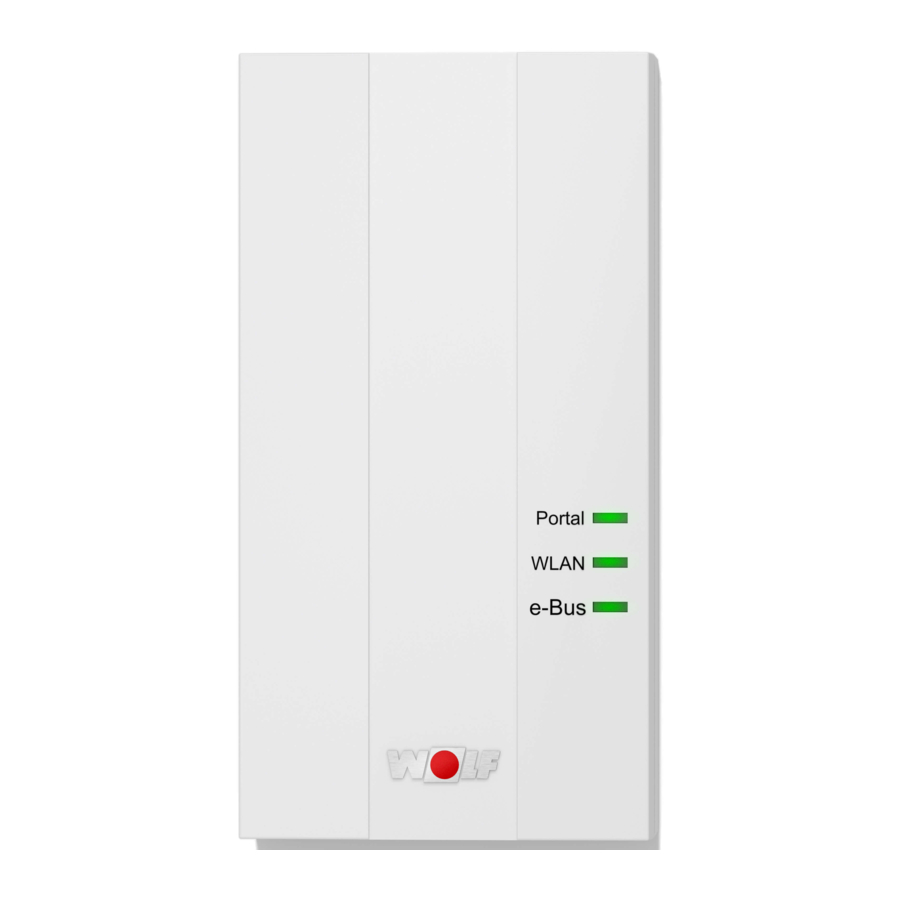
WOLF Link home

- Led's
- Knop
- Typeplaatje
Productidentificatie
Typeplaatje

- Wachtwoord
- Serienummer
Bedieningselementen en displays
Knop
Afhankelijk van de duur van een druk op de knop kunnen verschillende functies worden geselecteerd. De led's beginnen op te lichten wanneer de knop wordt ingedrukt.
Tabel 1:
| Functie | Duur van druk | Led-display | ||
| Start access point | < 1 s | Geen | ||
| WPS activeren | 3 s tot 5 s | Groene en gele led's branden | ||
| Fabrieksinstellingen herstellen | > 10 s | Alle led's branden | ||
Led's
Tabel 2:
| Interface | Led | Staat | Betekenis | |
| Portal | Groen | Uit | Geen verbinding met WOLF SmartSet-portal | |
| Aan | Verbinding met WOLF SmartSet-portal succesvol tot stand gebracht | |||
| Knipperend | Verbinding maken met WOLF SmartSet-portal | |||
| eBus / Modbus | Geel | Uit | Geen eBus- of Modbus-verbinding | |
| Aan | eBus- of Modbus-verbinding tot stand gebracht en systeemdetectie voltooid | |||
| Knipperend | Systeemdetectie actief | |||
| WLAN | Rood | Uit | WLAN inactief | |
| Aan | WLAN-verbinding succesvol tot stand gebracht | |||
| Knipperend | Verbinding maken met WLAN | |||
| Lang aan, kort uit | Access point actief | |||
| Snel knipperend | WPS actief | |||
Inbedrijfstelling
Algemene informatie
Vereisten voor inbedrijfstelling
- Deze WOLF Link is geïnstalleerd door een aannemer in overeenstemming met de bedieningsinstructies voor aannemers.
- Er is een internetverbinding via LAN of WLAN (voldoende sterk en stabiel draadloos netwerk) beschikbaar in de installatieruimte van de verwarmings- of ventilatie-unit.
Aanbevelingen
WOLF adviseert over het algemeen om een bekabelde internetverbinding (LAN) tot stand te brengen. Dit zorgt voor een stabiele, ononderbroken verbinding die geen verdere inspanning vereist, zelfs niet bij het wijzigen van het router- of WLAN-wachtwoord.
De eenvoudigste en snelste manier om de WOLF Link in te stellen is via de inbedrijfstellingsassistent in de WOLF Smartset-app (zie "Inbedrijfstelling via Smartset-app (LAN of WLAN met WPS)"). De verbinding kan via LAN of WLAN tot stand worden gebracht.
Als de in de Smartset-app beschreven paden niet beschikbaar zijn vanwege lokale omstandigheden, zoals een lange afstand tussen de router en de verwarmings-unit of de aard van de gebruikte router, of als er geen DHCP beschikbaar is (bijv. bedrijfsnetwerk), wordt een alternatieve methode van handmatige inbedrijfstelling beschreven in "Handmatige inbedrijfstelling bij verbinding met internet via WLAN (draadloos)".
Voorbereiding voor inbedrijfstelling
- Download de Smartset-app:
iOS:
![]()
![itunes.apple.com]()
Android
![]()
![play.google.com]()
- Open de Smartset-app en gebruik de inlogknop om te registreren.


Inbedrijfstelling via Smartset-app (LAN of WLAN met WPS)
✓ Er is een internetverbinding via LAN of WLAN (voldoende sterk en stabiel draadloos netwerk) beschikbaar in de installatieruimte van de verwarmings- of ventilatie-unit.
✓ Het netwerk gebruikt DHCP.
✓ Om een verbinding tot stand te brengen via WLAN: De WPS-functie is beschikbaar op de router.
✓ De verwarmings- of ventilatie-unit is ingeschakeld.
✓ Smartphone op hetzelfde netwerk waarmee de WOLF Link moet worden verbonden.
✓ De Smartset-app is geïnstalleerd op de smartphone, de gebruiker is geregistreerd en ingelogd. (Zie "Voorbereiding voor inbedrijfstelling").
- Selecteer in de Smartset-app Profiel > Systeemlijst > + > Inbedrijfstellingsassistent.
→ De inbedrijfstellingsassistent leidt u door het inbedrijfstellingsproces.
INFO
Een WLAN-verbinding instellen via de WPS-knop
Het kan enkele minuten duren om een verbinding tot stand te brengen. De verbinding is succesvol tot stand gebracht zodra de rode led permanent brandt.
Handmatige inbedrijfstelling bij verbinding met internet via WLAN (draadloos)
Deze procedure is geschikt als aan een van de volgende voorwaarden is voldaan:
- WLAN moet worden gebruikt, maar er is geen WPS beschikbaar.
- Inbedrijfstelling met behulp van de inbedrijfstellingsassistent in de Smartset-app is niet mogelijk vanwege lokale omstandigheden, zoals de fysieke afstand tussen de router en de verwarmings- of ventilatie-unit of de aard van de gebruikte router.
- DHCP is niet beschikbaar (bijv. bedrijfsnetwerk).
Procedure
✓ Er is een internetverbinding via LAN of WLAN (voldoende sterk en stabiel draadloos netwerk) beschikbaar in de installatieruimte van de verwarmings- of ventilatie-unit.
✓ De verwarmings- of ventilatie-unit is ingeschakeld.
✓ Smartphone op hetzelfde netwerk waarmee de WOLF Link moet worden verbonden.
✓ De Smartset-app is geïnstalleerd op de smartphone, de gebruiker is geregistreerd en ingelogd. (Zie "Voorbereiding voor inbedrijfstelling").
✓ De optie "Mobiele data" is tijdelijk uitgeschakeld op de smartphone die u gebruikt.
- Selecteer in de WLAN-instellingen van de smartphone het netwerk WOLFLINK- (...).
- Voer het individuele WOLF Link-wachtwoord naast "PW:" op de sticker in.
- Als het bericht WOLFLINK- (...) heeft geen internettoegang wordt weergegeven, bevestig dit dan met Ja.
- Scan de volgende QR-code of open anders een internetbrowser op uw smartphone, voer http://192.168.1.1 in (gebruik geen https://...!) in de adresbalk en bevestig.
![]()
- Selecteer op de geopende webpagina Netwerk.
- Voer uw inloggegevens in en bevestig deze in het pop-upvenster:
- Gebruiker: admin
- Wachtwoord: het individuele wachtwoord naast "PW:" op de sticker

- Selecteer het thuisnetwerk onder WLAN-instellingen en voer het wachtwoord in. De vooraf geselecteerde WLAN-coderingsmethode is meestal geschikt, maar dit kan indien nodig worden aangepast.
![informatie]() INFO
INFO
Geen DHCP (bijv. bedrijfsnetwerk)
Als er geen DHCP beschikbaar is, schakel dan Automatisch netwerkinstellingen verkrijgen (DHCP) uit en voer alle vereiste gegevens in (vast IP-adres). Vraag indien nodig de netwerkbeheerder om de informatie. - Selecteer Verbinden.
- Als de Smartset-portal (web of app) moet worden gebruikt om het systeem op afstand via internet te bedienen, zie stap 4, anders stap 7.
- Selecteer op de geopende webpagina Instellingen.
- Vink Internetverbinding met de WOLF SmartSet-portal activeren aan.
- Selecteer Instellingen opslaan.
→ Na de herstart kan het systeem worden beheerd via de Smartset-portal. - Selecteer Opnieuw opstarten.
- Open de Smartset-app.
- Selecteer Systeem toevoegen of selecteer Profiel > Systeemlijst > +.
- Selecteer Handmatig toevoegen.
- Vul de gegevensvelden Gewenste systeemnaam, serienummer interfacemodule (zie typeplaatje WOLF Link) en Wachtwoord interfacemodule (zie typeplaatje WOLF Link) in en bevestig met Toevoegen.
- Selecteer het systeem in de Systeemlijst.
- Voer het serienummer van de verwarmings- of ventilatie-unit in (sticker met streepjescode op de unit) onder Informatie > Serienummer unit en sla op.
→ Het systeem is nu beschikbaar in de Smartset-app.
SmartHome-integratie
Instructies voor het integreren van de WOLF Link in een smart home-systeem:

www.wolf.eu/inbetriebnahme-smarthome
Referenties


Download handleiding
Hier kunt u de volledige pdf-versie van de handleiding downloaden. Deze kan aanvullende veiligheidsinstructies, garantie-informatie, FCC-regels, enz. bevatten.
Download Wolf Link Home / Pro-handleiding
