TCHARGE HM10 Handleiding
- 1 Definitie van waarschuwingssymbolen
- 2 Algemene installatie voordat u de oplader gebruikt
- 3 Wi-Fi configureren voor uw oplader
- 4 Een oplader binden
- 5 Uw voertuig opladen
- 6 Account- en laadinstellingen
- 7 Berichten en statistieken
- 8 APP-taal
- 9 Veiligheidsinformatie
- 10 Service en ondersteuning
- 11 Referenties
- 12 Download handleiding
- 13 In andere talen
Definitie van waarschuwingssymbolen
Tabel 1.1 Definitie van gerelateerde waarschuwingssymbolen
| Symbool | Betekenis |
 | WAARSCHUWINGstekens duiden op aanzienlijke gevaren. Dit teken duidt op een direct gevaarlijke situatie die, indien niet vermeden, zal leiden tot de dood of ernstig letsel van de bediener of omstanders. Handelingen na het WAARSCHUWINGsteken kunnen alleen worden uitgevoerd zodra de aangegeven omstandigheden volledig worden begrepen en nageleefd. |
 | VOORZICHTIGHEIDstekens duiden op mogelijke risico's. Dit teken duidt op een potentieel gevaarlijke situatie die, indien niet vermeden, zou kunnen leiden tot de dood of ernstig letsel van de bediener of omstanders. Handelingen na het VOORZICHTIGHEIDsteken mogen alleen worden uitgevoerd zodra de aangegeven omstandigheden volledig worden begrepen en nageleefd. |
 | HINT-tekens duiden op tips of nuttige informatie. Dit teken markeert tips en nuttige informatie die de moeite waard is om op te merken. Inhoud na HINT-tekens bevat geen informatie die waarschuwt voor gevaarlijke of schadelijke functies. |
Algemene installatie voordat u de oplader gebruikt
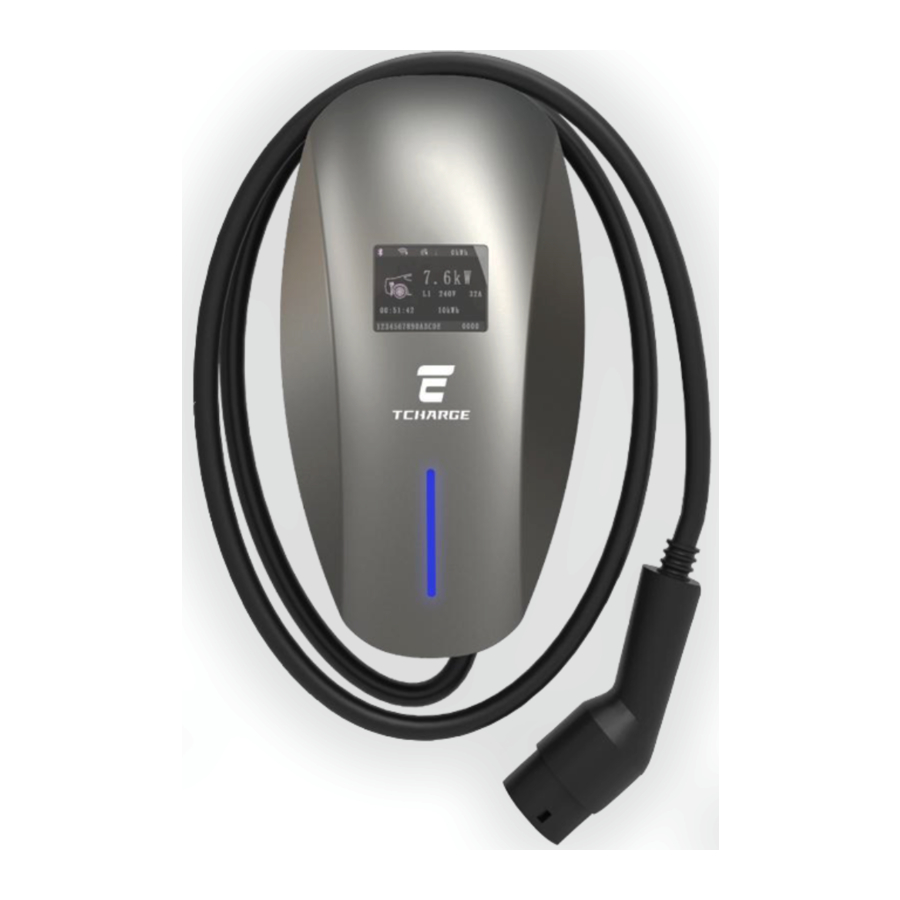
De TCHARGE® HM10 AC-oplader voor thuisgebruik is speciaal ontworpen voor het opladen van elektrische voertuigen (EV's) in privébezit in woonomgevingen. Het moet worden geconfigureerd via de TCHARGE® mobiele app voor opladen thuis voordat u het gebruikt.
Opmerking
Raadpleeg voor handleidingen over de hardware-installatie van de TCHARGE® HM10-oplader het document TCHARGE® HM10 Handleiding voor opladerinstallatie dat bij het product is verpakt.
Download de app
Om de TCHARGE® app voor opladen thuis te downloaden, zoekt u naar "TCharge" in de Google Play Store (voor Android-apparaten) of de Apple Store (voor iOS-apparaten).
U kunt ook de volgende QR-codes scannen om rechtstreeks toegang te krijgen tot de downloadlinks:
| Apparaattype | Instructies | |
| Android-apparaten | Zoek naar "TCharge" in Google Play of scan de QR-code aan de rechterkant om de app voor thuis opladen op uw Android-apparaat te installeren.
|  |
| iOS-apparaten | Zoek "TCharge" in de APP Store of scan de QR-code aan de rechterkant om de app voor thuis opladen op uw Apple-apparaat te installeren.
|  |


Een account registreren en aanmelden
Registreren en aanmelden
Bij het starten van de TCHARGE® app voor opladen thuis, wordt u naar de pagina Gebruikerslogin gebracht, zoals links weergegeven in Figuur 2.1. Als u een nieuwe gebruiker bent, kunt u een TCHARGE® gebruikersaccount registreren door te klikken op Account aanmaken (gemarkeerd als A in Figuur 2.1).

- In gevallen waarin de pagina Gebruikerslogin niet automatisch verschijnt, kunt u op andere knoppen in de APP klikken en de pagina verschijnt.

De meeste functies van de TCHARGE® app voor thuis opladen zijn niet beschikbaar voor u als u geen gebruikersaccount heeft. Zorg ervoor dat u eerst uw gebruikersaccount aanmaakt.
Volg deze stappen op de geopende pagina Account aanmaken (Figuur 2.1 rechts) om uw eigen TCHARGE® account voor laadbeheersysteem aan te maken:
- Voer uw e-mailadres, accountnaam en wachtwoord in (B1 in Figuur 2.1).
Opmerking
U logt in met uw e-mailadres en wachtwoord in de toekomst. De naam is slechts een informele ID voor het systeem om u gemakkelijk aan te spreken. - Voer het wachtwoord opnieuw in in het laatste tekstvak (Wachtwoord opnieuw invoeren) ter verificatie (B2 in Figuur 2.1).
- In de Android-versie moet u akkoord gaan met de gebruiksvoorwaarden en het privacybeleid. (C in Figuur 2.1)
- De iOS-versie (Apple) beschouwt u standaard als akkoord met de voorwaarden en het beleid wanneer u uw account aanmaakt en aanmeldt, dus er is geen vereiste voor dergelijke overeenkomstselecties.
- Klik op de knop Registreren om het aanmaken van uw account te voltooien (D in Figuur 2.1)
Als uw registratie succesvol is, zal het TCHARGE® systeem een bevestigingsmail sturen naar het e-mailadres dat u heeft gebruikt om uw account aan te maken.
Nadat u uw account succesvol heeft aangemaakt, kunt u uw e-mailadres en wachtwoord opnieuw invoeren op de pagina Aanmelden en vervolgens op de knop "Aanmelden" klikken om in te loggen (E in Figuur 2.1); in de Android-versie moet u in deze stap opnieuw akkoord gaan met de gebruiksvoorwaarden en het privacybeleid (C).
Wachtwoord vergeten
Als u het wachtwoord voor uw TCHARGE® account bent vergeten, kunt u de functie voor het opnieuw instellen van het wachtwoord in de APP gebruiken om uw wachtwoord opnieuw in te stellen.

- Klik op de pagina Aanmelden op "Wachtwoord vergeten?" (F in Figuur 2.1) om de pagina Wachtwoord opnieuw instellen te openen (Figuur 2.2 links).
- Voer uw e-mailadres in (G1 in Figuur 2.2) en klik vervolgens op de knop "Code ophalen" (G2 in Figuur 2.2) om een verificatiecode in uw e-mail te ontvangen. Vergeet niet om uw junkmail te controleren als u de code niet in uw inbox ziet!
- Voer de verificatiecode die u ontvangt in het tekstvak op de tweede rij in (H in Figuur 2.2). Klik op de knop "Wachtwoord opnieuw instellen" hieronder (J in Figuur 2.2) om door te gaan met het opnieuw instellen van het wachtwoord (Figuur 2.2 rechts).
- Toets het nieuwe wachtwoord in dat u wilt gebruiken en bevestig het nogmaals (K1 in Figuur 2.2) en klik vervolgens op de knop "Bevestigen" om het opnieuw instellen van uw wachtwoord te voltooien (K2 in Figuur 2.2).
Wi-Fi configureren voor uw oplader
Voordat u uw TCHARGE® HM10-oplader thuis gebruikt, moet u de oplader verbinden met uw draadloze thuisnetwerk. Dit proces moet worden uitgevoerd via de TCHARGE® app voor opladen thuis.
Volg de onderstaande stappen om de Wi-Fi-netwerkverbinding op uw thuislader te configureren.
- De TCHARGE® HM10-oplader heeft een ingebouwde hotspot. Wanneer de hotspot is geactiveerd, is deze te vinden in de lijst met Wi-Fi-hotspots in de buurt op uw mobiele apparaat. Het is vernoemd naar het patroon van M3C-XXXXXXXX (Xs vertegenwoordigen hier 8-cijferige nummers) en heeft geen wachtwoord. Deze hotspot wordt elke keer dat de oplader wordt ingeschakeld binnen 10 minuten geactiveerd.
Bereid uw mobiele apparaat voor met de APP erop geïnstalleerd. Schakel uw oplader indien nodig nogmaals in (schakel de stroomtoevoer tijdelijk uit en herstel deze vervolgens). - U kunt de functie voor het scannen van QR-codes van de APP gebruiken om uw mobiele apparaat met de hotspot van de oplader te verbinden.

- Om de functie Wi-Fi van de oplader configureren te vinden, gaat u naar de Startpagina via de navigatiebalk onderaan en klikt u op de knop "Verbind uw oplader met Wi-Fi" (gemarkeerd als A in Figuur 3.1), of gaat u naar het tabblad Over mij via de navigatiebalk (B1 in Figuur 3.1) en selecteert u "Wi-Fi oplader configureren" (B2 in Figuur 3.1)
- U kunt uw mobiele apparaat ook rechtstreeks verbinden met de ingebouwde hotspot van uw oplader met de Wi-Fi-instelfuncties van uw mobiele apparaat.

- Vanwege de mogelijke vereiste om de stroomtoevoer naar uw oplader af te sluiten, wordt het aanbevolen om de oplader te installeren op een circuit met een eigen stroomonderbreker of in de buurt van uw elektrische thuispaneel. Raadpleeg de installatiehandleiding voor meer informatie.
- In gevallen waarin u meerdere TCHARGE® HM10-opladers ter plaatse moet configureren, kunt u, om verwarring te voorkomen, de opladers één voor één inschakelen. Hierdoor zijn hotspots van elke oplader gemakkelijker te volgen.
- Klik op de Wi-Fi-configuratiepagina (Figuur 3.2 links) op het QR-codescanpictogram in het midden (gemarkeerd als C in Figuur 3.2) om de camera van uw mobiele apparaat te openen. Scan de QR-code op het label aan de zijkant van de oplader met de camera. De APP analyseert de code en verbindt uw mobiele apparaat met de hotspot van de oplader.

- U kunt deze stap ook overslaan als u uw mobiele apparaat al met de hotspot van de oplader heeft verbonden. Klik op de knop "Overslaan" (D1 in Figuur 3.2) als u dat wilt doen. Houd er echter rekening mee dat de volgende stap niet zal slagen als uw mobiele apparaat niet is verbonden met de hotspot van uw oplader.
- Een bericht op deze pagina zal u informeren over de naam van het netwerk waarmee uw mobiele apparaat is verbonden (D2 in Figuur 3.2). Zorg ervoor dat uw apparaat is verbonden met de juiste hotspot van de oplader voordat u deze stap overslaat.
Opmerking
Houd er rekening mee dat wanneer uw mobiele apparaat is verbonden met de hotspot van de oplader, de internetverbinding tijdelijk wordt verbroken. Een internetverbinding is niet vereist voor de overige stappen van de WiFi-configuratie van de TCHARGE® HM10-oplader.
- Voer op de volgende pagina (E in Figuur 3.2) de naam (Wi-Fi SSID) en het wachtwoord van uw Wi-Fi-thuisnetwerk in.
- Klik op de knop "Opslaan en opnieuw opstarten" onderaan (F in Figuur 3.2) om de configuratie op te slaan en de oplader opnieuw op te starten.

Na een succesvolle configuratie zal uw TCHARGE® HM10-oplader eerst opnieuw opstarten en vervolgens ziet u het Wi-Fi-verbindingspictogram op het scherm van de oplader. Het LED-lichtsignaal geeft in sommige scenario's ook indicaties van de netwerkverbonden status. Raadpleeg het document TCHARGE® HM10 AC-oplader Installatiehandleiding voor meer details.
Een oplader binden
Bind uw oplader aan uw account
Nadat u de Wi-Fi-netwerkverbinding op uw oplader heeft ingesteld, kunt u nu uw oplader aan uw TCHARGE® app-account voor thuis opladen binden om deze op afstand te bedienen.
Dit is eenvoudig te doen met de volgende stappen:
- Klik op de Startpagina van de TCHARGE® homecharging APP op de knop "Bind uw privé-oplader" (gemarkeerd als A in Figuur 4.1) om de pagina Bind uw oplader te openen (Figuur 4.1 rechts).

- U kunt deze functie ook openen via de optie Mijn opladers in het tabblad Over mij (zie ook Figuur 4.2 hieronder).
- Voer de opladercode in door de QR-code op het label aan de zijkant van de oplader te scannen met de scanfunctie (B in Figuur 4.1).
- Dit is dezelfde code die wordt gebruikt om verbinding te maken met de hotspot van de oplader als u die functie heeft gebruikt zoals beschreven in Stap (3), Onderdeel "Wi-Fi configureren voor uw oplader".
- U kunt hier een naam aan uw oplader geven voor betere identificatiedoeleinden. (Deze naamgevingsstap is niet verplicht voor het gebruik van de oplader, maar wordt ten zeerste aanbevolen.)
- Klik op de knop "Bevestigen" (C in Figuur 4.1) om het binden van uw oplader te voltooien.

Uw oplader ontbinden
U kunt er ook voor kiezen om een oplader te ontbinden die u niet langer aan uw account wilt binden.

- Kies in het tabblad "Over mij" "Mijn oplader" (D in Figuur 4.2) om de pagina mijn opladerlijst te openen (Figuur 4.2 rechts)
- Klik op "Verwijderen" rechts van het profiel van de oplader die u wilt ontbinden (E in Figuur 4.2) om de oplader te ontbinden.
Voor een beter beheer van opladers die aan uw account zijn gekoppeld, wordt het aanbevolen om elke oplader een naam te geven wanneer u uw account aan hen bindt.
Uw voertuig opladen
Nadat u uw oplader aan uw APP-account hebt gekoppeld, bent u klaar om uw EV op te laden met de TCHARGE® HM10-thuislader via de thuislaad-APP.
- Wanneer ten minste één van de opladers die aan uw account zijn gekoppeld is ingeschakeld, toont de Homepage van de APP de afbeelding en het bericht zoals links in Afbeelding 5.1 wordt weergegeven, wat aangeeft dat de oplader klaar en beschikbaar is.

- Als er meerdere opladers aan uw account zijn gekoppeld, kunt u op de pijltoetsen aan de zijkanten van de Homepage (A in Afbeelding 5.1) klikken om de oplader te vinden die u wilt gebruiken. Voor elke oplader die u een bijnaam hebt gegeven, wordt de bijnaam boven het respectievelijke profiel van die oplader vermeld.
- Sluit de connector (oplaadpoort) van de oplader aan op uw voertuig (of een ander voertuig dat u wilt opladen). De afbeelding en het bericht op de Homepage worden de afbeeldingen en berichten die rechts in Afbeelding 5.1 worden weergegeven zodra een veilige verbinding tot stand is gebracht.
- Klik op de knop "Start Charging" (B in Afbeelding 5.1) om het opladen te starten.
- Tijdens het laadproces toont de Homepage laadstatistieken (Afbeelding 5.2 links), met metingen van laadstroom, laadspanning, totaal geladen energie (in kWh) en duur van de huidige laadsessie (C in Afbeelding 5.2).

- Als u het opladen wilt stoppen voordat het voertuig volledig is opgeladen, klikt u op de knop "Stop charging" (D in Afbeelding 5.2).
- Nadat het voertuig volledig is opgeladen of de laadsessie is gestopt door op de knop "Stop charging" te klikken, zoals beschreven in stap (4), wordt het scherm "Opladen voltooid" weergegeven (Afbeelding 5.2 rechts).
Een samenvatting van de laadsessie (totale geladen energie, duur van de laadsessie, maximale stroom en spanning geregistreerd tijdens de sessie) wordt bovenaan weergegeven (E in Afbeelding 5.2).- U kunt een overzicht van uw voltooide laadsessies bekijken op het tabblad Messages. Zie Onderdeel "Messages and Statistics" van deze handleiding voor meer informatie.


Account- en laadinstellingen
Account- en laadinstellingsfuncties voor de TCHARGE®-thuislaad-APP zijn meestal te vinden onder het tabblad "About me".
Uw accountwachtwoord wijzigen
Het aanmeldwachtwoord voor uw account wijzigen:

- Kies "Change Password" (Wachtwoord wijzigen) op het tabblad "About me" (A in Afbeelding 6.1) om de pagina change password (wachtwoord wijzigen) te openen (Afbeelding 6.1 rechts).
- Voer uw oude en nieuwe wachtwoord in (B) en klik vervolgens op de knop "Confirm" (Bevestigen) om de wachtwoordinstelling te voltooien (C).
Afmelden en account sluiten
U kunt zich afmelden bij uw account door "Sign Out" (Afmelden) te kiezen op het tabblad "About me" (D in Afbeelding 6.1).
Als u uw account niet meer wilt gebruiken, kunt u de account sluiten door "Close Account" (Account sluiten) te kiezen op het tabblad "About me" (E in Afbeelding 6.1).
Opmerking
Om onbedoeld gegevensverlies te voorkomen, worden gegevens van gesloten accounts een tijdje op de TCHARGE®-server opgeslagen. Als u uw account per ongeluk sluit, kunt u contact opnemen met het TCHARGE®-team voor een accountrestauratie.
- Als u niet wilt dat het TCHARGE®-team uw gegevens bewaart nadat u ervoor hebt gekozen uw account te sluiten, kunt u ook rechtstreeks een verzoek indienen bij ons team om gegevens te wissen.
Een laadschema instellen
Het instellen van een laadschema is een erg handige functie voor het gebruik van uw thuislader. Met deze functie kan de oplader automatisch beginnen met het opladen van uw voertuig op een specifiek tijdstip als u de oplader op uw voertuig hebt aangesloten. Met andere woorden: u hoeft geen RFID-kaarten meer te gebruiken of uw APP te controleren. Vergeet niet om de connector van de TCHARGE®-thuislader in uw voertuig te steken als u thuiskomt, en de oplader doet zelf de rest!
Om een laadschema te maken, selecteert u "Create Schedule" (Schema maken) op het tabblad About me (A in Afbeelding 6.2).
Stel op de pagina voor het maken van een schema (Afbeelding 6.2 rechts) de volgende parameters in:

- Stel in of het een eenmalig laadschema is, of dat het zal worden herhaald op bepaalde dagen van een week (B in Afbeelding 6.2).
- Selecteer de oplader die moet worden gepland in het vervolgkeuzemenu "Select charger" (Oplader selecteren) (C in Afbeelding 6.2)
- Stel de start- en einddatum en -tijd van de geplande laadsessie in, evenals de tijdzone die wordt gebruikt om dit schema te berekenen. (D in Afbeelding 6.2)
- Als "repeat" (herhalen) is geselecteerd in stap (1), selecteert u de dag in een week waarop u deze laadsessie wilt toepassen. (E in Afbeelding 6.2; deze optie is alleen beschikbaar als u "repeat" (herhalen) bovenaan selecteert) Blauwe tekst betekent dat een dag is geselecteerd, terwijl witte tekst aangeeft dat deze niet is geselecteerd.
Nadat alle parameters zijn ingesteld, klikt u op de knop "Create Schedule" (Schema maken) om het laadschema te maken. (F in Afbeelding 6.2)
Met het ingestelde schema begint de oplader automatisch met opladen op de ingestelde starttijd als deze is aangesloten op een EV. Het stopt met opladen op de ingestelde eindtijd als het zich nog in een laadsessie bevindt. (Als de batterij van de auto vol raakt vóór de ingestelde eindtijd, wordt de laadsessie van tevoren beëindigd.)
Maximale laadstroom instellen
Hoewel de TCHARGE® HM10-oplader zijn eigen nominale laadstroomuitgang heeft, kan het elektrische circuit dat de stroomtoevoer voor de oplader levert, voor sommige installatielocaties mogelijk geen stroom van een dergelijk volume aan.
In sommige andere gevallen wilt u mogelijk de maximale laadstroom beperken wanneer u de oplader gebruikt om de levensduur van de batterij van uw voertuig te beschermen.
In deze gevallen wilt u mogelijk een maximale laadstroomuitgangswaarde instellen voor uw TCHARGE® HM10-oplader.
Volg de onderstaande instructies om de maximale laadstroomuitgang van uw oplader aan te passen via de TCHARGE®-thuislaad-APP.

- Open my charger list (mijn opladerlijst) op het tabblad About me (Afbeelding 6.3 links; zie ook Afbeelding 4.2).
- Zoek de oplader waarvan u de laadstroomuitgang wilt beperken en klik vervolgens op "Set current" (Stroom instellen) op het profiel van de oplader (A in Afbeelding 6.3)
- Selecteer op de instellingenpagina (Afbeelding 6.3 rechts) de maximale stroomuitgangswaarde die u op de oplader wilt toepassen (B in Afbeelding 6.3).
- Klik op de knop "Confirm" (Bevestigen) om de instelling te voltooien (C in Afbeelding 6.3).
Opmerkingen- Voor de instelling van de maximale stroom accepteert ons systeem op dit moment alleen waarden die integers zijn en binnen het bereik vallen dat beschikbaar is in het vervolgkeuzemenu. Instellen voor een ongeldige waarde leidt niet tot succes.
- Houd er ook rekening mee dat de stroomuitgang van een oplader altijd wordt beperkt door de hardware. Het instellen van een hoger nummer dan de nominale stroomuitgangswaarde van een oplader op de APP zorgt er niet voor dat de werkelijke stroomuitgang van de oplader de nominale uitgang overschrijdt.
Berichten en statistieken
Het tabblad Messages (Berichten) en het tabblad Statistics (Statistieken) (beide toegankelijk via knoppen in de navigatiebalk onderaan) tonen uw laadrecords en statistieken.

- Voor het tabblad Messages (Berichten) klikt u op de knop Messages (Berichten) op de navigation bar (navigatiebalk) (A in Afbeelding 7.1). U kunt op dit tabblad een overzicht van uw eerdere laadsessies bekijken.
- Voor het tabblad Statistics (Statistieken) klikt u op de knop Statistics (Statistieken) op de navigation bar (navigatiebalk) (B in Afbeelding 7.1). U kunt gecombineerde statistieken van uw laadsessies bekijken op basis van dag, maand of jaar naar keuze (C in Afbeelding 7.1).
APP-taal
Voor gebruikers in sommige landen heeft TCHARGE® gelokaliseerde taalversies van de TCHARGE®-thuislaad-APP ontwikkeld. De APP schakelt over naar een lokale taalversie wanneer de systeemtaal van uw mobiele apparaat is ingesteld als die taal, op voorwaarde dat een dergelijke taalversie van de TCHARGE®-thuislaad-APP beschikbaar is.
Als uw systeemtaal is ingesteld op Engels of een andere taal waarvoor de bijbehorende versie van de TCHARGE®-thuislaad-APP nog niet beschikbaar is, toont de TCHARGE®-thuislaad-APP standaard Engels.
Veiligheidsinformatie
Voor uw eigen veiligheid en de veiligheid van anderen, en om schade aan het apparaat en de voertuigen waarop het apparaat wordt gebruikt te voorkomen, is het belangrijk dat de veiligheidsinstructies in deze handleiding worden gelezen en begrepen door alle personen die het apparaat bedienen of ermee in contact komen.
Veiligheidsinstructies
De veiligheidsberichten hierin hebben betrekking op situaties waarvan BLUEVIEW op de hoogte is. BLUEVIEW kan u niet kennen, evalueren of adviseren over alle mogelijke gevaren. U moet er zeker van zijn dat elke situatie of serviceprocedure die u tegenkomt, de persoonlijke veiligheid van niemand in gevaar brengt.

- Lees alle instructies voordat u dit apparaat gebruikt.
- Installeer of gebruik het apparaat niet in de buurt van materialen, chemicaliën of dampen die ontvlambaar, explosief, agressief of brandbaar zijn.
- Schakel de stroom uit bij de stroomonderbreker voordat u het apparaat installeert of reinigt.
- Kinderen in de buurt van dit apparaat moeten onder toezicht staan wanneer het apparaat in gebruik is.
- Dit apparaat moet worden geaard via een permanent bedradingssysteem of een aardgeleider.
- Gebruik het apparaat alleen binnen de gespecificeerde bedrijfsparameters.
- Gebruik het apparaat niet als het defect is, er gebarsten, gerafeld, gebroken of anderszins beschadigd uitziet of niet werkt.
- Gebruik het apparaat niet als het flexibele netsnoer of de EV-kabel gerafeld, gebroken of anderszins beschadigd is of niet werkt.
- Probeer het apparaat niet te demonteren, repareren, manipuleren of aan te passen.
- Behandel het apparaat voorzichtig tijdens het transport. Om schade eraan en aan de onderdelen ervan te voorkomen, mag u het niet blootstellen aan sterke kracht of stoten, trekkrachten, draaiingen, knopen of sleepbewegingen. Ga niet op het apparaat staan.
- Steek geen vingers of vreemde voorwerpen in enig onderdeel van het apparaat.

- Gebruik geen privé-stroomgeneratoren als stroombron voor het opladen van elektrische voertuigen (EV's) met dit apparaat.
- Gebruik het apparaat niet bij temperaturen buiten het werkbereik.
- Onjuiste installatie, bediening of testen van het apparaat kan de batterij of andere onderdelen van een EV en het laadapparaat zelf mogelijk beschadigen.
Vind andere tools voor uw thuislader!
Voor een TCHARGE® HM10-thuislader ontvangt u een installatiehandleiding samen met deze APP-handleiding in de verpakking van de oplader. U kunt echter nog steeds de QR-code hieronder scannen om de nieuwste versie (als er updates zijn) van de installatiehandleiding te vinden.
Scan de volgende QR-codes om toegang te krijgen tot handige tools voor TCHARGE® AC-thuislaadapparaten:
| Type | Instructies | |
| Android-apparaten downloaden | Zoek naar "TCharge" in Google Play of scan de QR-code rechts om de APP voor thuis opladen op uw Android-apparaat te installeren.
|  |
| iOS-apparaten downloaden | Zoek naar "TCharge" in APP Store of scan de QR-code rechts om de APP voor thuis opladen op uw Apple-apparaat te installeren.
|  |
Service en ondersteuning
Als u problemen ondervindt bij het installeren, configureren of gebruiken van de oplader, neem dan contact op met ons technische ondersteuningsteam.
Voor diensten in de VS of Canada kunt u contact opnemen met BLUEVIEW met de volgende informatie:
Web: http://www.blueview-usa.com/
Tel: +1 (317) 772-1526
Email: info@blueviewelectricity.com
Blueview Electricity Inc.
Suite 700, 5050 Quorum Drive
Dallas, TX, Verenigde Staten van Amerika 75254
Referenties


Download handleiding
Hier kunt u de volledige pdf-versie van de handleiding downloaden. Deze kan aanvullende veiligheidsinstructies, garantie-informatie, FCC-regels, enz. bevatten.
Download TCHARGE HM10 Handleiding