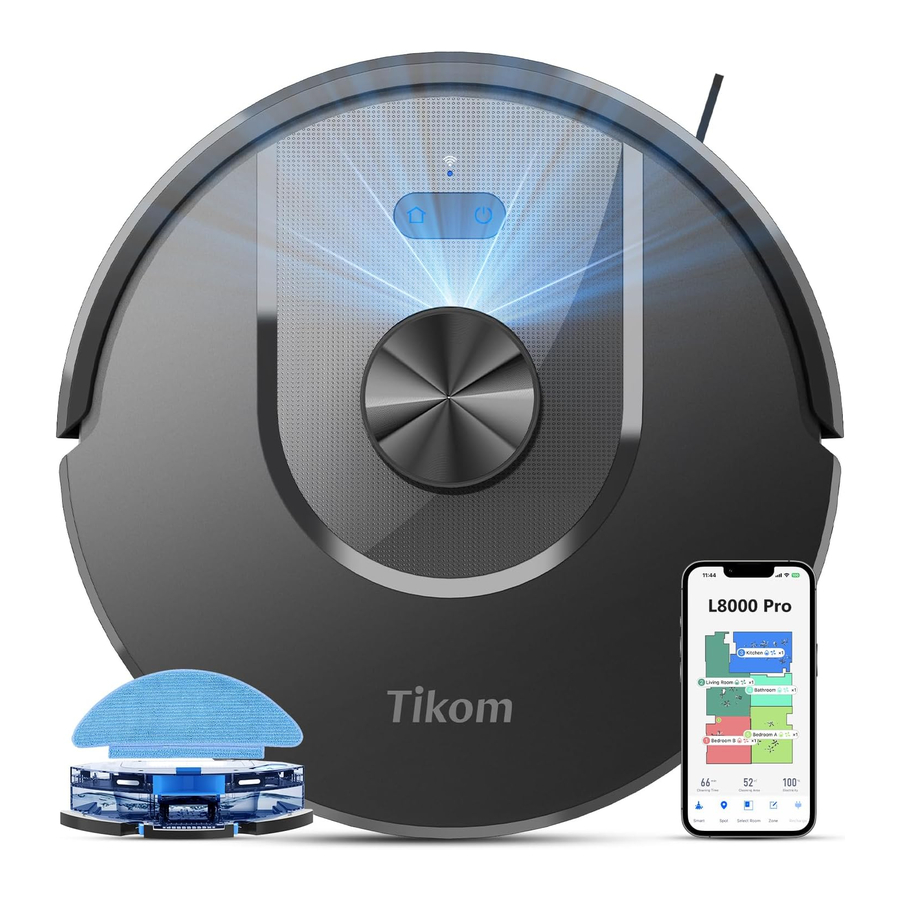
Tikom L8000 PRO handleiding
Aan de slag
Opmerkingen:
Zoek op YouTube naar "Tikom Technology" om installatievideo's te vinden.

Opmerkingen:
- Zorg er altijd voor dat het laadstation is aangesloten, zodat de robot automatisch kan terugkeren om op te laden wanneer het batterijniveau laag is.
- Verwijder objecten binnen 0,5 m aan de linker- en rechterkant en binnen 1,5 m voor het laadstation.
- Het wordt aanbevolen om plakband te gebruiken om het laadstation op de grond te bevestigen.
Opmerkingen:
Zorg ervoor dat uw robot volledig is opgeladen voordat u hem voor het eerst gebruikt. Bevestig de robot aan het laadstation door de laadcontacten uit te lijnen met de laadcontacten op het laadstation. Zodra de robot succesvol is verbonden met het laadstation, klinkt de spraakaanwijzing "Start charging" (Starten met opladen).

Productoverzicht

APP-verbinding
- Zorg ervoor dat Bluetooth
![]() op uw smartphone of tablet is ingeschakeld.
op uw smartphone of tablet is ingeschakeld. - Zorg ervoor dat de robot en uw mobiele apparaat zich tijdens het verbindingsproces in de buurt van de router bevinden.
- Zorg ervoor dat uw smartphone of tablet is verbonden met een 2,4 GHz Wi-Fi-netwerk.
- Als uw router een dual-band 2,4 GHz/5 GHz-router is, selecteert u het 2,4 GHz-netwerk.
- Als beide banden dezelfde Wi-Fi-naam in uw router gebruiken, wijzigt u de naam van het 2,4 GHz-netwerk op de bedieningspagina van de router en verbindt u uw mobiele telefoon met dit nieuw genoemde 2,4 GHz-netwerk.
 op uw smartphone of tablet is ingeschakeld.
- Zoek naar Tuya Smart in de App Store/Google Play, of scan de QR-code hieronder om de app te downloaden en op uw mobiele apparaat te installeren.


- Registreer en log in op de app.
![]()
- Houd
![]() en
en ![]() knoppen op de robot tegelijkertijd 3 seconden ingedrukt. De robot zegt "Wi-Fi reset, ready for Wi-Fi connection" (Wi-Fi opnieuw instellen, klaar voor Wi-Fi-verbinding) en het Wi-Fi-statuslampje knippert snel.
knoppen op de robot tegelijkertijd 3 seconden ingedrukt. De robot zegt "Wi-Fi reset, ready for Wi-Fi connection" (Wi-Fi opnieuw instellen, klaar voor Wi-Fi-verbinding) en het Wi-Fi-statuslampje knippert snel.
![]()
- Open Tuya Smart App, Tik op "Add Device" (Apparaat toevoegen) of "+" in de rechterbovenhoek.
![]()
- Robot is ontdekt, tik vervolgens op de knop "Add" (Toevoegen).
![]()
- Selecteer dezelfde 2.4GHz Wi-Fi van de router als de mobiele telefoon en voer het juiste wachtwoord in. Tik op "Next" (Volgende).
![]()
- Verbinding maken met Wi-Fi. Robot zegt "Connecting to Wi-Fi" (Verbinding maken met Wi-Fi).
![]()
- Verbinding succesvol en Robot zegt "Wi-Fi Connection Successful" (Wi-Fi-verbinding succesvol) en het Wi-Fi-statuslampje brandt continu.
![]()

 en
en  knoppen op de robot tegelijkertijd 3 seconden ingedrukt. De robot zegt "Wi-Fi reset, ready for Wi-Fi connection" (Wi-Fi opnieuw instellen, klaar voor Wi-Fi-verbinding) en het Wi-Fi-statuslampje knippert snel.


Opmerkingen: Als het niet lukt om verbinding te maken met Wi-Fi in de snelle modus zoals hierboven, probeer dan Wi-Fi-verbinding te maken in de AP-modus. Raadpleeg "Connect Wi-Fi with AP Mode" (Verbinding maken met Wi-Fi in AP-modus) voor meer informatie.
Installatievideo

Aan de slag met de Tuya Smart APP
Indeling van het hele huis in kaart brengen
- Plaats de robot op het laadstation.
- Druk op
![]() op de robot of druk op
op de robot of druk op ![]() op de app om de robot te laten beginnen met het in kaart brengen.
op de app om de robot te laten beginnen met het in kaart brengen.
 op de robot of druk op
  op de app om de robot te laten beginnen met het in kaart brengen.
 Opmerkingen:
- Verwijder alle objecten van de vloer die de robotstofzuiger kunnen verstrikken, zoals uitwerpselen van huisdieren, sokken, kleding, tissues, speelgoed, gladde voorwerpen en stroomkabels. U kunt de meegeleverde kabelbinders gebruiken om uw draden en stroomkabels te organiseren.
![]()
- Zorg er tijdens de eerste reiniging voor dat de deur van elke kamer open is om de robot te helpen uw huis volledig te verkennen.
![]()
- Aangezien de robot drempels tot 18 mm hoog kan overschrijden, geldt dat als de buitendrempel van een kamer minder dan 18 mm is, maar de drempel gemeten vanaf de binnenkant van de kamer hoger is dan 18 mm vanwege hoogteverschillen, de robot de kamer mogelijk wel kan betreden, maar niet meer kan verlaten, waardoor hij mogelijk vast komt te zitten. Stel in dergelijke gevallen een "No-Go Zone" (Verboden zone) of "Virtual Wall" (Virtuele muur) in voor deze kamer om te voorkomen dat de robot in deze kamer vast komt te zitten.
![]()


Beperkte zone instellen
Het maakt niet uit of de robot aan het schoonmaken of in kaart aan het brengen is, u kunt de robot stoppen en in de Tuya smart APP "Restricted Zone Setting" (Instelling beperkte zone) naar wens een "No-Go Zone" (Verboden zone), "No-Mop Zone" (Niet-dweilen zone) of "Virtual Wall" (Virtuele muur) instellen en de robot vervolgens laten doorgaan met schoonmaken.
No-Go Zone (Max 7) (Verboden zone (max. 7)): Om te voorkomen dat de robot deze zone op enig moment betreedt. Voor een bepaalde plaats waar de robot niet kan schoonmaken, of waar u niet wilt dat de robot binnenkomt, of ergens waar de robot gemakkelijk vast komt te zitten. Voorbeelden staan hieronder.
- Children's playroom (Speelkamer van kinderen): waar te veel speelgoed op de grond ligt en de robot gemakkelijk vast komt te zitten.
![]()
- Bathroom (Badkamer): Waar te veel water op de grond ligt en de robot beschadigd zou raken door water.
![]()
- Certain Room (Bepaalde kamer): Er zijn hoge treden op sommige plaatsen en de robot kan er niet meer uit zodra hij erin gaat. Robot zit vast.
![]()
- Some furniture (Sommige meubels): Waar de robot gemakkelijk vast komt te zitten omdat de hoogte de onderkant van bepaalde meubels overschrijdt.
![]()


No-Mop Zone (Max 7) (Niet-dweilen zone (max. 7)): Speciaal voor tapijtgebieden. Wanneer Robot een dweildoekhouder installeert, kan Robot deze zone niet betreden om te dweilen.
Virtual Wall (Max 20) (Virtuele muur (max. 20)): Robot kan de virtuele muur niet oversteken.
Kamerindeling bewerken in de APP
Ga naar "Map Edit" (Kaart bewerken) in de APP om kamers samen te voegen, te splitsen en de naam van elke kamer te wijzigen om ervoor te zorgen dat de hele kaart hetzelfde is als uw huisindeling.
Ga naar "Map Management" (Kaartbeheer) om de huidige kaart op te slaan
Als de huidige kaart om de een of andere reden verloren of beschadigd is, kunt u een opgeslagen kaart uit de lijst met kaartbeheer gebruiken."
Customer Service: support.us@tikom.com
Referenties


Download handleiding
Hier kunt u de volledige pdf-versie van de handleiding downloaden. Deze kan aanvullende veiligheidsinstructies, garantie-informatie, FCC-regels, enz. bevatten.
Download Tikom L8000 PRO handleiding


