Handleiding SwitchBot K10+ Pro
- 1 Productoverzicht
- 2 Voorbereiding op gebruik
- 3 Gebruiksinstructies
- 4 Onderhoud
-
5
Probleemoplossing
- 5.1 Kan niet worden ingeschakeld
- 5.2 Kan niet opladen
- 5.3 Netwerkverbindingsfout
- 5.4 Kan geen partitiekaart maken in de app
- 5.5 Kan het station niet lokaliseren, kan niet terugkeren
- 5.6 Langzame oplaadsnelheid
- 5.7 Abnormaal gedrag
- 5.8 Zijborstel is eraf gevallen
- 5.9 Grond niet schoongemaakt
- 5.10 Stof lekte tijdens het werken
- 5.11 Luidruchtig gebruiksgeluid
- 5.12 Abnormaal geluid tijdens het bewegen
- 6 Referenties
- 7 Download handleiding
- 8 In andere talen
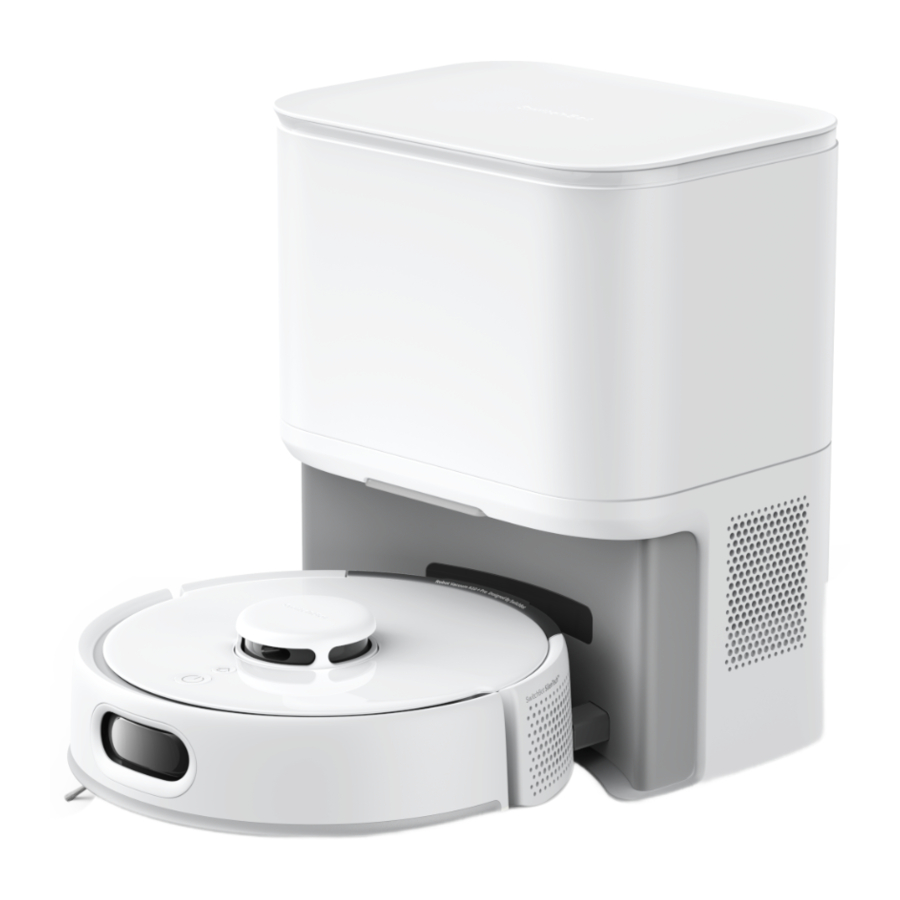
Productoverzicht
Onderdelenlijst
Robot


Stofbak

Dubbel leegstation


Voorbereiding op gebruik
Opruimen
Controleer voordat u de robot start de vloer en ruim eventuele rondslingerende spullen op, zoals draden, sokken, slippers, kinderspeelgoed, enz. om de efficiëntie van de robot te verbeteren. Verwijder harde of scherpe voorwerpen (bijv. spijkers, glas) van de vloer en verplaats voorwerpen die breekbaar, waardevol of potentieel gevaarlijk zijn om te voorkomen dat ze worden gevangen, verstrikt of omgestoten door de robot, waardoor persoonlijk letsel of schade aan eigendommen kan ontstaan.

Gebruik voor het schoonmaken een fysieke barrière om gebieden te vermijden waar de robot kan vallen of vast komen te zitten, zodat de veiligheid en een soepele werking van uw robot worden gegarandeerd.

Open de deuren van de te reinigen kamers, zet de meubels netjes neer en probeer een zo groot mogelijke schoonmaakruimte te creëren. Vermijd het om voor uw robot, deuropeningen of smalle doorgangen te staan, voor het geval uw robot het te reinigen gebied niet kan detecteren.
 Opmerking
- Volg de robot bij het eerste gebruik tijdens de gehele reinigingsroute en let op mogelijke problemen. Dit helpt u bij het identificeren en oplossen van kleine problemen, waardoor een efficiënter reinigingsproces in de toekomst wordt gegarandeerd.
- Als de robot vast komt te zitten onder lage meubels, kunt u de volgende oplossingen proberen:
- Blokkeer de onderkant van de meubels;
- Stel een virtuele muur in de app in om te voorkomen dat de robot binnenkomt;
- Verhoog indien mogelijk het meubilair iets.
Het dubbele leegstation plaatsen

- Plaats het dubbele leegstation op een harde, vlakke ondergrond (zoals een vloer of keramische tegels) tegen een muur, zodat er minimaal 1 m (3,3 ft.) ruimte voor en boven en 0,5 m (1,6 ft.) aan beide zijden is. Zorg ervoor dat de locatie een goed Wi-Fi-signaal heeft om een betere netwerkverbinding en app-gebruikerservaring te bieden.
- Steek de stekker van het dubbele leegstation in een stopcontact en zorg ervoor dat het indicatielampje gaat branden.
Opmerking
- Het netsnoer kan door de robot worden meegesleurd als het op de grond hangt, waardoor het dubbele leegstation kan bewegen of de verbinding met de stroom kan worden verbroken.
- Het indicatielampje op het dubbele leegstation blijft branden wanneer het is ingeschakeld en gaat uit wanneer de robot wordt opgeladen.
- Als er een probleem is met het dubbele leegstation, wordt het indicatielampje rood en blijft branden als herinnering.
- Zorg ervoor dat u het dubbele leegstation op een vlakke ondergrond binnenshuis plaatst, uit de buurt van open vuur, warmtebronnen, water, smalle ruimtes of gebieden waar de robot kan vallen.
- Het plaatsen van het dubbele leegstation op niet-harde oppervlakken (zoals tapijten, matten, enz.) houdt een risico op omvallen in, en de robot kan het dubbele leegstation mogelijk niet goed verlaten.
- Plaats het dubbele leegstation niet in direct zonlicht en blokkeer het signaaluitzendgebied niet met voorwerpen, omdat dit kan voorkomen dat de robot automatisch terugkeert.
- Onderhoud het dubbele leegstation volgens de onderhoudsinstructies en vermijd het gebruik van natte doeken of doekjes voor het reinigen.
Uw robot voorbereiden
De beschermende schuimstrips verwijderen

De zijborstel installeren

Opmerking
Wanneer u een klikgeluid hoort, betekent dit dat de zijborstel correct is geïnstalleerd.
Inschakelen en opladen
- Verwijder de voorplaat zoals weergegeven in de afbeelding en schakel de aan/uit-schakelaar in. "I" betekent ingeschakeld en "O" betekent uitgeschakeld.


- Wacht tot het indicatielampje op uw robot gaat branden en dock uw robot vervolgens handmatig aan het dubbele leegstation om op te laden, zoals weergegeven in de afbeelding. U hoort de gesproken melding "Charging" (Opladen).


Opmerking
Vóór het eerste gebruik van de robot wordt aangeraden om deze 3 tot 4 uur op te laden. Als het niet lukt om in te schakelen, kan dit te wijten zijn aan een lage batterij. Dock de robot rechtstreeks aan het dubbele leegstation.
Gebruiksinstructies
Verbinding maken met onze app
- Download de SwitchBot app om meer gepersonaliseerde instellingen en een betere gebruikerservaring te beleven.
U hebt nodig:
- Een smartphone of tablet met Bluetooth 4.2 of hoger.
- De nieuwste versie van onze app, te downloaden via de Apple App Store of Google Play Store.
- Een SwitchBot-account, u kunt zich registreren via onze app of rechtstreeks inloggen op uw account als u er al een hebt.
![]()
![apps.apple.com]()
![]()
![play.google.com]()
Systeemvereisten voor iOS en Android:
https://support.switch-bot.com/hc/en-us/articles/12567397397271
![]()


- Open onze app, tik op het "+1"-pictogram in de rechterbovenhoek van de startpagina en selecteer Add Device (Apparaat toevoegen).
- Zoek het apparaatpictogram en selecteer het, volg de instructies om uw apparaat toe te voegen.
Uw robot starten
Stofzuigen
Druk op de  knop om het schoonmaken te starten, of bedien via onze app.

Dweilen
- Zoek de dweilpadplaat in de verpakking.
![]()

- Bevestig een dweildoek aan de dweilpadplaat.
Optie 1: Gebruik de originele dweildoek

Optie 2: Gebruik een gewone dweildoek


Opmerking
De afmetingen van een gewone dweildoek zijn meestal ongeveer 30 x 20 cm, terwijl de dweilpadplaat van uw robot compatibel is met een doek van 20 x 15 cm. Als u een gewone dweildoek gebruikt, vouw of knip deze dan doormidden voordat u deze aan de dweilpadplaat bevestigt.
- Bedek de dweilpadplaat op de Anti-TangIe Rubber Brush (Anti-verstrikking rubberen borstel).
![]()
- Druk op de
![]() knop om te beginnen met dweilen, of bedien via onze app.
knop om te beginnen met dweilen, of bedien via onze app.

Opmerking
- Stel no-go zones (verboden zones) in de app in, zodat uw robot geen gebieden zoals tapijten dweilt en nat maakt.
![]()
- De dweildoek wordt na 20 of 30 minuten gebruik droog. Het wordt aanbevolen om alleen aangewezen kamers of gebieden te dweilen die in de app zijn ingesteld.
![]()
- De droge dweildoek kan nog steeds wat stof of haar wegvegen, maar het is niet zo effectief als wanneer het nat is. Vervang de droge dweildoek tijdig tijdens het dweilen.


Uw robot pauzeren
Druk op een willekeurige knop op uw robot om hem tijdens het werk te stoppen. Tik wanneer gepauzeerd op de knop om de vorige reinigingstaak te hervatten, tik op de  knop om de taak te voltooien en uw robot keert terug naar het dubbele leegstation om op te laden.
Opladen
Na het voltooien van een reinigingstaak keert uw robot automatisch terug naar het dubbele leegstation om op te laden. Om hem handmatig terug te sturen om op te laden, drukt u op de knop op uw robot. Het indicatielampje knippert tijdens het opladen.
Opmerking
Als de robot het station niet kan vinden, keert hij automatisch terug naar de startpositie. Dock hem handmatig aan het station om op te laden.
Slaapstand
Als uw robot langer dan 10 minuten niet wordt bediend, gaat hij automatisch in de slaapstand. Druk op een willekeurige knop om hem wakker te maken.
Opmerking
De robot gaat niet in de slaapstand tijdens het opladen.
Niet storen-modus
De standaardinstelling voor deze modus is van 22:00 tot 08:00 uur en u kunt deze functie wijzigen of uitschakelen via onze app. Tijdens de Niet storen-periode blijven de apparaatknoplichten uit en hervat uw robot niet automatisch het schoonmaken en speelt geen gesproken meldingen af.
Kinderslot
U kunt de Kinderslot-functie in onze app gebruiken om de robotknoppen te vergrendelen. U kunt deze functie via onze app verwijderen.
Fabrieksinstellingen herstellen
Houd de knop, de knop en DTOF LiDAR 6 seconden tegelijkertijd ingedrukt totdat u de gesproken melding hoort.

Onderhoud
Om je robot optimaal te laten presteren, voer je de procedures op de volgende pagina's uit. Als je merkt dat de robot minder vuil van je vloer oppikt, leeg dan de bak, maak de borstels schoon en reinig of vervang het filter indien nodig. Vervang de stofzak op tijd wanneer deze vol is.
| Onderdeel | Onderhoudsfrequentie | Vervangingsfrequentie |
| Stofzak | Elke 70 dagen | |
| Bak | Was de bak indien nodig | |
| Valdetector | Maak eenmaal per maand schoon of wanneer de app erom vraagt | |
| Filter | Maak eenmaal per maand schoon of wanneer de app erom vraagt | Elke 2 of 3 maanden |
| Voorste zwenkwiel | Maak eenmaal per maand schoon. Maak vaker schoon als je huisdier veel verhaart. | Elke 12 maanden |
| Zijborstel | Maak eenmaal per maand schoon. Maak vaker schoon als je huisdier veel verhaart. | Elke 12 maanden |
| Anti-Tangle rubberen borstel | Maak eenmaal per maand schoon. Maak vaker schoon als je huisdier veel verhaart. | Elke 12 maanden |
De vervangingsfrequentie kan variëren. Onderdelen moeten worden vervangen als er zichtbare slijtage optreedt. Als je accessoirekits wilt kopen, ga dan naar geautoriseerde kanalen of onze officiële website www.switch-bot.com
Dagelijks onderhoud (robot)
Open het deksel van de container en zoek het schoonmaakgereedschap.

De bak en het filter schoonmaken
- Open de voorplaat en verwijder de bak.


- Druk op het rode gebied (aangegeven op de afbeelding) om de bak te openen en te legen.
![]()
- Verwijder het filter en tik erop om het schoon te maken.


- Spoel de bak en het filter af met warm water en droog ze volledig af.

- Installeer het filter en de bak terug in de robot.


De dweilpadplaat schoonmaken
- Verwijder de dweilpadplaat en gooi de wegwerpdweildoek weg. Was de padplaat met water.
![]()
- Plaats de dweilpadplaat op het deksel van de container.
![]()


De zijborstel schoonmaken
- Trek om de zijborstel te verwijderen.
![]()
- Verwijder eventueel haar of vuil en vervang de borstel.
- Lijn de borstel uit en installeer deze opnieuw.

Opmerking
Vervang de zijborstel eenmaal per jaar.
Het voorste zwenkwiel schoonmaken
- Trek stevig aan het voorwiel om het uit de robot te verwijderen.
![]()
- Verwijder eventueel vuil uit de wielholte.
- Installeer het wiel opnieuw. Zorg ervoor dat het wiel op zijn plaats klikt.

Opmerking
Vervang het voorste zwenkwiel eenmaal per jaar.
De anti-klit rubberen borstel schoonmaken
- Verwijder het borstelframe en til de borstel van de linkerkant op.
![]()
- Verwijder en reinig haar en vuil van de borsteldoppen. Verwijder haar van de borstel.

- Installeer de borsteldoppen terug op hun plaats.


Opmerking
Vervang de anti-klit rubberen borstel elke 12 maanden.
Sensoren en oplaadcontacten schoonmaken
Veeg sensoren en oplaadcontacten schoon met een schone, droge doek.

Opmerking
Spuit geen schoonmaakmiddel of water op de sensoren, sensoropeningen of oplaadcontacten.
De stofzak vervangen
- Til het deksel van de container omhoog om het te openen.
- Trek aan de harde papieren kaart om de zak uit de container te verwijderen.


- Gooi de gebruikte zak weg.
- Installeer een nieuwe zak en schuif de kaart in de geleiderails. Druk op het deksel en zorg ervoor dat het volledig gesloten is.
![]()

Probleemoplossing
Veelvoorkomende problemen
Kan niet worden ingeschakeld
- Het batterijniveau is laag. Plaats de robot op het laadstation en laad hem op voor gebruik.
- De omgevingstemperatuur is te laag of te hoog. Gebruik de robot alleen binnen het bereik van 4ºC tot 40ºC (39ºF tot 104ºF).
Kan niet opladen
- Het station is niet van stroom voorzien, zorg ervoor dat beide uiteinden van het netsnoer goed zijn aangesloten.
- Slecht contact, reinig de oplaadcontacten op het station, de robot en de stofzuiger.
Netwerkverbindingsfout
- Onjuist Wi-Fi-wachtwoord, voer het juiste Wi-Fi-wachtwoord in.
- Schakel over naar een 2,4 GHz-netwerk voor koppeling, aangezien 5 GHz-netwerken en bedrijfsrouters niet worden ondersteund.
- Houd de robot binnen een bereik met een goede Wi-Fi-signaalsterkte.
- De robot is mogelijk niet in de configureerbare staat, sluit de app af en ga opnieuw naar binnen en volg de koppelingsstappen om het opnieuw te proberen.
Kan geen partitiekaart maken in de app
- De robot moet beginnen met het in kaart brengen vanaf het station, het wordt aanbevolen om de functie Snel in kaart brengen te gebruiken.
- Verplaats de robot niet tijdens het eerste in kaart brengproces om lokaliseringsfouten te voorkomen.
- Als de robot niet terugkeert naar het station na het voltooien van de eerste in kaart brengtaak, controleer en verwijder dan eventuele obstakels op de grond.
Kan het station niet lokaliseren, kan niet terugkeren
- Het station is uitgeschakeld of de robot is verplaatst.
- De oplaadroute is geblokkeerd, bijvoorbeeld door een gesloten deur.
- Te veel obstakels in de buurt van het station, plaats het op een open plek.
- Na het verplaatsen van de robot zal deze zichzelf opnieuw lokaliseren. Als de lokalisering mislukt, wordt er een nieuwe kaart gegenereerd. Als het Dual Empty Station te ver weg is, kan het mogelijk niet worden opgeladen, dock de robot handmatig om op te laden.
- Veeg het signaaluitzendgebied van het station af voor het geval er stof of vuil is.
- Veeg de Front Docking Sensor van de robot voorzichtig af met een zachte, droge doek en houd de lens schoon en vrij.
Langzame oplaadsnelheid
- Het duurt ongeveer 6 uur voordat de robot is opgeladen van een lage batterij tot een volledig opgeladen batterij.
- In omgevingen met hoge of lage temperaturen zal de robot automatisch de oplaadsnelheid verlagen om de levensduur van de batterij te verlengen.
- Het oplaadcontactoppervlak kan vuil zijn, veeg het af met een droge doek.
Abnormaal gedrag
- Schakel de robot uit en start hem opnieuw op.
Zijborstel is eraf gevallen
- Installeer de Zijborstel opnieuw en zorg ervoor dat u een "klik" hoort om aan te geven dat deze op zijn plaats zit.
- De Zijborstel kan eraf zijn gevallen als gevolg van verwarde draden. Ruim de draden op de vloer op voor gebruik.
Grond niet schoongemaakt
- De stofbak is vol. Leeg deze.
- Het filter kan verstopt zijn met stof. Controleer en reinig indien nodig.
- Het filter is niet droog na het reinigen. Laat het aan de lucht drogen voor gebruik.
Stof lekte tijdens het werken
- Verwijder de Anti-TangIe Rubber Brush en de stofbak en verwijder eventueel vuil in de buurt van de Anti-Tangle Rubber Brush.
Luidruchtig gebruiksgeluid
- De stofbak is vol. Leeg deze.
- Er kunnen harde voorwerpen verstrikt zijn in de Anti-Tangle Rubber Brush en de stofbak. Controleer en reinig indien nodig.
- De Zijborstel en de Anti-Tangle Rubber Brush kunnen verstrikt zijn met vuil. Controleer en reinig indien nodig.
- U kunt indien nodig de zuigkracht van de robot verlagen naar Quiet (Stil) of Low (Laag).
Abnormaal geluid tijdens het bewegen
- Draai en druk op de wielen om te controleren op vuil dat verstrikt of vastzit. Reinig het vuil of neem contact op met de klantenservice als het probleem aanhoudt.
Willekeurig bewegingspad
- Losse draden, slippers en andere voorwerpen op de vloer kunnen de normale werking van de robot beïnvloeden. Ruim voor gebruik op.
- Werken op natte en gladde vloeren kan ervoor zorgen dat de wielen slippen. Veeg de vloer handmatig af of laat hem aan de lucht drogen voor gebruik.
Gestopt omdat hij vastzat
- De robot kan vast komen te zitten onder meubels van vergelijkbare hoogte. Overweeg om de meubels te verhogen, handmatig te blokkeren of onze app te gebruiken om een virtuele muur in te stellen om het gebied te vermijden.
- Controleer het betreffende gebied op draden, gordijnen of tapijtranden die verstrikt kunnen raken of de robot kunnen hinderen. Verwijder eventuele obstakels handmatig voor een vlotte werking.
Mist het reinigen van sommige kamers
- Zorg ervoor dat alle kamerdeuren volledig geopend zijn.
- Controleer of er een drempel is die hoger is dan 1,8 cm (0,7 inch) bij de ingang van de kamer.
- Als de ingang glad is, waardoor de robot slipt en defect raakt, is het aan te raden om het water op de vloer handmatig op te ruimen.
Vaak No-go Zones binnengegaan of virtuele muren gepasseerd
- Controleer de app om te zien of de huidige kaart abnormaal is. U kunt de kaart herstellen in Maps (Kaarten) via onze app.
- Pas bij het instellen van virtuele muren of No-go Zones de grenzen aan de huiselijke omgeving aan en zorg ervoor dat u gebieden opneemt waar de robot vast kan komen te zitten (zoals verzonken trappen, meubels onderaan, enz.).
Lopende reinigingstaak onderbroken
- Wanneer de batterij van de robot leeg is, wordt deze automatisch uitgeschakeld.
Opmerking: Als de robot niet kan worden opgeladen door het Dual Empty Station, is de mogelijke oorzaak dat het station niet is aangesloten op de stroom of dat er slecht contact is tussen de robot en het station. Controleer of de stroomvoorziening correct is aangesloten.
Hervatte het reinigen niet na volledig opgeladen te zijn
- Zorg ervoor dat de robot zich niet in de modus Niet storen bevindt, aangezien hij in deze modus het reinigen niet zal hervatten.
- Als de robot handmatig op het station is gedokt of naar het station is gestuurd door op de
![]() knop te drukken, zal hij na volledig opgeladen te zijn het reinigen niet hervatten.
knop te drukken, zal hij na volledig opgeladen te zijn het reinigen niet hervatten.
Gepland reinigen niet uitgevoerd
- Het reinigen begint pas wanneer de resterende batterij meer dan 20% is.
Heeft het stof niet geleegd na terugkeer
- De robot zal geen stof legen tijdens de periode Niet storen.
- Controleer of de stofzak vol is. Vervang de stofzak tijdig, bij voorkeur elke 1 tot 2 maanden.
- Als de stofzak niet vol is, controleer dan op blokkades in de Debris Evacuation Port (Afvoerpoort voor vuil) en de onderste Debris Evacuation Tube (Afvoerslang voor vuil) van het station. Verwijder eventuele blokkades voor gebruik.
LED-indicator op het Dual Empty Station blijft oranje
- De stofzak zit niet op zijn plaats. Controleer en installeer hem correct.
- De stofzak is vol. Controleer en vervang hem door een nieuwe stofzak.
- Het deksel van de bus van het Dual Empty Station is niet gesloten. Controleer en sluit het goed.
LED-indicatorlampstatus
| LED-indicatorlamp | Beschrijvingen |
| Continu wit | De robot is volledig opgeladen of reinigt correct. |
| Langzaam knipperend wit | De robot laadt op. |
| Knipperend wit | De robot is klaar om Wi-Fi te configureren. |
| Continu oranje | Batterij bijna leeg. |
| Knipperend oranje | De robot heeft geen stroom meer of er is een fout opgetreden. |
Netwerkherconfiguratie
Houd de en knoppen 3 seconden ingedrukt om uw Wi-Fi-netwerk opnieuw te configureren.
Firmware-upgrades
Om de gebruikerservaring te verbeteren, zullen we regelmatig firmware-updates uitbrengen om nieuwe functies te introduceren en eventuele softwarefouten op te lossen die tijdens het gebruik kunnen optreden. Wanneer er een nieuwe firmwareversie beschikbaar is, sturen we een upgrade-melding naar uw account via onze app. Zorg er bij het upgraden voor dat uw product voldoende batterij heeft of ingeschakeld blijft en zorg ervoor dat uw smartphone zich binnen bereik bevindt om storing te voorkomen.
Specificaties
Robotstofzuiger
Materiaal: ABS Afmetingen: 248 x 248 x 92 mm (9,8 x 9,8 x 3,6 inch)
Gewicht: Ongeveer 2,3 kg (81,1 oz.)
Nominaal vermogen: 40 W
Batterijspanning: 14,4 V
Batterijcapaciteit: 3200 mAh
Bedrijfstemperatuur: 0 oc tot 30 oc (32 ºF tot 86 ºF)
Connectiviteit: 2,4 GHz Wi-Fi, Bluetooth 4.2 of later
Dual Empty Station
Afmetingen: 195 x 297 x 410 mm (7,7 x 16,1 inch)
Nominale input: 24 V  2,86 A
Nominaal vermogen (opladen): 50 W
Nominaal vermogen (stof legen): 650 W
Referenties
![www.switch-bot.com]() SwitchBot Official Website - Your Simple Switch to a Smart Home – SwitchBot International
SwitchBot Official Website - Your Simple Switch to a Smart Home – SwitchBot International![apps.apple.com]() App Store 上的“SwitchBot”
App Store 上的“SwitchBot”![play.google.com]() Google Play
Google Play


Download handleiding
Hier kunt u de volledige pdf-versie van de handleiding downloaden. Deze kan aanvullende veiligheidsinstructies, garantie-informatie, FCC-regels, enz. bevatten.
Download Handleiding SwitchBot K10+ Pro

