MOOKA BL69 handleiding
- 1 Inleiding
- 2 Lijst met accessoires
- 3 AFSTANDSBEDIENING
- 4 PROJECTOROVERZICHT
- 5 Optische aanpassingen
- 6 Aansluitingen
- 7 Menu-instellingen
- 8 Scherm spiegelen
- 9 PROJECTOR INSTALLATIE
- 10 Technische specificaties
- 11 KLANTENSERVICE
- 12 Veiligheidsmaatregelen
- 13 Referenties
- 14 Download handleiding
- 15 In andere talen
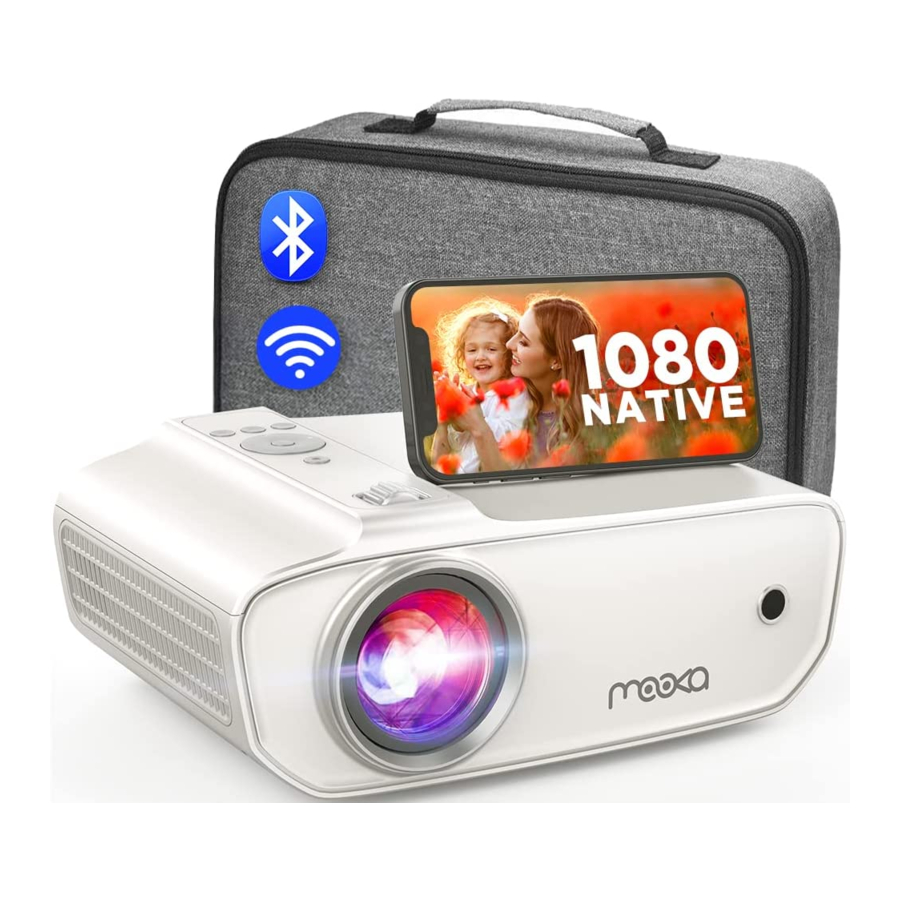
Inleiding
 Let op
- Niet aanbevolen voor PPT-, Excel-, Word-presentaties
- Wijzig de schermresolutie van uw pc/laptop naar 1280*720 voor de beste helderheid
- Houd er rekening mee dat het alleen geschikt is voor gebruik in een volledig donkere omgeving.
- Dolby Audio wordt NIET ondersteund.
Lijst met accessoires
1x AV-signaalkabel
1x afstandsbediening (batterij niet inbegrepen)
1 x HDMI-kabel
1x stroomkabel
1 x gebruikershandleiding
1x garantiekaart
1x bedieningshandleiding
1x verstelbare schroef
AFSTANDSBEDIENING

- Aan/uit
- Pauze/Afspelen
- Zoom
- Dempen
- Spiegelen
- Omhoog/Omlaag/Links/Rechts
- Bevestigen
- Terug
- Menu
- Bron
- Volume -
- Volume +

Dompel de afstandsbediening niet onder in water.
Stel de afstandsbediening niet bloot aan de buitenlucht, vloeistoffen, vocht, extreme hitte of vuur.
Gebruik geen oude en nieuwe batterijen samen in de afstandsbediening.
Verwijder de batterijen als u de afstandsbediening lange tijd niet gebruikt om batterijlekkage te voorkomen.
De afstandsbediening moet loodrecht op de IR-afstandsbedieningssensor van de projector worden gehouden om correct te functioneren.
PROJECTOROVERZICHT

De projector aansluiten op de stroomvoorziening
- Sluit het netsnoer aan op de projector.

- De stroomindicator op de projector licht op nadat het netsnoer is aangesloten.


Aan/uit
Druk op de " "-knop op de projector of op de afstandsbediening om in te schakelen.

Multimedia-opstartscherm
Het multimediascherm wordt 10-20 seconden nadat u op de aan/uit-knop hebt gedrukt, weergegeven.

Focus & keystone-correctie
- Als de afbeelding als een trapeziumvorm wordt weergegeven, draait u aan de keystone-correctieknop op het bovenoppervlak van de projector totdat de geprojecteerde afbeelding rechthoekig wordt om het keystone-probleem te corrigeren.
- Zorg ervoor dat de projector horizontaal is ten opzichte van het projectiescherm en draai aan de focusring om de geprojecteerde afbeelding scherper te maken.


Optische aanpassingen
De projector corrigeert de beeldvervorming door de optische keystone-correctie.
Zie het onderstaande voorbeeld:

Deze projector heeft echter geen horizontale keystone-correctiefunctie.
De projector moet horizontaal ten opzichte van het projectiescherm worden geplaatst.
Als u het bovenstaande probleem tegenkomt, komt dit waarschijnlijk doordat de projector niet horizontaal ten opzichte van het projectiescherm is geplaatst of het projectiescherm niet verticaal is geplaatst.
Oplossing: Pas de positie van de projector zo aan dat deze horizontaal ten opzichte van het projectiescherm staat.
Aansluitingen

Mediabestanden afspelen vanaf een USB-station
- Plaats een USB-opslagapparaat in een USB-poort.

- Kies USB in het menu Signaalbronnen.


Ondersteunde multimediabestandindelingen en -typen
| Multimedia | Audiobestand | MP3/WMA/OGG/AAC/MA4/FLAC/APE/WAV |
| Afbeeldingsbestand | JPEG/BMP/PNG | |
| Videobestand | MPEGI, MPEG2, FLV, MPEG4, RM, AVI /RMVB, MOV, MKV, DIVX, FVOB M-JPEG (alleen niet-ondersteunde 640*480) | |
| Tekstbestand | TXT |
- Kies de inhoud die u wilt weergeven:
Video/muziek/foto/tekst.

- Kies het bestand dat u wilt afspelen. Druk op de "
![]() "-toets om af te spelen of te pauzeren.
"-toets om af te spelen of te pauzeren.


 "-toets om af te spelen of te pauzeren.
AV-videoverbinding
Gebruik een 3-in-1 AV-kabel om verbinding te maken met de projector, zoals hieronder wordt weergegeven. Zodra de verbinding is gemaakt, kiest u AV in het menu Signaalbronnen.

HDMI-verbinding
Gebruik de HDMI-sleuf om computers en HDMI-compatibele apparaten aan te sluiten. Zodra de verbinding is gemaakt, kiest u HDM1 in het menu Signaalbronnen.

Ondersteunde resoluties:
576P, 480P, 720P, 1080P, 640x480, 800x600, 1024x768, 1280x1024, 1280x720, 1440x900, 1366x768, 1920x1080, 1280x800, 1440x960, 680x1050
3,5 mm-audioaansluiting
Gebruik een 3,5 mm-audiostekker om een hoofdtelefoon/luidsprekers aan te sluiten.
Opmerking: Dolby-geluid wordt niet ondersteund.

Menu-instellingen
Gebruikershandleiding afstandsbediening
- Druk op de "
![]() "-toets om naar het hoofdmenu te gaan en druk vervolgens op de "
"-toets om naar het hoofdmenu te gaan en druk vervolgens op de "![]() "-toets om naar elk submenu te gaan.
"-toets om naar elk submenu te gaan.
Druk op de "![]() "-toets om het submenu te selecteren, pas vervolgens de parameters naar wens aan en druk op de "OK"-toets om te bevestigen.
"-toets om het submenu te selecteren, pas vervolgens de parameters naar wens aan en druk op de "OK"-toets om te bevestigen.
 "-toets om naar het hoofdmenu te gaan en druk vervolgens op de "
 "-toets om naar elk submenu te gaan.
 "-toets om het submenu te selecteren, pas vervolgens de parameters naar wens aan en druk op de "OK"-toets om te bevestigen.
Het submenu gebruiken
De onderstaande afbeelding van het submenu is alleen ter referentie en kan afwijken van het werkelijke ontwerp.
- Beschikbare aanpassingen: Beeldmodus/Kleurtemperatuur/Beeldverhouding/Ruisreductie/Scherm/Projectie Direct/HDMI-modus/Weergave verminderen

![]()
Zoom:
Pas de grootte van de afbeelding aan met behulp van de zoomfunctie in het submenu Afbeelding verkleinen.
Zoombereik: 75%-100%
(![waarschuwing]() Opmerking: deze functie is alleen geldig in het videoscherm)
Opmerking: deze functie is alleen geldig in het videoscherm) - Submenu Geluid:
Beschikbare aanpassingen: Geluidsmodus/Balans/Automatisch volume/Volume/Bluetooth

Bluetooth in-/uitschakelen
Wanneer Bluetooth is ingeschakeld, zoekt u naar Bluetooth-luidsprekers of oortelefoons in de buurt om het apparaat te koppelen.
Druk op de "OK"-knop om het apparaat te koppelen.
Wanneer het apparaat is aangesloten, drukt u nogmaals op de "OK"-knop om het apparaat los te koppelen. - Submenu Instellingen:
Timeruitschakeling: nadat u de duur van de timeruitschakeling in het menu hebt geselecteerd, gaat de machine na de geselecteerde tijd in de stand-by
Timer: de projector gaat automatisch in de stand-bymodus wanneer de ingestelde duur van de timer is verstreken.

- Submenu Instellingen:
Timer: de projector gaat automatisch in de stand-bymodus wanneer de ingestelde duur van de timer is verstreken.

Timeruitschakeling: nadat u de duur van de timeruitschakeling in het menu hebt geselecteerd, gaat de machine na de geselecteerde tijd in de stand-by - Submenu Ingangsbron:
Beschikbare aanpassingen: AV/HDMI 1/Schermspiegeling/VGA/USB


Scherm spiegelen
- Selecteer Scherm spiegelen in de lijst met invoerbronnen
- Druk op de OK-toets om de interface te openen
- Kies de juiste variant (Figuur 1)

Figuur 1

Android OS
Android Screen heeft twee verbindingsmethoden.
Methode 1: Draadloze verbinding (Aanbevolen)
- Selecteer de functie Android Screen

- Schakel de WLAN in op het Android-apparaat
- Start de functie Multi-screen / Wireless Display / Scherm spiegelen / Smart View / Cast (Figuur 1)

Figuur 1


- Selecteer "MOOKA-XXXX" in de lijst met zoekresultaten (Figuur 2)

Figuur 2

Sommige Android-apparaten ondersteunen mogelijk geen schermspiegeling vanwege de compatibiliteit.
Methode 2: Bekabelde verbinding
- Selecteer de functie Android Screen.
- Zoek op uw Android-apparaat naar Ontwikkelaarsopties en schakel USB-foutopsporing in.
- Sluit uw Android-apparaat aan op de OUT5V-poort van de projector via de ORIGINELE USB-kabel.
- Wanneer voor de eerste keer het venster "USB-foutopsporing toestaan?" verschijnt, selecteert u "Altijd toestaan vanaf deze computer" en tikt u op "OK" om het scherm te spiegelen.

Figuur 1

 Tips:
Tips:
USB-foutopsporingsstappen kunnen variëren als gevolg van verschillen in Android OS-apparaten,
Zoek naar "Hoe de USB-foutopsporingsmodus te openen op" Uw apparaat "in Google.
De daadwerkelijke prompts zijn gebaseerd op Samsung Galaxy S8+ 0S.
- Open de 'Instellingen', tik op Info->Software-informatie->Buildnummer;
- Tik zeven keer op "Buildnummer" totdat wordt weergegeven dat de ontwikkelaarsmodus is ingeschakeld
- Ga terug naar instellingen, scrol omlaag en selecteer 'Opties voor ontwikkelaars'
- Zoek de sectie 'Foutopsporing';
- Tik op de schakelaar naast "USB-foutopsporing'.
- Sommige Android-apparaten ondersteunen mogelijk geen schermspiegeling vanwege de compatibiliteit.
Zoals: sommige modellen van Google/Motorala/Sony - Sommige Android-apparaten kunnen de weergave mogelijk alleen overbrengen zonder audio vanwege de protocolbeperkingen.
iOS
iOS heeft 4 verbindingsmethoden:
Methode 1: Draadloze verbinding met Wi-Fi-router (Aanbevolen)
- Sluit de projector aan op een Wi-Fi-router;
- Selecteer de functie iOS Scherm spiegelen;
- Verbind uw iOS-apparaat met dezelfde Wi-Fi-router
- Schakel Scherm spiegelen in op uw iOS-apparaat en zoek de projector om te koppelen.


Methode 2: Draadloze verbinding zonder Wi-Fi-router
- U hoeft de projector niet aan te sluiten op een Wi-Fi-router;
- Selecteer de functie iOS Scherm spiegelen;
- Schakel Wi-Fi in op uw iOS-apparaat en zoek naar de netwerknaam van de projector (bijvoorbeeld MOOKA-B09586);
- Selecteer het en voer het wachtwoord in: 12345678. Uw iOS-apparaat maakt automatisch verbinding met de projector.
- Schakel Scherm spiegelen in op uw iOS-apparaat en zoek de projector om te koppelen.


Methode 3: Streamen met uw Wi-Fi-router
- Schakel de projector in en selecteer Scherm spiegelen als de invoerbron om de interface Scherm spiegelen voor iOS te openen;

- Open de 'Instellingen' en verbind uw iOS-apparaat met de "LEISURE470-XXXXXX" Wi-Fi (wachtwoord: 12345678);
- Open de http://192.168.49.1 webpagina met de browser op uw mobiele apparaat, tik op Wi-Fi AP >Scannen, selecteer de Wi-Fi van uw router en voer het juiste wachtwoord in. Tik op 'Verbinden' om verder te gaan;

- De WiFi van uw router wordt weergegeven in de interface Scherm spiegelen voor iOS na een succesvolle verbinding;

- Open de 'Instellingen' en verbind uw iOS-apparaat met dezelfde WiFi van de router;
- Schakel Scherm spiegelen in op uw i0S-apparaat en zoek de projector (LEISURE470-XXXXXX) om te koppelen.


Tips:
Als u verbinding wilt maken met een andere Wi-Fi-router, herhaalt u de bovenstaande procedures.
Methode 4: Bekabelde verbinding
- Selecteer de functie i0S Scherm spiegelen;
- Sluit uw iOS-apparaat aan op de OUT5V-poort van de projector via de originele USB-kabel
- Bevestig de schermspiegeling: wanneer het venster "Vertrouw deze computer?" verschijnt, tikt u op 'Vertrouwen' om het scherm te spiegelen.

- Bevestig "Vertrouwen", waarna het scherm spiegelen begint

Instelling

Beschrijving
WiFi: Verbinden met Wi-Fi-router
Reset: Herstel de functie Scherm spiegelen naar de oorspronkelijke systeemstatus
OTA: Online update
Mirror Setting: Spiegelmodus/Airplay-modus
PROJECTOR INSTALLATIE
Installatiemethode
De projector kan met een speciaal ophangframe aan het plafond worden gehangen en op een stabiel bureau worden geplaatst om het beeld te projecteren op basis van de bedieningsomgeving en vereisten. Bovendien kan de projector worden geïnstalleerd volgens de volgende methoden:
- Plafond-/voorprojectie

- Bureau-/voorprojectie

- Plafond-/achterprojectie

- Bureau-/achterprojectie


Installeren aan het plafond
- Neem contact op met een professionele installateur voor de plafondmontage van de projector;
- Zorg ervoor dat de schroeven die worden gebruikt voor plafondmontage van hoge kwaliteit zijn en dat de lengte voldoende is om te voorkomen dat de projector valt;
- Schaf een universele plafondbeugel voor de projector aan;
- Verwijder de vier rubberen voetjes aan de onderkant van de projector, u ziet de schroefgaten en gebruikt de M5*11 mm schroeven voor het installeren van het plafond, en installeer het vervolgens.
![]()


- De projector kan onherstelbaar beschadigd raken als deze onjuist aan een plafond of op een oppervlak is gemonteerd.
- Het aanbevolen omgevingstemperatuurbereik is 41°F - 95°F. De onjuiste temperatuur kan leiden tot een storing van het apparaat.
- Plaats de projector niet in een natte, vochtige of stoffige omgeving om elektrische schokken of storingen te voorkomen.
- Slechte ventilatie kan een belangrijke oorzaak zijn van oververhitting. Het kan schade aan een projector veroorzaken.
- Gebruik een grove schroef met een diameter van 1/4 inch en een schroefdraad van 20/inch om te bevestigen.
Projectieafstand en schermgrootte
Alleen ter referentie. Projectieafstand en schermgrootte kunnen variëren als gevolg van verschillende configuraties.

Technische specificaties
| Imaging Technology | LTPS LCD | Color Reproduction | 16.7kk |
| Resolution | 1920*1080 | Keystone | Handmatige correctie ± 15º |
| Highest Resolution | 1920*1080 | Power Voltage | 100V-240V 50/60Hz |
| Light | LED | Integrated watt | 65W (Max) |
| Life Span | 50.000 uur | Input | USB/VGA/HDMI/AV |
| Lens | Multichip Coated | Output | Oortelefoon USB (5V-500MA) |
| Operation Mode | Lens (F=135) Handmatig Bediening | Speaker | 5Ω 3W |
| System support | Ondersteuning voor multi-media | ||
| Language support | Ondersteuning voor 23 talen | ||
| Throw Distance | 1.3-5.5M | Unit size | 221*174.7*87.3mm |
| Screen Size | 40-200 Inches | ProjectorRatio | 1.44:1 |
| Aspect Ratio | 4:3/16:9 | Net Weight | 1.42KG |
KLANTENSERVICE
LET OP:
- Alleen geschikt voor thuisentertainment in een donkere omgeving. NIET voor presentatiedoeleinden.
- Dolby audio wordt NIET ondersteund.
- Blokkeer de ventilatieopeningen NIET tijdens gebruik. STEKKER UIT HET STOPCONTACT & VOORKOM dat er STOF binnendringt wanneer niet in gebruik.
Mocht u vragen of feedback hebben over uw nieuwe product, neem dan contact op met onze klantenservice via:
1-855-6669955
support@mookashops.com
24/7 LIVE CHAT SUPPORT
Scan QR-code & start met chatten

Veiligheidsmaatregelen
- Lees de gebruikershandleiding zorgvuldig door voordat u de projector gebruikt.
- Gebruik alleen het netsnoer dat bij dit product is geleverd met een stopcontact dat correct is geaard.
- Gebruik dezelfde spanning als aangegeven op de projector.
- Demonteer de projector niet zelf, anders vervalt uw garantie.
- Kijk niet rechtstreeks in de lens terwijl de projector is ingeschakeld, dit kan schade aan uw ogen veroorzaken.
- Blokkeer de ventilatieopeningen NIET tijdens gebruik.
- Houd de projector uit de buurt van water of andere vloeistoffen, aangezien deze niet waterdicht is.
- Plaats de projector niet in natte of vochtige omstandigheden om elektrische schokken te voorkomen.
- Schakel het apparaat uit en trek de stekker uit het stopcontact wanneer het lange tijd niet wordt gebruikt.
- Gebruik het originele verpakkingsschuim of ander schokbestendig materiaal bij het verplaatsen van de projector.
- Neem contact op met de klantenservice van MOOKA als u een probleem ondervindt met de projector.
- Deze miniprojector valt onder de MOOKA-garantie van 12 maanden.
- Neem contact met ons op als u meer wilt weten over de garantie. (Het frame, de gebruikershandleiding en de verpakking vallen niet onder de garantie)
Referenties

Download handleiding
Hier kunt u de volledige pdf-versie van de handleiding downloaden. Deze kan aanvullende veiligheidsinstructies, garantie-informatie, FCC-regels, enz. bevatten.
Download MOOKA BL69 handleiding
