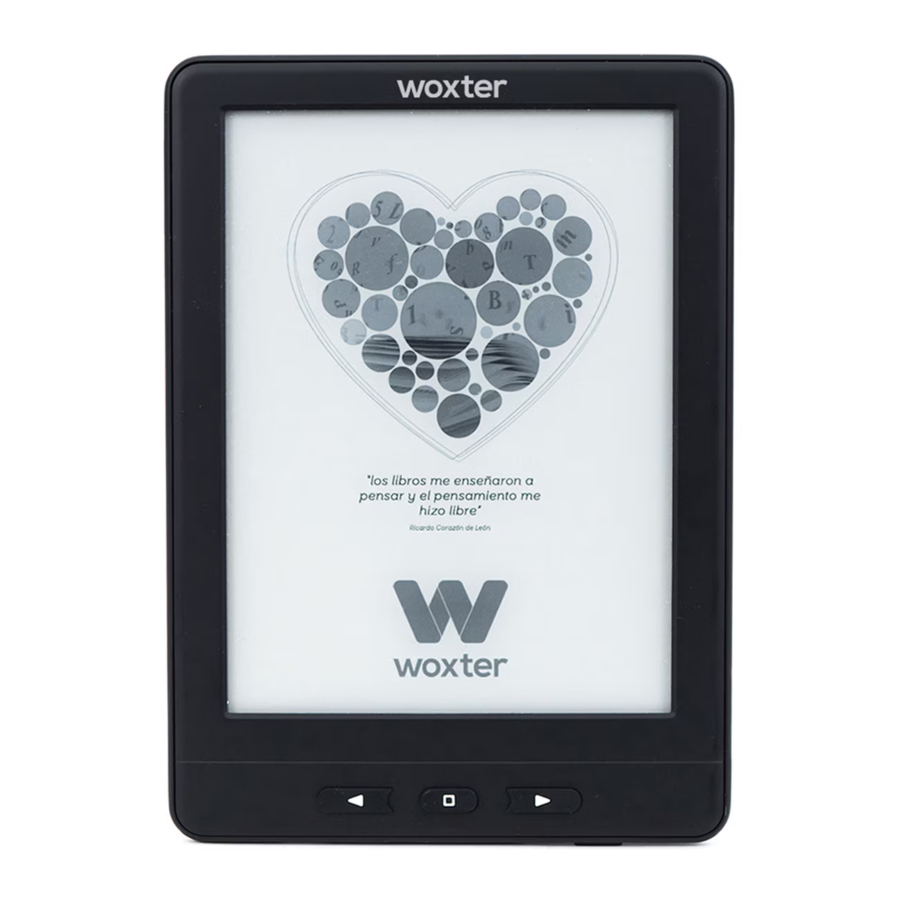
WOXTER Scriba 195 Handleiding
Beschrijving en definitie van knoppen, indicator en connectoren
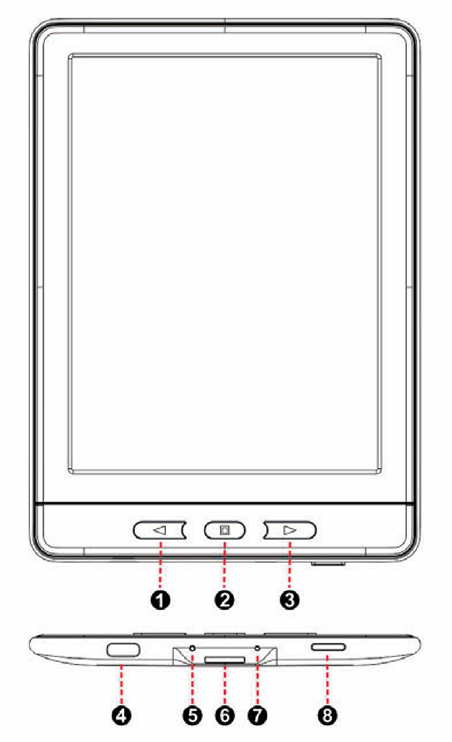
- [Left] Knop indrukken om naar de vorige pagina te gaan tijdens het lezen
- [Home] Knop indrukken om naar de hoofdinterfacepagina te gaan
- [Right] Knop indrukken om naar de volgende pagina te gaan tijdens het lezen
- [USB] USB Type C-connector voor opladen en data-interface
- [LED light] Rood LED-lampje gaat branden tijdens het opladen en verandert in groen wanneer de batterij volledig is opgeladen.
- [SD SLOT] Micro SD-kaartlezer voor het plaatsen en lezen van een SD-kaart
- [Reset] Knop verborgen in het gat om de machine opnieuw op te starten wanneer deze niet meer werkt
- [Encendido] Aan/uit-knop, snel indrukken om in de slaapstand te gaan of uit de slaapstand te komen, lang indrukken gedurende ongeveer 5 seconden om de machine in of uit te schakelen
Basisbediening
Hoe de aanraakfunctie te gebruiken
Beschrijving van Single-Point Touch-functie
Deze machine is uitgerust met Single-Point Capacitive Touch-bediening. Dit betekent dat deze machine alleen reageert op eenpuntsaanraking, maar GEEN andere bewerkingen dan eenpuntsaanraking ondersteunt, zoals in- of uitzoomen met twee vingers. Deze machine ondersteunt ook schuiven met één vinger naar links en rechts, of omhoog en omlaag.
Aanraken van gebruikersinterfaces om de machine te bedienen
Deze machine is ingesteld met de nodige gebruikersinterfaces om gebruikers te helpen de machine te bedienen om functies te realiseren. De gebruiker moet één vinger gebruiken om gebruikersinterfaces aan te raken of te schuiven en de menu-instructies dienovereenkomstig volgen.
Pagina omslaan tijdens het lezen
Raak de rechterkant van het scherm aan om naar de volgende pagina te gaan en raak de linkerkant van het scherm aan om naar de vorige pagina te gaan. Door op de knop [RIGHT] of [LEFT] te drukken, kan ook dezelfde functie worden gerealiseerd als hierboven.
Naar het leesmenu gaan tijdens het lezen
Het leesmenu is een zeer belangrijke functie om de gebruiker te helpen meer opties te realiseren tijdens het lezen.
Wanneer u tijdens het lezen het middelste deel van het scherm aanraakt, worden gebruikersinterfaces bovenaan en gebruikersinterfaces onderaan tegelijkertijd op het scherm weergegeven. Gebruikersinterfaces aan de onderkant van het scherm is het leesmenu met submenu-opties zoals [Add bookmark] (bladwijzer toevoegen), [Bookmarks] (bladwijzers), [Table of contents] (inhoudsopgave) enzovoort. Door deze submenu's te volgen en de aanraakfunctie te gebruiken, kan de gebruiker de gewenste functies of bewerkingen realiseren.
Naar gebruikersinterfaces van de hoofdbediening gaan tijdens het lezen
Door tijdens het lezen het middelste deel van het scherm aan te raken, worden gebruikersinterfaces zoals [HOME], [BACK], [REFRESH], [LIGHT] en de naam van het boek dat nu wordt gelezen, bovenaan het scherm weergegeven. De gebruiker kan deze gebruikersinterfaces aanraken om de gewenste functies of bewerkingen te realiseren.
Schets van aanraakfuncties
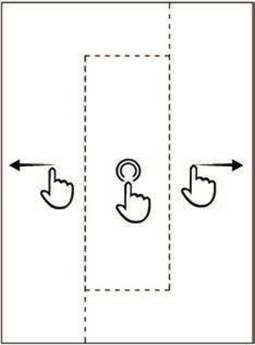
- Een vinger aanraken aan de linkerkant van het scherm, zoals de bovenstaande tekening laat zien, is om naar de vorige pagina te gaan.
- Een vinger aanraken aan de rechterkant van het scherm, zoals de bovenstaande tekening laat zien, is om naar de volgende pagina te gaan.
- Eén vinger aanraken in het midden van het scherm, zoals de bovenstaande tekening laat zien, is om tijdens het lezen van een boek naar het leesmenu te gaan.
- Eén vinger schuiven van links naar rechts op een willekeurig deel van het scherm, is om naar de vorige pagina te gaan.
- Eén vinger schuiven van rechts naar links op een willekeurig deel van het scherm, is om naar de volgende pagina te gaan.
Hoofdinterfaces
Naar hoofdinterfaces gaan
Druk op de knop [HOME] aan de onderkant van de machine of raak het [HOME]-pictogram aan de bovenkant van het scherm aan, deze machine kan naar de pagina met hoofdinterfaces gaan.
Gebruikersinterfaces aan de bovenkant van het scherm op de pagina met de hoofdinterface
[HOME] Druk op het pictogram dat eruitziet als "home" in de linkerbovenhoek van het scherm, de machine gaat vanuit elke modus naar de pagina met de hoofdinterface.
[BACK] Druk op het pictogram dat eruitziet als "back", de machine gaat naar het laatste menu
[REFRESH] Druk op het pictogram dat eruitziet als "refresh", het hele scherm wordt vernieuwd om het schoon en scherp weer te geven.
[LIGHT] Druk op het pictogram dat eruitziet als "light", leeslampje kan worden in- of uitgeschakeld
[BATTERY] Het pictogram dat eruitziet als "battery", toont de status van de batterij
Gebruikersinterfaces in 9 vierkanten van de pagina met de hoofdinterface
[Browser history] (Browsergeschiedenis) Bestanden beheren die recentelijk zijn gelezen, met submenu als Delete (verwijderen), Delete All (alles verwijderen)
[Library] (Bibliotheek) Alle e-bookbestanden weergeven die in de machine zijn opgeslagen, met submenu als Brief Name List (lijst met korte namen) of Book Cover (boekomslag)
Lijst om favoriete manier van weergeven van alle e-bookbestanden te kiezen
[Search eBooks] (E-books zoeken) Om favoriete leesbronnen te vinden door een aanwijzing in te voeren
[Explorer] (Verkenner) Geef een lijst weer van e-bookbestanden die zijn opgeslagen in bestandsmappen die op de favoriete manier van de gebruiker zijn bewerkt
[Pictures] (Afbeeldingen) Geef een lijst weer van afbeeldingsbronnen die in de machine zijn opgeslagen
[Game] (Spel) Om alle spelbronnen te beheren
[Electronic Dictionary] (Elektronisch woordenboek) Om een vooraf geladen elektronisch woordenboek te gebruiken
[Calender] (Kalender) Om kalenderbeheer te bedienen
[Settings] (Instellingen) Met submenu als Refresh Mode (vernieuwingsmodus), Power Settings (energie-instellingen), Date & Time (datum en tijd), Language (taal), Format Device (apparaat formatteren), Default Setting (standaardinstelling), Device Information (apparaatinformatie), Brightness (helderheid) en Size of The Fonts (grootte van de lettertypen)
Leesmenu tijdens het lezen
Het leesmenu is een zeer belangrijke functie om de gebruiker te helpen meer opties te realiseren tijdens het lezen van een boek. Wanneer u tijdens het lezen van een boek het middelste deel van het scherm aanraakt, worden gebruikersinterfaces zoals [Add bookmark] (bladwijzer toevoegen), [Bookmarks] (bladwijzers), [Table of contents] (inhoudsopgave) enzovoort weergegeven aan de onderkant van het scherm.
[Add bookmark] (Bladwijzer toevoegen) Bladwijzer toevoegen op een bepaalde pagina van een e-book
[Bookmarks] (Bladwijzers) Lijst van alle bladwijzers die aan e-books zijn toegevoegd
[Table of contents] (Inhoudsopgave) Lijst van inhoudsopgaven van het e-book dat wordt gelezen
[Add to favorites] (Toevoegen aan favorieten) Voeg het e-book dat wordt gelezen toe aan de favorietenmap
[Go to page] (Ga naar pagina) Ga naar de geselecteerde pagina van het e-book dat wordt gelezen
[Search] (Zoeken) Zoek naar gerelateerde inhoud op basis van een bepaalde aanwijzing
[Brightness] (Helderheid) Helderheid van het ingebouwde leeslampje aanpassen
[Font size] (Lettergrootte) Lettergrootte van het e-book dat wordt gelezen aanpassen
[Margin] (Marge) Marge niveau op het scherm aanpassen tijdens het lezen van een boek
[Rotate screen] (Scherm draaien) Beeldverhouding aanpassen tussen 3:4 of 4:3
[Black/White text] (Zwarte/witte tekst) Kies favoriete achtergrondkleur tussen zwart of wit
[Auto flip] (Automatisch omslaan) Kies en stel de snelheid in van het automatisch omslaan van pagina's tijdens het lezen van een boek
[Refresh mode] (Vernieuwingsmodus) Kies de favoriete modus voor het vernieuwen van het scherm
[About book] (Over boek) Introduceer basisinformatie van het boek dat wordt gelezen
Afsluiten van het leesmenu kan op twee manieren. De ene is het submenu [Exit] (afsluiten) aan te raken, de andere is een willekeurig deel aan te raken tussen de bovenste balk met basisfuncties en het leesmenu.
Basisgegevens van de machine
CPU: ROCKCHIP RK2818, ARM+DSP,600MHz
Operation System: UC OS
Display: 6 inch Eink Carta 758*1024, 212 ppi
Memory: DDRⅡ128MB & NAND 4GB
Reading Light: Tweekleurig ingebouwd leeslampje met instelbare helderheid
Touch Panel: Single-Point Capacitive touch-bediening
Battery: 3.8V/1700mAh, Lithium Polymer
Endurance: Meer dan 10000 keer met paginaveranderingssnelheid bij 2 seconden/pagina
Charging and Data: Via USB Type C
Card Reader: Ingebouwde SD-kaartlezer tot 32 GB
Unit Size: 161 mm * 116 mm * 8,9 mm
Unit Net Weight: ongeveer 160 gram
Gift Box: 193 mm * 145 mm * 30 mm
Master Carton: 330 mm * 303 mm * 220 mm, met 20 geschenkdozen verpakt in 1 karton
Gross Weight: Ongeveer 7,8 kg per karton
Download handleiding
Hier kunt u de volledige pdf-versie van de handleiding downloaden. Deze kan aanvullende veiligheidsinstructies, garantie-informatie, FCC-regels, enz. bevatten.
Download WOXTER Scriba 195 Handleiding