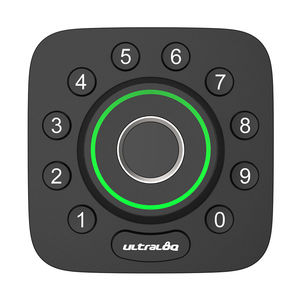
U-Tec ULTRALOQ U-Bolt Pro handleiding
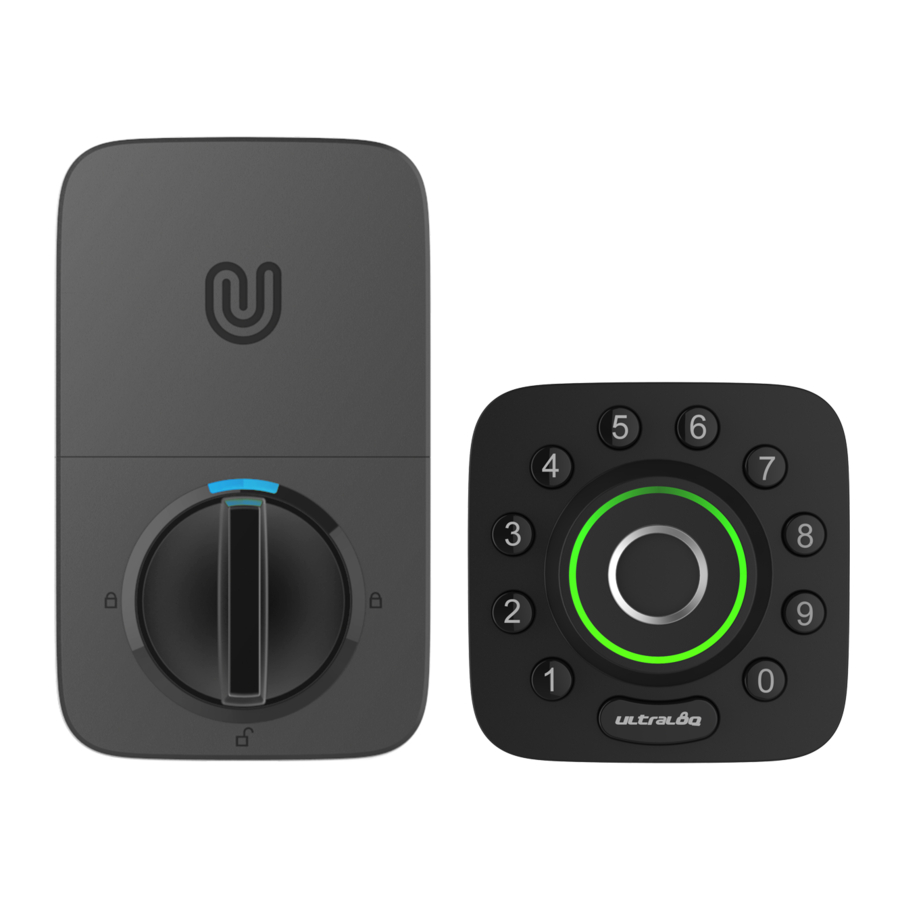
Productoverzicht
Buitenkant
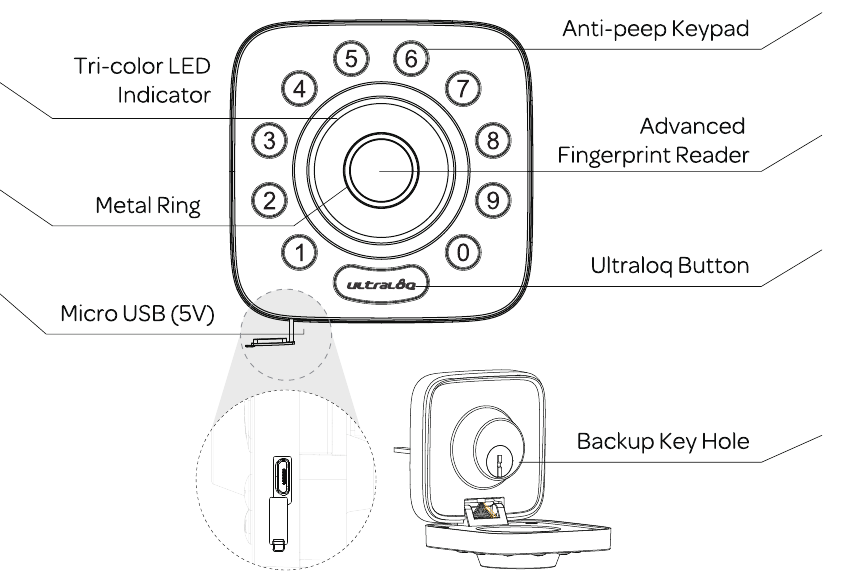
Anti-peep-toetsenbord
Wordt gebruikt om de code in te voeren en van buitenaf te ontgrendelen.
Geavanceerde vingerafdruklezer
Wordt gebruikt om uw vinger te verifiëren en van buitenaf te ontgrendelen.
резервное копирование Sleutelgat
Wordt gebruikt om de sleutel te plaatsen om te ontgrendelen in noodsituaties.
Micro-USB (5V)
Wordt gebruikt om de powerbank aan te sluiten om het slot te activeren wanneer de batterij leeg is.
Driekleurige ledindicator
Toont u geautoriseerde of geweigerde toegang, Bluetooth-verbindingsstatus, batterijstatus enz.
Ultraloq-knop
Wordt gebruikt om van buitenaf te vergrendelen, het toetsenbord te verlichten voor code-invoer en vorige bewerking te bevestigen enz.
Binnenkant
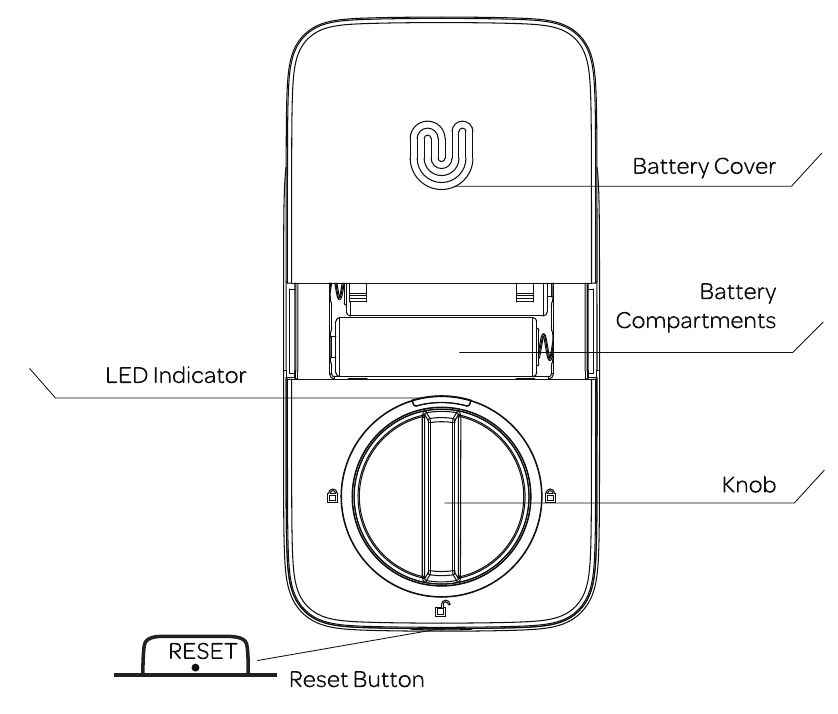
Resetknop
Wordt gebruikt om het slot terug te zetten naar de fabrieksinstellingen.
Als het slot is gekoppeld aan de app, moet u op "Delete" (Verwijderen) klikken om het apparaat uit de app te verwijderen.
Batterijcompartimenten
Wordt gebruikt om 4 AA-alkalinebatterijen te plaatsen.
Opmerking:
Lithiumbatterijen kunnen een langere levensduur hebben, maar wanneer ze beginnen te falen, falen ze snel. We raden ze niet aan omdat ze u niet veel tijd geven om uw batterijen te vervangen voordat het slot volledig leeg is.
Gebruik geen oplaadbare batterijen.
Batterijklep
Wordt gebruikt om batterijen en productlabel te bedekken.
Knop
Wordt gebruikt om de deur van binnenuit te ontgrendelen en te vergrendelen.
Ledindicator
Wordt rood wanneer de deur is ontgrendeld.
1.3 Alarm voor bijna lege batterij
Er is een waarschuwing voor een bijna lege batterij op het slot en in de app wanneer de batterij bijna leeg is. De driekleurige ledindicator knippert 3 keer ROOD samen met 3 pieptonen wanneer het slot wordt geactiveerd. Vervang de batterijen.
Slot instellen
Scan de QR-code om de app te downloaden


- Scan de bovenstaande QR-code om de app te downloaden of zoek naar "U-tec" in de App Store (iOS) en Google Play (Android).
- Open de app, registreer een U-tec-account en log in op het account.
- Zorg ervoor dat het slot zich in de fabrieksstand bevindt. Schakel Bluetooth in op uw smartphone, blijf in de buurt van het slot (binnen 3 meter) en zoek het slot in de app.
- Koppel het slot in de app en begin het te gebruiken.
Opmerking: Raadpleeg de handleiding in de U-tec-app voor meer informatie.
WILT U DE APP NIET GEBRUIKEN?
Ga naar de programmeerhandleiding voor de Standalone-modus.
Uw slot gebruiken
Van buitenaf ontgrendelen
- Gebruikerscode
Voer een code van 4-8 cijfers in en druk op de Ultraloq-knop om te ontgrendelen.

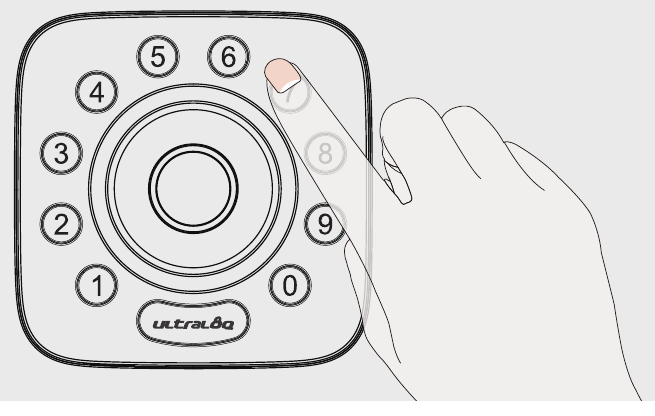
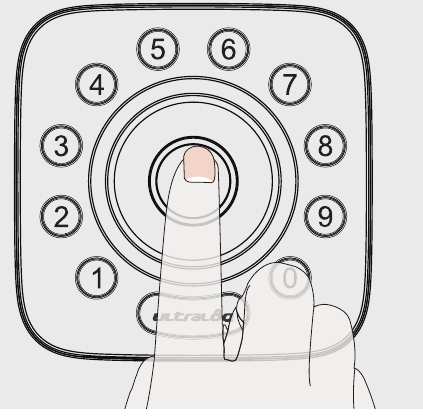
- Vingerafdruk
Plaats uw vinger op de vingerafdruklezer om te ontgrendelen.

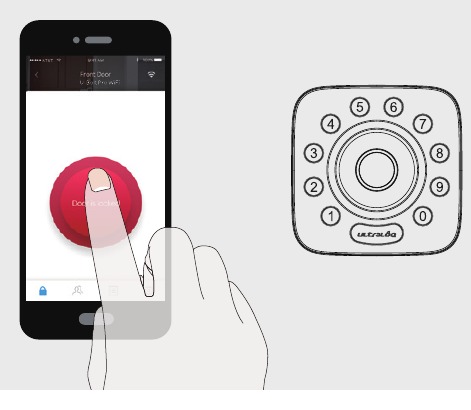
- Smartphone
Gebruik uw smartphone om te ontgrendelen. Raadpleeg de handleiding in de U-tec-app.

Van buitenaf vergrendelen
Druk op de Ultraloq-knop om handmatig te vergrendelen.
Schakel de functie Auto Lock (Automatisch vergrendelen) in en het slot wordt automatisch opnieuw vergrendeld.
Van binnenuit ontgrendelen
Draai de knop naar een verticale positie om te ontgrendelen.
Het slot resetten
Houd er rekening mee dat alle gegevens worden gewist als u de U-Bolt Pro WiFi terugzet naar de fabrieksinstellingen. Als u de U-tec-app als eigenaar gebruikt, klikt u op "Delete and Reset" (Verwijderen en resetten) om het slot uit uw U-tec-account te verwijderen en gebruikt u vervolgens een resetnaald om de resetknop (aan de onderkant van de binnenbehuizing) ongeveer 3 seconden in te drukken totdat u een lange pieptoon en twee korte pieptonen hoort.
Batterijen vervangen
Gebruik 4 hoogwaardige AA-alkalinebatterijen om te vervangen wanneer de batterij leeg is.
5V-noodstroom
De Micro-USB-interface wordt gebruikt om een gewone 5V-powerbank aan te sluiten om het slot te activeren als de batterij leeg is.
Noodsleuteloverbrugging
De noodsleuteloverbrugging kan worden gebruikt wanneer de batterij leeg is.
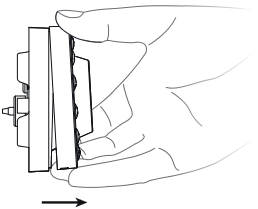
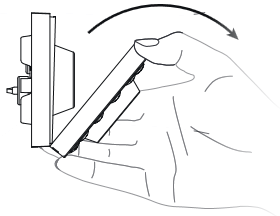
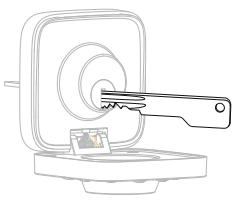
Trek eerst het voorpaneel van de onderkant en draai het vervolgens van de bovenkant om het te openen. U ziet het резервное копирование Sleutelgat aan de binnenkant. Steek de sleutel erin en draai om te ontgrendelen, net als elk ander slot.
- Trekken
![]()
- Draaien
![]()
- Invoegen
![]()
 Belangrijke opmerking
Bewaar ten minste één sleutel op een veilige plaats buiten uw huis.
Automatisch vergrendelen in- of uitschakelen
Inschakelen
Houd de Bolt ontgrendeld en druk 3 seconden op de knop "1" totdat de led groen wordt en de knop "1" knippert.
Uitschakelen
Houd de Bolt ontgrendeld en druk 3 seconden op de knop "O" totdat de led groen wordt en de knop "O" knippert.
Dit kan ook worden ingesteld in de U-tec-app en de automatische vergrendelingstijd kan worden geprogrammeerd tussen 10 seconden en 5 minuten. De standaardinstelling is 30 seconden.
Anti-peep-toetsenbord
Het slot ondersteunt een vage code van maximaal 16 cijfers. Voer gewoon een code van 16 cijfers in, zolang er een correcte code is opgenomen in wat u hebt ingevoerd, kunt u de deur openen.
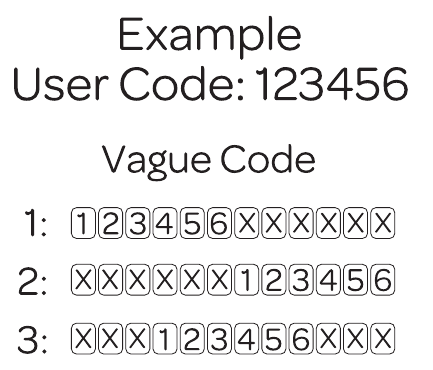
Vinger plaatsen
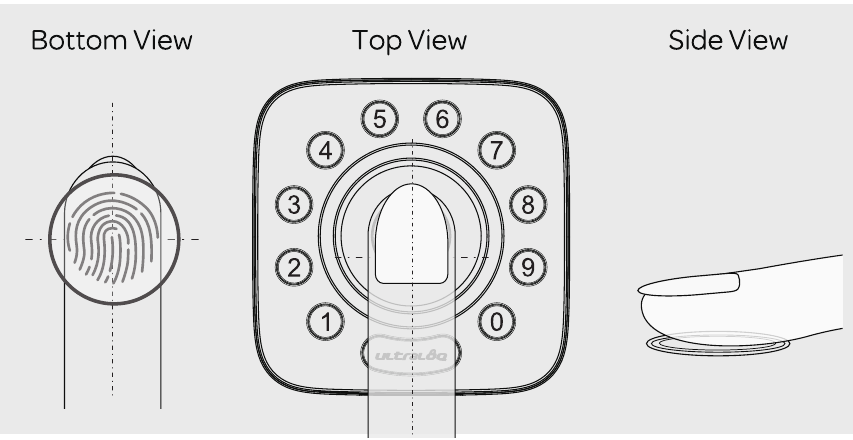
- Voor een hogere herkenningsgraad, probeer de vingerafdruklezer volledig met uw vinger te bedekken en de omringende metalen ring aan te raken.
- Zorg ervoor dat uw vinger en de vingerafdruklezer schoon en droog zijn. Gebruik voor de vingerafdruklezer een schone, pluisvrije doek om vuil of stof weg te vegen.
- Scan meerdere vingerafdrukhoeken wanneer u uw vingerafdruk registreert.
- Terwijl u uw vinger scant, mag u niet te snel tikken of uw vinger bewegen.
- Als u problemen ondervindt bij het inschrijven van één vinger, probeer dan een andere.
- De U-Bolt Pro WiFi-vingerafdruksensor heeft een zelflerende functie, waardoor de verificatiesnelheid wordt verbeterd na meerdere successen.
Programmeergids voor de Standalone-modus
Het wordt aanbevolen om de U-tec-app te gebruiken om uw slot te programmeren. Als u geen smartphone hebt of de app niet wilt gebruiken, kunt u de onderstaande programmeerinstructies volgen.

De Standalone-modus is NIET beschikbaar nadat het slot is geregistreerd in de app! Reset het slot eerst naar de fabrieksstand om uw slot in de Standalone-modus te programmeren.
Beheerderscode toevoegen in de Standalone-modus
De beheerderscode moet eerst worden gemaakt voordat een andere programmering wordt uitgevoerd. Er is slechts één beheerderscode beschikbaar.
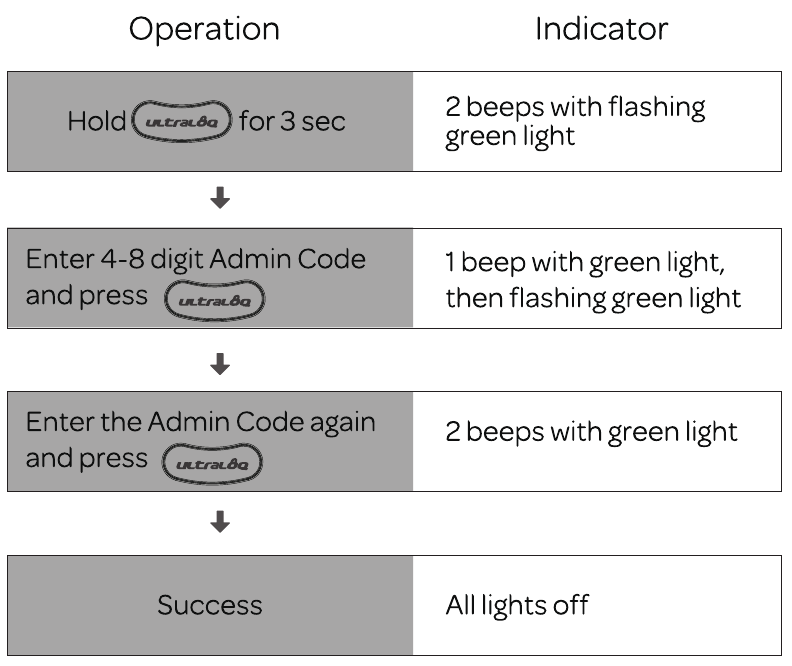
Gebruikerscode toevoegen in de Standalone-modus
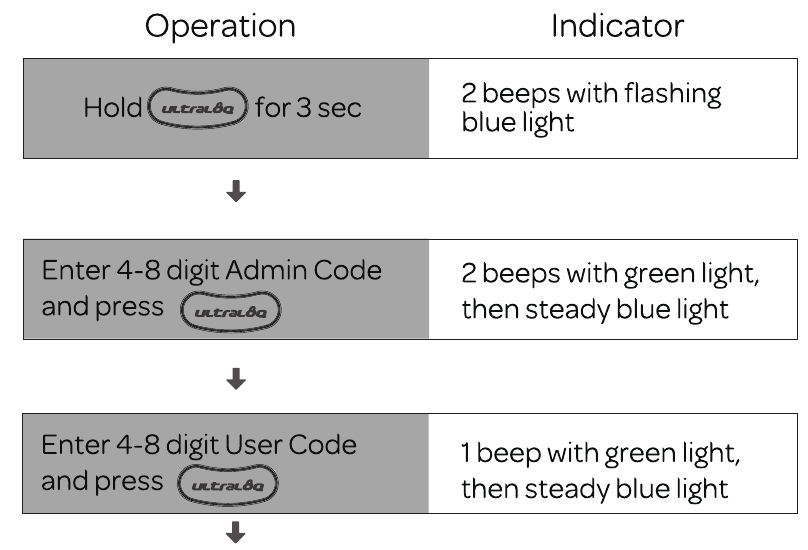
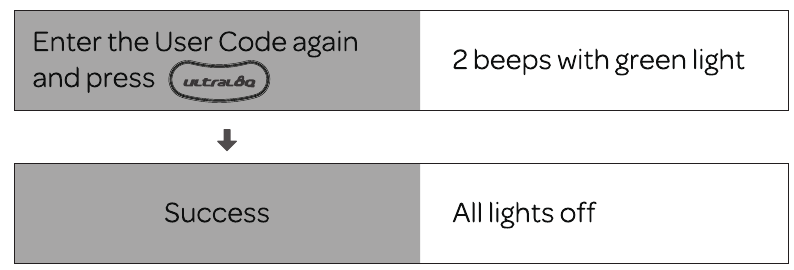
Vingerafdruk toevoegen in de Standalone-modus
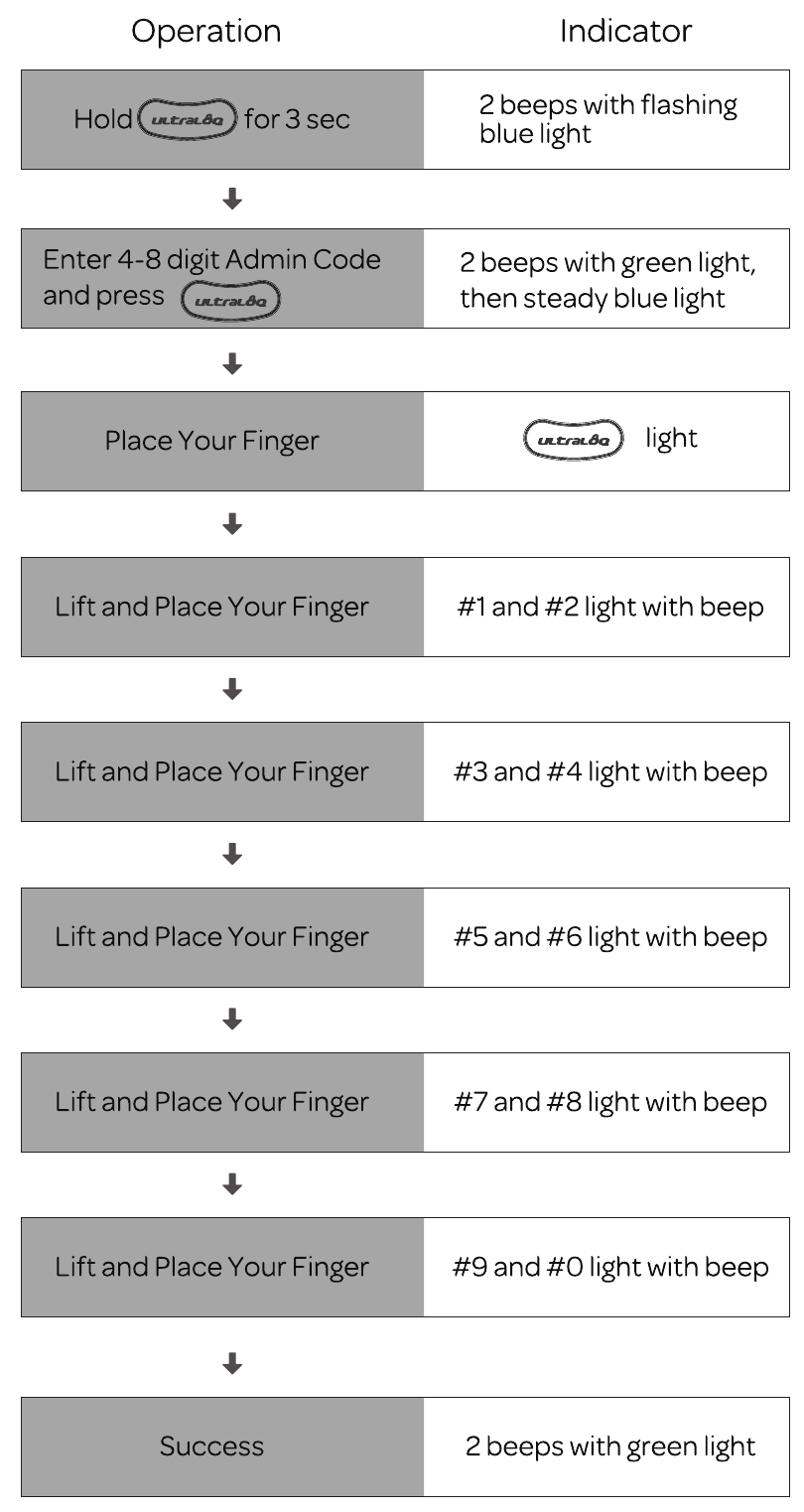
Beheerder en gebruiker verwijderen
Reset het slot naar de fabrieksstand om de beheerder en alle gebruikers te verwijderen.
Hoe reset ik het slot in de Standalone-modus?
Gebruik een resetnaald om de resetknop (aan de onderkant van de binnenbehuizing) ongeveer 3 seconden in te drukken totdat u een lange pieptoon en twee korte pieptonen hoort.
Veelgestelde vragen
Hoe reset ik de U-Bolt Pro WiFi?
Houd er rekening mee dat alle gegevens worden gewist als u de U-Bolt Pro WiFi terugzet naar de fabrieksinstellingen.
Als u de U-tec-app als eigenaar gebruikt, klikt u op "Delete and Reset" (Verwijderen en resetten) om het slot uit uw U-tec-account te verwijderen en gebruikt u vervolgens een resetnaald om de resetknop (aan de onderkant van de binnenbehuizing) ongeveer 3 seconden in te drukken totdat u een lange pieptoon en twee korte pieptonen hoort.
Als de U-Bolt Pro WiFi in de Standalone-modus werkt, gebruikt u een resetnaald om de resetknop (aan de onderkant van de binnenbehuizing) ongeveer 3 seconden in te drukken totdat u een lange pieptoon en twee korte pieptonen hoort.
Wat als ik de gekoppelde smartphone kwijt ben?
Ga naar www.u-tec.com/myutec.html of log in op de U-tec-app via een andere smartphone om uw U-tec-accountwachtwoord te wijzigen.
Hoe kan ik de U-Bolt Pro WiFi ontgrendelen als de batterij leeg is?
Er is een waarschuwing voor een bijna lege batterij op het slot en in de app wanneer de batterij bijna leeg is. De driekleurige ledindicator knippert 3 keer ROOD samen met 3 pieptonen wanneer het slot wordt geactiveerd. Vervang de batterijen.
Oplossing 1.Gebruik de reservesleutel om te ontgrendelen.
Oplossing 2.Sluit een 5V-powerbank aan om het slot tijdelijk te activeren.
Wat is het verschil tussen eigenaar, beheerder, normale gebruiker en tijdelijke gebruiker?
De eigenaar is de persoon die de U-Bolt Pro WiFi bezit en deze oorspronkelijk in de U-tec-app registreert. De eigenaar heeft alle privileges.
De beheerder kan altijd ontgrendelen via vingerafdruk, code of app. De beheerder kan beheerders en gebruikers toevoegen of verwijderen, alle slotinstellingen beheren en logs bekijken.
De normale gebruiker kan altijd ontgrendelen via vingerafdruk, code of app.
De tijdelijke gebruiker heeft beperkte toegang binnen een specifiek tijdsbestek.
Werkt de U-Bolt Pro WiFi met accessoires zoals bouten van derden?
Het wordt aanbevolen om de originele accessoires te gebruiken voor de beste prestaties en stabiliteit.
Wat is de logcapaciteit voor de U-Bolt Pro WiFi?
De U-Bolt Pro WiFi ondersteunt maximaal 1.000 logs. De nieuwste log vervangt de oudste log zodra de log vol is.
Wat is de gebruikerscapaciteit voor de U-Bolt Pro WiFi?
De U-Bolt Pro WiFi ondersteunt maximaal 50 gebruikers en elke gebruiker kan 1 code en 2 vingerafdrukken registreren.
Hoe kan ik de batterijduur van de Ultraloq U-Bolt Pro WiFi verlengen?
U kunt de functie Externe toegang tot slot uitschakelen in de U-tec APP. Na het uitschakelen van de functie Externe toegang tot slot wordt de batterijduur ongeveer verdubbeld.
Bediening op afstand, slimme bediening zoals Alexa, GoogIe Assistant, lFTTT en slimme meldingen zijn allemaal niet beschikbaar indien uitgeschakeld.
Moet de Ultraloq U-Bolt Pro WiFi worden gekoppeld aan een Ultraloq Bridge?
Nee, het is een slim slot met ingebouwde WiFi. Er is geen extra hub vereist.
Wat zijn de netwerkvereisten?
De U-Bolt Pro WiFi werkt alleen met het 2.4G WiFi-netwerk (5G WiFi wordt NIET ondersteund).
Referenties


Download handleiding
Hier kunt u de volledige pdf-versie van de handleiding downloaden. Deze kan aanvullende veiligheidsinstructies, garantie-informatie, FCC-regels, enz. bevatten.
Download U-Tec ULTRALOQ U-Bolt Pro handleiding