Sonoff NSPanel Pro-120 Handleiding
Introductie
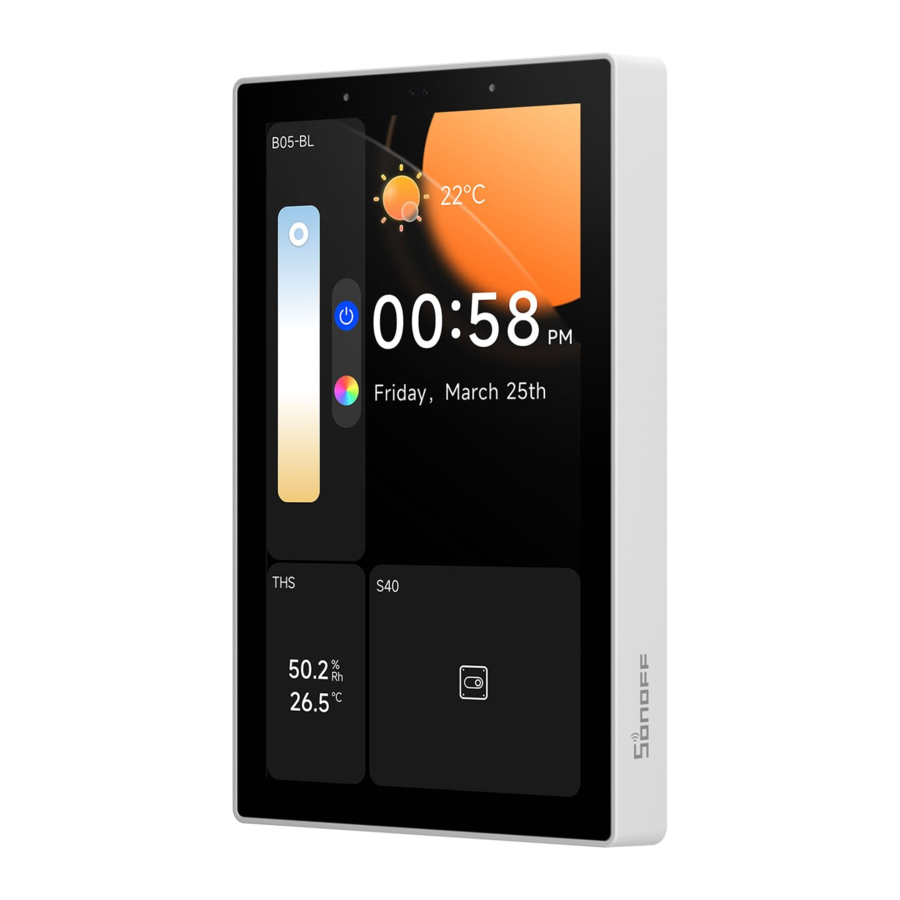
NSPanel Pro is een slim bedieningspaneel voor scènes met geïntegreerd touchscreen, Zigbee-hub en slimme beveiligingsfunctie. U kunt de apparaten bedienen door ze als widgets op het paneel toe te voegen, verschillende Zigbee-subapparaten toevoegen via de ingebouwde Zigbee-gateway, 3 beveiligingsmodi instellen om uw huis te bewaken en de liveweergave op het paneel bekijken via een toegevoegde camera.


- Microfoon
- Lichtsensor
- Scherm
- Luidspreker
Compatibele spraakassistenten

Specificatie
| Model | NSPanel120PW, NSPanel120PB |
| CPU | Quad-core ARM Cortex-A35 CPU |
| GPU | Mali G31-2EE GPU |
| Soc | RK3326-S |
| Rating | 100-240V~ 50/60Hz 5W MAX,150mA MAX |
| Wireless connectivity | Wi-Fi IEEE 802.11 b/g/n 2.4GHz, Zigbee 3.0 |
| Screen size | 4,7" (Capacitief touchscreen) |
| Screen resolution | 750x1334 |
| Touch control | ondersteuning voor multi-touch |
| Audio output | 70, 1W luidspreker |
| Microphone | Tweekanaals digitale microfoons |
| Light sensor | Past de helderheid automatisch aan aan het omgevingslicht (ICC-lichtsensor) |
| Net weight | 221g |
| Applicable place | Binnen |
| Working temperature | 0°C-40°C |
| Working humidity | 5%-90% RH, niet-condenserend |
| Working height | Minder dan 2000m |
| Color | NSPanel86PW: Wit, NSPanel86PB: Donkergrijs |
| Product dimension | 122,5x74,5x39,5mm |
| Casing materials | PC+CRS |
| Certification | CE/FCC/ISED/RoHS |
| Executive standard | EN 62368-1 |
* Dit product is alleen geschikt voor veilig gebruik op hoogtes onder 2000 meter.
Installatie
- Uitschakelen
![]()
![]()
Laat het apparaat installeren en onderhouden door een professionele elektricien. Om elektrische schokken te voorkomen, mag u geen aansluitingen bedienen of de aansluitklem aanraken terwijl het apparaat is ingeschakeld! - Bedradingsinstructie

- Zorg ervoor dat alle draden correct zijn aangesloten.
- Installatie

- Het product moet worden geïnstalleerd in de betonnen muur of een andere niet-brandbare locatie.
- Een geschikte stroomonderbreker in overeenstemming met bijlage L van de norm IEC/UL/CSA/EN 62368-1 moet worden opgenomen in de elektrische installatie van het gebouw. Er moet een geschikte stroomonderbreker worden voorzien als onderdeel van de gebouwinstallatie.


Inloggen op een eWeLink-account
- Download de "eWeLink"-app
Download de "eWeLink"-app uit de Google Play Store of de Apple App Store.


- Inschakelen
Nadat u het apparaat hebt ingeschakeld, klikt u op "Start" (Starten), kiest u de taal en regio en selecteert u vervolgens Wi-Fi en voert u het wachtwoord in om de hoofdinterface van het apparaat te openen.

- Inloggen
Tik op "Log in" (Inloggen) op het apparaat en tik op "+" in de eWeLink-app om "Scan" (Scannen) te selecteren en scan vervolgens de QR-code op het apparaatscherm met uw app.


Zigbee-apparaten toevoegen
- Koppelingsmodus openen
Methode 1: Openen op het centrale bedieningspaneel.

Methode 2: Openen in de eWeLink-app.

- Stel het Zigbee-apparaat in op de koppelingsmodus en voltooi het toevoegen door de aanwijzingen te volgen.


Wi-Fi-apparaten toevoegen
- Voeg Wi-Fi-apparaten toe in de eWeLink-app.
- Selecteer in de hoofdinterface van NSPanel Pro in de app "Extended Screen Settings" (Instellingen uitgebreid scherm) en synchroniseer de verbonden Wi-Fi-apparaten met de NSPanel Pro.

- Nadat u de apparaten hebt toegevoegd, kunnen ze op het paneel worden gecontroleerd en bediend.

Camera weergeven
Voeg de camera toe aan de app en configureer deze op de NSPanel Pro-pagina, tik vervolgens op "Camera" (Camera) en selecteer de toegevoegde camera, zoals "CAM Slim" (CAM Slim), op het paneel om de liveweergave op het paneel via de camera te bekijken.

- U kunt ook het scherm omlaag trekken om "Add camera" (Camera toevoegen) te selecteren en PTSP-camera of doe-het-zelfcamera toevoegen door de aanwijzingen te volgen
Slimme beveiliging
Er zijn 3 modi voor slimme beveiliging: thuismodus, afwezigheidsmodus en slaapmodus. Selecteer de modus in de app om de te activeren subapparaten in te schakelen en het alarmgeluid in te stellen.

- Slimme beveiligingsfuncties kunnen alleen worden gebruikt na het toevoegen van beveiligingssubapparaten.
Fabrieksinstellingen herstellen
Methode 1: Als u het apparaat in de eWeLink-app verwijdert, geeft dit aan dat u het terugzet naar de fabrieksinstellingen.
Methode 2: Voltooi het terugzetten naar de fabrieksinstellingen door de aanwijzingen op het paneel te volgen.

Fabrikant: Shenzhen Sonoff Technologies Co., Ltd.
Adres: 3F & 6F, Bldg A, No. 663, Bulong Rd, Shenzhen, Guangdong, China
Postcode: 518000
Service-e-mail: support@itead.cc
Website: sonoff.tech
Referenties


Download handleiding
Hier kunt u de volledige pdf-versie van de handleiding downloaden. Deze kan aanvullende veiligheidsinstructies, garantie-informatie, FCC-regels, enz. bevatten.
Download Sonoff NSPanel Pro-120 Handleiding

