Elite RIZER-handleiding
INLEIDING
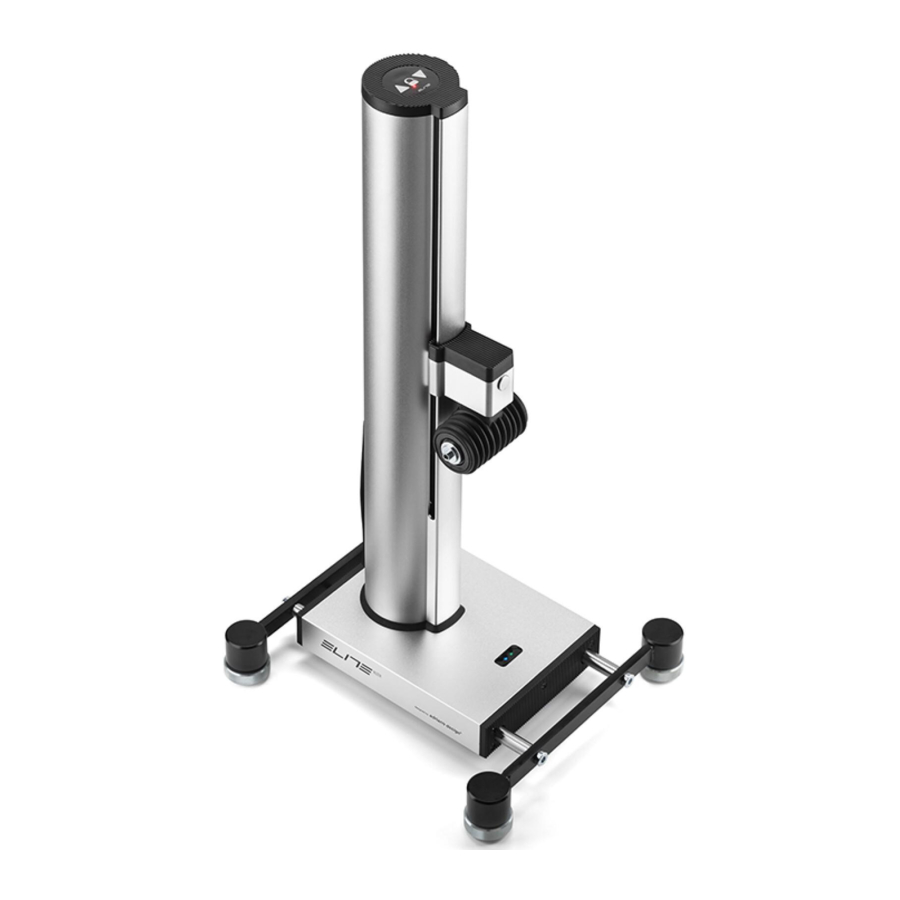
RIZER is een apparaat dat uw thuistraining verbetert. Met dit apparaat kan uw fiets kantelen om de helling van de weg waarop u zich bevindt te repliceren en kan het stuur draaien, zodat trainen thuis hetzelfde is als fietsen in de buitenlucht.
Met RIZER kunt u negatieve hellingen tot -10% en positieve hellingen tot 20% simuleren.
Een andere belangrijke functie is de mogelijkheid om uw stuur te besturen. RIZER heeft een vorkondersteuning zodat u het stuur kunt draaien, een elastisch systeem dat het stuur terugtrekt naar de centrale positie. Bovendien is er ook een sensor die de stuurhoekwaarde meet, die vervolgens naar de software wordt verzonden voor een nog meeslependere simulatie.

RIZER kan worden gebruikt en/of geconfigureerd via het toetsenbord aan de bovenkant (ref. Y) of via een bedieningsapp.
Opmerking: sommige functies/configuraties zijn alleen beschikbaar via de app. Hier is een lijst met de functies die via de app kunnen worden geconfigureerd:
- profielen maken en configureren: profielen zorgen voor een nog nauwkeurigere simulatie, zelfs met verschillende fietsen en/of gebruikers.
- nulpunt aanpassen: met deze optie kunt u de RIZER nauwkeurig instellen, zodat deze perfect horizontaal is bij het simuleren van een vlakke ondergrond.
- maximale of minimale helling aanpassen: u kunt een limiet instellen voor de maximale of minimale helling, afhankelijk van de behoeften van de fietser. Ik voel me bijvoorbeeld niet zeker als RIZER een helling van meer dan 15% simuleert. Of wanneer de crank bij -10% de vloer raakt.
U VINDT alle functies die kunnen worden geconfigureerd in de paragraaf "Gebruikersprofielen" en "Geavanceerde instellingen".
BEDIENINGSPP
Elite heeft een speciale app ontwikkeld om het configureren van de RIZER te vereenvoudigen.
U hoeft deze app niet te gebruiken om de RIZER te laten werken, maar deze bevat een reeks configuraties om beter aan de behoeften van de gebruiker te voldoen.
De app heet RIZER en is beschikbaar in de App Store (iOS) en Google Play (Android).

elitecy.com/launch-rizer-app-store


elitecy.com/launch-rizer-google-play

Er zijn twee manieren om de bedieningsapp te gebruiken:
- tijdens de training, waar u de huidige helling kunt weergeven die door de RIZER wordt gesimuleerd om de modus en/of helling te wijzigen.
- om de RIZER te configureren, door toegang te krijgen tot alle parameters.
EERSTE INSTALLATIE
Voer de volgende handelingen uit om het RIZER-apparaat te gebruiken:
- installeer de fiets op de RIZER;
- koppel de hometrainer en RIZER.
De RIZER is nu klaar voor gebruik.
De RIZER heeft ook meer configuraties voor een completer gebruik; u kunt ze bekijken door deze handleiding te lezen.
DE FIETS INSTALLEREN
- Installeer de fiets op een RIZER-compatibele hometrainer.
- Plaats de RIZER op een vlakke ondergrond en bedien de verstelbare poten door ze indien nodig omhoog of omlaag te brengen (afb. 1).

- Sluit de voeding aan en wacht tot de RIZER de nulpuntprocedure heeft uitgevoerd. De cursor begint naar beneden te bewegen en stelt zich ongeveer halverwege de verticale buis in
- Plaats de adapters in de RIZER-vorkondersteuning, kies ze op basis van de diameter van de voorwielpen.
- Snelspanadapter (ref. B - afb. 2)

- Steekasadapter 12x100 mm (ref. C - afb. 3)

- Steekasadapter 15x100 mm (ref. D - afb. 4)

- Steekasadapter 15x110 mm (ref. E - afb. 5)

- Snelspanadapter (ref. B - afb. 2)
- Verwijder het voorwiel van de fiets en plaats de RIZER voor de vork.


Installatie op een fiets met snelspanner.
- Plaats de meegeleverde snelspanner (ref. F) op de RIZER-wielondersteuning (afb. 6).

- Plaats de fiets op de RIZER door de uitvaleinden van het voorwiel op de adapters te plaatsen. (Afb. 7)


Draai de snelspanner stevig en goed vast. De verkregen druk moet ervoor zorgen dat de uitvaleinden van de fiets op de RIZER vergrendeld blijven.
Installatie op een fiets met steekas.
- Plaats de fiets op de RIZER en lijn de voorste uitvaleinden uit met de gaten van de adapter op de RIZER. (Afb. 8-9)

- Steek de steekas door de vork en de adapters op de RIZER. (Afb. 10)


Zet de steekas stevig vast en zorg ervoor dat deze goed is vastgedraaid. De verkregen druk moet ervoor zorgen dat de uitvaleinden op de RIZER vergrendeld blijven.
- Zorg ervoor dat de RIZER goed gecentreerd is door de voorste voeten naar de fiets te trekken tot de eindpositie (afb. 11).


- Zorg ervoor dat de basis van de RIZER is uitgelijnd met de fiets. (Afb. 12)

- Voordat u met uw training begint, moet u ervoor zorgen dat de vork is vastgemaakt aan de RIZER-ondersteuning door deze te duwen/trekken.


Herhaal de bovengenoemde procedures zoals aangegeven in stappen 8-10 voordat u aan elke trainingssessie begint.
Gebruik de RIZER altijd op een vlakke ondergrond.
HOMETRAINER KOPPELEN
Om de RIZER te kunnen gebruiken, is het noodzakelijk om deze te verbinden met de hometrainer die u gebruikt voor uw training. Om dit te doen, moet u de koppelingsprocedure starten. Deze procedure wordt geactiveerd door het vergrendelingssymbool  op de bovenkant van de RIZER 3 seconden ingedrukt te houden. Wanneer het ledlampje begint te knipperen, zoekt de RIZER naar hometrainers in de buurt en selecteert de dichtstbijzijnde op basis van het ontvangen signaal. Dezelfde procedure kan worden geactiveerd via de RIZER-bedieningsapp.
Opmerking: als er meerdere hometrainers in dezelfde ruimte staan, raden we aan om de hometrainers die geen verbinding met de RIZER hoeven te maken uit te schakelen of in ieder geval verder weg te plaatsen om mismatches te voorkomen.
Nu is de RIZER volledig geconfigureerd en in werkende staat. Om het te gebruiken met simulatiesoftware, moet u ervoor zorgen dat het ledlampje  van het toetsenbord aan is (simulatiemodus)
DE EENHEID BEDIENEN
RIZER beschikt over 2 bedieningsmodi:
- MANUAL (HANDMATIG): RIZER beweegt alleen op basis van de commando's van de fietser.
- SIMULATION (SIMULATIE): RIZER beweegt automatisch op basis van de simulatiecommando's die de software naar de hometrainer stuurt.
HANDMATIG
De HANDMATIGE modus is geselecteerd wanneer het LED-lampje in de buurt van het "slot"-symbool van het toetsenbord (Ref. Y) op de RIZER is uitgeschakeld. Als het LED-lampje brandt, is de SIMULATIEMODUS ingesteld en om naar de HANDMATIGE modus te gaan, tikt u gewoon op de "slot"-toets op het toetsenbord; u kunt dit ook doen via de RIZER-app. In de handmatige modus stelt de fietser de helling van de fiets in via de twee pijltjestoetsen  op het RIZER-toetsenbord of via de RIZER-app.
Door op de omhoog/omlaag-toets te tikken, verhoogt/verlaagt de RIZER de helling van de fiets met 1%.
Om de veiligheid te waarborgen en het gemakkelijker te maken om op de fiets te stappen en eraf te stappen, zet RIZER zichzelf automatisch op nul na 5 seconden bij hometrainersnelheid 0 (nul).
Raadpleeg de paragraaf "Veiligheidsmodus" voor meer informatie.
SIMULATIEMODUS
Simulatie is geselecteerd wanneer het LED-lampje onder het "slot"-symbool op het RIZER-toetsenbord brandt. Als het LED-lampje uit is (handmatige modus), tikt u gewoon op het "slot" om over te schakelen naar de simulatiemodus. Modussen kunnen ook worden gewijzigd via de RIZER-app.
De helling wordt automatisch aangepast in de simulatiemodus als functie van de wegomstandigheden die de hometrainer simuleert. De software stuurt de hometrainer het simulatiecommando van een vooraf bepaalde helling en stuurt dit vervolgens naar de RIZER, die de cursor beweegt om de helling te creëren die door de software wordt aangegeven.
Om de veiligheid te waarborgen en het gemakkelijker te maken om op de fiets te stappen en eraf te stappen, zet RIZER zichzelf automatisch op nul na 5 seconden bij hometrainersnelheid 0 (nul).
HET TOETSENBORD EN DE APP GEBRUIKEN
Het toetsenbord (Ref. Y) activeert de volgende hoofdfuncties:
Hometrainer koppelen:
de slottoets  3 seconden ingedrukt houden
Modus wijzigen tussen handmatig en simulatie*:
tik op de slottoets 
1% helling verhogen**: 
1% helling verlagen**: 
Profiel wijzigen***: 
* LED-lampje in de buurt van de slottoets geeft de huidige modus aan. LED-lampje aan geeft de simulatiemodus aan, terwijl uit de handmatige modus aangeeft.
** Werkt alleen als de RIZER in de handmatige modus staat
*** LED-lampje knippert zo vaak als het geselecteerde profielnummer (bijvoorbeeld profiel 3 → 3 keer knipperen).
De bedieningsapp beheert dezelfde functies als het toetsenbord en vele andere parameters.
STUURDRAAIING
Naast het verhogen en verlagen van de fietsvork, draait RIZER ook het stuur, dankzij de vorkondersteuningsconfiguratie (Ref. X, Afb. 13).
De stuurdraaiing wordt gemeten en de gegevens worden via Bluetooth- en ANT-protocollen verzonden naar een software die de waarde ervan bewerkt en andere functies kan activeren.
In tegenstelling tot de hellingsimulatie, moet u de RIZER rechtstreeks op de software aansluiten op de softwareconfiguratiepagina om de rotatiehoek in te schakelen.
Deze configuratie verschilt van software tot software. Neem contact op met de softwarefabrikant om te weten te komen of deze de stuurdraaiingshoek oppikt die door de RIZER wordt opgepikt en hoe u deze kunt configureren.


Niet alle software maakt verbinding met de RIZER-besturingsfunctie. Controleer de Sterzo RIZER-compatibiliteit met de software-/app-fabrikant.
AANSLUITINGEN
Om de hellingsimulatie te laten werken, moet de hometrainer trainingsgegevens verzenden via het ANT+ FE-C-profiel.
Opmerking: Elke interactieve hometrainer van Elite verzendt trainingsgegevens via het ANT+ FE-C-protocol, zelfs als ze via Bluetooth zijn verbonden.
Wanneer een hometrainer geen trainingsgegevens verzendt via ANT+ FE-C, kan de RIZER de simulatiemodus niet gebruiken.
Om de stuurdraaiing te gebruiken, verzendt RIZER gegevens via zowel de ANT- als de Bluetooth-protocollen.
STATUS LED-LAMPJE
Er zijn 3 (drie) verschillende soorten LED-lampjes op de RIZER: 2 op de basis die de verbindingsstatus met de hometrainer en/of trainingssoftware aangeven; één op het toetsenbord dat de huidige modus aangeeft.
LED-lampjes op de basis
De twee LED-lampjes op de basis geven de verbindingsstatus aan.
Rechter LED-lampje.
LED-lampje uit betekent dat de RIZER de koppelingsprocedure met de hometrainer niet heeft uitgevoerd. Om RIZER te gebruiken, moet de koppelingsprocedure met de hometrainer worden uitgevoerd.
Knipperend groen LED-lampje betekent dat de RIZER wacht om verbinding te maken met de hometrainer.
Een vast groen LED-lampje betekent dat de RIZER verbinding heeft gemaakt met de hometrainer.
Linker LED-lampje.
Knipperend blauw lampje betekent dat de RIZER klaar is om verbinding te maken met de software.
Een vast blauw LED-lampje betekent dat de RIZER is verbonden met een software en/of de RIZER-configuratie-app.
Beide blauwe LED-lampjes betekenen dat RIZER de firmware aan het updaten is.
Toetsenbord LED-lampje
Aan: RIZER staat in de simulatiemodus
Uit: RIZER staat in de handmatige modus
Knippert: LED-lampje kan knipperen na twee verschillende bewerkingen:
- hometrainer koppelen: na een koppelingscommando begint het LED-lampje enkele tientallen seconden te knipperen.
- profiel wijzigen: na een profielwijzigingscommando knippert het LED-lampje zo vaak als het nummer van het geselecteerde profiel. Bijvoorbeeld, 4 keer knipperen betekent dat profielnummer #4 is geselecteerd.
STAND-BY
RIZER gaat naar de stand-bymodus na 15 minuten inactiviteit, dat wil zeggen 15 minuten wanneer de hometrainersnelheid nul is en de stuursensor geen bewegingen oppikt.
Om het opnieuw te activeren, tikt u gewoon op een van de toetsen in het bovenste deel van de RIZER.
U kunt de RIZER ook opnieuw activeren door het stuur meer dan 10° te draaien (links van rechts).
COMPATIBELE HOMETRAINERS
RIZER is compatibel met alle hometrainers die het ANT+FE-C-profiel ondersteunen, hoewel de hometrainer het fietsframe vrij moet kunnen draaien om goed te kunnen werken met de RIZER.
Zo niet, dan kan het gebruik van RIZER het frame beschadigen op de plek waar het is vergrendeld met de hometrainer.
Controleer de RIZER-compatibiliteit met de hometrainerfabrikant.
GEBRUIKERSPROFIELEN
Om het mogelijk te maken voor meerdere personen in hetzelfde gezin om de RIZER te gebruiken of om verschillende soorten fietsen te kunnen gebruiken, is het mogelijk om maximaal 5 gebruikersprofielen te configureren die kunnen worden ingesteld met parameters die de gebruiker en/of de gebruikte fiets identificeren.
PROFIELINSTELLINGEN
Het instellen van parameters in de profielen kan alleen worden gedaan via de RIZER-app. Het gebruikersprofiel bevat de volgende parameters:
Profielnaam: u kunt elk profiel een naam geven (maximaal 10 cijfers) zodat het gemakkelijker te identificeren is;
Gewicht van de fietser: op hometrainers die geen hellingsgegevens naar de RIZER sturen, moet de RIZER het gewicht van de fietser kennen om de te simuleren helling nauwkeurig te kunnen berekenen.
Gewicht van de fiets: op hometrainers die geen hellingsgegevens naar de RIZER sturen, moet de RIZER het gewicht van de fiets kennen om de te simuleren helling nauwkeurig te kunnen berekenen.
Maximale helling: waarde (percentage) die het positieve bereik van RIZER beperkt. De waarde moet tussen 0% en 20% liggen. Door bijvoorbeeld 15 in te stellen, komt RIZER nooit boven de 15% helling;
Minimale helling: waarde (percentage) die het negatieve bereik van RIZER beperkt. De waarde moet tussen 0% en 10% liggen. Door bijvoorbeeld 5 in te stellen, komt RIZER nooit onder de -5% helling; Deze instellingen zijn ook handig als de crank de vloer raakt tijdens het simuleren van de helling.
Wielbasis: waarde uitgedrukt in mm die de wielbasis van de twee fietswielen aangeeft, nodig om het cursorbereik te berekenen, waarop de voorvork is aangesloten, om de juiste helling in te stellen
Veiligheid: veiligheidsparameter. Deze parameter schakelt de functie in of uit die de fiets na 5 seconden op nul snelheid op nul helling brengt.
Standaardwaarden voor profiel 1 zijn:
- naam: standaard;
- fietsgewicht: 10 kg;
- fietsergewicht 75 kg;
- maximale hellingslimiet: 20%;
- minimale hellingslimiet: -10%;
- wielbasis: 1000 mm;
- veiligheid: actief;
Om een ander profiel dan het eerste te selecteren, moet u het eerst maken en alle parameters invullen. Om een nieuw profiel te maken, moet u de RIZER-configuratie-app gebruiken.
Zodra u een of meer profielen hebt gemaakt, kan de gebruiker een geldig profiel selecteren. Het geselecteerde profiel wordt aangegeven als "actief".
Door een profiel te activeren, worden alle parameters die bij de start zijn ingesteld, ingeschakeld.
Een profiel kan worden bewerkt of verwijderd via de configuratie-app. Profiel 1 kan NOOIT worden verwijderd, maar kan wel door de gebruiker worden hernoemd en/of bewerkt.
PROFIELEN GEBRUIKEN
Het is mogelijk om één profiel (alleen indien geldig) te activeren via het RIZER-toetsenbord of via de configuratie-app.
Om het actieve profiel te wijzigen, drukt u tegelijkertijd op de -toetsen. RIZER schakelt over naar het volgende beschikbare profiel en geeft het geactiveerde profielnummer weer via een overeenkomstig aantal keer knipperen.
We raden aan om alleen de gebruikersprofielen te activeren die u nodig hebt voor uw trainingen om het schakelen tussen profielen via het RIZER-toetsenbord te vergemakkelijken.
U kunt het actieve profiel ook wijzigen via de RIZER-app. Ga naar het profielenscherm en selecteer het profiel dat u wilt activeren.
GEAVANCEERDE INSTELLINGEN
De meeste van de volgende instellingen vereisen dat de RIZER-app wordt geconfigureerd.
NULINSTELLING EN HOMETRAINERUITLIJNING
Na het inschakelen beweegt de RIZER de cursor naar beneden op zoek naar het nulpunt. Zodra het is gevonden, keert de cursor terug naar de hoogte van de nulhelling.
Als de RIZER de hometrainer herkent, past hij de nulhellingspositie aan als functie van de hometrainer waarmee hij is verbonden.
Mocht de RIZER de hometrainer niet herkennen of om welke reden dan ook niet perfect waterpas zijn, dan is het nog steeds mogelijk om de nulinstelling te bewerken via de RIZER-app.
Via de app kunt u de nulinstelling van 0,5 mm tegelijk verhogen of verlagen totdat de RIZER de vork op de gewenste hoogte plaatst.
RIZER onthoudt automatisch de genoemde positie voor de volgende trainingen.
RESET
Via het gebruik van de configuratie-app kunt u de RIZER-parameters gedeeltelijk of volledig resetten en terugbrengen naar de fabrieksinstellingen.
U kunt de parameters met betrekking tot het volgende gedeeltelijk resetten:
Profielreset
Gekoppelde hometrainer resetten
Parameter moeilijkheidsgraad resetten
Totale reset naar standaardwaarden
MOEILIJKHEIDSGRAAD
Met sommige simulatiesoftware kunt u de trainingsparameters verlagen/verhogen, zodat ze consistent zijn met uw fysieke mogelijkheden.
Deze parameters worden soms moeilijkheidsgraad genoemd.
Deze vermindering/verhoging betekent een overeenkomstige vermindering/verhoging van het hellingscommando dat de software naar de hometrainer stuurt. Als de moeilijkheidsgraad bijvoorbeeld op 50% staat en de software een klim van 8% bergopwaarts plant, is het commando dat naar de hometrainer wordt gestuurd gelijk aan 4%. Onder normale omstandigheden, aangezien de RIZER zijn commando's van de hometrainer en niet van de software ontvangt, ontvangt het een commando om 4% te simuleren, omdat de hometrainer een 4% simulatiecommando heeft gekregen.
Met deze parameter kunt u dit onjuiste gedrag corrigeren, zodat de RIZER dezelfde helling kan simuleren die op de software wordt weergegeven, terwijl het moeilijkheidsniveau van de training behouden blijft.
In het vorige voorbeeld, na het instellen van de moeilijkheidsgraadparameter met dezelfde waarde als in het programma (dat wil zeggen 50%), verhoogt RIZER de fiets door deze correct op 8% te hellen, ook al heeft de simulatiesoftware de hometrainer een commando van 4% gestuurd.
Deze parameter kan alleen worden gewijzigd via de RIZER-app.
NEGATIEVE HELLING
De negatieve hellingswaarde in sommige trainingssimulatiesoftware is verminderd (gehalveerd met Zwift), zodat de trapelervaring niet zo echt is als het kan zijn. Als de hellingsimulatie bijvoorbeeld -4% is, wordt er een commando van -2% naar de hometrainer gestuurd en als gevolg daarvan helt de RIZER slechts ongeveer -2%.
Met deze parameter kunt u de negatieve hellingswaarde terugbrengen naar de waarde die wordt aangegeven in het simulatiebedieningsscherm.
In het vorige voorbeeld, als u de optie voor dubbele helling in de RIZER activeert, zal de RIZER de -4% correct simuleren, zelfs als er een commando van -2% naar de RIZER wordt gestuurd. Deze parameter kan alleen worden gewijzigd via de RIZER-app.
VEILIGHEIDSMODUS
De RIZER beweegt uw fiets tijdens de training en kan steile hellingen (+20%) bereiken.
Dit is allemaal onderdeel van de simulatie, maar het kan ook potentieel schadelijk zijn. Om de risico's te verminderen, zal de RIZER zelf de helling na 5 seconden op nul snelheid op de RIZER verlagen tot nul.
Dit is een standaard veiligheidsconfiguratie, maar deze kan worden verwijderd via de RIZER-bedieningsapp.

het uitschakelen van deze functie maakt de gebruiker verantwoordelijk voor een vermindering van de veiligheid.
OPMERKINGEN
- Niet alle hometrainers kunnen een hellingscommando verzenden dat de simulatiesoftware naar de RIZER heeft ontvangen. RIZER werkt ook met deze hometrainers, omdat het de equivalente helling berekent als functie van vermogen, snelheid en gewicht van de fietser. Helaas is dit systeem niet zo nauwkeurig, omdat vermogen en snelheid niet altijd met dezelfde snelheid veranderen. In sommige gevallen, vooral wanneer er plotselinge vermogens- en/of snelheidsvariaties zijn, kunnen er tijdelijke hellingsoscillaties optreden voordat de RIZER zichzelf op de juiste helling instelt. Dit systeem betekent dat de RIZER kan communiceren met alle hometrainers die trainingsgegevens verzenden via het ANT+FE-C-protocol, ook al zijn ze niet specifiek ontworpen om met de RIZER te werken. Raadpleeg de paragraaf "compatibele hometrainers" voor meer informatie over RIZER-compatibiliteit.
- Met de instelling van de wielbasis in het profiel kan de RIZER de helling nauwkeuriger simuleren. RIZER werkt nog steeds, zelfs als de instellingen er niet zijn of onnauwkeurig zijn, hoewel in deze gevallen de helling die door de RIZER wordt aangepast mogelijk niet nauwkeurig is.
- RIZER kan stuurhoekmetingen verzenden, hoewel niet elke fietstrainingssoftware dergelijke informatie kan beheren. Neem contact op met de softwareproducent om de compatibiliteit met de hoekgegevens die door de RIZER worden verzonden te controleren.
- App is verbonden via het Bluetooth Smart-protocol.
- Om de juiste helling voor de fiets in te stellen, gebruikt RIZER de parameter "wielbasis" om de cursorbeweging te berekenen. Een onnauwkeurige waarde maakt de helling die door de RIZER wordt gesimuleerd onnauwkeurig, zelfs als dit geen invloed heeft op de werking ervan.
ONDERHOUD
De RIZER heeft geen specifiek onderhoud nodig.
Als u een krakend geluid hoort wanneer de RIZER beweegt, kunt u de centrale hefspindel smeren.
We raden aan om een vochtig of nat kettingsmeermiddel met een hoge viscositeit te gebruiken om te smeren. Droge smeermiddelen of smeermiddelen met een lage viscositeit verdampen snel, dus ze gaan niet zo lang mee.
Dit is de procedure:
- Tik en houd de drie toetsen tegelijkertijd 5 seconden ingedrukt. De LED-indicator van het toetsenbord begint te knipperen en de cursor stelt zichzelf in op het minimale niveau.
- Zodra de vorksteun is neergelaten, kunt u de schroef zien die het smeergat afsluit. Verwijder de schroef.
- Smeer de centrale pen met korte sprays of een spuitbus met rietje.
- Tik op een van de toetsen. RIZER begint meerdere keren op en neer te bewegen en verspreidt het smeermiddel over de hele pen. Zodra dit is gebeurd, wordt de RIZER-cursor opnieuw op de minimumwaarde geplaatst.
- Sluit het smeergat met de schroef die u eerder hebt verwijderd en zorg ervoor dat deze niet uit de structuur steekt, omdat dit het bewegingsbereik van de vorksteun (Ref. X) tijdens de werking kan beperken.
- Tik op een van de toetsen om de procedure te voltooien. De cursor wordt opnieuw op de nulwaarde geplaatst.
Opmerking: gebruik geen deblokkerings- of ontvetters.
VERPAKKING
Een goede verpakking is essentieel als de RIZER naar de klantenondersteuning moet worden verzonden of om andere redenen.
- Verwijder het netsnoer van de RIZER;
- Plaats de RIZER in de originele verpakking;
Bij verzendingen worden pakketten vaak verkeerd behandeld en ondergaan ze sterke schokken, dus als het apparaat niet goed is verpakt of in een andere verpakking dan de originele zit, kan het onherstelbaar beschadigd raken. Dit type schade valt niet onder de garantievoorwaarden.
Opmerking: voordat u de RIZER of een van de onderdelen ervan naar onze klantenondersteuning verzendt, dient u dit te controleren bij Elite, de distributeur of de detailhandelaar.
Elke ongeplande verzending kan worden geweigerd.
VEILIGHEIDSWAARSCHUWINGEN
Lees voor uw gezondheid en veiligheid de volgende instructies zorgvuldig door voordat u dit trainingsapparaat gebruikt.
- Dit apparaat is niet bedoeld voor gebruikers (inclusief kinderen) met beperkte fysieke, mentale of zintuiglijke vermogens, of gebrek aan ervaring en kennis, tenzij ze onder toezicht staan en erover zijn geïnstrueerd.
- Kinderen moeten onder toezicht staan, zodat ze niet op oneigenlijke wijze met het apparaat spelen. Houd kinderen en huisdieren uit de buurt van het apparaat tijdens gebruik - plaats uw handen, andere lichaamsdelen of voorwerpen niet in de buurt van de bewegende delen.
- Zorg ervoor dat u een fysiek onderzoek ondergaat waarin wordt vermeld dat u in goede gezondheid verkeert voordat u op dit apparaat gaat trainen.
- Kies een trainingsmodus die compatibel is met uw gezondheidstoestand en uw niveau van fysieke weerstand.
- Stop onmiddellijk met het gebruik van het apparaat als u vermoeidheid of pijn voelt tijdens het trainen en raadpleeg uw arts.
- Gebruik het RIZER-apparaat met hometrainers waarmee de achteras van de fiets op de hometrainer kan worden vergrendeld om te trainen (controleer de compatibiliteit van Elite-hometrainers). Een niet-compatibele hometrainer kan het frame van uw fiets beschadigen op de plek waar deze op het apparaat wordt vergrendeld.
- Gebruik alleen de meegeleverde voeding. De RIZER-conformiteit met de communautaire richtlijnen kan ongeldig worden als u de meegeleverde voeding niet gebruikt. Plaats hem niet in de buurt van warmtebronnen of onder kleden of tissues die zich in de voeding zelf kunnen ophopen.
- Plaats geen kleden of andere voorwerpen over de voedingskabel die de integriteit ervan in gevaar kunnen brengen.
- Zorg ervoor dat de fiets correct op de RIZER is geïnstalleerd voordat u met een training begint. Uw fiets moet zich in een verticale positie bevinden en stevig op de juiste steunen zijn geïnstalleerd, zoals aangegeven in de gebruiksaanwijzing. Zorg ervoor dat hij goed op zijn plaats zit door de bovenbuis van het frame te duwen en te trekken en het zadel vast te houden. Ga niet verder met uw training als de hele opstelling niet correct is geïnstalleerd en stabiel is.
- RIZER is ontworpen voor fietsers met een gewicht tot 120 kg. Alles daarboven kan permanente schade veroorzaken.
- Tijdens het trainen beweegt RIZER de vooras van de fiets omhoog en omlaag op basis van het ingestelde hellingsprofiel, om te voorkomen dat u uw evenwicht verliest, houdt u tijdens hellingsvariaties het stuur vast.
- Test na het installeren van de fiets, in de handmatige modus, zorgvuldig de maximale en minimale helling, zodat u kunt controleren of er geen obstakels van welke aard dan ook zijn voor de beweging van de fiets. Als de pedalen tijdens negatieve hellingen de vloer raken, verminder dan de minimale helling (profielinstellingen) om dergelijke contacten te vermijden.
De bovengenoemde waarschuwingen zijn algemeen van aard en omvatten niet alle voorzorgsmaatregelen die moeten worden genomen voor een veilig en correct gebruik van het RIZER-hefapparaat, waarvoor de gebruiker als enige verantwoordelijk is.
Technische assistentie: support.elite-it.com
Referenties
![www.apple.com]() App Store - Apple
App Store - AppleElite RIZER in de App Store
![play.google.com]() Google Play
Google Playhttp://elitecy.com/launch-rizer-google-play
Elite Support


Download handleiding
Hier kunt u de volledige pdf-versie van de handleiding downloaden. Deze kan aanvullende veiligheidsinstructies, garantie-informatie, FCC-regels, enz. bevatten.
Download Elite RIZER-handleiding