Boifun Baby 6T Handleiding
- 1 BESCHRIJVING
- 2 APP-INSTALLATIE
- 3 DE CAMERA MET DE APP VERBINDEN
- 4 DE CAMERA MET DE MONITOR VERBINDEN
- 5 DE CAMERA LOSKOPPELEN VAN DE MONITOR
- 6 DE CAMERA OPNIEUW MET DE MONITOR VERBINDEN
- 7 TWEE CAMERA'S AANSLUITEN OP HET DISPLAY.
- 8 ALGEMENE INSTELLING
- 9 FAQ
- 10 KLANTENSERVICE NA VERKOOP
- 11 Referenties
- 12 Download handleiding
- 13 In andere talen
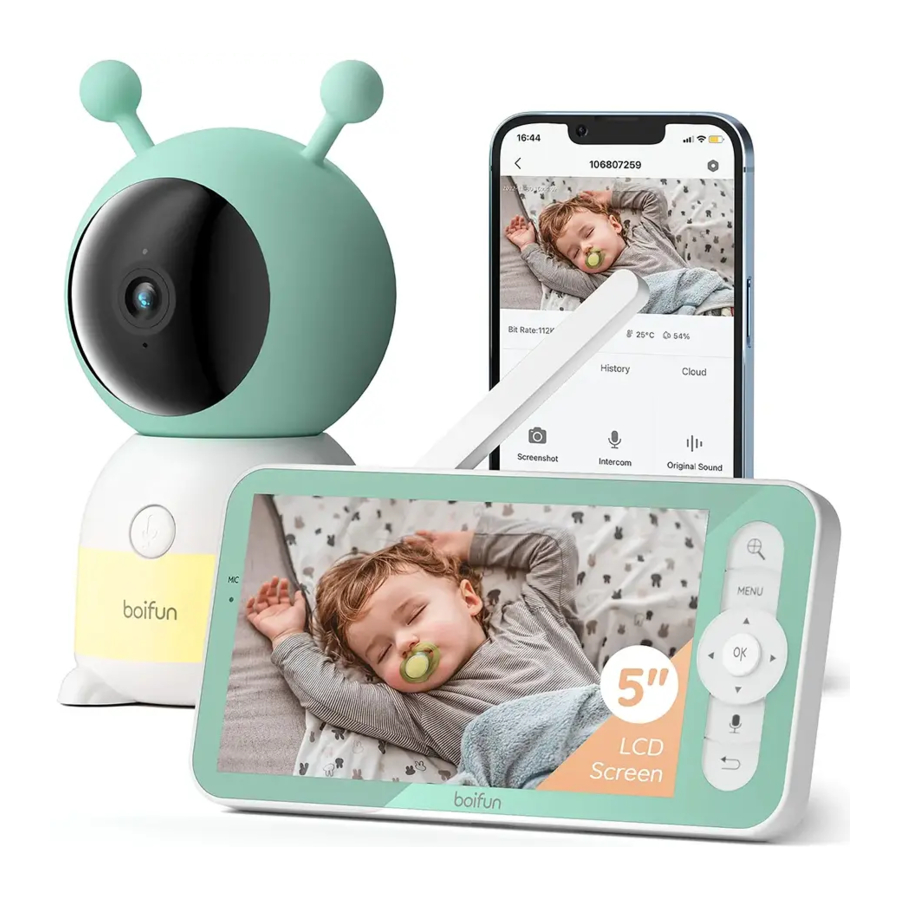
BESCHRIJVING


APP-INSTALLATIE
BoifunCam is beschikbaar voor zowel iOS als Android OS. Zoek de naam 'BoifunCam' in de App Store of Google Play of scan de OR-code om de app te downloaden.


Download de app:

 OPMERKING: Een zeer klein aantal modellen van mobiele telefoons is mogelijk niet compatibel met BoifunCam. Onze excuses voor het eventuele ongemak dat dit veroorzaakt. Als u deze situatie tegenkomt, kunt u ons dan uw telefoonmodel per e-mail sturen? Ons e-mailadres is admin@boifun.net. We zullen de software op tijd optimaliseren en we hebben een back-upsoftware "CloudEdge" voor u klaarliggen, die u kunt downloaden en gebruiken via de Google Store of Apple Store. We stellen uw begrip en vriendelijkheid zeer op prijs!
DE CAMERA MET DE APP VERBINDEN
De camera kan zowel met de monitor als met de app worden verbonden. Over het algemeen is hij standaard met de monitor verbonden.
Volg de onderstaande stappen om de camera met de app te verbinden:
- Zorg ervoor dat het wifi-netwerk een 2,4 GHz-netwerk is, aangezien de camera geen 5 GHz wifi ondersteunt.
- Download de BoifunCam-app op uw telefoon. Registreer een nieuw account om in te loggen of log direct in.
- Houd de knop Reset vijf seconden ingedrukt totdat u de "BOOGU"-pieptoon hoort, wat betekent dat de camera is gereset. Na 10-20 seconden hoort u nog een pieptoon en knippert het rode lampje van de camera langzaam.
- Volg de stapsgewijze instructies op uw smartphone om de camera toe te voegen en scan de QR-code met uw camera.
DE CAMERA MET DE MONITOR VERBINDEN
Schakel de camera en de monitor in en de camera maakt automatisch verbinding met de monitor.
Opmerking: Als de verbinding met elkaar niet de eerste keer lukt, houdt u de Reset-knop aan de achterkant van de camera ingedrukt en sluit u de monitor opnieuw aan na de tweede pieptoon van de camera. De verbinding is afstandsbeperkt, dus zorg ervoor dat de afstand tussen de camera en de monitor niet meer dan 300 meter bedraagt.
DE CAMERA LOSKOPPELEN VAN DE MONITOR
- Druk op de knop Menu op het scherm en selecteer
![]() > Camera > Camerabeheer.
> Camera > Camerabeheer. - Houd de knop OK op het scherm lang ingedrukt om de binding los te maken.

 > Camera > Camerabeheer.
DE CAMERA OPNIEUW MET DE MONITOR VERBINDEN
- Druk op de knop Menu op het scherm en selecteer
![]() > Camera > Camerabeheer
> Camera > Camerabeheer - Houd de knop Pairing van de camera lang ingedrukt totdat u de prompttoon hoort.
- Druk op de knop OK op het scherm om het koppelen te starten.
![waarschuwing]() Opmerking: Als u problemen ondervindt met de verbinding, neem dan gerust contact op met admin@boifun.net voor persoonlijke begeleiding door de klantenservice.
Opmerking: Als u problemen ondervindt met de verbinding, neem dan gerust contact op met admin@boifun.net voor persoonlijke begeleiding door de klantenservice.


TWEE CAMERA'S AANSLUITEN OP HET DISPLAY.
Volg de bovenstaande stappen om de twee camera's om de beurt aan te sluiten. Er verschijnen twee schermen op de monitor
Druk op de  voor cameraselectie, het pictogram in de linkerbovenhoek vertegenwoordigt de momenteel geselecteerde camera, waarna u de geselecteerde camera op afstand kunt bedienen in de weergave met gesplitst scherm vie\NL
Druk op de OK-toets om de geselecteerde camera in de weergave op volledig scherm te openen, druk op de back-toets om terug te keren naar de weergave met gesplitst scherm,
ALGEMENE INSTELLING
Volume instellen:
- Druk op de knop Menu op het scherm en selecteer
![]() en druk op OK om de interface te openen.
en druk op OK om de interface te openen. - Druk op de richtingtoetsen OMHOOG en OMLAAG om het volume aan te passen.
 en druk op OK om de interface te openen.
Helderheid instellen:
- Druk op de knop Menu op het scherm, selecteer
![]() en druk op OK om de interface te openen.
en druk op OK om de interface te openen. - Druk op de richtingtoetsen OMHOOG en OMLAAG om de helderheid aan te passen.
 en druk op OK om de interface te openen.
Tijd instellen:
- Druk op de knop Menu op het scherm en selecteer
![]() > Tijdinstelling
> Tijdinstelling - Druk op de Richting-knoppen om de datum, tijd en tijdweergavemodus te wijzigen.
Taal instellen:
- Druk op de knop Menu op het scherm en selecteer
![]() > Taal.
> Taal. - Selecteer de gewenste taal.
Slaapmodus instellen:
U kunt de slaapstand instellen om de standby-tijd te verlengen
- Druk op de knop Menu op het scherm en selecteer
![]() > Slaapmodus.
> Slaapmodus. - Selecteer Slaapmodus als 1 minuut, 5 minuten, 10 minuten, 30 minuten, 60 minuten of uit.
Statusindicator van de camera instellen:
- Druk op de knop Menu op het scherm, selecteer
![]() en druk op de knop OK om de interface te openen.
en druk op de knop OK om de interface te openen. - Druk op de linker- en rechterpijltoetsen om aan of uit te selecteren.
 en druk op de knop OK om de interface te openen.
SD-kaart:
- Druk op de knop Menu op het scherm en selecteer
![]() > SD-kaartbeheer. Vervolgens kunt u de totale capaciteit en de resterende capaciteit van uw SD-kaart bekijken.
> SD-kaartbeheer. Vervolgens kunt u de totale capaciteit en de resterende capaciteit van uw SD-kaart bekijken. - (Optioneel) U kunt de SD-kaart formatteren zoals u nodig heeft, maar zorg ervoor dat de belangrijke gegevens worden geback-upt.
Opmerking:
Dit product ondersteunt geen hot-swapping.
Plaats de SD-kaart voordat u de stroom inschakelt of koppel deze los nadat u de stroom hebt uitgeschakeld.
Upgraden:
Zorg ervoor dat uw camera is verbonden met een 24 GHz wifi.
U kunt uw camera upgraden wanneer het upgrade-alarm verschijnt. Of druk op de knop Menu op het scherm en selecteer  > Apparaatinformatie om te controleren of deze moet worden geüpgraded.
Alarm bij lage batterijspanning:
Wanneer de batterij van de camera bijna leeg is, verschijnt het alarm voor een lage batterijspanning op het scherm. Laad het scherm zo snel mogelijk op.
Nachtlampinstelling:
Druk op de knop Menu op het scherm. en selecteer > Licht>Nachtlamp, selecteer de nachtlampmodus.
Bewegingsregistratie en alarmgebied
- Bewegingsregistratie: open de BoifunCam-app, klik op uw apparaat, klik op het tandwielpictogram in de rechterbovenhoek, selecteer Bewegingsregistratie en open deze.
- Alarmgebied: open de BoifunCam-app, klik op uw apparaat, klik op het tandwielpictogram in de rechterbovenhoek, selecteer Alarmbeheer > Bewegingsdetectie > Alarmgebied.
Onvif-instellingen:
Open de BoifunCam-app, klik op uw apparaat, klik op het tandwielpictogram in de rechterbovenhoek, selecteer Onvif-instelling, u moet een wachtwoord instellen om deze functie in te schakelen.
Als u meer wilt weten over de functies van de babyfoon (Apparaat toevoegen, Muziek afspelen, Voedingsherinnering, Vochtigheidsdetectie, Veiligheidsbescherming, enz.), scant u de QR-code van de elektronische handleiding in deze handleiding om de details te bekijken.
FAQ
V: De monitor kan niet correct worden bekeken?
A: Controleer of de monitor is verbonden met de camera. Zo niet, koppel dan eerst de camera en de monitor.
V: Kan de koppelingsknop niet vinden?
A: De koppelingsknop is de oproepknop van de camera. Houd de knop 3 seconden lang ingedrukt en volg de stapsgewijze instructies van het scherm (om de koppelingsinterface van het scherm te openen, drukt u op de knop Menu op het scherm en selecteert u > Camerabeheer).
V: Wat als het scherm van de monitor vastloopt en niet werkt terwijl u op knoppen drukt?
A: Druk op de resetknop van uw monitor met de pin en houd vervolgens de aan/uit-knop van uw monitor lang ingedrukt om deze opnieuw op te starten.
V: Waarom kan ik geen meldingen ontvangen met mijn mobiele telefoon-app wanneer ik de camera op de monitor aansluit?
A: Controleer of de app op de telefoon wordt uitgevoerd en of de relevante herinneringsfunctie is geopend; Berichtmelding en autorisatiebevestiging in het mobiele telefoonsysteem zijn geopend.
V: Hoe kan ik apparaten toevoegen of mijn netwerk configureren?
A: De camera kan zowel met de monitor als met de applicatie worden verbonden. Over het algemeen maakt hij standaard verbinding met de monitor.
V: De geluids- en huildetectiefunctie werkt niet.
A: Het geluidsdetectie-interval is 1 minuut, nadat het geluid het alarm heeft geactiveerd, is het interval opnieuw 1 minuut om frequente alarmen te voorkomen. De huildetectiefunctie kan de meeste baby's detecteren die huilen. Deze functie maakt gebruik van een geluidsfilteralgoritme, dus sommige huilgeluiden activeren mogelijk niet de functie "huildetectie"; Volg de onderstaande stappen om de camera op de applicatie aan te sluiten.
- Zorg ervoor dat het wifi-netwerk een 2,4 GHz-netwerk is, aangezien de camera geen 5 GHz wifi ondersteunt.
- Download de juiste applicatie op uw telefoon. Registreer een nieuw account om in te loggen of log indirect in.
- Druk op de knop Reset om de camera opnieuw op te starten totdat het rode statuslampje langzaam knippert (u moet de camera binnen 2 minuten op de app aansluiten, anders moet u de camera opnieuw opstarten).
- Volg de stapsgewijze instructies op uw smartphone om het scherm toe te voegen en scan de QR-code met de camera.
V: Hoe is de beeldkwaliteit van deze babyfoon?
A: Deze babyfoon kan u een 2K/3MP ultra HD-resolutiebeeld op uw mobiele telefoon en een 1080p HD-resolutiebeeld op het scherm bieden, en ondersteunt ook 2x en 4x digitale zoom.
V: Hoeveel camera's kunnen er aan het scherm worden gekoppeld?
A: Momenteel ondersteunt de monitor maximaal twee camera's en kunt u tegelijkertijd twee beelden op de monitor bekijken en de camera's op afstand bedienen.
V: Kan ik bewegingsregistratie en alarmzones instellen op de monitor?
A: Nee, u moet de bewegingsregistratie en het alarmgebied instellen via de BoifunCam APP.
Als u andere problemen ondervindt, stuur dan uw bestelnummer en probleem naar admin@boifun.net. Na ontvangst van uw bericht zullen we binnen 24 uur een snelle oplossing bieden via e-mail.
KLANTENSERVICE NA VERKOOP
Als u problemen ondervindt, kunt u uw bestelnummer en het probleem e-mailen naar admin@boifun.net. Na ontvangst van uw bericht zullen we binnen 24 uur een snelle oplossing bieden.
Maakt u zich geen zorgen. Veel problemen kunnen in feite eenvoudig worden opgelost door instellingen te wijzigen. Als u vragen of onduidelijkheden heeft tijdens het gebruik, neem dan gerust contact met ons op. We zullen proberen een goede oplossing te vinden met onze professionele productengineers.
Officiële website:

Referenties


Download handleiding
Hier kunt u de volledige pdf-versie van de handleiding downloaden. Deze kan aanvullende veiligheidsinstructies, garantie-informatie, FCC-regels, enz. bevatten.
Download Boifun Baby 6T Handleiding
