Yonvim BM07 Handleiding
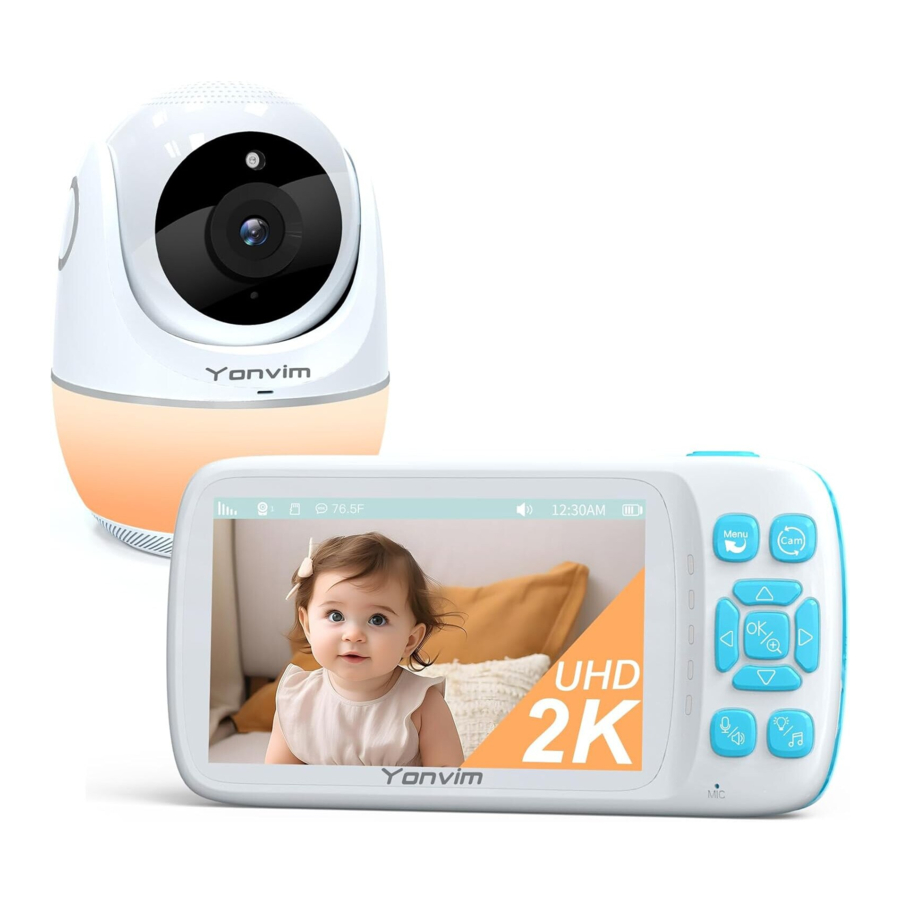
Zorg ervoor dat de volgende lijst in uw pakket zit

- Oudereenheid (monitor) X1
- Baby-eenheid (camera) X1
- Stroomadapter X2
- Wandmontagekit X1
- Gebruikershandleiding X1
OPMERKING: Voorafgaand aan het gebruik is het van het grootste belang om de veiligheids- en bedieningsrichtlijnen grondig door te nemen. Het is essentieel om de voorgeschreven veiligheidsmaatregelen in acht te nemen om brandgevaar, lichamelijk letsel of schade aan het product te voorkomen en om het welzijn van uw kind te waarborgen. De verantwoordelijkheid ligt bij de gebruiker om de volledige verantwoordelijkheid te nemen voor alle nadelige gevolgen die voortvloeien uit het niet naleven van de bovengenoemde veiligheidsinstructies.


- VERWURGINGSRISICO: Zorg ervoor dat de oudereenheid, de baby-eenheid en de kabels van de stroomadapter op een veilige locatie worden geplaatst die zowel ontoegankelijk is voor baby's als zich op een minimale afstand van 2 meter (6,5 ft) van baby's bevindt, waardoor een veilige en juiste afstand wordt gecreëerd.
- VERSTIKKINGSGEVAAR: Dit product bevat kleine onderdelen, wees voorzichtig bij het demonteren en houd het uit de buurt van de baby.
- GEEN VERVANGING: De babyfoon dient als een handig hulpmiddel om naar de geluiden van uw baby te luisteren en de beelden te observeren. Het is echter cruciaal om te weten dat dit product niet is bedoeld voor medische doeleinden en er niet op mag worden vertrouwd als vervanging voor adequaat toezicht door een volwassene. Het is noodzakelijk dat u uw baby consequent persoonlijk controleert.
- WATER EN VOCHT: Met betrekking tot water en vocht wordt ten zeerste aangeraden het gebruik van dit product uitsluitend te beperken tot binnenshuis. Het is noodzakelijk om te voorkomen dat het product wordt blootgesteld aan regen, vocht, luchtvochtigheid of enige vorm van vloeibaar contact. Verder is het van cruciaal belang om geen vochtgerelateerde stoffen te gebruiken in of rond vochtige of waterige omgevingen.
- NIET DOEN: Probeer geen van de elektrische of mechanische functies van het apparaat te repareren of aan te passen. Anders vervalt de garantie.
- NIET DOEN: Gebruik het apparaat niet met een beschadigd snoer of stekker. Als uw babyfoon niet goed werkt of op enigerlei wijze beschadigd is, neem dan contact op met support@yonvim.tech.
- VOEDINGSBRON: Dit apparaat mag alleen worden gebruikt met de AC-stroomadapters die in dit pakket zijn meegeleverd (met een vermogen van 5V DC 1.5A). Vervang het netsnoer niet door niet-originele vervangers.
Een onjuiste aansluiting kan leiden tot elektrocutie. Gebruik nooit een gerafeld snoer. - GEVAAR VAN NETSNOEREN: Om mogelijk gevaar van netsnoeren te voorkomen, moeten de snoeren worden vastgemaakt en nooit aan of in de buurt van het kinderbedje worden gehangen. Plaats de baby-eenheid of de oudereenheid nooit in het kinderbedje, bed of de box van uw baby.
- VENTILATIE: Dit product mag niet worden gebruikt op een bed, bank, tapijt of een soortgelijk oppervlak dat ventilatieopeningen of luidsprekeropeningen kan blokkeren, en mag ook niet worden gebruikt in een afgesloten ruimte, zoals een boekenkast of lade, waar de luchtcirculatie kan worden belemmerd. Bedek dit product niet met kleding, handdoeken, dekens of andere items. Vermijd gevaarlijke gebeurtenissen.
- UIT DE BUURT VAN WARMTEBRONNEN HOUDEN: Dit apparaat mag niet worden blootgesteld aan directe warmtebronnen, zoals een kaars, fornuis, radiator, warmterooster of een ander apparaat dat warmte afgeeft. Dit apparaat mag niet worden blootgesteld aan direct zonlicht.
- BEDIENINGSPOSITIE: De juiste positionering van de bedieningsapparatuur is essentieel voor een optimale werking. Het is raadzaam om een minimale afstand van 6 voet aan te houden tot andere elektronische apparaten, zoals magnetrons of wifi-routers, om interferentie te voorkomen. Als er interferentie optreedt, wordt aanbevolen om zowel de baby- als de oudereenheid te verplaatsen.
- BATTERIJ: We raden u aan om de batterij van de oudereenheid volledig op te laden voordat u het product gebruikt. Dit zorgt ervoor dat het operationeel blijft, zelfs wanneer het is losgekoppeld van de stroomvoorziening en naar een andere locatie is verplaatst.
- NACHTLAMPJE: De babycamera is voorzien van zeven LED-nachtlampjes. Het wordt aanbevolen om voorzichtig te zijn en een minimale afstand van zes voet van de baby te bewaren bij het activeren van de nachtlampjes. Deze voorzorgsmaatregel is cruciaal om het gezichtsvermogen, de slaap en het algehele welzijn van de baby te beschermen.
- BEREIK: Het bereik van alle babyfoons wordt gemeten in open ruimtes. Het daadwerkelijke bereik kan worden verkort als gevolg van omgevingsfactoren (zoals betonnen muren).
- HAAL HET PRODUCT NIET UIT ELKAAR: Mocht u problemen ondervinden met het product, dan verzoeken wij u vriendelijk om contact op te nemen met onze toegewijde klantenservice. Mocht u abnormale geluiden of geuren uit het apparaat opmerken, dan raden wij u ten zeerste aan om het los te koppelen van het stopcontact en onmiddellijk contact op te nemen met onze klantenservice.
Warme tips
- Bij het reinigen van de behuizing van de oudereenheid en de babycamera is het belangrijk om dit product uit het stopcontact te halen. Gebruik geen vloeibare of spuitbusreinigers, maar maak in plaats daarvan schoon met een schone, vochtige doek. Om heldere en heldere foto's te garanderen, is het raadzaam om de cameralens niet met uw handen of andere vuile voorwerpen aan te raken tijdens het reinigingsproces.
- Plaats geen voorwerpen op het netsnoer en zorg ervoor dat u dit product niet installeert op een plaats waar op het snoer kan worden getrapt of waar het kan worden bekneld.
- Het is cruciaal om het stopcontact niet te overbelasten of een verlengsnoer te gebruiken.
- Plaats dit product niet op onstabiele tafels, planken, standaards of andere oppervlakken die mogelijk geen stabiliteit bieden.
- Controleer periodiek alle onderdelen van het product op tekenen van schade.
- Om uw privacy te waarborgen, wordt aanbevolen om ervoor te zorgen dat het product niet is gebruikt voor de aankoop. Reset de babyfoon bovendien periodiek door deze uit en weer aan te zetten. Als u van plan bent de babyfoon langere tijd niet te gebruiken, is het raadzaam om de stroom uit te schakelen.
- Dit product is niet bedoeld voor gebruik door personen (inclusief kinderen) met verminderde fysieke, zintuiglijke of mentale vermogens, of gebrek aan de nodige ervaring en kennis, tenzij ze onder toezicht staan of instructies hebben gekregen over het gebruik van het product van een verantwoordelijke persoon die hun veiligheid waarborgt.
Productinstructie

Veiligheidswaarschuwingen/ Belangrijke veiligheidsinstructies
- De babyfoon kan het toezicht van een volwassene niet vervangen.
- Dit product moet worden geplaatst op een plaats die niet toegankelijk is voor de baby en moet op een afstand van minstens 1,5 m van de baby worden gehouden om ervoor te zorgen dat de baby een veilige afstand tot het product heeft.
- DC-stroom mag niet worden geplaatst waar de baby het kan aanraken, vermijd dat de lichaamsdelen van het kind worden gewikkeld en veroorzaak veiligheidsproblemen voor de baby.
- Dit product is geen speelgoed en kinderen mogen er niet mee spelen.
- Gebruik de meegeleverde stroomadapter: output 5V/1.5A.
Productoverzicht
Camera:

- Luidspreker
- Infraroodsensor
- Lens
- Microfoongaatje
- Ledindicator
- Infraroodlicht
- Sfeerverlichting
- Knop voor het aanpassen van de sfeerverlichting
- Temperatuursensor
- Antenne
- USB-poort
- Installeer gesp
- Beugelgat
- Koppelingsknop (lang indrukken om te koppelen)
Monitor:

- LCD-scherm
- In-/uitschakelen (lang indrukken)/ Scherm aan/uit (kort indrukken)
- Menuknop/ Terugknop
- Cameraknop
- OMHOOG-knop
- Rechterknop
- OK-knop/ Zoomknop (kort indrukken)
- OMLAAG-knop
- Linkerknop
- Tweerichtingsgesprek (lang indrukken)/Volumeknop
- Slaapliedjes/Sfeerverlichting aan/uit-knop
- MIC-gaatje
- Indicator voor het opladen van de stroom
- Standaardhouder
- Antenne
- Luidspreker
- Kluisgat
- Resetknop
- USB-poort
Knopintroductie

In-/uitschakelen (lang indrukken)/ Scherm aan/uit (kort indrukken)
- Lang indrukken: In- en uitschakelen.
- Kort indrukken: Scherm AAN en UIT.
Menuknop/ Terugknop
- Kort indrukken: Systeemmenu.
- Menu-interface: Terugkeren naar de vorige stap.
Cameraknop
- Verbonden met meer dan 1 camera: Kort indrukken op
![]() om de camera één voor één te volgen, en het gaat automatisch naar de modus voor gesplitst scherm na het voltooien van alle rondes, u kunt op dat moment één keer kort indrukken om terug te keren naar de modus voor één voor één bewaken.
om de camera één voor één te volgen, en het gaat automatisch naar de modus voor gesplitst scherm na het voltooien van alle rondes, u kunt op dat moment één keer kort indrukken om terug te keren naar de modus voor één voor één bewaken.
 om de camera één voor één te volgen, en het gaat automatisch naar de modus voor gesplitst scherm na het voltooien van alle rondes, u kunt op dat moment één keer kort indrukken om terug te keren naar de modus voor één voor één bewaken.
Omhoog/Omlaag/Links/Rechts-knoppen
- Voorbeeldinterface: Na het kort indrukken van de volumeknop
![]() voor volumeaanpassing,
voor volumeaanpassing,
Kort indrukken op de linker- en rechterknop voor volumeaanpassing van het monitorapparaat; Kort indrukken op de omhoog/omlaag-knop voor volumeaanpassing van de slaapliedjes van de camera. - PTZ-instelling: Pas de camerakrichting aan bij het bekijken van het scherm.
- Menuselectie: Optieschakeling.
 voor volumeaanpassing,
OK-knop//Zoomknop (kort indrukken)
- Menu-interface: Kort indrukken om te selecteren en te controleren.
- Voorbeeldinterface: Kort indrukken voor zoommodus.
Slaapliedjes/Sfeerverlichting AAN/UIT-knop
- Voorbeeldinterface: Kort indrukken voor de selectiemodus voor slaapliedjes.
- Lang indrukken voor de sfeerverlichtingsmodus, kort indrukken om de kleur van de sfeerverlichting te wijzigen en de sfeerverlichting in/uit te schakelen.
Tweerichtingsgesprek (lang indrukken)/Volumeknop
- Voorbeeldinterface: Lang indrukken voor tweerichtingsgesprek, de microfoon van de monitor en de microfoon van de camera kunnen op dat moment samenwerken.
- Voorbeeldinterface: Kort indrukken en vervolgens overschakelen naar volumeaanpassing.
Koppelingsknop (lang indrukken om te koppelen)
- Lang indrukken en 3 seconden vasthouden om te koppelen, geeft tegelijkertijd flitsen aan.
Functie-introductie
Camera
- Dit apparaat wordt gevoed door een DC-spanningsuitgang van 5V/1,5A.
- Let op: gebruik de meegeleverde voedingsadapter.
- Schakel het apparaat in. Als de led-indicator blijft branden, betekent dit dat het werkt. Als de led knippert, is het klaar om te koppelen.
- Nachtzicht: Uitgerust met infraroodlampen voor extra licht in donkere omgevingen, zodat de gebruiker een helder beeld kan krijgen.
- Infraroodlicht in- en uitschakelen: Het infraroodlicht wordt automatisch in- en uitgeschakeld door de helderheid van de omgeving te detecteren in de ingeschakelde stand, zonder enige handeling van de gebruiker.
- Als het beeld of geluid niet goed werkt, probeer dan de camera naar een andere locatie te verplaatsen voor de beste ervaring.
Monitor
- Het product wordt gevoed door de oplaadbare interne batterij (5V/1,5A DC-adapter). De interne batterij wordt automatisch opgeladen wanneer deze op de DC-adapter wordt aangesloten.
- Houd in de normale stand de aan/uit-knop 2 seconden ingedrukt om de machine in/uit te schakelen.
- De monitor ondersteunt camerabewaking met rotatie en bewaking met gesplitst scherm.
- In de modus met enkel gesplitst scherm wordt de statusbalk van het scherm weergegeven zoals in de onderstaande afbeelding:

Figuur 1: Modus met enkel gesplitst scherm
 | Signaalpictogram: geeft de huidige signaalsterkte weer. |
 | Afbeelding van welke camera (Camera1, Camera2, Camera3, Camera4). |
 | Nachtzicht: het huidige voorbeeldweergavescherm bevindt zich in de nachtzichtmodus. |
 | Voorbeeldweergavemodus voor camerabewaking ingeschakeld: het cameranummer van het huidige voorbeeldweergavescherm. |
 | Geheugenkaart ingebouwd. |
 | Signaalpictogram: geeft de huidige signaalsterkte weer. |
 | Temperatuurpictogram: geeft de huidige kamertemperatuur van de camera weer. |
 | Temperatuuralarm ingeschakeld. |
 | Wekkerpictogram om de tijd van de voedingsherinnering in te stellen via Menu. |
 | Slaapliedpictogram: geeft de huidige status van de muziekstatus weer. |
 | Zoomvergroting weergeven. |
 | Schermbeveiligingspictogram: geeft de momenteel ingestelde uitschakeltijd van het scherm weer. |
 | Geluidspictogram, geeft het geluidsstatuspictogram weer. |
 | Tijdpictogram: geeft de systeemtijd weer. |
 | Batterijstatuspictogram: geeft de batterijstatus of laadstatus weer. |
 | Rode flitsen betekent dat de babyfoon de huidige momenten opneemt. |
- Modus met dubbel gesplitst scherm: u moet twee camera's aansluiten, druk kort op de knop "cameraschakelaar"
![]() om het scherm als volgt te schakelen:
om het scherm als volgt te schakelen:
Figuur 2: Modus met dubbel gesplitst scherm

- Modus met vier schermen: u moet drie of vier camera's koppelen. Als dit het geval is, gaat u naar de modus met vier schermen door op de cameraschakelknop te drukken.
De statusbalk en het scherm worden hieronder weergegeven:
Figuur 3: Modus met vier schermen

![]()
Het nummer van de camera weergeven ![]()
Camera losgekoppeld. ![]()
Camera is niet gekoppeld aan de monitor. - Het menu voor volumeaanpassing wordt hieronder weergegeven:
Figuur 4: Menu voor volumeaanpassing

- Druk in het voorbeeldweergavescherm op de knop "volume aanpassen"
![]() om het menu voor volumeaanpassing te openen.
om het menu voor volumeaanpassing te openen. - Druk op de "linker" knop
![]() om het volume van de monitor te verlagen en druk op de "rechter" knop
om het volume van de monitor te verlagen en druk op de "rechter" knop ![]() om het volume te verhogen.
om het volume te verhogen. - Druk op de "omlaag"
![]() knop om het volume van het slaapliedje van de camera te verlagen en druk op de "omhoog" knop
knop om het volume van het slaapliedje van de camera te verlagen en druk op de "omhoog" knop ![]() om het volume te verhogen.
om het volume te verhogen.
- Druk in het voorbeeldweergavescherm op de knop "volume aanpassen"
- Het PTZ-bedieningsmenu wordt hieronder weergegeven:
Druk in de voorbeeldweergave-interface op een willekeurige richtingknop om het PTZ-richtingbedieningsmenu te openen. Houd op dit moment, afhankelijk van de gewenste hoek van de gebruiker, de richtingknop lang of kort ingedrukt voor de camera aan het einde van de aanpassing van de kijkhoek.
Figuur 5: PTZ-bedieningsmenu

- Slaapliedmenu, druk kort op de slaapliedknop in het voorbeeldweergavescherm om het menu te openen, zoals hieronder wordt weergegeven:
Figuur 6: Slaapliedmenu


 om het menu voor volumeaanpassing te openen.
 om het volume van de monitor te verlagen en druk op de "rechter" knop
  om het volume te verhogen.
 knop om het volume van het slaapliedje van de camera te verlagen en druk op de "omhoog" knop
  om het volume te verhogen.

- Functie-introductie: Het systeem wordt geleverd met 12 slaapliedjes. Klanten kunnen ook zelf audiobestanden downloaden.
- Wanneer u nieuwe slaapliedjes wilt toevoegen (ondersteunt alleen het lezen van slaapliedjes in de volgende vier formaten: mid, mp2, mp3, wav), moet u de gedownloade slaapliedjes in het juiste formaat in de map "
![]() " plaatsen, en de geheugenkaart leest automatisch de slaapliedjes die u hebt gedownload en in de map hebt geplaatst. Gebruikers kunnen ook eerst een "music"-map voor de geheugenkaart op de pc maken en vervolgens de audiobestanden in "mid", "mp2", "mp3", "wav"-indeling importeren en vervolgens de kaart in de camera plaatsen om ze te lezen.
" plaatsen, en de geheugenkaart leest automatisch de slaapliedjes die u hebt gedownload en in de map hebt geplaatst. Gebruikers kunnen ook eerst een "music"-map voor de geheugenkaart op de pc maken en vervolgens de audiobestanden in "mid", "mp2", "mp3", "wav"-indeling importeren en vervolgens de kaart in de camera plaatsen om ze te lezen. - Nadat u audiobestanden hebt geïmporteerd, drukt u op omhoog en omlaag om verschillende slaapliedjes in de afspeelinterface te selecteren en drukt u op links en rechts om pagina's om te slaan wanneer u zich in de lijstsbalk bevindt als er meerdere pagina's met audiobestanden zijn.
- "
![]() " betekent toevoegen aan de favoriete verzameling. Nadat u het nummer hebt geselecteerd, drukt u kort op de "OK"-knop
" betekent toevoegen aan de favoriete verzameling. Nadat u het nummer hebt geselecteerd, drukt u kort op de "OK"-knop ![]() en wordt dit omgezet in "
en wordt dit omgezet in "![]() " (betekent succesvol toegevoegd), druk nogmaals kort om het uit de favoriete verzameling te verwijderen. Let op: de favoriete verzameling moet worden gebruikt met een geheugenkaart en het systeemgeheugen wordt opgeslagen op de geheugenkaart.
" (betekent succesvol toegevoegd), druk nogmaals kort om het uit de favoriete verzameling te verwijderen. Let op: de favoriete verzameling moet worden gebruikt met een geheugenkaart en het systeemgeheugen wordt opgeslagen op de geheugenkaart. - Druk op de "Omlaag"-knop
![]() op de menubalk van het slaapliedje om de functie van het onderste menu te bedienen. Selecteer "
op de menubalk van het slaapliedje om de functie van het onderste menu te bedienen. Selecteer "![]() ""
""![]() " speelt direct het vorige en volgende slaapliedje af; selecteer "
" speelt direct het vorige en volgende slaapliedje af; selecteer "![]() " en druk op de "OK"-knop
" en druk op de "OK"-knop ![]() om direct het slaapliedje af te spelen, druk nogmaals om te pauzeren.
om direct het slaapliedje af te spelen, druk nogmaals om te pauzeren. - Selecteer "
![]() " betekent het huidige slaapliedje continu afspelen, druk kort op de "OK"-knop
" betekent het huidige slaapliedje continu afspelen, druk kort op de "OK"-knop ![]() kan overschakelen naar "
kan overschakelen naar "![]() " betekent slaapliedjes één voor één afspelen volgens de slaapliedjesvolgorde; "
" betekent slaapliedjes één voor één afspelen volgens de slaapliedjesvolgorde; "![]() " betekent slaapliedjes willekeurig afspelen; "
" betekent slaapliedjes willekeurig afspelen; "![]() " betekent de huidige muziek slechts één keer afspelen en vervolgens stoppen met afspelen.
" betekent de huidige muziek slechts één keer afspelen en vervolgens stoppen met afspelen. - Selecteer "
![]() " en druk kort op de "OK"-knop
" en druk kort op de "OK"-knop ![]() , de favoriete verzameling toont u de favoriete slaapliedjes die u zelf hebt toegevoegd. U kunt ook slaapliedjes van deze verzameling afspelen en uw eigen "afspeelmodi" van "
, de favoriete verzameling toont u de favoriete slaapliedjes die u zelf hebt toegevoegd. U kunt ook slaapliedjes van deze verzameling afspelen en uw eigen "afspeelmodi" van "![]() ""
""![]() ""
""![]() ""
""![]() ", u moet de "
", u moet de "![]() " selecteren en kort op de "OK"-knop
" selecteren en kort op de "OK"-knop ![]() nogmaals drukken om de favoriete verzameling te verlaten. (Als uw favoriete verzameling leeg is nadat u enkele slaapliedjes aan de favoriete verzameling hebt toegevoegd, controleer dan of uw geheugenkaart correct in de camera is geplaatst)
nogmaals drukken om de favoriete verzameling te verlaten. (Als uw favoriete verzameling leeg is nadat u enkele slaapliedjes aan de favoriete verzameling hebt toegevoegd, controleer dan of uw geheugenkaart correct in de camera is geplaatst) - Selecteer "
![]() " u kunt zelf de sorteermethode van nummers wijzigen van "A" naar "Z" of van "Z" naar "A".
" u kunt zelf de sorteermethode van nummers wijzigen van "A" naar "Z" of van "Z" naar "A".
 " plaatsen, en de geheugenkaart leest automatisch de slaapliedjes die u hebt gedownload en in de map hebt geplaatst. Gebruikers kunnen ook eerst een "music"-map voor de geheugenkaart op de pc maken en vervolgens de audiobestanden in "mid", "mp2", "mp3", "wav"-indeling importeren en vervolgens de kaart in de camera plaatsen om ze te lezen.
 " betekent toevoegen aan de favoriete verzameling. Nadat u het nummer hebt geselecteerd, drukt u kort op de "OK"-knop
  " (betekent succesvol toegevoegd), druk nogmaals kort om het uit de favoriete verzameling te verwijderen. Let op: de favoriete verzameling moet worden gebruikt met een geheugenkaart en het systeemgeheugen wordt opgeslagen op de geheugenkaart.
 op de menubalk van het slaapliedje om de functie van het onderste menu te bedienen. Selecteer "
 ""
"" " speelt direct het vorige en volgende slaapliedje af; selecteer "
 " en druk op de "OK"-knop
  " betekent het huidige slaapliedje continu afspelen, druk kort op de "OK"-knop
  kan overschakelen naar "
 " betekent slaapliedjes één voor één afspelen volgens de slaapliedjesvolgorde; "
 " betekent slaapliedjes willekeurig afspelen; "
 " betekent de huidige muziek slechts één keer afspelen en vervolgens stoppen met afspelen.
 " en druk kort op de "OK"-knop
  , de favoriete verzameling toont u de favoriete slaapliedjes die u zelf hebt toegevoegd. U kunt ook slaapliedjes van deze verzameling afspelen en uw eigen "afspeelmodi" van "
 ""
"" ""
"" ""
"" ", u moet de "
 nogmaals drukken om de favoriete verzameling te verlaten. (Als uw favoriete verzameling leeg is nadat u enkele slaapliedjes aan de favoriete verzameling hebt toegevoegd, controleer dan of uw geheugenkaart correct in de camera is geplaatst)
 " u kunt zelf de sorteermethode van nummers wijzigen van "A" naar "Z" of van "Z" naar "A".
- Houd in de voorbeeldweergave-interface de knop
![]() ingedrukt om de modus voor sfeerverlichting te openen, zoals hieronder wordt weergegeven:
ingedrukt om de modus voor sfeerverlichting te openen, zoals hieronder wordt weergegeven:
Figuur 7: Modus voor sfeerverlichting

![]()
Selecteer de gewenste kleur en druk vervolgens op de "OK"-knop ![]()
![]()
Schakel de modus voor sfeerverlichting uit.
 ingedrukt om de modus voor sfeerverlichting te openen, zoals hieronder wordt weergegeven:


Inleiding tot de opties van het hoofdmenu
Druk op de "Menu"-knop om het systeemmenu te openen, zoals hieronder wordt weergegeven:

Figuur 8: Systeemmenu
Druk op de "Menu"-knop om het menu te openen, dat 6 instellingen bevat:
 | Camera-instellingen |
 | Alarminstellingen |
 | Instellingen voor de helderheid van het scherm |
 | VOX-herinneringsinstellingen |
 | Voorbeeldweergave en afspelen van opgenomen video's |
 | Andere menu-instellingen |
Camera-instellingen
Selecteer het menu zoals hieronder wordt weergegeven:

Figuur 9: Camera toevoegen

Camera koppelen (ondersteunt max. 4 camera's), gekoppelde camera kan automatisch worden opgeslagen na succesvolle koppeling, u hoeft niet opnieuw te koppelen de volgende keer dat u uw monitor inschakelt. Als u opnieuw moet koppelen, moet u eerst de camera verwijderen die u wilt annuleren, en u kunt pas opnieuw koppelen na succesvolle verwijdering.
Camera koppelen
-
- Druk op "
![menupictogram]() " om naar de menupagina te gaan.
" om naar de menupagina te gaan. - Kies "
![toevoegen]() "→"
"→"![toevoegen]() " knop
" knop - Kies "
![toevoegen]() "→"
"→"![toevoegen]() " knop→ kies "
" knop→ kies " ![camera]() "→"
"→" ![toevoegen]() " knop
" knop
Figuur 9: Camera toevoegen

- Druk op "
-
- Druk lang op de cameraknop"
![]() " PAIR (KOPPELEN) knop (houd op dit moment de koppelknop van de te koppelen camera lang ingedrukt, ongeveer 3 seconden later begint het indicatielampje van de camera te knipperen, u kunt de knop loslaten en wachten op de automatische koppeling van de machine.)
" PAIR (KOPPELEN) knop (houd op dit moment de koppelknop van de te koppelen camera lang ingedrukt, ongeveer 3 seconden later begint het indicatielampje van de camera te knipperen, u kunt de knop loslaten en wachten op de automatische koppeling van de machine.) - Het scherm toont uw huidige afbeelding - dit betekent dat het succesvol is gekoppeld.
Opmerking: Het "*" pictogram verschijnt in de rechterbovenhoek van de succesvol gekoppelde camera en verdwijnt wanneer de camera wordt verwijderd.
- Druk lang op de cameraknop"


 " PAIR (KOPPELEN) knop (houd op dit moment de koppelknop van de te koppelen camera lang ingedrukt, ongeveer 3 seconden later begint het indicatielampje van de camera te knipperen, u kunt de knop loslaten en wachten op de automatische koppeling van de machine.)
Uw camera verwijderen:

Figuur 10: Camera verwijderen

Cameramenue verwijderen, selecteer het en druk op "OK" (OK) knop"  om de gekoppelde camera te verwijderen, nadat de camera is verwijderd, verdwijnt het "*" pictogram, als u hem wilt aansluiten, moet u hem opnieuw koppelen.
Voorbeeldweergave van de opgegeven camera-afbeelding:

Figuur 11: Voorbeeldweergave van camera-afbeelding

Om de opgegeven camera te bekijken, selecteert u de camera met het bijbehorende serienummer en drukt u op de "OK" (OK) knop.
Functie-instelling camera-opname:

Figuur 12: Camera-opname

Geeft aan dat de video-opnamefunctie van de camera is ingeschakeld, let op om ervoor te zorgen dat de camera is voorzien van een beschikbare geheugenkaart en het wordt aanbevolen om een Class10 of hoger geheugenkaart te gebruiken. Ondersteunt tot 128G geheugenkaart.
Camera-schakelmodi:

Figuur 13: Camera-schakelmodi

Wanneer de camera-schakelinstelling is ingeschakeld, worden alle gekoppelde camera-afbeeldingen één voor één weergegeven.
Instellingen voedingsalarm:

Figuur 14: Instellingen voedingsalarm

Vijf opties, 4 uur/3 uur/2 uur/ stel uw eigen timingalarm in/uit, Monitor moet stand-by staan, stel alarm in dat afgaat en "  " verschijnt op het scherm op de ingestelde tijd. (Merk op dat het voedingsalarm wordt gewist en opnieuw wordt ingesteld wanneer de monitor wordt uitgeschakeld.)
Instelling schermhelderheid:

Figuur 15: Instelling schermhelderheid

Selecteer de instelling voor de schermhelderheid om het volgende menu te openen, druk op dit moment op de linker- en rechterknop om de schermhelderheid aan te passen.
VOX-instelling:

Figuur 16: VOX-instelling

VOX heeft drie gevoeligheidsniveaus: hoog, gemiddeld en laag. Wanneer de functie is ingeschakeld, als het volume van de camerakamer langer dan 2 seconden aanhoudt om het detectievolume te bereiken, geeft het scherm het pictogram "  " weer en een alarm, tussen twee detecties moet meer dan 60 seconden worden gewacht.
Voorbeeldweergave van de videobestanden:

Figuur 17: Voorbeeldweergave van videobestanden
Zoals hieronder:

Figuur 18: Video selecteren

Figuur 19: Video bekijken
- Het watermerk in de linkerbovenhoek van het videopictogram"
![]() " betekent de starttijd van deze video;
" betekent de starttijd van deze video; - "
![tijd]() "pictogram betekent de tijdsduur van deze video;
"pictogram betekent de tijdsduur van deze video; - "
![niet bekeken]() "dit pictogram betekent de video die nog niet is bekeken, het verdwijnt na het bekijken.
"dit pictogram betekent de video die nog niet is bekeken, het verdwijnt na het bekijken. - Selecteer de video door de knop "Omhoog" te bedienen
![]() "Omlaag" knop
"Omlaag" knop ![]() "Links" knop
"Links" knop ![]() "Rechts" knop
"Rechts" knop ![]() , druk kort op de "OK" (OK) knop
, druk kort op de "OK" (OK) knop ![ok]() om te bekijken.
om te bekijken. - Tijdens het bekijken kunt u het volume aanpassen door "Omhoog"
![]() "Omlaag"
"Omlaag" ![omlaag]() ; de video snel vooruit en snel achteruit spoelen door "Links" te bedienen
; de video snel vooruit en snel achteruit spoelen door "Links" te bedienen ![]() "Rechts"
"Rechts" ![]() ; druk op de "OK" (OK) knop
; druk op de "OK" (OK) knop ![ok]() om te pauzeren en verder te gaan; Druk op de "Menu" (Menu) knop
om te pauzeren en verder te gaan; Druk op de "Menu" (Menu) knop ![]() om terug te gaan en de video af te sluiten naar de vorige instellingen.
om terug te gaan en de video af te sluiten naar de vorige instellingen.
 " betekent de starttijd van deze video;
 "pictogram betekent de tijdsduur van deze video;
 "dit pictogram betekent de video die nog niet is bekeken, het verdwijnt na het bekijken.
 "Omlaag" knop
  "Links" knop
  "Rechts" knop
  , druk kort op de "OK" (OK) knop
  om te bekijken.
 ; de video snel vooruit en snel achteruit spoelen door "Links" te bedienen
  "Rechts"
  ; druk op de "OK" (OK) knop
  om terug te gaan en de video af te sluiten naar de vorige instellingen.
Ander menu:
- Eenrichtingsspraak/tweerichtingsspraakmodus:

Figuur 20: Eenrichtingsspraak/tweerichtingsspraakmodus
![]() betekent eenrichtingsspraakmodus, de camerakamer hoort de stem van de monitorkamer wanneer u de tweerichtingsspraakknop ingedrukt houdt, de monitorkamer kan geen geluid van de camerakamer horen.
betekent eenrichtingsspraakmodus, de camerakamer hoort de stem van de monitorkamer wanneer u de tweerichtingsspraakknop ingedrukt houdt, de monitorkamer kan geen geluid van de camerakamer horen.
![]() betekent tweerichtingsspraakmodus, houd 1 seconde ingedrukt en laat dan los, in deze modus kunnen de monitorkamer en de camerakamer elkaar horen.
betekent tweerichtingsspraakmodus, houd 1 seconde ingedrukt en laat dan los, in deze modus kunnen de monitorkamer en de camerakamer elkaar horen. - Instelling temperatuureenheid:

Figuur 21: Instelling temperatuureenheid
![]() pictogram betekent instelling temperatuureenheid, kan "F" voor Fahrenheit of "C" voor Celsius gebruiken als de temperatuurweergave-eenheid. "ON" / "OFF" betekent temperatuuralarm aan/uit. Wanneer het temperatuuralarm is ingeschakeld, verschijnt er een alarmprompt als de temperatuur hoger is dan 84,2°F of lager dan 57,2°F.
pictogram betekent instelling temperatuureenheid, kan "F" voor Fahrenheit of "C" voor Celsius gebruiken als de temperatuurweergave-eenheid. "ON" / "OFF" betekent temperatuuralarm aan/uit. Wanneer het temperatuuralarm is ingeschakeld, verschijnt er een alarmprompt als de temperatuur hoger is dan 84,2°F of lager dan 57,2°F. - Instellingen timing screensaver:

Figuur 22: Instellingen timing screensaver
![]() Instelling screensaver-tijd, kan worden ingesteld op "uit", "1 minuut", "3 minuten", "5 minuten", u kunt uw scherm uit-tijd instellen op basis van uw gebruiksgemak na geen bediening om uw elektriciteitsverbruik van uw batterij te besparen.
Instelling screensaver-tijd, kan worden ingesteld op "uit", "1 minuut", "3 minuten", "5 minuten", u kunt uw scherm uit-tijd instellen op basis van uw gebruiksgemak na geen bediening om uw elektriciteitsverbruik van uw batterij te besparen. - Instelling datum/tijd:

Figuur 23: Instelling datum/tijd
![Tijd]()
Menubediening datum en tijd, u kunt de tijd en datum van het apparaat kalibreren, druk op "Omhoog"![omhoog]() & "Omlaag"
& "Omlaag" ![omlaag]() om het nummer aan te passen of te schakelen tussen AM/PM, "Links"
om het nummer aan te passen of te schakelen tussen AM/PM, "Links" ![links]() & "Rechts"
& "Rechts" ![]() om te schakelen van jaar→maand→datum→uur→minuut, druk vervolgens op de "OK" (OK) knop
om te schakelen van jaar→maand→datum→uur→minuut, druk vervolgens op de "OK" (OK) knop ![ok]() om ze op te slaan.
om ze op te slaan. - Instelling geheugenkaart formatteren:

Figuur 24: Instelling geheugenkaart formatteren
![]()
Instelling geheugenkaart formatteren, na het selecteren van "Formatteren" (Formatteren), wordt na het drukken op de bevestigingsknop de optie "Ja/Nee" (Ja/Nee) opgeroepen, selecteer "Ja" (Ja) om de kaart te formatteren, selecteer "Nee" (Nee) om af te sluiten.
Opmerking: Controleer of de geheugenkaart abnormaal is of niet is geplaatst als er "Mislukt" (Fail) wordt weergegeven wanneer u de kaart wilt formatteren. - Instelling fabrieksreset en versie-informatie:

Figuur 25: Instelling fabrieksreset & versie-informatie- E-mailadres after sales support:
Als u vragen heeft, neem dan contact op met onze after-sales support e-mail (support@yonvim.tech).
![]()
- Instelling fabrieksreset:
Wanneer u de "OK" (OK) knop selecteert en indrukt, wordt "Ja" (Yes) & "Nee" (No) weergegeven, selecteer "Ja" (Yes) betekent dat u alle instellingen van dit apparaat wilt resetten naar de fabrieksinstellingen, selecteer "Nee" (No) betekent dat u deze bewerking wilt beëindigen.
![]()
- E-mailadres after sales support:

 betekent eenrichtingsspraakmodus, de camerakamer hoort de stem van de monitorkamer wanneer u de tweerichtingsspraakknop ingedrukt houdt, de monitorkamer kan geen geluid van de camerakamer horen.
 betekent tweerichtingsspraakmodus, houd 1 seconde ingedrukt en laat dan los, in deze modus kunnen de monitorkamer en de camerakamer elkaar horen.
 pictogram betekent instelling temperatuureenheid, kan "F" voor Fahrenheit of "C" voor Celsius gebruiken als de temperatuurweergave-eenheid. "ON" / "OFF" betekent temperatuuralarm aan/uit. Wanneer het temperatuuralarm is ingeschakeld, verschijnt er een alarmprompt als de temperatuur hoger is dan 84,2°F of lager dan 57,2°F.
 Instelling screensaver-tijd, kan worden ingesteld op "uit", "1 minuut", "3 minuten", "5 minuten", u kunt uw scherm uit-tijd instellen op basis van uw gebruiksgemak na geen bediening om uw elektriciteitsverbruik van uw batterij te besparen.

 & "Omlaag"
  om het nummer aan te passen of te schakelen tussen AM/PM, "Links"
  & "Rechts"


De babyunit aan de muur bevestigen
- Bepaal de vaste camerahoek, draai vervolgens de knop met de klok mee om de hoek vast te zetten en draai ten slotte de connector vast
- Bepaal de positie van de 3 gaten in de basis en markeer ze met een potlood.
- Boor op de zojuist gemaakte markering gaten in de muur en steek de muurankers met een hamer in de gaten.
- Bevestig de muurbeugel met schroeven.
- Plaats de camera op de muurbeugel en draai door de knop totdat deze vastzit.
- U kunt de kijkhoek van uw camera-unit maximaliseren door de muurbeugel te kantelen. Kantel uw camera omhoog of omlaag om aan te passen aan uw favoriete hoek.
PROBLEEMOPLOSSING
Ouderunits geen signaal
- De stroomadapters zijn mogelijk niet correct aangesloten.
- Zorg ervoor dat de baby- en oudereenheden AAN staan.
- Zorg ervoor dat de baby- en oudereenheid niet ver van elkaar verwijderd zijn.
- De baby- en oudereenheid zijn mogelijk niet correct gekoppeld. Volg de koppelingsinstructies.
Babyfoon kan geen verbinding maken met de camera
- Controleer of de camera zich dicht bij de monitor bevindt (aanbevolen afstand is binnen 1 meter).
- Controleer of de monitor bijna leeg is. Laad hem tijdig op en zorg voor een goede verbinding.
- Controleer of de camera is ingeschakeld.
- Controleer of er grote metalen voorwerpen, waaronder deuren, koelkasten enz., tussen de camera en de monitor staan die het radiosignaal blokkeren.
- Controleer of er andere 2,4GHz-producten in de buurt zijn, zoals Wi-Fi-routers en magnetrons, die de verbinding kunnen verstoren.
Als er geen problemen zijn met het bovenstaande, repareer het dan.
Storing of slechte ontvangst
- Verplaats de babyfoon dichter bij de camera.
- De ouder- of baby-eenheden zijn mogelijk te dicht bij veel metalen voorwerpen geplaatst.
- Andere elektronische apparaten kunnen het signaal verstoren.
- De batterij is mogelijk bijna leeg.
Babyfoon reageert niet normaal
Probeer de volgende veelvoorkomende oplossingen (in de aangegeven volgorde).
- Ontkoppel de stroomtoevoer naar de baby- en oudereenheid.
- Wacht een paar seconden en sluit de stroomtoevoer vervolgens weer aan op de baby- en oudereenheid.
- Schakel de baby- en oudereenheid in.
- Wacht tot de oudereenheid is gekoppeld aan de kindereenheid. Als dit niet automatisch gebeurt, koppel ze dan handmatig.
Harde geluiden
- Oudereenheid te dicht bij baby-eenheid.
- Volume van de oudereenheid te hoog.
Ouderunits kunnen geen babygeluid horen
- Het volume van de oudereenheid is mogelijk te laag ingesteld.
- U hebt mogelijk een lagere VOX-gevoeligheid ingesteld.
Beeldkwaliteit bevroren op de oudereenheid
- Schakel het apparaat opnieuw in (haal de adapter uit het stopcontact en steek hem er weer in).
- Druk op RESET (RESET) aan de rechterkant van de oudereenheid.
Product laadt niet op
- Controleer of de camera en de monitor zijn ingeschakeld.
- Controleer of de camera is aangesloten op het stopcontact.
- Gebruik de stroomadapter die in de verpakking is meegeleverd.
Zwart-wit foto's
- De nachtzicht-led is mogelijk ingeschakeld. Schakel het kamerlicht in om de nachtzichtmodus te verlaten. Waarom gaat het nachtlampje niet branden wanneer het wordt ingeschakeld?
- Zorg ervoor dat de camera is aangesloten.
- Het nachtlampje kan via de oudereenheid worden aangepast.
- Haal de camera uit het stopcontact en wacht 4-5 seconden voordat u hem weer aansluit.
Waarom kan de gedownloade muziek niet worden geladen?
- Momenteel worden alleen MIDI/MP3/MP2/WAN-formaten ondersteund.
support@yonvim.tech
Contact met ons
@Yonvim

@Yonvim

@Yonvim_offical

@Yonvim_offical

Download handleiding
Hier kunt u de volledige pdf-versie van de handleiding downloaden. Deze kan aanvullende veiligheidsinstructies, garantie-informatie, FCC-regels, enz. bevatten.
Download Yonvim BM07 Handleiding