Sonoff ZB Bridge-P handleiding
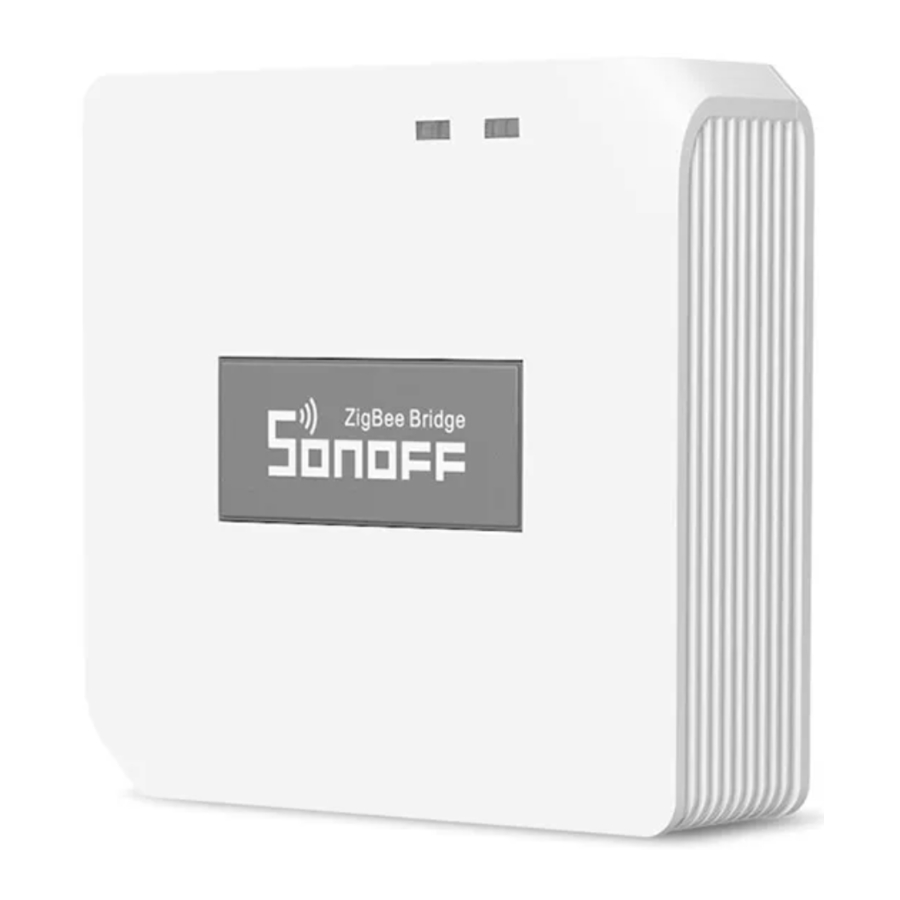
Productintroductie

 Het gewicht van het apparaat is minder dan 1 kg. Een installatiehoogte van minder dan 2 meter wordt aanbevolen.
Instructie voor led-indicatorstatus
| Status van led-indicator | Statusinstructie |
| Blauwe led knippert (twee kort en één lang) | Koppelingsmodus |
| Blauwe led knippert snel | Compatibele koppelingsmodus |
| Blauwe led blijft branden | Apparaat is online |
| Blauwe led knippert één keer snel | Kan geen verbinding maken met router |
| Blauwe led knippert twee keer snel | Verbonden met router, maar kan geen verbinding maken met server |
| Blauwe led knippert drie keer snel | Firmware wordt bijgewerkt |
| Groene led knippert langzaam | Subapparaten zoeken en toevoegen |
Functies
Dit is een Zigbee Bridge waarmee u een verscheidenheid aan Zigbee-apparaten kunt bedienen door Wi-Fi om te zetten in Zigbee. U kunt aangesloten Zigbee-apparaten op afstand in-/uitschakelen of in-/uitschakelen, of deze delen met uw gezin om ze samen te bedienen.
Bedieningsinstructie
- "eWeLink"-app downloaden
![]()
![www.apple.com]()
![play.google.com]()


- Inschakelen

Schakel het apparaat in via de Micro USB-kabel. Na het inschakelen gaat het apparaat bij het eerste gebruik naar de koppelingsmodus. De Wi-Fi-ledindicator verandert in een cyclus van twee korte en één lange flits en laat los.
![informatie]() Het apparaat verlaat de koppelingsmodus als het niet binnen 3 minuten is gekoppeld. Als u deze modus wilt activeren, houdt u de koppelingsknop ongeveer 5 seconden ingedrukt totdat de Wi-Fi-ledindicator verandert in een cyclus van twee korte en één lange flits en loslaat.
Het apparaat verlaat de koppelingsmodus als het niet binnen 3 minuten is gekoppeld. Als u deze modus wilt activeren, houdt u de koppelingsknop ongeveer 5 seconden ingedrukt totdat de Wi-Fi-ledindicator verandert in een cyclus van twee korte en één lange flits en loslaat.
![]()


- Zigbee Bridge toevoegen

Tik op "+" en selecteer "Apparaat toevoegen" en volg vervolgens de aanwijzingen in de app.

- Zigbee-subapparaten toevoegen aan Zigbee Bridge

Zorg ervoor dat de subapparaten in de koppelingsmodus gaan, tik op het pictogram "Toevoegen" op de Zigbee Bridge-interface en wacht tot deze de subapparaten vindt en koppelt.
ZB Bridge-P kan rechtstreeks 26 subapparaten aansluiten, één routerapparaat kan worden uitgebreid om 20 subapparaten aan te sluiten, één bridge kan maximaal 128 subapparaten aansluiten.

Compatibele koppelingsmodus
Als het niet lukt om de koppelingsmodus te activeren, probeer dan de "Compatibele koppelingsmodus" (Compatible Pairing Mode) om te koppelen.
Houd de koppelingsknop 5 seconden ingedrukt totdat de Wi-Fi-ledindicator verandert in een cyclus van twee korte flitsen en één lange flits en loslaat. Houd de koppelingsknop nogmaals 5 seconden ingedrukt totdat de Wi-Fi-ledindicator snel knippert. Vervolgens gaat het apparaat naar de compatibele koppelingsmodus.
Voor Android-systeem:
Tik op "+" en selecteer "Compatibele koppelingsmodus" (Compatible Pairing Mode) in de app. Volg de aanwijzingen in de app.
Voor iOS-systeem:

- Wanneer het apparaat in de compatibele modus staat, noteert u de apparaat-ID ITEAD-********** die u kunt vinden in de Wi-Fi-lijst van de mobiele telefoon.
- Ga terug naar de eWeLink-app, tik op "+", selecteer "Scannen" (Scan) en tik vervolgens op "Handmatige invoer" (Manual Input) onder aan het scherm. Voer de opgenomen apparaat-ID in en tik op "Volgende" (Next) om het toevoegen te voltooien.
Specificaties
| Model | ZB Bridge-P |
| Input | 5V  1A 1A |
| Draadloze verbindingen | Wi-Fi IEEE802.11 b/g/n 2.4GHz, Zigbee 3.0 |
| App-besturingssystemen | Android & iOS |
| Werktemperatuur | -10ºC~40ºC |
| Materiaal behuizing | PC V0 |
| Productafmetingen | 62x62x20mm |
Annuleer de alarmgeluiden
ZB Bridge-P kan op de volgende manieren worden gedempt:
- Druk op de koppelingsknop van de gateway met een pincet.
- Klik op het rode "speaker"-pictogram op de gateway-interface van de eWeLink-app.
- Demp de gateway via scènebedieningsinstellingen.
Fabrieksinstellingen herstellen
- Zigbee-subapparaten verwijderen

Houd de koppelingsknop voor IOS lang ingedrukt totdat de Zigbee-ledindicator "twee keer knippert", waarna alle gekoppelde Zigbee-subapparaten zijn verwijderd. Als u een van de Zigbee-subapparaten wilt verwijderen, verwijdert u deze in de app.

- De Bridge verwijderen Tik op "Apparaat verwijderen" (Delete device) in de instellingeninterface van de Bridge in de app, het apparaat wordt teruggezet naar de fabrieksinstellingen.
Veelvoorkomende problemen
Kan Wi-Fi-apparaten niet koppelen aan de eWeLink-app
- Zorg ervoor dat het apparaat in de koppelingsmodus staat. Na drie minuten mislukte koppeling verlaat het apparaat automatisch de koppelingsmodus.
- Schakel locatieservices in en sta locatietoestemming toe. Voordat u het Wi-Fi-netwerk kiest, moeten locatieservices zijn ingeschakeld en moet locatietoestemming zijn toegestaan. Locatie-informatie toestemming wordt gebruikt om Wi-Fi-lijst informatie te verkrijgen. Als u op Uitschakelen klikt, kunt u geen apparaten toevoegen.
- Zorg ervoor dat uw Wi-Fi-netwerk op de 2,4 GHz-band werkt.
- Zorg ervoor dat u een correcte Wi-Fi-SSID en wachtwoord hebt ingevoerd, zonder speciale tekens. Een verkeerd wachtwoord is een veel voorkomende reden voor een mislukte koppeling.
- Het apparaat moet zich dicht bij de router bevinden voor een goede signaaloverdracht tijdens het koppelen.
Wi-Fi-apparaten "Offline"-probleem, controleer de volgende problemen aan de hand van de status van de Wi-Fi-ledindicator:
De ledindicator knippert één keer per 2 seconden, wat betekent dat u geen verbinding kunt maken met de router.
- Misschien hebt u de verkeerde Wi-Fi-SSID en wachtwoord ingevoerd.
- Zorg ervoor dat uw Wi-Fi-SSID en wachtwoord geen speciale tekens bevatten, bijvoorbeeld de Hebreeuwse, Arabische tekens, ons systeem kan deze tekens niet herkennen en kan dan geen verbinding maken met de Wi-Fi.
- Misschien heeft uw router een lagere draagkracht.
- Misschien is de Wi-Fi-sterkte zwak. Uw router is te ver verwijderd van uw apparaat, of er kan een obstakel zijn tussen de router en het apparaat dat de signaaloverdracht blokkeert.
- Zorg ervoor dat de MAC van het apparaat niet op de zwarte lijst van uw MAC-beheer staat.
De ledindicator knippert twee keer herhaaldelijk, wat betekent dat u geen verbinding kunt maken met de server.
- Zorg ervoor dat de internetverbinding werkt. U kunt uw telefoon of pc gebruiken om verbinding te maken met internet, en als dit niet lukt, controleer dan de beschikbaarheid van de internetverbinding.
- Misschien heeft uw router een lage draagkracht. Het aantal apparaten dat is verbonden met de router overschrijdt de maximale waarde. Bevestig het maximale aantal apparaten dat uw router kan dragen. Als het aantal wordt overschreden, verwijder dan enkele apparaten of schaf een grotere router aan en probeer het opnieuw.
- Neem contact op met uw ISP en bevestig dat ons serveradres niet is afgeschermd:
eu-disp.coolkit.cc (in EU)
us-disp.coolkit.cc (in de VS)
Als geen van de bovenstaande methoden dit probleem heeft opgelost, dient u uw verzoek in via help&feedback in de eWeLink-app.
Website: sonoff.tech
Service e-mail: support@itead.cc
Referenties
![www.apple.com]() App Store - Apple
App Store - Apple![play.google.com]() Google Play
Google Play![eu-disp.coolkit.cc]() Welcome to OpenResty!
Welcome to OpenResty!![us-disp.coolkit.cc]() Welcome to OpenResty!
Welcome to OpenResty!![sonoff.tech]() SONOFF Official Homepage| Smart Home automation SONOFF Official
SONOFF Official Homepage| Smart Home automation SONOFF Official


Download handleiding
Hier kunt u de volledige pdf-versie van de handleiding downloaden. Deze kan aanvullende veiligheidsinstructies, garantie-informatie, FCC-regels, enz. bevatten.
Download Sonoff ZB Bridge-P handleiding