GMK CG6 Handleiding
- 1 Paklijst
- 2 Productuiterlijk
- 3 Snel aan de slag
- 4 De camera instellen
- 5 De camera instellen via Bluetooth
- 6 Problemen met wifi-verbinding oplossen
- 7 De camera installeren
- 8 De camera delen
- 9 De camera opladen
- 10 Status van het indicatielampje
- 11 Productspecificatie
- 12 Firmware-upgrade
- 13 FAQ
- 14 Klantenservice
- 15 Referenties
- 16 Download handleiding
- 17 In andere talen
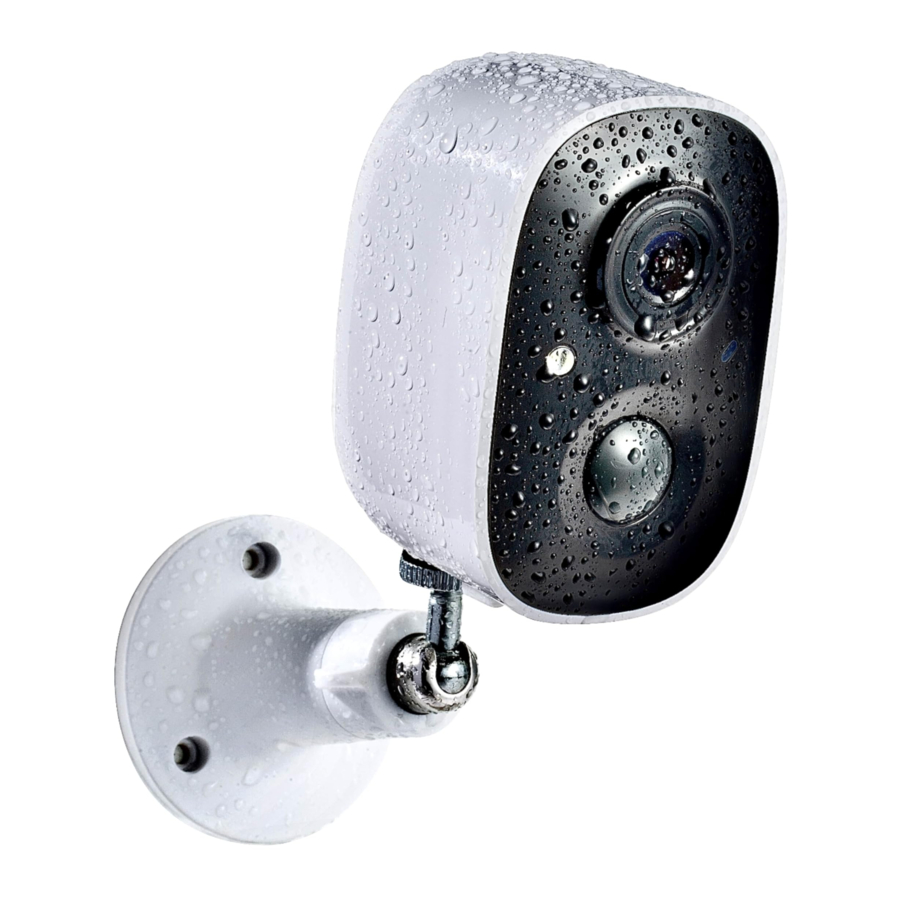
Paklijst
- Camera* 1
- Beugel* 1
- Montagekit* 1
- Gebruikershandleiding* 1
- Type-C-oplaadkabel* 1
- Bedieningsinstructie* 1
Productuiterlijk


Snel aan de slag
De draadloze slimme batterijcamera wordt gevoed door de ingebouwde batterij.
- Download en installeer de APP
De draadloze slimme batterijcamera ondersteunt Android- en iOS-apparaten met behulp van de mobiele APP. Scan voor de beste ervaring de onderstaande QR-code met uw mobiele telefoon, installeer de APP en volg de instructies om de gebruikersregistratie te voltooien.


Gebruik de camera van uw telefoon of Google Chrome om de QR-code te scannen.
 LET OP: Andere methoden of Apps kunnen uw privacy in gevaar brengen.
- Voeg het apparaat toe
Meld u aan bij de app, tik op het groene "+1"-symbool in de rechterbovenhoek en tik vervolgens op "Add a New Camera" (Een nieuwe camera toevoegen) en volg de aanwijzingen op het scherm (houd de camera en het apparaat dicht bij de router tijdens de eerste configuratie).


De camera instellen
- Nadat u de cameraschakelaar 3 seconden hebt ingedrukt, wordt de camera ingeschakeld. De camera geeft het scansignaal "Ding Dong Ding Dong" af nadat deze is ingeschakeld (als u het niet hoort, drukt u snel twee keer op de aan/uit-knop).

- Tik op de knop "Add Camera Now" (Nu camera toevoegen) in de app en volg de instructies op het scherm voor de batterijcamera door de aan/uit-knop aan de onderkant van de camera lang ingedrukt te houden. Zodra u het geluid van de camera hoort, tikt u op de cirkel naast "l heard the sound or saw the light on" (Ik heb het geluid gehoord of het licht gezien) en tikt u vervolgens op "Next Step" (Volgende stap).
![]()
- Controleer op de volgende pagina of u de camera een pieptoon hoort afgeven en tik op de cirkel naast "heard a beeping sound" (Ik heb een pieptoon gehoord) en tik vervolgens op "Next Step" (Volgende stap).
![]()
- Selecteer op de volgende pagina uw gewenste 2,4 GHz wifi-netwerk in het vervolgkeuzemenu onder "WiFi Name (SSID)" (Wifi-naam (SSID)) en voer het wachtwoord in. Om een groter verbindingsbereik te garanderen, ondersteunt de camera alleen 2,4 GHz wifi met een sterker doordringingsvermogen en momenteel geen authenticatie op bedrijfsniveau. Zodra u klaar bent, tikt u op "Next Step" (Volgende stap).
![]()
- Richt de lens van de camera op de QR-code die door de app is gegenereerd op ongeveer 18 cm afstand totdat u een "Ding"-geluid hoort.

- Na enkele ogenblikken geeft de camera een signaal dat de verbinding succesvol is. Op dit punt zal de app vragen om de camera te plaatsen op de locatie waar u hem wilt instellen (u hoeft hem op dit punt niet te monteren). Controleer de signaalsterkte om ervoor te zorgen dat deze voldoende is voor deze locatie en tik vervolgens op "Next Step" (Volgende stap).


De camera instellen via Bluetooth
- Klik op de knop "Add Now" (Nu toevoegen) in de APP, houd de cameraschakelknop 3 seconden ingedrukt om de camera in te schakelen en de APP zoekt automatisch naar apparaten die zijn ingeschakeld en niet zijn gekoppeld. Selecteer het apparaat waarmee u verbinding wilt maken in de zoekresultaten voor de volgende stap.

- Voer de naam en het wachtwoord in van het wifi-netwerk waarmee u de camera wilt verbinden. Om een verbinding over lange afstand te garanderen, ondersteunt de camera alleen een 2,4 GHz wifi-netwerk met een sterker doordringingsvermogen en geen wifi met authenticatie op bedrijfsniveau. Zorg ervoor dat de wifi aan de vereisten voldoet, klik na voltooiing op Next (Volgende) en de app kan proberen de camera met de wifi te verbinden.

- Na een tijdje laat de camera een geluid horen dat aangeeft dat de verbinding tot stand is gebracht. Stel op dit punt een naam in voor de camera in de app en selecteer de locatie waar u de camera wilt plaatsen. Klik op Finish (Voltooien) om het koppelen te voltooien.


Problemen met wifi-verbinding oplossen:
24/7 klantenservice-e-mail: PMG-aftersale@outlook.com Neem gerust contact met ons op als u problemen ondervindt.
- Als u "WiFi password error" (WiFi-wachtwoordfout) hoort van de camera, controleer dan of het WiFi-wachtwoord dat u in de app hebt ingevoerd correct is. De eerste letter van het wachtwoord wordt op sommige apparaten automatisch in hoofdletters weergegeven.
- Als u "WiFi not found" (WiFi niet gevonden) hoort, controleer dan of uw geselecteerde WiFi-netwerk de juiste naam heeft en zorg ervoor dat u de camera en het apparaat waarop u de app hebt geïnstalleerd in de buurt van de router plaatst. Zorg er ook voor dat het netwerk uitzendt in 2,4 GHz, 5 GHz wordt niet ondersteund.
- Als u "Authentication error" (Authenticatiefout) hoort, zorg er dan voor dat het WiFi-netwerk niet is ingesteld met authenticatie op bedrijfsniveau, aangezien het apparaat alleen beveiligingsniveaus van WPA-2 en lager ondersteunt.
- Als u "Retrieving IP timeout" (IP-timeout ophalen) hoort, geeft dit aan dat er te veel apparaten op uw router zijn aangesloten en dat er geen extra ruimte voor de camera kan worden toegewezen. Verwijder enkele van uw aangesloten apparaten en start de router opnieuw op voordat u opnieuw probeert de camera aan te sluiten.
- Als u "Cloud service connection fail" (Cloudserviceverbinding mislukt) hoort, zorg er dan voor dat uw router correct is verbonden met het externe netwerk, meestal is dit uw modemverbinding. Deze fout wordt meestal veroorzaakt door een netwerkonderbreking of uw router is alleen ingesteld voor verbindingen met een lokaal netwerk. Controleer uw netwerkconnectiviteit en probeer de camera opnieuw aan te sluiten.
De camera installeren
U kunt de camera op een plank of andere oppervlakken plaatsen om te gebruiken, of u kunt hem aan een muur installeren om te gebruiken.
- Selecteer een goede plek voor uw camera
Selecteer een goede plek voor uw camera, installeer de camera op een positie waar het zicht niet wordt belemmerd en zorg ervoor dat deze zich binnen het bereik van het wifi-netwerk bevindt. De PIR-infraroodsensor is gevoeliger voor bewegingen over het gezichtsveld van de camera dan voor bewegingen naar of van de camera af.

- Installeer de beugel
- Schroefbevestiging:
Gebruik het boorgereedschap om gaten in de muur te maken volgens de gatafstand van de basis. Het wordt aanbevolen om de gaten met een potlood op de muur te markeren voordat u gaat boren. Schroef de expansiemoer in de gaten op de muur en verbind vervolgens de beugel met de expansiemoer met schroeven om de bevestiging te voltooien.

- Bevestig de camera
Lijn de beugelschroef uit met het schroefgat aan de achterkant van de camera en draai deze vervolgens vast.

- Pas de hoek aan
Pas de camera aan op een geschikte hoek, de beste hoek is ongeveer 15 graden naar beneden, en draai vervolgens de basis in de richting van de klok om de hoek vast te zetten.

- Schroefbevestiging:


De camera delen
Wanneer u de camera met andere familieleden of vrienden wilt bekijken, kunt u deze functie gebruiken. Alleen de beheerder wiens account voor de eerste keer aan de camera is gekoppeld, kan het apparaat delen en instellen. Andere leden kunnen alleen de live beelden of afspelingen van het apparaat bekijken.
- Zoek de camera die u wilt delen op de startpagina van de app of de pagina met camera-instellingen. Zoek de knop en ga naar de deelpagina.

- Klik op "Invite" (Uitnodigen) en er wordt een QR-code gegenereerd om te delen.
- Voor de leden die u moet delen, zoekt u "Add Friend's Camera" (De camera van een vriend toevoegen) op de pagina "User" (Gebruiker) om naar de scanpagina te gaan.

- Scan de QR-code op uw mobiele telefoon en u ontvangt de bevestigingsmelding na succes. Het delen is voltooid nadat u akkoord bent gegaan.


De camera opladen
De app herinnert u eraan om uw camera op te laden wanneer de batterij bijna leeg is. Gebruik de Type-C-kabel om de camera op te laden op de 5V/1.5A-oplaadadapter. Tijdens het opladen is het indicatielampje van de camera continu geel en wanneer de camera volledig is opgeladen, wordt het indicatielampje continu groen. Het duurt 8 uur om de camera volledig op te laden.
Status van het indicatielampje
| Modus | Status |
| Werkmodus | Blauw |
| Slaapmodus | Uit |
| Oplaadmodus | Geel |
| Volledig opgeladen modus | Groen |
Productspecificatie
| Item | Specificatie |
| Cameralens | Gezichtsveld: 110° |
| Beeldresolutie | Max. 1920 X 1080 |
| Videobitsnelheid | Adaptief |
| Opslagmedia | Micro SD-kaart (tot 128 GB) |
| Batterijcapaciteit | 5000 mAh |
| Adaptervereiste | 5V/1.5A |
| Grootte | 70*59.2*90 (mm) |
Firmware-upgrade
Wanneer u uw camera via de app verbindt, wordt u gevraagd of de nieuwste firmware beschikbaar is. U kunt de firmware-upgrade ook handmatig controleren in de instellingen van de app.
Zorg ervoor dat uw camera volledig is opgeladen of is aangesloten op de voedingsadapter voordat u de firmware upgradet, onderbreek de stroomtoevoer niet tijdens de upgrade.
FAQ
24/7 klantenservice-e-mail: PMG-aftersale@outlook.com Neem gerust contact met ons op als u problemen ondervindt.
- V: Cameratoestemmingsbeheer: Hoe nodig ik familie en vrienden uit om mijn camera samen te gebruiken?
A: Open de app en selecteer uw camera op de startpagina. Klik op de deelknop op de startpagina of op "Share" (Delen) in de camera-instellingen om naar de deelpagina te gaan en klik vervolgens op "Invite" (Uitnodigen) om een QR-code te genereren. Uw vrienden kunnen nu enkele van de toegangsrechten krijgen door de QR-code in uw telefoon te scannen. - V: Waarom wordt de wifi-naam niet weergegeven wanneer ik verbinding maak met wifi?
A: Op Apple-apparaten met iOS13 en hoger moet u de "location permission" (locatietoestemming) voor de app inschakelen in de systeeminstellingen en deze wijzigen in "allow when using" (toestaan bij gebruik). - V: Laat de camera rode lampjes zien wanneer nachtzicht is geactiveerd?
A: De ingebouwde infraroodlampkralen zorgen ervoor dat de camera slechts enkele vage rode lampjes laat zien wanneer nachtzicht is geactiveerd, maar de beeldkwaliteit is nog steeds helder in een omgeving zonder licht. - V: Wat zijn de vereisten voor wifi?
A: Gebruik een 2,4 GHz draadloos netwerk. Het apparaat ondersteunt het 5 GHz draadloze netwerk niet. Stel ondertussen de WiFi-authenticatiemethode in op WPA2-PSK of een ander lager beveiligingsniveau. Een wachtwoord is vereist. - V: Hoe ver moet de camera van de router worden geplaatst?
A: Na het testen kan de WiFi-verbindingsafstand normaal gesproken tot 150 meter in de open ruimte reiken. De werkelijke situatie hangt echter af van de sterkte van WiFi en de omgeving (dikke muren, elektromagnetische apparaten, grote metalen objecten veroorzaken allemaal storing in de WiFi-signalen). Als het cameraverbindingssignaal zwak of onstabiel is, plaats de camera dan zo dicht mogelijk bij de router. - V: Wat is de maximale lengte van de opnametijd?
A: VicoHome Awareness-gebruikers met een abonnement: Maximale opnametijd tot 3 minuten als u de duur instelt op "Auto". Gebruikers zonder abonnement: De maximale lengte van de opnametijd is 20 seconden. - V: Hoe kan ik snel video's per categorie bekijken?
A: Klik op het pictogram in de linkerbovenhoek van de pagina "Library" (Bibliotheek) om te beginnen met het filteren van video's per categorie. Selecteer de categorie die u wilt zien en klik vervolgens op "Save" (Opslaan) om de video-afspelingen te bekijken. - V: Wat moet ik doen als het apparaat defect is?
A: Houd de aan/uit-knop 3 seconden lang ingedrukt om het opnieuw te starten. Als er geen reactie is, kunt u de rubberen plug aan de onderkant van de camera verwijderen. Druk op de herstartknop om de camera tijdens het opladen opnieuw te starten.
24/7 klantenservice-e-mail: pmg-aftersale@outlook.com;
Neem gerust contact met ons op als u problemen ondervindt.
Klantenservice
E-mail:
pmg-aftersale@outlook.com
Hotline:
+ 1 313-380-6888
8:00 AM - 5:00 M (werkdag)
Referenties


Download handleiding
Hier kunt u de volledige pdf-versie van de handleiding downloaden. Deze kan aanvullende veiligheidsinstructies, garantie-informatie, FCC-regels, enz. bevatten.