ZUMIMALL P8 handleiding
- 1 Merkverhaal
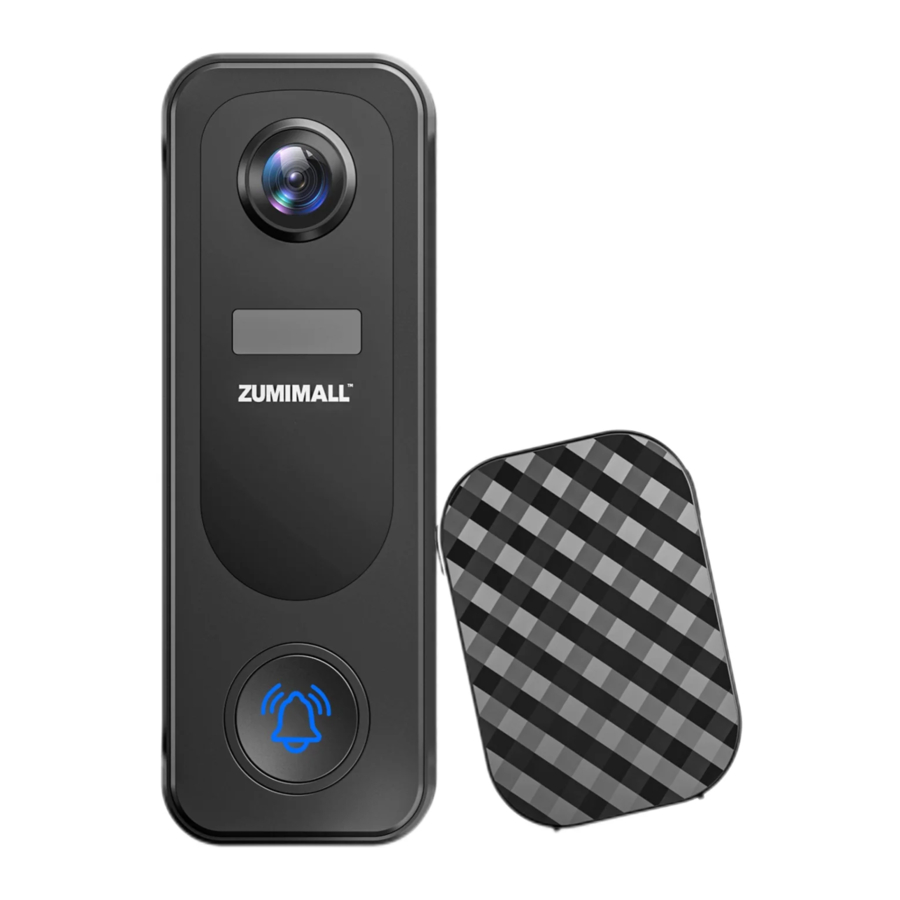
- 2 Pakketlijst - P8
- 3 Productdiagram
- 4 Maak kennis met de Chime
- 5 App downloaden en installeren
- 6 Accountregistratie
- 7 Hoe reset ik de camera?
- 8 Camera toevoegen aan app
- 9 Draadloze Chime-verbinding
- 10 Camera-installatie
- 11 Apparaatmenu
- 12 PIR-bewegingsdetectie
- 13 Opslaginstructies
- 14 Energiebesparende instellingen
- 15 Beheer van meerdere camera's
- 16 Delen met meerdere gebruikers
- 17 Hoe vind ik het SN-nummer?
- 18 FAQ
- 19 Referenties
- 20 Download handleiding
- 21 In andere talen
Merkverhaal
Toonaangevend in betaalbare, geavanceerde woningbeveiliging. Sinds onze oprichting in 2008 loopt Zumimall voorop in het herdefiniëren van woningbeveiliging. Onze filosofie? Specificaties van topniveau combineren met betaalbaarheid. Onze resultaten? Meer dan een miljoen premium, maar toch betaalbare slimme beveiligingsproducten in huizen en bedrijven wereldwijd. Als een van de wereldleiders in intelligente beveiligingstechnologie hebben we altijd de behoeften van de consument vooropgesteld. We hebben een reeks producten gemaakt die naadloos opgaan in de moderne huis- en bedrijfsesthetiek en tegelijkertijd ongeëvenaarde beveiliging bieden. Van voorstedelijke gebieden tot stedelijke centra wereldwijd, ons bereik strekt zich uit over tal van landen en beschermt huizen en bedrijven. Maar we zijn er niet alleen voor huiseigenaren. Bedrijven, retailers en diverse industrieën vertrouwen op Zumimall om hun bezittingen en mensen veilig te houden. Onze toewijding is altijd duidelijk geweest: slimme, efficiënte en stijlvolle beveiligingsoplossingen leveren zonder de bank te breken. Kies Zumimall en maak deel uit van de slimmere, veilige toekomst die we samen bouwen.
Pakketlijst - P8

LET OP:
- Micro SD-kaart en stroomadapter zijn niet inbegrepen.
- Micro SD-verwijzingen in de tekst zijn eigendom van SanDisk Corporation en zijn niet bedoeld voor commercieel gebruik.
Productdiagram

| Stroompoort | DC 5V±10% |
| In-/uitschakelen | Houd de aan/uit-knop 3-5 seconden ingedrukt om de camera in/uit te schakelen |
| Statuslampje |
|
| Knipperend blauw licht: momenteel bezig met verbinden Continu blauw licht: de camera werkt correct | |
| Micro SD-kaartsleuf | Ondersteuning voor lokale Micro SD-kaartopslag (max. 128 GB) |
| Resetten | Houd 5 seconden ingedrukt om de camera te resetten |
| Oplaadindicator |
|
| Batterij | Ingebouwde oplaadbare batterijen |
Maak kennis met de Chime

App downloaden en installeren
Download de ZUMIMALL-app via Google Play™ of de App Store™. Of scan de QR-codes hieronder met uw smartphone.


LET OP: Schakel de volgende machtigingen in.
- Sta toe dat de ZUMIMALL-app toegang heeft tot mobiele cellulaire gegevens en draadloos LAN, anders kan de camera niet worden verbonden.
![]()
- Sta toe dat de ZUMIMALL-app pushberichten ontvangt, anders ontvangt de telefoon geen alarmen wanneer beweging wordt gedetecteerd.
![]()


Accountregistratie
Nieuwe gebruikers moeten zich met een e-mailadres registreren voor de ZUMIMALL-app.
Klik op "Sign up" (Aanmelden) om een nieuw account te maken en volg de stappen om de registratie te voltooien.

LET OP:
- Agree to Terms (Akkoord met de voorwaarden): Bekijk en accepteer de gebruikersovereenkomst en het privacybeleid voordat u verdergaat.
- Use a Valid Email (Gebruik een geldig e-mailadres): Geef het juiste e-mailadres op om verificatiecodes te ontvangen voor het opnieuw instellen van wachtwoorden.
- Select Correct Region (Selecteer de juiste regio): Kies de juiste regio tijdens de registratie. Camera's kunnen niet worden gedeeld tussen accounts in verschillende regio's en uw account is alleen toegankelijk met het juiste land dat tijdens het inloggen is geselecteerd.
Hoe reset ik de camera?

- Ga naar de startpagina van het apparaat, selecteer de camera die moet worden gereset en houd deze lang ingedrukt om deze uit de app te verwijderen.
- Druk 5-10 seconden op de resetknop van de camera totdat u het geluid "Boogu" hoort.
- Sluit de camera opnieuw aan als een nieuw apparaat.
Camera toevoegen aan app
Voorbereidingen voor de verbinding

- Plaats een Micro SD-kaart: Plaats een Micro SD-kaart in de camera om videoclips op te slaan, of u kunt de gratis 7-daagse cloudservice starten. Zonder een Micro SD-kaart of cloudservice wordt er geen video opgeslagen.
- Controleer de Wi-Fi-compatibiliteit: De camera werkt alleen met 2,4 GHz Wi-Fi en biedt geen ondersteuning voor 5 GHz. Als uw router dual-band is, zorg er dan voor dat deze is ingesteld op de 2,4 GHz-modus om ervoor te zorgen dat de camera werkt.
- Zorg voor dezelfde netwerkverbinding: Voor een succesvolle koppeling moet u ervoor zorgen dat zowel de telefoon als de camera zijn verbonden met hetzelfde netwerk.
- Nabijheid van de router: Plaats de camera dicht bij de router wanneer u verbinding maakt met het netwerk (aanbevolen binnen 3-5 meter).
LET OP:
Sluit de camera in de buurt van de router aan om een stabiel signaal te garanderen voordat u de camera installeert. Controleer vervolgens het netwerk op de installatielocatie om problemen met de verbinding te voorkomen.
Toevoegingsmethoden
Methode 1: Bluetooth-installatie (aanbevolen)
- Tik op de startpagina op "Add" (Toevoegen) of op het pictogram "+" in de rechterbovenhoek en tik vervolgens op "Add Device" (Apparaat toevoegen).
- Als Bluetooth op uw telefoon niet is ingeschakeld, verschijnt er een pop-up. Sta toe dat Bluetooth wordt ingeschakeld.
- Zodra Bluetooth is ingeschakeld, zoekt de app automatisch naar beschikbare apparaten. Selecteer het apparaat waarmee u verbinding wilt maken in de zoeklijst.
- Selecteer het 2,4 GHz Wi-Fi-netwerk waarmee u de camera wilt verbinden en voer het wachtwoord in. Wanneer Bluetooth is ingeschakeld, toont de app automatisch beschikbare 2,4 GHz Wi-Fi-netwerken. Houd er rekening mee dat 5 GHz Wi-Fi-netwerken niet worden weergegeven. Neem contact op met uw routerprovider om de 2,4 GHz Wi-Fi-instellingen te controleren als u uw Wi-Fi-netwerk niet kunt vinden.
- De app gaat vervolgens automatisch naar de Wi-Fi-verbindingspagina. Er is een geluid te horen en het indicatielampje van de camera wordt continu blauw wanneer de verbinding succesvol is. Klik op "Next" (Volgende) om de cameranaam te bewerken en een gezin te kiezen. Klik op "Done" (Klaar) om de installatie te voltooien.
- Als de verbinding mislukt, controleert u de reden en de oplossing die in de app wordt weergegeven. Houd de resetknop lang ingedrukt totdat u een "Boogu"-geluid hoort om de camera te resetten en opnieuw te beginnen, of probeer de andere methoden hieronder.
Methode 2: QR-appcode-installatie


Methode 3: QR-apparaatcode-installatie
- Klik op "+" en selecteer vervolgens "Scan Code" (Code scannen) en scan vervolgens de QR-code op uw apparaat.
![]()
- Selecteer het apparaat dat u wilt toevoegen. Controleer of uw telefoon Wi-Fi 2,4 GHz is en klik vervolgens op "Next" (Volgende).
![]()
- Ga terug naar de "ZUMIMALL"-applicatie, selecteer het Wi-Fi-netwerk en voer het wachtwoord in en klik vervolgens op "Next" (Volgende).
LET OP: Alle routers, inclusief die met 5G-mogelijkheden, worden ook geleverd met een 2,4G-signaal. Stel gewoon een 2,4 GHz Wi-Fi in op de routerinstellingen en selecteer het 2,4G-signaal tijdens de configuratie.
![]()
- Zorg er bij het verbinden voor dat uw router-, mobiele en cameragebieden zo dicht mogelijk bij elkaar liggen.
![]()


Draadloze Chime-verbinding
- De draadloze Chime inschakelen
Begin met het verwijderen van de beschermfolie van de AAA-batterijen. Plaats de batterijen in de draadloze chime en zorg ervoor dat ze correct zijn uitgelijnd volgens de positieve (+) en negatieve (-) markeringen in het batterijvak.
(Let op: de draadloze chime vereist AAA-batterijen, die overal verkrijgbaar zijn. De meegeleverde AAA-batterijen zijn niet oplaadbaar.)

- Voorbereiden op de verbinding
Houd de verbindings-/volumeknop ingedrukt totdat het indicatielampje blauw knippert, wat aangeeft dat de draadloze chime klaar is om te worden gekoppeld.
![]()
- De videodeurbel koppelen
Druk binnen 5 seconden na het voltooien van stap 2 kort op de knop op de videodeurbel om de koppeling te starten. De chime klinkt, wat aangeeft dat de verbinding succesvol is.
(Let op: zorg ervoor dat de videodeurbel dicht bij de draadloze chime is geplaatst tijdens het installatieproces.) 
- Chime-instellingen
- Om het volume van de draadloze chime aan te passen, drukt u kort op de verbindings-/volumeknop om door de beschikbare volumeniveaus te bladeren.
- Om de ringtone van de draadloze chime te wijzigen, drukt u kort op de ringtoneknop totdat u de gewenste ringtone hebt gevonden.
![]()


LET OP:
- U kunt een onbeperkt aantal chimes verbinden met één videodeurbel, en elke chime kan verbinding maken met maximaal acht deurbellen.
- Om de chime voor te bereiden op koppeling of om de verbinding met een aangesloten videodeurbel te verbreken, houdt u de verbindings-/volumeknop lang ingedrukt.
Camera-installatie
Installatievoorbereiding

- Surface Selection (Oppervlakteselectie): Kies een schoon, glad en droog oppervlak voor het monteren van de beugel. Vermijd oneffen oppervlakken zoals houten fineer of gipsmuren.
- Bracket Removal (Beugel verwijderen): De camera wordt geleverd met een beugel en een schroevenset. Verwijder de beugel van de deurbel vóór de installatie.
- Mounting the Bracket (De beugel monteren):
- Using Screws (Schroeven gebruiken):
- Position the bracket on the desired wall location and mark the screw holes (Plaats de beugel op de gewenste wandlocatie en markeer de schroefgaten).
- If mounting on drywall, use the provided drywall anchors to secure the bracket (Gebruik de meegeleverde gipsplaatpluggen om de beugel vast te zetten als u op gipsplaat monteert).
- Fix the bracket in place using the provided screws (Zet de beugel op zijn plaats vast met de meegeleverde schroeven).
- Using Adhesive Stickers (Zelfklevende stickers gebruiken):
- Apply the provided adhesive stickers to the back of the bracket (Breng de meegeleverde zelfklevende stickers aan op de achterkant van de beugel).
- Note that the adhesive stickers take approximately 1 hour to reach 50% of their maximum bond strength and 72 hours to achieve full bond strength (Houd er rekening mee dat de zelfklevende stickers ongeveer 1 uur nodig hebben om 50% van hun maximale hechtsterkte te bereiken en 72 uur om de volledige hechtsterkte te bereiken).
- Mounting the Doorbell (De deurbel monteren):


- Attach the doorbell to the bracket, ensuring it is properly aligned. Push until you hear a click, indicating it is securely in place (Bevestig de deurbel aan de beugel en zorg ervoor dat deze correct is uitgelijnd. Duw totdat u een klik hoort, wat aangeeft dat deze stevig op zijn plaats zit).
- Use the provided screws and small screwdriver to fix the doorbell to the base (Gebruik de meegeleverde schroeven en kleine schroevendraaier om de deurbel aan de basis te bevestigen).
LET OP:
- Avoid Strong Lights (Vermijd fel licht): Plaats de camera niet met het gezicht naar fel licht, spiegels, ramen of zwembaden.
- Minimize Interference (Minimaliseer interferentie): Houd de camera uit de buurt van stopcontacten, ventilatieopeningen van airconditioners, luchtbevochtigers en warmteafvoerroosters.
- Maintain Distance (Houd afstand): Zorg ervoor dat de camera minstens 1 meter verwijderd is van andere draadloze apparaten (bijv. magnetrons, Wi-Fi-routers) om interferentie te voorkomen.
Montagepositie en -hoek

- Positioning for Motion Detection (Positionering voor bewegingsdetectie):
- Your doorbell has a 120-degree viewing angle and a 100-degree human detection range (Uw deurbel heeft een kijkhoek van 120 graden en een detectiebereik voor mensen van 100 graden).
- For the best viewing angle and optimal motion detection performance, it is recommended to mount the doorbell at least 5 feet (160 cm) above the ground (Voor de beste kijkhoek en optimale prestaties op het gebied van bewegingsdetectie, wordt aanbevolen om de deurbel op minstens 160 cm boven de grond te monteren).
- Optimal Placement (Optimale plaatsing):
- Position the doorbell where the movement crosses the camera's field of view from the side, rather than directly approaching or moving away from the doorbell (Plaats de deurbel zo dat de beweging de camera kruist vanuit de zijkant, in plaats van direct te naderen of weg te bewegen van de deurbel).

Apparaatmenu

- Apparaat toevoegen en code scannen
- Meer functies
- Realtime
- Live View Button
- Cameranaam
- Instellingen
- Startpagina apparaat
- Berichten
- Verkennen
- Persoonlijke startpagina
- Live weergave beëindigen
- Instellingenhandleiding
- Live bekijken
- Micro SD-kaartgeschiedenis
- Cloudopslag
- Screenshot naar telefoon
- Tweerichtingsgesprek
- Origineel geluid
- Opnemen op telefoon
- Bewegingsdetectie aan/uit
- Sabotagealarm
- Sirene
- Album
- Tijdbalk
- De tijdlijn aanpassen
- Datum van geschiedenisrecord
- Alarmtijdpunt
- Video-opname verwijderen
- Video downloaden
- Verwijderen
PIR-bewegingsdetectie
Alarminstelling bewegingsdetectie
Gevoeligheidsaanpassing:
Pas de gevoeligheid van de bewegingsdetectie aan van 1 tot 5. Raadpleeg de onderstaande afbeelding voor de instellingen.

| Gevoeligheid | Detectieafstand |
| 1~3 | 3,3~10ft(1~3m) |
| 3~5 | 10~16,4ft(3~5m) |
OPMERKING:
- Een hogere gevoeligheid vergroot het PIR-detectiebereik, maar kan leiden tot een snellere batterijontlading.
- "Nauwkeurigheid humanoïde detectie" verschilt van "Detectiegevoeligheid". Het verlagen van de nauwkeurigheid van de humanoïde detectie verhoogt het aantal valse alarmen, terwijl hogere instellingen een completere menselijke vorm vereisen om te activeren, wat soms kan leiden tot gemiste detecties.
Alarmmelding
- Opnametype: Deze camera ondersteunt geen continue 24/7-opname. Hij wordt alleen geactiveerd wanneer beweging wordt gedetecteerd.
- Systeemreacties:
- Alarmmeldingen: Ontvang geluidsmeldingen via de app.
- Opslag: Foto's en video's worden automatisch opgeslagen op de Micro SD-kaart of in de cloudopslag.
Opnemen/Afspelen/Verwijderen

- Records bekijken: Tik op de pagina "BERICHTEN" op "Alarmberichten" om alle opgenomen gebeurtenissen te bekijken.
- Afspelen/Verwijderen: Gebruik de meegeleverde knoppen om opnames af te spelen of te verwijderen.
- Opslaan/Delen: Screenshots en handmatig opgenomen video's van live-, geschiedenis- of cloudpagina's worden opgeslagen in Afbeeldingen en video's. Deze bestanden kunnen worden opgeslagen in het album van uw telefoon of rechtstreeks worden gedeeld.
Opslaginstructies

- Handmatige opslag
- Ga naar de live videostream en neem handmatig op door op de knop "Record" (Opnemen) te klikken om te starten of te stoppen.
- Opnamen worden opgeslagen in het album van uw app.
- Als u de live weergave verlaat, wordt de opname automatisch gestopt.
- Micro SD-kaart
- De camera ondersteunt Micro SD-kaarten (niet meegeleverd) tot 128 GB.
- Hij neemt continu op en overschrijft de oudste opnames wanneer de kaart vol is.
- Cloudopslagabonnement
- Klik op de knop "Basic cloud storage" (Basale cloudopslag) om gratis 6-seconden video's op een 7-daagse loop te starten.
- Er is geen code nodig om de cloudopslag te activeren, deze wordt automatisch geactiveerd nadat de betaling is verwerkt.
OPMERKING: Als u het verkeerde cloudabonnement selecteert, neem dan contact met ons op via het Help-gedeelte van de app voor hulp.
Energiebesparende instellingen
Alarminterval
Deze functie helpt herhaalde alarmen voor dezelfde gebeurtenis te voorkomen. U kunt een alarminterval van verschillende lengtes instellen. Als het interval bijvoorbeeld is ingesteld op 5 minuten en de camera om 08:00 uur wordt geactiveerd, ontvangt u een alarmbericht, maar ontvangt u de komende 5 minuten geen nieuwe alarmmelding, zelfs niet als de bewegingsdetectie doorgaat.
OPMERKING: Deze functie is standaard uitgeschakeld. U kunt deze naar behoefte inschakelen.
Opnametijd
U kunt verschillende opnamelengtes instellen. Als de opnamelengte bijvoorbeeld is ingesteld op 10 seconden, kunt u, nadat de camera is geactiveerd, een alarmvideo van 10 seconden bekijken in de geschiedenis van de cloudweergave.

Alarmplan
U kunt naar behoefte een wekelijks of dagelijks alarmschema instellen. Als de werkuren van de camera bijvoorbeeld zijn ingesteld van 0:00 tot 1:00 uur, wordt de camera alleen tijdens deze periode geactiveerd en neemt hij alarmvideo op.
OPMERKING: Er kunnen maximaal 4 tijdsperioden worden ingesteld voor het alarmschema.
Batterijbeheer
- De camera heeft een ingebouwde batterij met hoge capaciteit, die 2-3 maanden meegaat, ervan uitgaande dat de camera 15 keer per dag ontwaakt en elke dag 10 minuten video opneemt.
OPMERKING: De levensduur van de batterij is afhankelijk van hoe vaak de camera wordt geactiveerd. Hoe vaker hij wordt geactiveerd, hoe sneller de batterij leeg raakt. Het wordt aanbevolen om de gevoeligheid van de "Motion Detection" (Bewegingsdetectie) te verlagen of deze af en toe uit te schakelen. - Wanneer het batterijvermogen minder dan 20% is, stuurt de app u herinneringen om de camera op te laden.
- Gebruik een 5V/2A-oplaadkabel (meegeleverd) of een 5V/2A-oplader (niet meegeleverd) om de videodeurbel op te laden. Een volledige lading duurt ongeveer 8-12 uur. Wanneer de batterijen worden opgeladen, brandt het rode lampje naast de oplaadpoort; wanneer de batterijen volledig zijn opgeladen, brandt het blauwe lampje naast de oplaadpoort.
OPMERKING:
- De ingebouwde batterijen zijn niet volledig opgeladen en het apparaat is uitgeschakeld vanwege veiligheidsvoorschriften voor de verzending.
- Laad het apparaat VOLLEDIG OP voor het eerste gebruik.
Beheer van meerdere camera's

Delen met meerdere gebruikers
OPMERKING:
- Eén app-account (A) kan niet tegelijkertijd op meerdere apparaten zijn aangemeld.
- Eén camera kan niet met meerdere app-accounts zijn verbonden.
- Een camera kan echter worden gedeeld van account A naar account B.
Stappen voor delen:
- downloadt de ZUMIMALL-app op zijn telefoon en maakt een nieuw account aan (het land dat tijdens de registratie is geselecteerd, moet hetzelfde zijn als uw keuze).
- klikt op "Add" (Toevoegen) in de app op zijn telefoon.
- scant de QR-code van B of voert de account-ID van B in.
- accepteert de share en vernieuwt de apparaatpagina.

Hoe vind ik het SN-nummer?
Als u nog andere vragen heeft, stuur ons dan het SN-nummer van uw camera en beschrijf het probleem dat u bent tegengekomen. We zullen het zo snel mogelijk oplossen.
E-mail: Support@zumimall.com

FAQ
Verbindingsproblemen
Camera gaat niet aan
- Zorg ervoor dat de aan/uit-schakelaar is ingeschakeld.
- Laad de batterij op met een DC 5V/2A-adapter. Het blauwe lampje geeft aan dat de batterij wordt opgeladen.
Kan geen verbinding maken met wifi tijdens de eerste installatie
- Controleer het juiste wifi-wachtwoord en zorg ervoor dat u het 2,4GHz-netwerk gebruikt.
- Plaats de camera dichter bij uw router voor een sterker signaal.
- Stel de wifi-encryptie in op WPA2-PSK/WPA-PSK.
- Zorg ervoor dat de SSID binnen 31 tekens en het wachtwoord binnen 64 tekens ligt.
- Controleer of DHCP is ingeschakeld op uw router.
- Vermijd speciale tekens in de netwerknaam en het wachtwoord.
- Gebruik het beheerderswachtwoord als er aparte beheerders- en gastnetwerken zijn.
- Zorg ervoor dat er niet te veel apparaten zijn aangesloten om IP-adresconflicten te voorkomen.
- Houd de camera op minstens 1 meter afstand van andere draadloze apparaten en metalen voorwerpen om storing te voorkomen.
- Reset de camera indien nodig door op de knop "Reset" (Reset) te drukken totdat u een "Boogu"-geluid hoort, en maak vervolgens opnieuw verbinding.
Hoe kan ik onderscheid maken tussen 2,4 GHz en 5 GHz wifi?
- Raadpleeg de routerdocumentatie: Raadpleeg de handleiding van de router of neem contact op met de support.
- Gebruik een dual-band router:
- Open uw routerinstellingen via computer of telefoon.
- Log in en hernoem uw wifi-netwerken om duidelijk 2,4 GHz en 5 GHz aan te geven (bijv. "Network_2.4GHz" en "Network_5GHz"). Vermijd het samenvoegen van de banden om ze duidelijk te identificeren.
- Maak verbinding met het 2,4GHz-netwerk op uw telefoon en verbind vervolgens uw camera.
Waarom maakt de camera nog steeds geen verbinding met wifi nadat ik correct 2,4 GHz heb geselecteerd en het wachtwoord heb ingevoerd?
- Zorg ervoor dat uw camera en telefoon zich op hetzelfde netwerk bevinden.
- Controleer of DHCP is ingeschakeld op uw router.
- Bevestig dat uw netwerk 2,4 GHz is en dat de wifi-authenticatiemethode is ingesteld op WPA2-PSK of een vergelijkbare methode.
- Vermijd speciale tekens in de netwerknaam en het wachtwoord.
- Gebruik het beheerderswachtwoord voor netwerken met zowel beheerders- als gastopties.
- Controleer de wifi-signaalsterkte en verwijder de Micro SD-kaart als de verbindingsproblemen aanhouden.
- Zorg ervoor dat er geen overmatige apparaten zijn die IP-conflicten veroorzaken.
- Houd de camera uit de buurt van draadloze apparaten en metalen voorwerpen.
- Reset de camera als u van wifi-netwerk verandert.
Functionaliteitsproblemen
Zullen er rode lampjes op de camera branden wanneer nachtzicht is geactiveerd?
De infraroodlampen van de camera geven zwakke rode lampjes af tijdens nachtzicht, maar de beeldkwaliteit blijft helder bij weinig licht.
Wat is de maximale lengte van de opnametijd?
De opnametijd kan in de app worden ingesteld, met opties variërend van 10 tot 30 seconden.
Waarom ontvang ik geen pushmeldingen op mijn telefoon?
- Zorg ervoor dat "Receive Alert Notifications" (Meldingen ontvangen) is ingeschakeld in de app.
- Controleer uw telefooninstellingen om meldingen van de app toe te staan.
- Zorg ervoor dat de app op de achtergrond actief is (voor Android-gebruikers).
Waarom hoor ik geen geluiden van mijn camera?
- Zorg ervoor dat het geluidspictogram is ingeschakeld voor live audio.
- Schakel de microfoon- en luidsprekerfunctie in de geluidsinstellingen in en stel een geschikt volume in.
Problemen met apparaatconfiguratie
Kan de QR-code op de telefoon niet scannen (batterij is volledig opgeladen)
- Verwijder de beschermfolie van de cameralens.
- Reinig de lens met een droge papieren handdoek.
- Pas de afstand tussen uw camera en telefoon aan voor een betere scherpstelling.
- Scan de QR-code bij goede verlichting.
- Als de problemen aanhouden, neem dan contact op met de support.
Hoe ver moet de camera van de router worden geplaatst?
De camera kan tot 20 meter afstand verbinding maken in open ruimtes. Het werkelijke bereik kan echter variëren op basis van de wifi-sterkte en omgevingsfactoren. Plaats de camera dichter bij de router als het signaal zwak is.
Moet mijn telefoon verbinding maken met dezelfde wifi als de camera om hem te kunnen bekijken?
Nee, uw telefoon hoeft niet op hetzelfde wifi-netwerk te zitten. Zolang de camera verbinding heeft met uw wifi-thuisnetwerk, kunt u WLAN- of mobiele data gebruiken om de camera te bekijken.
Productservice
E-mail: Support@zumimall.com
Distributeur: Distributor@zumimall.com
Meer over ons
Web: www.zumimall.com
Facebook: www.facebook.com/zumimalloffice
Amazon Store: www.amazon.com/zumimall
Referenties


Download handleiding
Hier kunt u de volledige pdf-versie van de handleiding downloaden. Deze kan aanvullende veiligheidsinstructies, garantie-informatie, FCC-regels, enz. bevatten.
Download ZUMIMALL P8 handleiding
