TieJus MA3 Handleiding
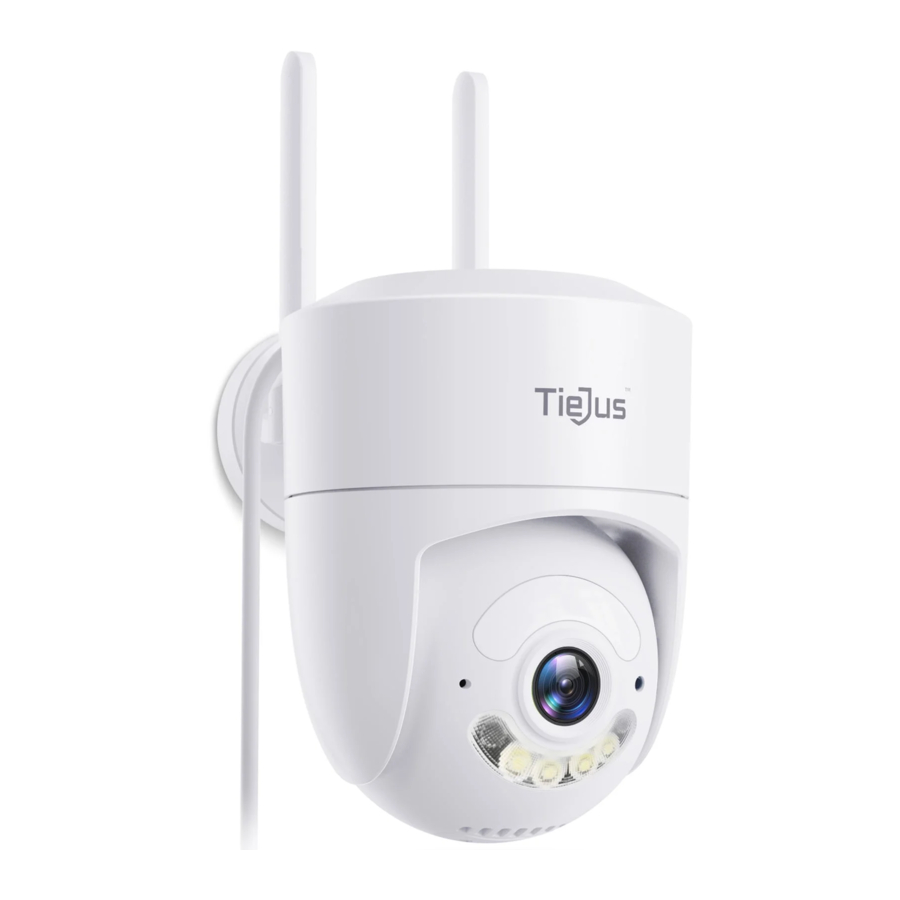
Wat zit er in de doos

 LET OP : Micro SD-kaart is niet inbegrepen.
Aansluitinstructies

Verbind de stroominterface en het stopcontact met het netsnoer.

Installatiehandleiding
Kies een locatie
Installeer de camera op een locatie waar het gezichtsveld niet wordt geblokkeerd en zorg ervoor dat de locatie van de camera een goed wifi-signaal heeft.

Montagebeugel
Gebruik een boorgereedschap om gaten in de muur te boren volgens de gatafstand van de basis. Het wordt aanbevolen om een potlood te gebruiken om de gaten in de muur te markeren voordat u gaat boren. Schroef de expansiemoer in het gat op de muur en verbind vervolgens de beugel met de moer in schroeven om de fixatie te voltooien.

Spraakuitzending instructies
| Apparaatstatus | Spraakuitzending |
| Normale start | Netwerkverbinding is succesvol, open de APP om een apparaat toe te voegen |
| Normale reset | De reset is voltooid, het apparaat wordt bijna opnieuw opgestart |
| Abnormale reset | Reset mislukt, reset na verbinding met internet of verwijder het apparaat op de APP |
| OF code netwerkconfiguratie | Identificeer uitzending ding~ |
| Alarm uitzending | Alarmgeluid |
Camera Resetten
Wanneer de camera is ingeschakeld, houdt u de resetknop 3-5 seconden ingedrukt totdat u een spraakprompt en een promptgeluid hoort van "reset is voltooid, het apparaat wordt binnenkort opnieuw opgestart", dat wil zeggen dat de reset is geslaagd.
Apparaatverbinding
Download de APP
Scan de QR-code hieronder om de O-KAM Pro APP te downloaden en te installeren.

Registreer en log in op de APP
- Registreer een APP-account en log in.
- Als u zich al hebt geregistreerd, log dan direct in.
Apparaat toevoegen
- Methode 1: Open de mobiele APP, klik op de
"+"in de rechterbovenhoek om de QR-code op de camera te scannen en voltooi de apparaatbinding volgens de begeleiding van de mobiele telefoon - Methode 2: Open de mobiele APP, klik op de "+" in de rechterbovenhoek en selecteer de "QR code not found" (QR-code niet gevonden) button-one select "WiFi camera" (WiFi camera) en voltooi de apparaatbinding volgens de begeleiding van de mobiele telefoon.
Apparaat delen

Open de toestemming voor het delen van het apparaat, de persoon die wordt gedeeld kan de functie van het apparaat instellen. Als de toestemming is uitgeschakeld, kunt u alleen de video bekijken en kunt u de functie niet instellen.
FAQ
- Hoe kan ik familie en vrienden uitnodigen om mijn camera samen te gebruiken?
A: Open de APP en selecteer uw camera op de startpagina. Klik op "Share" (Delen) in de camera-instellingen om de deelpagina te openen, waarna een QR-code wordt gegenereerd. Uw vrienden kunnen de app openen en toegang krijgen door de OR-code in hun telefoon te scannen. - Waarom wordt de Wi-Fi-naam niet weergegeven wanneer ik verbinding maak met Wi-Fi?
A: Op Apple-apparaten met iOS 13 en hoger moet u de "Location Permission" (Locatietoestemming) van de app inschakelen in de systeeminstellingen en deze wijzigen in "Allow while in use" (Toestaan tijdens gebruik). - Geeft de camera een rood licht weer na het inschakelen van de nachtzichtfunctie?
A: De ingebouwde IR LED-lampjes, wanneer het nachtzicht is ingeschakeld, geeft de camera slechts enkele vage rode lichtjes weer, maar de beeldkwaliteit is nog steeds helder in de donkere omgeving. - Wat zijn de vereisten voor Wi-Fi?
A: Gebruik een draadloos 2,4 GHz- en 5 GHz-netwerk. Stel tegelijkertijd de Wi-Fi-authenticatiemethode in op WPA2-PSK of andere beveiligingsmethoden van een lager niveau en stel een wachtwoord in. - Hoe ver moet de camera van de router verwijderd zijn?
A: Na het testen kan de Wi-Fi-verbindingsafstand 150 meter bereiken in een open ruimte. Maar de feitelijke situatie hangt af van de sterkte van de Wi-Fi en de omgeving (dikke muren, elektromagnetische apparaten, grote metalen voorwerpen kunnen allemaal interferentie veroorzaken met het Wi-Fi-signaal). Als de cameraverbinding zwak of onstabiel is, plaatst u de camera zo dicht mogelijk bij de router. - Wat moet ik doen als de apparatuur defect raakt?
A: Houd de aan/uit-knop lang ingedrukt om de camera opnieuw op te starten. Als er geen reactie is, kunt u de siliconen USB-afdekking aan de onderkant van de camera openen, de resetknop lang indrukken om te resetten en vervolgens de aan/uit-knop lang indrukken om de camera opnieuw op te starten. - Kan de camera niet voor de eerste keer toevoegen?
A: Zorg er bij het toevoegen van een camera voor de eerste keer voor dat de camera is ingeschakeld en dat het statuslampje blauw knippert. Of hoor "Please use the App for WiFi configuration" (Gebruik de app voor wifi-configuratie) van de camera.- Zorg ervoor dat het WiFi-account en het wachtwoord correct zijn.
- De camera ondersteunt 2,4 GHZ WiFi en 5 GHZ WiFi.
- Zorg er bij het toevoegen van een camera voor dat het netwerk is gladgestreken en het wordt aanbevolen om dicht bij de router te werken.
- Als de OR-code netwerkconfiguratie niet succesvol is, probeer dan de AP-netwerkconfiguratie te gebruiken (de mobiele telefoon kan automatisch worden toegevoegd na verbinding met de WiFi-hotspot die door de camera is uitgegeven en terugkeer naar de App) het wachtwoord mag niet zo ingewikkeld mogelijk worden ingesteld en het bevat geen speciale tekens.
- Als de twee methoden nog steeds geen verbinding met internet kunnen maken, wordt aanbevolen om de router opnieuw op te starten en het opnieuw te proberen
- Geef het naamplaatlabel van de router op.
- TF-kaart niet herkend?
A: Nadat u de TF-kaart in de TF-kaartsleuf van de camera hebt geplaatst, controleert u of de capaciteit van de TF-kaart wordt weergegeven in de "System Settings" (Systeeminstellingen). "TF Card Recording Settings" (TF-kaartopname-instellingen) van het apparaat in de APP. Als er "No TF card detected" (Geen TF-kaart gedetecteerd) wordt weergegeven, betekent dit dat de TF-kaartherkenning is mislukt.- Gebruik een TF-kaart van een merk, alleen de FAT32-indeling wordt ondersteund.
- De TF-kaart kan normaal door de computer worden herkend.
- De aanbevolen TF-kaartcapaciteit is tussen 2-128G.
- Aanbevolen wordt om een snelle TF-kaart van klasse 4 en hoger te gebruiken.
- Probeer de TF-kaart meerdere keren in en uit te steken.
- Het wordt aanbevolen om een andere TF-kaart te proberen.
- Het kan enige tijd duren voordat de camera de TF-kaart herkent.
Nadat u de kaart hebt geplaatst, wacht u ongeveer 30 seconden voordat u gaat kijken.
Service
Als u problemen ondervindt, kunt u ons een e-mail sturen. We zullen uw problemen binnen 24 uur oplossen. Daarnaast worden uw adviezen of suggesties zeer op prijs gesteld en verwelkomd.
Hoe activeer ik de gratis 1-jarige garantie-uitbreiding?
Stuur ons het bestelnummer en het SN-nummer via e-mail.
Stuur ons binnen 30 dagen na ontvangst van de camera een e-mail.
E-mail: Tech@tiejus.com
Productservice
E-mail: Tech@tiejus.com
Distributeur: Distributor@tiejus.com
Meer over ons
Web: www.tiejus.com
Facebook: www.facebook.com/zumimalloffice
YouTube:www.youtube.com/@TieJus
Referenties


Download handleiding
Hier kunt u de volledige pdf-versie van de handleiding downloaden. Deze kan aanvullende veiligheidsinstructies, garantie-informatie, FCC-regels, enz. bevatten.
Download TieJus MA3 Handleiding