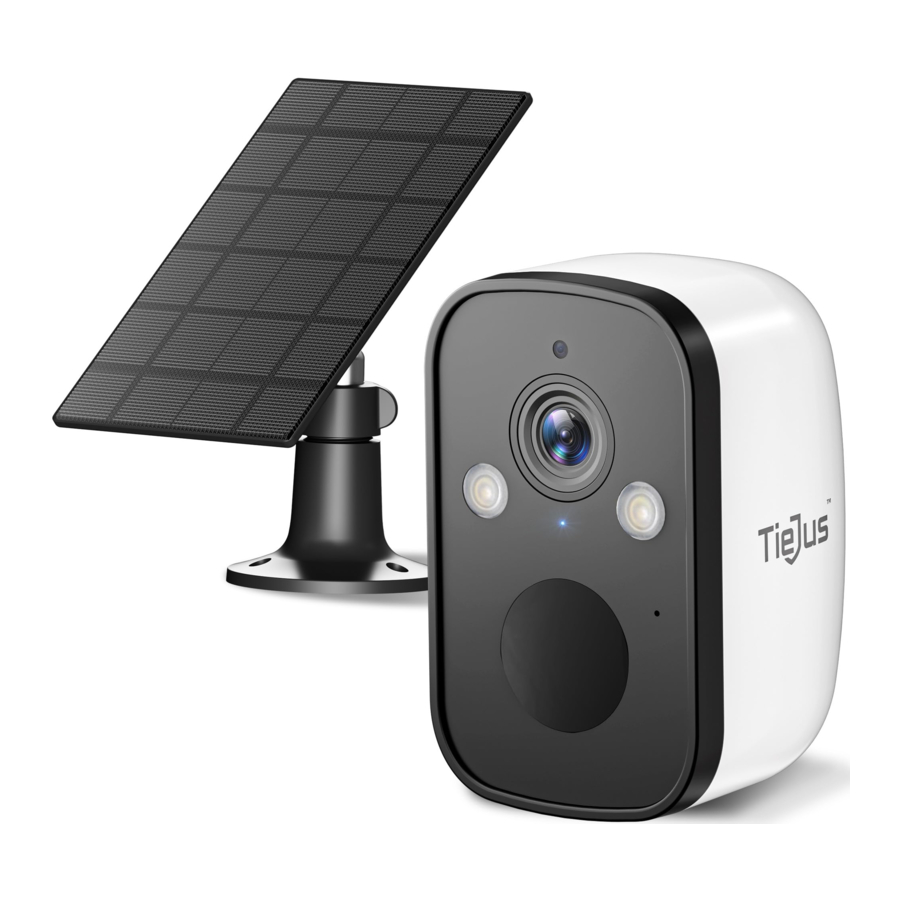
TieJus MW3 / W3K Handleiding
- 1 Merkverhaal
- 2 Wat zit er in de doos - MW3
- 3 Wat zit er in de doos - W3K
- 4 Productdiagram - MW3
- 5 App downloaden en installeren
- 6 Accountregistratie
- 7 De camera resetten
- 8 Camera toevoegen aan de app
- 9 Camera-installatie
- 10 Installatie van zonnepanelen
- 11 Apparaatmenu
- 12 PIR-bewegingsdetectie
- 13 Opslaginstructies
- 14 Energiebesparende instellingen
- 15 Beheer van meerdere camera's
- 16 Delen met meerdere gebruikers
- 17 Hoe vind ik het UID/SN-nummer?
- 18 FAQ
- 19 Referenties
- 20 Download handleiding
- 21 In andere talen
Merkverhaal
TieJus is een jong en fris beveiligingsmerk dat in slechts 6 maanden na de oprichting miljoenen technologie-enthousiastelingen heeft aangetrokken.
TieJus zet zich in om een slimmere en gemakkelijkere moderne levensstijl voor consumenten te creëren. Laat meer consumenten genieten van een comfortabel, modern leven zonder zich zorgen te hoeven maken over informatiebeveiliging.
Begin 2022 lanceerde TieJus, in combinatie met geavanceerde intelligente AI-technologie, de eerste bewakingscamera die kunstmatige intelligentie en een beveiligingssysteem combineert. Wij geloven dat kleine details een groot verschil maken - daarom creëren we hoogwaardige, gebruiksvriendelijke smart home-producten.
Kies TieJus - de nieuwe weersvoorspeller voor beveiliging.
Wat zit er in de doos - MW3

OPMERKING:
- TF-kaart en voedingsadapter zijn niet inbegrepen.
- TF-kaartreferenties in de tekst zijn eigendom van SanDisk Corporation en zijn niet bedoeld voor commercieel gebruik.
Wat zit er in de doos - W3K

OPMERKING:
- TF-kaart en voedingsadapter zijn niet inbegrepen.
- TF-kaartreferenties in de tekst zijn eigendom van SanDisk Corporation en zijn niet bedoeld voor commercieel gebruik.
Productdiagram - MW3

| Naam | MW3 |
| Sensortype | GC2063,1/3 CMOS |
| Draadloos | 2,4 GHz/5 GHz Wi-Fi |
| Kijkhoek | 130° Diagonaal |
| Productgewicht | 192 g |
Bijzonderheden

Bijzonderheden

| Stroompoort | DC5V±5% |
| Aan/uitzetten | Houd de aan/uit-knop 3 seconden ingedrukt |
| Indicatorstatus | Blauw knipperend licht: wachten op Wi-Fi-verbinding (langzaam knipperend), verbindt de Wi-Fi/netwerkanomalie (snel knipperend) |
| Continu blauw licht: de camera werkt correct Continu groen licht: Apparaat geen ID/AP-modus (Geen ID: de camera heeft geen ID-nummer/sleutelbestanden voor de upgrade van de stroomstoring verloren. AP-modus: de camera is ingeschakeld netwerk-hotspot) | |
| TF-kaartsleuf | Ondersteunt lokale TF-kaartopslag (max. 256 GB) |
| Resetten | Houd 5-10 seconden ingedrukt om de camera te resetten |
| Oplaadindicator | Continu rode indicator: batterij wordt opgeladen Continu groene indicator: opladen voltooid |
| Batterij | Ingebouwde oplaadbare batterijen |
App downloaden en installeren
O-KAM Pro is beschikbaar voor iOS en Android
Zoek de naam "O-KAM Pro" in de App Store (iOS) of Google Play (Android), of scan de QR-code om de app te downloaden.


OPMERKING: Schakel de volgende machtigingen in.
- Sta de O-KAM Pro App toe om toegang te krijgen tot mobiele data en draadloos LAN, anders kan de camera geen verbinding maken.
![]()
- Sta de O-KAM Pro App toe om gepushte berichten te ontvangen, anders ontvangt de telefoon geen alarmen wanneer beweging wordt gedetecteerd.
![]()


Accountregistratie

- Registreer een APP-account en log in.
- Als u zich al heeft geregistreerd, log dan direct in.
OPMERKING:
- Vink "Gebruikersovereenkomst" en "Privacybeleid" aan;
- Als de verificatiecode na verloop van tijd wordt verzonden vanwege netwerkproblemen, probeer het dan later opnieuw;
- Als u zich registreert met een mailbox, controleer dan de verificatiecode in de spambox als u deze niet heeft ontvangen.
De camera resetten
- Ga naar de startpagina van het apparaat, selecteer de camera die u wilt resetten en klik op "Delete Device" (Apparaat verwijderen) in de "Device Settings" (Apparaatinstellingen) om de camera uit de app te verwijderen.
![]()
- Houd de resetknop van de camera 5-10 seconden ingedrukt totdat u het geluid "reset successed, restarting the device" (resetten gelukt, apparaat wordt opnieuw opgestart) hoort.
![]()
- Sluit de camera opnieuw aan als een nieuw apparaat.
![]()


Camera toevoegen aan de app
Voorbereidingen voor de verbinding

- Plaats een TF-kaart: Plaats een TF-kaart in de camera om videoclips op te slaan, of u kunt de gratis 3-daagse cloudservice starten. Zonder een TF-kaart of cloudservice worden er geen video's opgeslagen.
- Controleer de Wi-Fi-omgeving: de camera werkt met zowel 2,4 GHz als 5 GHz Wi-Fi. Als uw router dual-band is, kunt u de stabielere modus van 2,4 GHz of 5 GHz kiezen om verbinding te maken om de camera soepel te laten werken.
- Zorg voor dezelfde netwerkverbinding: voor een succesvolle koppeling moet u ervoor zorgen dat zowel de telefoon als de camera met hetzelfde netwerk zijn verbonden.
- Dichtbijheid van de router: Plaats de camera bij het verbinden met het netwerk dicht bij de router (aanbevolen binnen 3-5 meter).
OPMERKING:
Voordat u de camera installeert, sluit u deze aan in de buurt van de router om een stabiel signaal te garanderen. Controleer vervolgens het netwerk op de installatielocatie om verbindingsproblemen te voorkomen.
Methoden voor toevoegen
Methode 1: Bluetooth-configuratie (aanbevolen)

- Tik op de startpagina op "Add" (Toevoegen) of het "+"-pictogram in de rechterbovenhoek en tik vervolgens op "Add Device" (Apparaat toevoegen).
- Als Bluetooth op uw telefoon niet is ingeschakeld, verschijnt er een pop-up. Sta toe dat Bluetooth wordt ingeschakeld.
- Zodra Bluetooth is ingeschakeld, zoekt de app automatisch naar beschikbare apparaten.
Selecteer het apparaat waarmee u verbinding wilt maken in de zoeklijst. - Selecteer het 2,4 GHz/5 GHz Wi-Fi-netwerk waarmee u de camera wilt verbinden en voer het wachtwoord in. Wanneer Bluetooth is ingeschakeld, toont de app automatisch beschikbare 2,4 GHz- of 5 GHz Wi-Fi-netwerken. Als u uw Wi-Fi-netwerk niet kunt vinden, neem dan contact op met uw routerprovider om de Wi-Fi-instellingen te controleren.
- De app gaat vervolgens automatisch naar de pagina met de Wi-Fi-verbinding. Er is een geluid te horen en het indicatielampje van de camera wordt continu blauw wanneer de verbinding succesvol is. Klik op "Next" (Volgende) om de cameranaam te bewerken. Klik op "Done" (Gereed) om de installatie te voltooien.
- Als de verbinding mislukt, controleer dan de reden en de oplossing die in de app worden weergegeven. Houd de resetknop 5-10 seconden ingedrukt totdat u een "reset successed, restarting the device" (resetten gelukt, apparaat wordt opnieuw opgestart) geluid hoort om de camera te resetten en opnieuw te beginnen, of probeer de andere methoden hieronder.
Methode 2: QR-apparaatcodeconfiguratie

Tik op "Add Device" (Apparaat toevoegen)

QR-code scannen

Schakel de camera in

Selecteer camera

Wi-Fi-wachtwoord invoeren

Verbind de camera

Naam de camera

Bekijk installatietips

Controleer het Wi-Fi-signaal

Configuratie instellen

De camera gebruiken
Methode 3: Handmatig toevoegen

- Open de mobiele app, klik op "+" in de rechterbovenhoek.
- Selecteer "Wireless Camera" (Draadloze camera) en volg de instructies van uw telefoon om het apparaat te binden.
OPMERKING:
- Als uw router alleen 2,4 GHz ondersteunt, kunt u het 2,4 GHz-signaal selecteren tijdens de configuratie. Als uw router dual-band is, kunt u kiezen tussen de 2,4 GHz- en 5 GHz-signalen.
- Zorg ervoor dat het apparaat is ingeschakeld.
Camera-installatie
Installatievoorbereiding


- Oppervlakteselectie: Kies een schoon, glad en droog oppervlak voor het monteren van de beugel. Vermijd oneffen oppervlakken zoals houten fineer of gipsmuren.
- Beugelmontage: Gebruik de meegeleverde positioneringsstickers en schroeven om de beugel stevig aan de muur te bevestigen.
OPMERKING:
- Vermijd sterk licht: Richt de camera niet op sterk licht, spiegels, ramen of zwembaden.
- Minimaliseer interferentie: Houd de camera uit de buurt van stopcontacten, ventilatieopeningen van airconditioners, luchtbevochtigers en warmteafvoerventilaties.
- Houd afstand: Plaats de camera minstens 1 meter van andere draadloze apparaten (bijv. magnetrons, Wi-Fi-routers) om interferentie te voorkomen.
Montagepositie en -hoek

- Locatie:
Zorg ervoor dat het zicht van de camera vrij is en dat de app aangeeft dat de camera een sterk Wi-Fi-signaal ontvangt. - Montage:
- Selecteer een geschikte positie aan de muur om de camera te monteren.
- Plaats hem direct op tafel.
- Hoek voor bewegingsdetectie:
- Richt de camera zo dat de onderste twee derde van het gezichtsveld wordt bedekt, wat het meest gevoelig is voor beweging.
- Voor nauwkeurige bewaking (bijv. voordeur), monteert u de camera 2-3 meter hoog. Dit helpt om te focussen op objecten dichterbij en vermindert valse waarschuwingen van verre bewegingen.
- Voor bewaking op afstand (bijv. tuin) monteert u de camera hoger om het gebied binnen de onderste twee derde van het zicht te bedekken.


Best practices voor bewegingsdetectie

- Bewegingspad: Plaats de camera zo dat de beweging van links naar rechts over het zicht beweegt in plaats van recht op of weg van de camera.
- Detectiebereik: Optimale bewegingsdetectie vindt plaats binnen 1,5 tot 6 meter van de camera, hoewel deze beweging tot 10 meter kan detecteren.
Installatie van zonnepanelen
Installatiestappen
- Gebruik een boormachine en twee schroeven om de camerabeugel aan de muur te bevestigen. Lijn de schroefdop van de beugel uit met het schroefgat op de achterkant van het zonnepaneel en draai deze met de klok mee om het vast te zetten.
![Bevestig de camerabeugel aan de muur]()
- Pas de hoek van het zonnepaneel aan de werkelijke omgeving aan en zorg ervoor dat de voorkant van het paneel naar boven is gericht (een hoek van 45° is de beste hellingshoek).
![Pas de hoek van het zonnepaneel aan]()
- Trek de rubberen plug van het oppervlak van de oplaadpoort van de camera, steek de oplaadkop van het zonnepaneel door het gat op de rubberen plug en steek deze vervolgens correct in de oplaadpoort van de camera.
![Sluit de oplaadkop van het zonnepaneel aan]()
- Voor betere waterdichtheid, dient u de oplaadpoort volledig af te dekken met de rubberen plug.
![Dek de oplaadpoort af met de rubberen plug]()


Installatielocatie
- Zoek een locatie die het grootste deel van de dag zonlicht ontvangt om maximale blootstelling te garanderen.
- Het zonnepaneel heeft een paar uur direct zonlicht nodig om zonne-energie om te zetten in elektriciteit. De conversie-efficiëntie wordt beïnvloed door weersomstandigheden, seizoensveranderingen, geografische locaties, enz.
Installatiehoek

- Zorg ervoor dat het zonnepaneel is gericht om direct zonlicht te ontvangen.
- Vermijd het volledig horizontaal installeren van het zonnepaneel om ophoping van stof en vuil te voorkomen. Het is raadzaam om het zonnepaneel onder een hoek te installeren voor een optimale blootstelling aan zonlicht.
Installatievoorzorgsmaatregelen
- Zorg ervoor dat er geen obstakels zijn die het zonnepaneel blokkeren. De energie-oogstefficiëntie daalt aanzienlijk, zelfs als een klein deel van het zonnepaneel is geblokkeerd.
- Veeg het zonnepaneel regelmatig af om stof en vuil te verwijderen.
Apparaatmenu

- Meer functies
- Apparaat toevoegen en code scannen
- Cameranaam
- Realtime
- Live weergaveknop
- Instellingen en delen
- Stiltebericht AAN
- Cloudopslagwinkel
- Afspelen
- Startpagina apparaat
- Berichten
- Verkennen
- Persoonlijke startpagina
- Definitie schakelen
- Geluid afspelen
- Meer functies
- Volledig schermweergave
- Live
- Cloud afspelen
- TF-kaart
- Bewegingsdetectie aan/uit
- Intercom
- Sirene
- Wit licht
- Screenshot
- Opnemen
- Nachtzicht
- Activiteitszone
- Menselijk frame
- Ondersteboven spiegelen
PIR-bewegingsdetectie
Instelling bewegingsdetectiealarm

Selecteer camera

Selecteer "Bewegingsdetectie"

Stel het in
OPMERKING:
- Om de pushfunctie voor alarmberichten te verkrijgen, dient u de push-machtiging van de APP in het mobiele telefoonsysteem in te schakelen.
- De camera heeft een schat aan instellingsopties voor bewegingsdetectie, waaronder: "Detectieafstand", "Frequentie bewegingsdetectie", "Menselijke detectie", "Cloud video-opname" en andere functies.
- Open de applicatie, selecteer het apparaat en voer "Meer" → "Bewegingsdetectie" in om de alarmdetectiefunctie van de camera flexibel in te stellen.
Alarmmelding
- Opnametype: Deze camera ondersteunt geen continue 24/7-opname. Het wordt alleen geactiveerd wanneer beweging wordt gedetecteerd.
- Systeemreacties:
- Alarmmeldingen: Ontvang geluidssignalen via de app.
- Opslag: Foto's en video's worden automatisch opgeslagen op de TF-kaart of in de cloudopslag.
Opnemen/Afspelen/Verwijderen

- Records bekijken: Tik op de pagina "BERICHTEN" op "Alarmberichten" om alle opgenomen gebeurtenissen te bekijken.
- Afspelen/Verwijderen: Gebruik de knoppen om opnames af te spelen of te verwijderen.
- Opslaan/Delen: Screenshots en handmatig opgenomen video's van live-, geschiedenis- of cloudpagina's worden opgeslagen in Afbeeldingen & Video's. Deze bestanden kunnen worden opgeslagen in het album van uw telefoon of rechtstreeks worden gedeeld.
Opslaginstructies

- Handmatige opslag
- Ga naar de live videofeed en neem handmatig op door op de knop "Opnemen" te klikken om te starten of te stoppen.
- Opnames worden opgeslagen in het album van uw app.
- Het verlaten van de live weergave stopt automatisch de opname.
- TF-kaart
- De camera ondersteunt een TF-kaart (niet meegeleverd) tot 256 GB.
- Het zal continu opnemen en de oudste opnames overschrijven wanneer de kaart vol is.
- Cloudopslagabonnement
- Klik op de "Monitoringfunctie", u kunt zien dat de functie "Cloud video-opname" standaard is ingeschakeld, wat betekent dat u direct kunt genieten van de gratis 3-daagse cyclus cloudopslagservice.
- Er is geen code nodig om de cloudopslag te activeren, deze wordt automatisch geactiveerd binnen 3-5 minuten nadat de betaling is verwerkt.
OPMERKING: Als u het verkeerde cloudabonnement selecteert, neem dan contact met ons op via het Help-gedeelte van de app voor hulp.
Energiebesparende instellingen
Frequentie bewegingsdetectie
Deze functie helpt om meerdere alarmen voor dezelfde gebeurtenis te voorkomen. U kunt de frequentie van bewegingsdetectie aanpassen door verschillende intervallen in te stellen. Als de frequentie bijvoorbeeld is ingesteld op 30 seconden en de camera wordt geactiveerd om 8:00 uur, ontvangt u een alarmmelding, maar ontvangt u geen nieuwe melding binnen de volgende 30 seconden, zelfs niet als de beweging aanhoudt.
OPMERKING: Deze functie is standaard uitgeschakeld. U kunt het indien nodig inschakelen.
Opnametijd
U kunt verschillende opnamelengtes instellen. Als de opnamelengte bijvoorbeeld is ingesteld op 10 seconden, kunt u, nadat de camera is geactiveerd, een alarmvideo van 10 seconden bekijken in de geschiedenis van het afspelen in de cloud.

Detectieschema
U kunt naar behoefte een wekelijks of dagelijks alarmschema instellen. Als de werkuren van de camera bijvoorbeeld zijn ingesteld van 0:00 tot 1:00, wordt de camera alleen geactiveerd en neemt hij alleen alarmvideo op tijdens deze periode.
Batterijbeheer
- De camera heeft een ingebouwde batterij met een hoge capaciteit die 2-3 maanden meegaat, ervan uitgaande dat de camera 15 keer per dag wordt geactiveerd en elke dag 10 minuten video opneemt.
OPMERKING: De levensduur van de batterij is afhankelijk van hoe vaak de camera wordt geactiveerd. Hoe vaker het wordt geactiveerd, hoe sneller de batterij leeg raakt. - Wanneer het batterijvermogen minder dan 20% is, stuurt de app u herinneringen om de camera op te laden.
- Laad de camera op met een DC 5V 2A-oplader totdat deze volledig is opgeladen, wat doorgaans 6-8 uur duurt.
- Energiemodus: Selecteer de werkmodus van het apparaat die bij u past om aan uw gebruiksscenario's en behoeften te voldoen. Als een functie meer stroom verbruikt, kunt u klikken om de instellingen aan te passen om het batterijgebruik te verminderen.
Aangepast niet-detectiegebied
U kunt onnodige detectiegebieden maskeren, zoals afgelegen wegen en veel geblazen boomtakken, om valse alarmen te verminderen.

Beheer van meerdere camera's

Delen met meerdere gebruikers
Stappen voor delen:
- downloadt de O-KAM Pro-app op hun telefoon en maakt een nieuw account aan.
- klikt op "Toevoegen" (Add) in de app op hun telefoon.
- scant de QR-code van A.
- accepteert de share en vernieuwt de apparaatpagina.
QR-code delen

De QR-code scannen

OPMERKING: Open toestemming voor het delen van apparaten, de persoon met wie wordt gedeeld, kan de functie van het apparaat instellen. Als de toestemming is uitgeschakeld, kunt u alleen de video bekijken en de functie niet instellen.
Hoe vind ik het UID/SN-nummer?
Als u nog andere vragen heeft, stuur ons dan het UID/SN-nummer van uw camera en beschrijf het probleem dat u bent tegengekomen. We zullen het zo snel mogelijk oplossen.
E-mail: Tech@tiejus.com

Klik op Instellingen

UID/SN bekijken
FAQ
Hoe nodig ik familie en vrienden uit om mijn camera samen te gebruiken?
Open de APP en selecteer uw camera op de startpagina. Klik op "Delen" (Delen) in de camera-instellingen om naar de deelpagina te gaan, waarna er een QR-code wordt gegenereerd. Uw vrienden kunnen de app openen en toegang krijgen door de OR-code in hun telefoon te scannen.
Waarom wordt de Wi-Fi-naam niet weergegeven wanneer ik verbinding maak met Wi-Fi?
Op Apple-apparaten met iOS 13 en hoger moet u de "Locatietoestemming" (Locatietoestemming) van de app inschakelen in de systeeminstellingen en deze wijzigen in "Toestaan tijdens gebruik" (Toestaan tijdens gebruik).
Geeft de camera een rood licht weer na het inschakelen van de nachtzichtfunctie?
De ingebouwde IR LED-lampjes geven, wanneer het nachtzicht is ingeschakeld, slechts een zwak rood licht weer, maar de beeldkwaliteit is nog steeds helder in de donkere omgeving.
Wat zijn de vereisten voor Wi-Fi?
Het apparaat ondersteunt zowel 2,4 GHz als 5 GHz draadloze netwerken. Stel tegelijkertijd de Wi-Fi-authenticatiemethode in op WPA2-PSK of andere beveiligingsmethoden van een lager niveau, en u moet een wachtwoord instellen.
Hoe ver moet de camera van de router verwijderd zijn?
Na tests kan de Wi-Fi-verbindingsafstand 150 meter bereiken in een open ruimte. Maar de werkelijke situatie is afhankelijk van de sterkte van de Wi-Fi en de omgeving (dikke muren, elektromagnetische apparaten, grote metalen voorwerpen kunnen allemaal interferentie veroorzaken met het Wi-Fi-signaal).
Als de cameraverbinding zwak of instabiel is, plaatst u de camera zo dicht mogelijk bij de router.
Wat moet ik doen als de apparatuur defect raakt?
Houd de aan/uit-knop lang ingedrukt om de camera opnieuw op te starten. Als het apparaat niet reageert, kunt u de USB-siliconen beschermhoes aan de onderkant van de camera openen, de resetknop lang ingedrukt houden om te resetten en vervolgens de aan/uit-knop lang ingedrukt houden om de camera opnieuw op te starten.
Kan ik voor de eerste keer geen camera toevoegen?
Zorg er bij het voor het eerst toevoegen van een camera voor dat de camera is ingeschakeld en dat het statuslampje blauw langzaam knippert. En hoor "Please use the App for Wi-Fi configuration" (Gebruik de app voor Wi-Fi-configuratie) van de camera.
- Zorg ervoor dat het Wi-Fi-account en het wachtwoord correct zijn.
- De camera ondersteunt zowel 2,4 GHz als 5 GHz Wi-Fi.
- Zorg er bij het toevoegen van een camera voor dat het netwerk is geoptimaliseerd en het wordt aanbevolen om dicht bij de router te werken.
- Als de QR-configuratie niet lukt, probeer dan de AP-netwerkconfiguratie te gebruiken (de mobiele telefoon kan automatisch worden toegevoegd nadat verbinding is gemaakt met de Wi-Fi-hotspot die door de camera is uitgegeven en is teruggekeerd naar de app), het wachtwoord mag niet zo ingewikkeld mogelijk worden ingesteld en het bevat geen speciale tekens.
- Als de twee methoden nog steeds geen verbinding met internet kunnen maken, wordt aanbevolen om de router opnieuw op te starten en het opnieuw te proberen.
- Geef het typeplaatje van de router op.
TF-kaart niet herkend?
Nadat u de TF-kaart in de TF-kaartsleuf van de camera hebt geplaatst, controleert u of de capaciteit van de TF-kaart wordt weergegeven in de "Systeeminstellingen". "TF Card Recording Settings" (TF-kaartopname-instellingen) van het apparaat in de APP. Als er "Geen TF-kaart gedetecteerd" (Geen TF-kaart gedetecteerd) wordt weergegeven, betekent dit dat de TF-kaart niet is herkend.
- Gebruik een TF-kaart van een bekend merk, alleen de FAT32-indeling wordt ondersteund.
- De TF-kaart kan normaal door de computer worden herkend.
- De aanbevolen TF-kaartcapaciteit ligt tussen 16-256 GB.
- Het wordt aanbevolen om een snelle TF-kaart van klasse 10 en hoger te gebruiken.
- Probeer de TF-kaart meerdere keren in en uit te nemen.
- Het wordt aanbevolen om een andere TF-kaart te proberen.
- Het kan even duren voordat de camera de TF-kaart herkent. Wacht na het plaatsen van de kaart ongeveer 30 seconden voordat u gaat kijken.
Meer over ons
Web: www.tiejus.com
Facebook: https://www.facebook.com/tiejusoffice
YouTube: www.youtube.com/@TieJus
Referenties


Download handleiding
Hier kunt u de volledige pdf-versie van de handleiding downloaden. Deze kan aanvullende veiligheidsinstructies, garantie-informatie, FCC-regels, enz. bevatten.
Download TieJus MW3 / W3K Handleiding
