MubiLife Q8 Handleiding
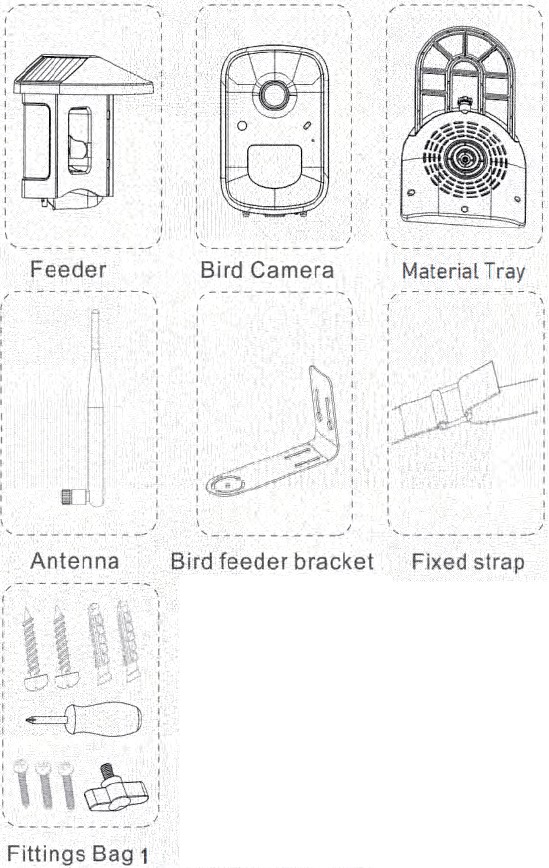
- 1 Paklijst
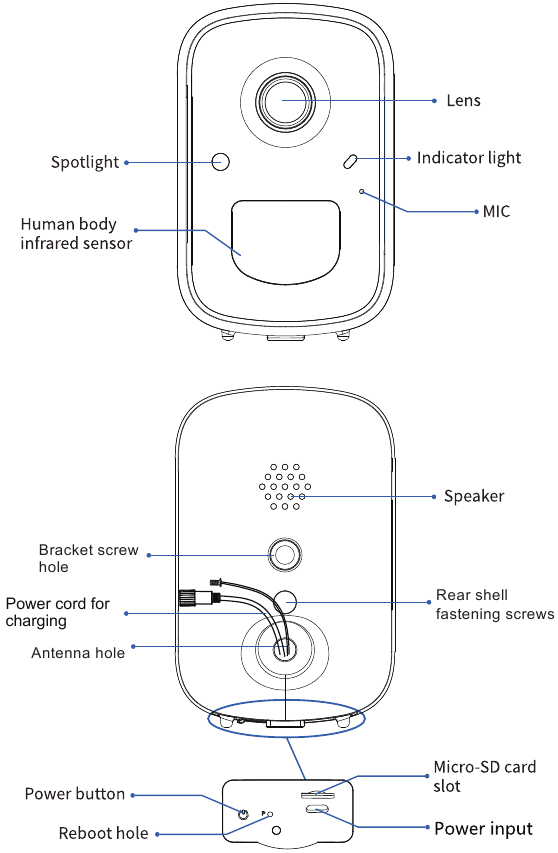
- 2 Productuiterlijk
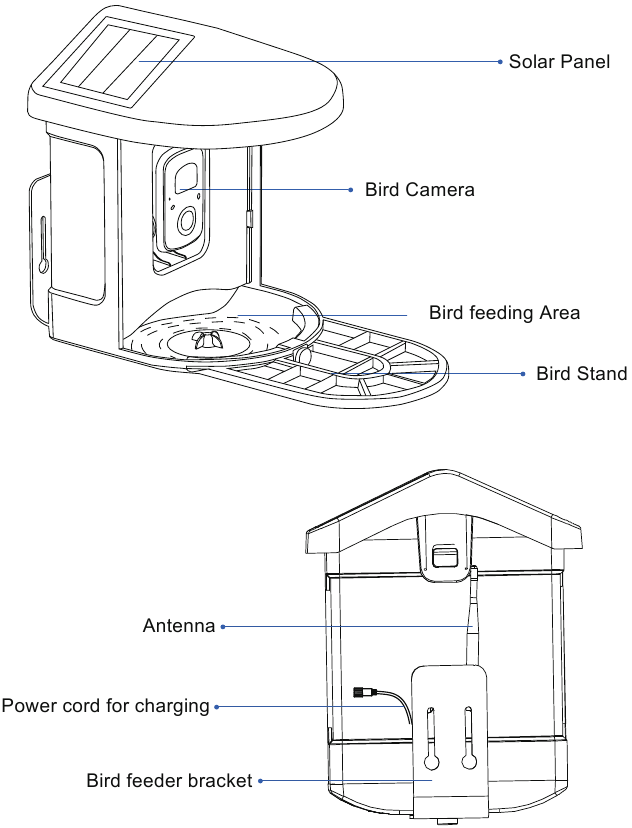
- 3 Naam onderdelen vogelvoeder
- 4 App downloaden & installeren
- 5 Accountregistratie
- 6 Camera toevoegen aan de app
- 7 Vogelvoeder installeren
- 8 Status indicatielampje
- 9 Productspecificatie
- 10 Camera delen
- 11 Beheer van meerdere apparaten
- 12 Camera resetten
- 13 Firmware-upgrade
- 14 Referenties
- 15 Download handleiding
- 16 In andere talen
Paklijst
Productuiterlijk
Naam onderdelen vogelvoeder
App downloaden & installeren
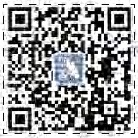
De camera ondersteunt Android- en iOS-systemen. Scan de onderstaande QR-code of zoek naar 'ANLIFE' in een App Store om de app te downloaden en volg de instructies om een account te registreren. Als u problemen ondervindt tijdens het installatieproces, neem dan gerust contact met ons op via support@mubilife.net


OPMERKING: Schakel de volgende machtigingen in.
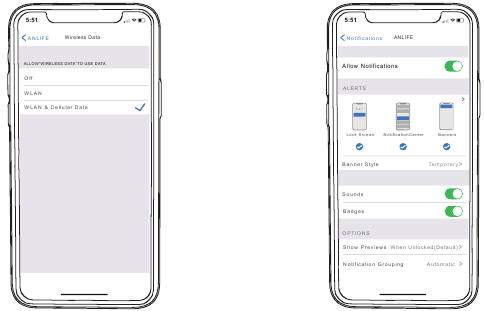
- Sta de ANLIFE-app toe om toegang te krijgen tot mobiele data en draadloos LAN, anders kan de camera geen verbinding maken.
- Sta de ANLIFE-app toe om pushberichten te ontvangen, anders ontvangt de telefoon geen alarmen wanneer beweging wordt gedetecteerd.
Accountregistratie
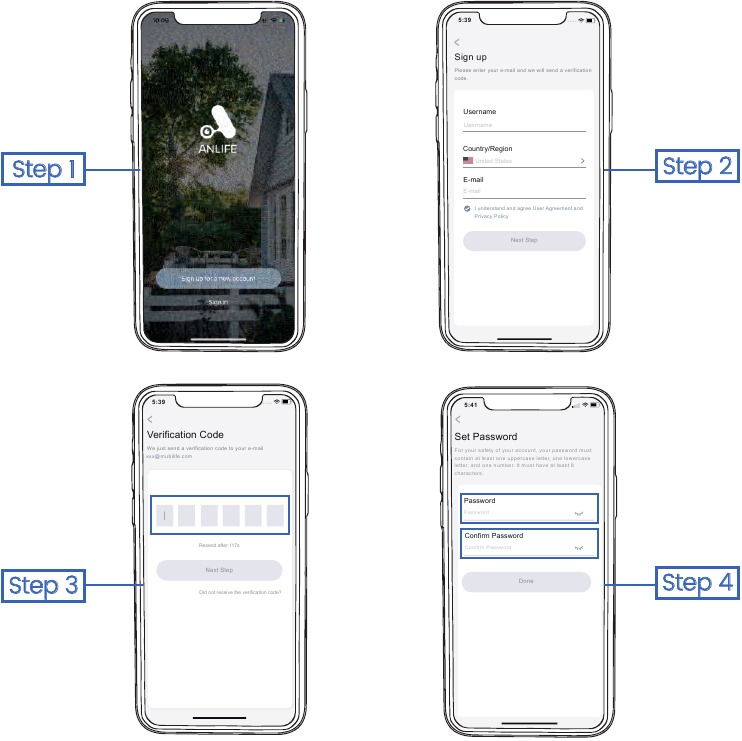
Nieuwe gebruikers moeten zich aanmelden met een e-mailadres.
Klik op 'Sign up a New Account' (Registreer een nieuw account) en volg de stappen om de registratie te voltooien.
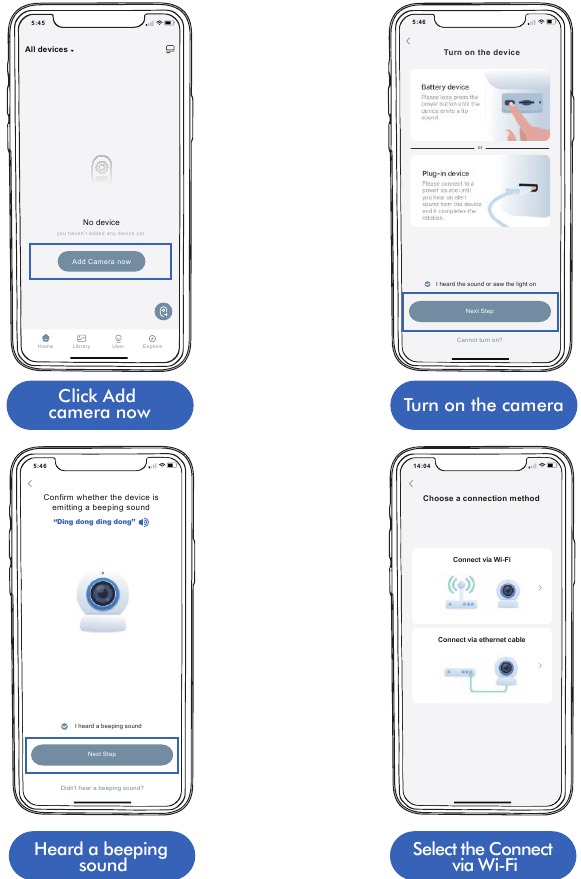
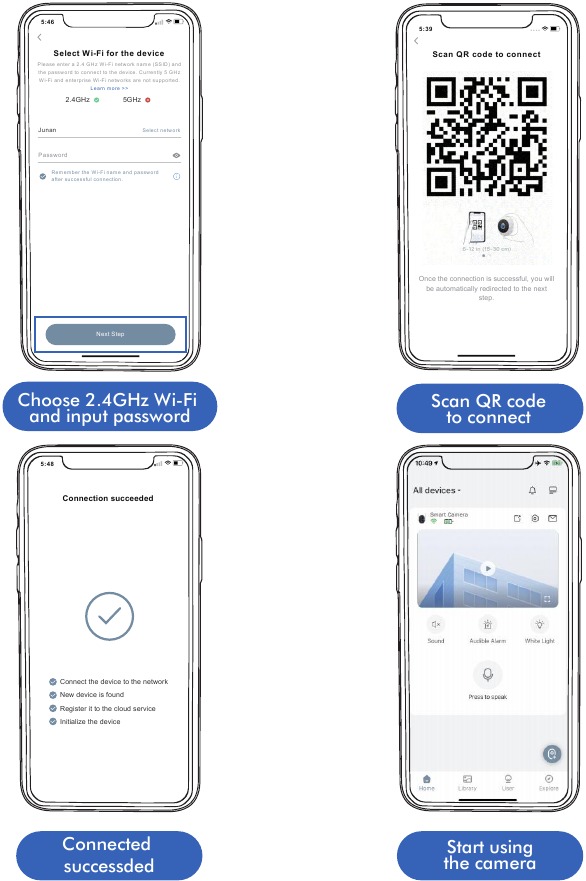
Camera toevoegen aan de app
Voorbereiding voor verbinding
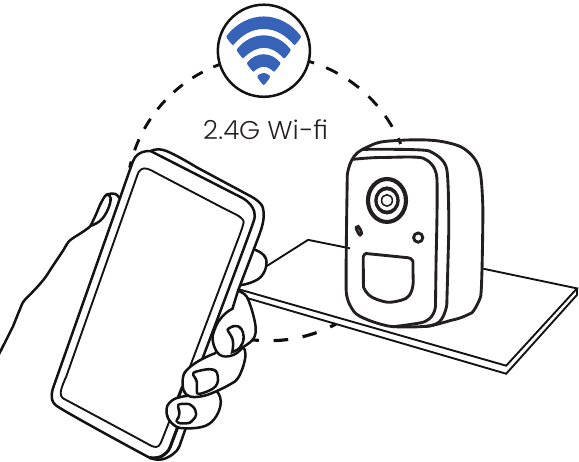
- Plaats een Micro SD-kaart wanneer de camera is uitgeschakeld (ondersteunt tot 128 GB SD-kaart niet inbegrepen). We bieden ook een gratis cyclusopname van 3 dagen (beperkte tijd van 2 jaar), de camera kan werken zonder SD-kaart.
- De camera werkt alleen met 2,4 GHz wifi en biedt geen ondersteuning voor 5G.
- Houd de camera dicht bij de router tijdens het verbinden.
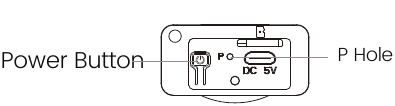
- Houd de aan/uit-knop 2-4 seconden ingedrukt om de camera in/uit te schakelen camera.
Camera verbinden met de app
Vogelvoeder installeren
- Kies een goede plek voor uw vogelvoeder:
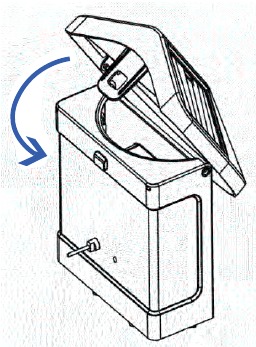
Kies een geschikte plek voor uw vogelvoederapparaat. Het is het beste om een actieve plek met vogels te kiezen, maar u moet de dekking van het wifi-netwerk garanderen. Pas de hoek van de camera aan om zoveel mogelijk van de vogelkijkstand te bestrijken. - Installeer de host. Monteer de bovenste afdekking:
Draai de bovenste afdekking naar beneden, zodat deze op de middelste schaal wordt bevestigd.
![]()
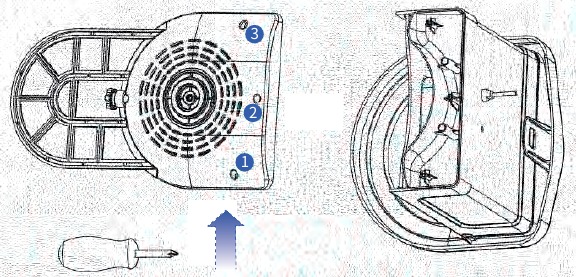
- Installeer de bak:
Klem de materiaallaag vast aan de onderkant van het hoofdgedeelte van de apparatuur, plaats 3 schroeven en draai deze vast met een kruiskopschroevendraaier.

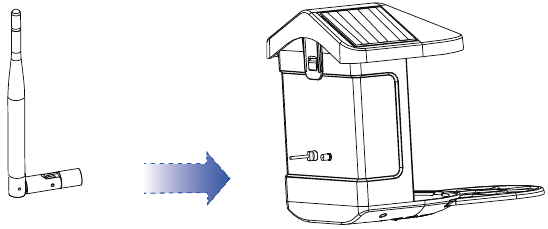
- Installeer een externe antenne
Plaats de externe antenne in het achterste antennegat van de vogelvoeder en draai de draaiende antenne vast.

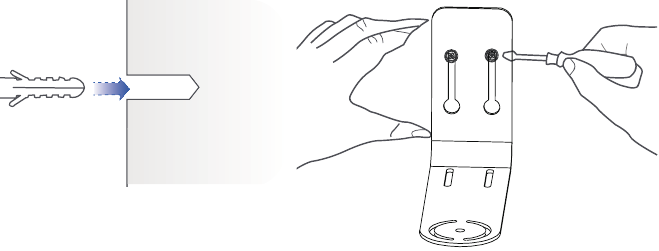
- Schroefbevestiging
Gebruik een boormachine om gaten in de muur te boren op basis van de afstand van de beugels. Het wordt aanbevolen om de gaten op de muur te markeren met een potlood voordat u gaat boren. Schroef de expansiemoer in de gaten in de muur en verbind vervolgens de beugel met de expansiemoer met schroeven om de bevestiging te voltooien.

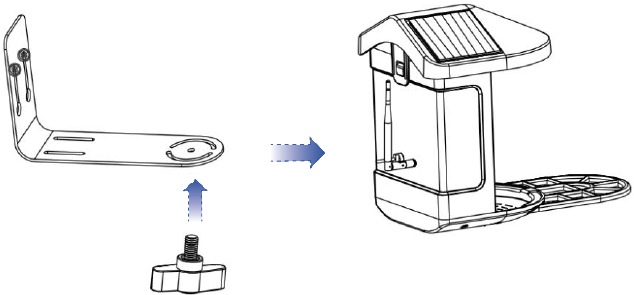
- Installatie van beugel en vogelvoeder:
Draai de handmatige schroef vast met het schroefgat aan de onderkant van de vogelvoeder via de ijzeren beugel.

Status indicatielampje
| Modus | Status |
| Werkmodus | Blauw |
| Slaapmodus | Uit |
| Oplaadmodus | Geel |
| Volledig opgeladen | Groen |
Productspecificatie
| Item | Specificatie |
| Cameralens | Gezichtsveld: 130° |
| Resolutie | Full HD |
| Videobitrate | Adaptief |
| Opslagmedia | Micro SD-kaart (tot 128 GB) |
| Adaptervereiste | 5V 2A |
Camera delen
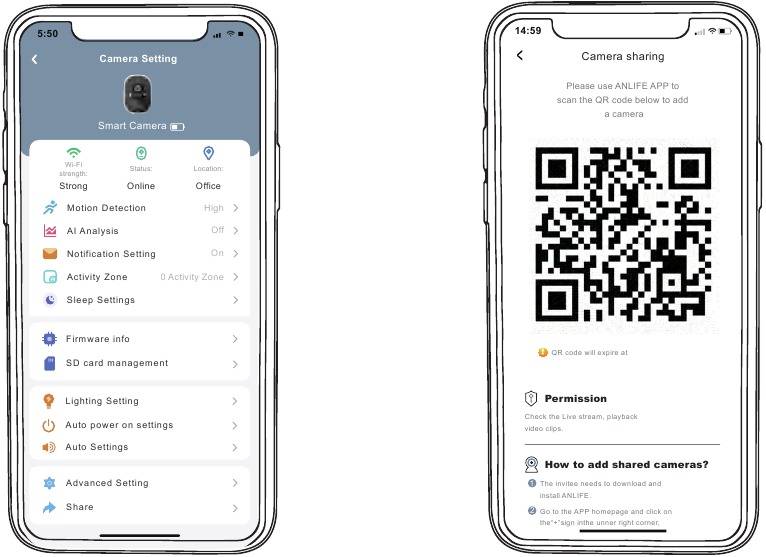
A is de persoon die de camera deelt; B is de persoon met wie wordt gedeeld (eigen account registreren).
- A opent de pagina 'Device info' (Apparaatinfo) en opent de QR-code.

- B opent de pagina 'Home' (Start) en klikt op 'Add Friend's Camera' (Camera van vriend toevoegen) en scant vervolgens de QR-code van A. Nadat A het delen heeft geaccepteerd, is het delen voltooid!
![]()
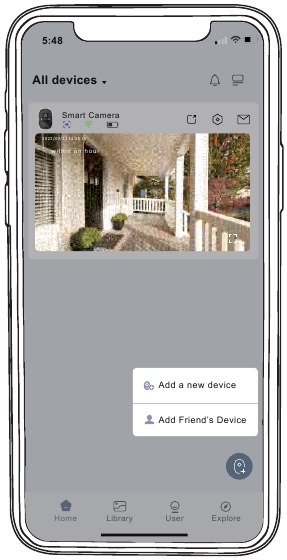
Beheer van meerdere apparaten
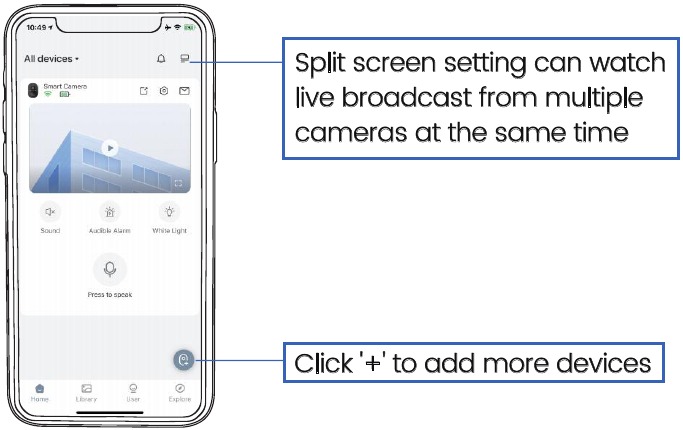
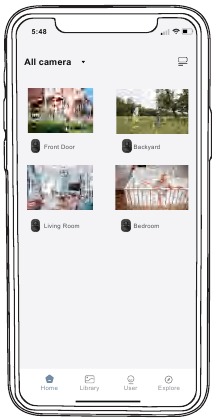
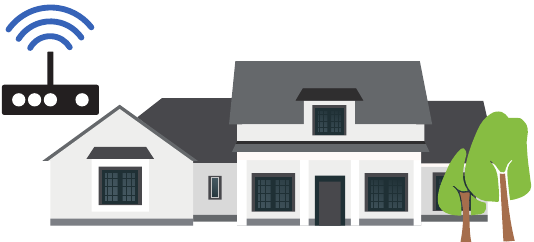
Sterke wifi-verbinding. Meerdere camera's tegelijkertijd bekijken
Camera resetten
- Druk met de pin op de resetknop.
- Dubbelklik op de aan/uit-knop om opnieuw de verbindingsmodus te openen.

Firmware-upgrade
Wanneer u uw camera met de 'ANLIFE'-app verbindt, wordt u gevraagd of de nieuwste firmware beschikbaar is. U kunt de firmware-upgrade ook handmatig controleren in de 'Advanced Setting' (Geavanceerde instellingen) van de app.
 Zorg ervoor dat uw camera volledig is opgeladen of wordt opgeladen tijdens het upgraden van de firmware. Schakel de stroomtoevoer niet uit tijdens de upgrade.
Registreer via onderstaande link om 3 jaar garantieverlenging te krijgen.
https://rb.gy/ks3bk
Productservice
E-mail: Support@mubilife.net
Distributeur: Distributor@mubilife.net
Meer over ons
Web: www.mubilife.net
Facebook: www.facebook.com/mubilifeofficial
Referenties
![www.apple.com]() App Store - Apple
App Store - Apple![play.google.com]() Google Play
Google Play![rb.gy]() Garantie verlengen – ZUMIMALL
Garantie verlengen – ZUMIMALL![www.mubilife.net]() Mubilife | Draadloze HD-beveiligingscamera's voor binnen en buiten
Mubilife | Draadloze HD-beveiligingscamera's voor binnen en buiten


Download handleiding
Hier kunt u de volledige pdf-versie van de handleiding downloaden. Deze kan aanvullende veiligheidsinstructies, garantie-informatie, FCC-regels, enz. bevatten.
Download MubiLife Q8 Handleiding