Seagate FireCuda, 8SESTKK16000 handleiding
- 1 Welkom
- 2 Aan de slag
- 3 Toolkit gebruiken om RGB-instellingen en meer aan te passen
- 4 Optioneel formatteren en partitioneren
- 5 Apparaat veilig verwijderen van uw computer
-
6
Veelgestelde vragen
- 6.1 Mijn bestandsoverdrachten zijn te traag
- 6.2 Mijn computer heeft alleen USB-C-poorten
- 6.3 Ik moet een USB-hub gebruiken voor mijn USB-apparaten
- 6.4 De meegeleverde USB-kabels zijn te kort
- 6.5 Ik ontvang foutmeldingen bij bestandsoverdracht
- 6.6 Het pictogram van de harde schijf wordt niet weergegeven in Computer
- 7 Download handleiding
- 8 In andere talen
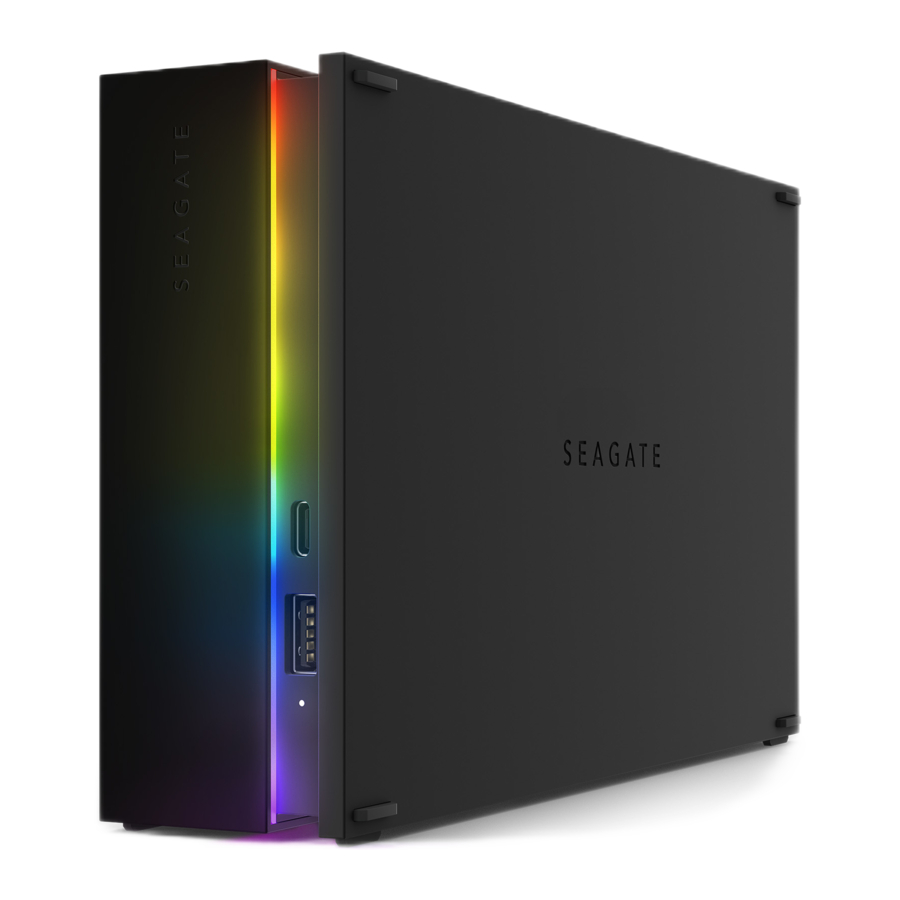
Welkom
Inhoud van de doos
- Seagate® FireCuda® Gaming Hub
- Voedingsadapter
- USB 3.0-kabel (USB micro-B naar USB-A)
- Snelstartgids
Minimale systeemvereisten
Poorten
U kunt uw Seagate-apparaat aansluiten op een computer met een USB-A-poort.
Dit apparaat ondersteunt verbindingen met computerpoorten die USB 3.0 en hoger zijn.
Besturingssysteem
Ga naar Systeemvereisten voor hardware en software van Seagate.
Minimaal vereiste vrije schijfruimte
600 MB aanbevolen.
Aanzichten
Voorkant

- USB-A-poort
- USB-C-poort
Achterkant

- USB micro-B-poort
- Stroomingang
Aan de slag
Stroom aansluiten
- Plaats de adapterstekker voor uw locatie in de sleuf op de voeding. Schuif hem naar beneden om hem vast te zetten.
![]()
- Sluit de stroomkabel aan op de Seagate FireCuda Gaming Hub.

- Sluit de voeding aan op een werkend stopcontact.


Aansluiten op de computer
- Sluit het USB micro-B-uiteinde van de kabel aan op de USB micro-B-poort op de FireCuda Gaming Hub.
- Sluit het USB-A-uiteinde van de kabel aan op de USB-A-poort van uw computer.


 U kunt uw Seagate-apparaat aansluiten op een USB-C-poort op uw computer. De USB-C-poort moet USB 3.0 of hoger ondersteunen. Een USB micro-B-naar-USB-C-kabel is niet inbegrepen bij dit apparaat.
FireCuda Gaming Hub instellen
Tijdens het installatieproces kunt u:
| Seagate FireCuda Gaming Hub registreren | Haal het maximale uit uw schijf met eenvoudige toegang tot informatie en ondersteuning. |
| Toolkit installeren | RGB-instellingen aanpassen, back-upschema's instellen en meer. |
Uw computer moet verbonden zijn met internet om uw apparaat te registreren en Toolkit te installeren.
Begin hier

Open met een bestandsbeheerder, zoals Finder of File Explorer, FireCuda Gaming Hub en start Start Here Win of Start Here Mac.
Registreer uw apparaat

Voer uw gegevens in en klik op Registreren.
Toolkit downloaden

Klik op de knop Downloaden.
Toolkit installeren

Ga met een bestandsbeheerder, zoals Finder of File Explorer, naar de map waar u downloads ontvangt.
 | Klik op het bestand SeagateToolkit.exe om de applicatie te starten. |
 | Open het bestand SeagateToolkit.zip. Klik op Seagate Toolkit Installer om de applicatie te starten. |
Uw computer moet verbonden zijn met internet om Toolkit te installeren en bij te werken.
Toolkit gebruiken om RGB-instellingen en meer aan te passen
Gebruik Toolkit om RGB-kleurinstellingen te beheren en back-upschema's voor FireCuda Gaming Hub in te stellen.
RGB-kleurinstellingen aanpassen
Gebruik Toolkit voor een betere verlichting om de LED van FireCuda Gaming Hub aan te passen met een reeks RGB-kleuren en lichtpatronen.
- Klik hier voor meer informatie over het beheren van RGB-kleurinstellingen.
Een back-upschema starten (alleen Windows)
Maak een schema dat is aangepast aan de inhoud, het opslagapparaat en het schema van uw keuze.
- Klik hier voor meer informatie over het instellen van een back-upschema.
Een spiegelmap instellen
Maak een spiegelmap op uw pc of Mac die wordt gesynchroniseerd met uw opslagapparaat. Wanneer u bestanden toevoegt, bewerkt of verwijdert in de ene map, werkt Toolkit de andere map automatisch bij met uw wijzigingen.
- Klik hier voor meer informatie over het maken van een spiegelmap.
Optioneel formatteren en partitioneren
Uw apparaat is vooraf geformatteerd in exFAT (Extended File Allocation Table) voor compatibiliteit met zowel Mac- als Windows-computers.
Een bestandsysteemindeling kiezen
Bedenk bij het kiezen van een bestandsysteemindeling of compatibiliteit of prestaties belangrijker zijn bij uw dagelijks gebruik van de schijf.
- Compatibiliteit—U hebt een platformonafhankelijke indeling nodig omdat u uw schijf aansluit op zowel pc's als Macs.
- Prestaties—U verbindt uw schijf met slechts één type computer, dus u kunt de prestaties van het kopiëren van bestanden optimaliseren door de schijf te formatteren in het systeemeigen bestandssysteem voor het besturingssysteem van uw computer.
Compatibiliteit met zowel Windows als Macs
exFAT is een lichtgewicht bestandssysteem dat compatibel is met alle versies van Windows en moderne versies van macOS. Als u uw schijf met zowel pc's als Macs gebruikt, formatteer uw schijf dan in exFAT. Hoewel exFAT cross-platform toegang tot beide computers biedt, moet u rekening houden met het volgende:
- exFAT is niet compatibel met of aanbevolen voor ingebouwde back-up hulpprogramma's zoals Bestandsgeschiedenis (Windows) en Time Machine (macOS). Als u een van deze back-up hulpprogramma's wilt gebruiken, moet u de schijf formatteren in het systeemeigen bestandssysteem voor de computer waarop het hulpprogramma wordt uitgevoerd.
- exFAT is geen bestandssysteem met journaling, wat betekent dat het vatbaarder kan zijn voor gegevensbeschadiging wanneer er fouten optreden of de schijf niet correct van de computer wordt losgekoppeld.
Geoptimaliseerde prestaties voor Windows
NTFS (New Technology File System) is een gepatenteerd journaling-bestandssysteem voor Windows. macOS kan NTFS-volumes lezen, maar er niet systeemeigen naar schrijven. Dit betekent dat uw Mac bestanden kan kopiëren van een NTFS-geformatteerde schijf, maar geen bestanden aan de schijf kan toevoegen of van de schijf kan verwijderen. Als u meer veelzijdigheid nodig hebt dan deze eenrichtings overdracht met Macs, overweeg dan exFAT.
Geoptimaliseerde prestaties voor macOS
Apple biedt twee eigen bestandssystemen aan.
Mac OS Extended (ook bekend als Heirarchical File System Plus of HFS+) is een Apple-bestandssysteem dat sinds 1998 wordt gebruikt voor mechanische en hybride interne schijven. macOS Sierra (versie 10.12) en eerder gebruiken standaard HFS+.
APFS (Apple File System) is een Apple-bestandssysteem dat is geoptimaliseerd voor solid-state drives (SSD's) en flash-gebaseerde opslagsystemen, hoewel het ook werkt met harde schijven (HDD's). Het werd voor het eerst geïntroduceerd met de release van macOS High Sierra (versie 10.13). APFS kan alleen worden gelezen door Macs met High Sierra of later.
Houd bij het kiezen tussen Apple-bestandssystemen rekening met het volgende:
- Windows kan APFS- of HFS+-volumes niet systeemeigen lezen of ernaar schrijven. Als u cross-platform compatibiliteit nodig hebt, moet u de schijf formatteren in exFAT.
- Als u uw schijf wilt gebruiken met Time Machine:
- De standaardindeling voor macOS Big Sur (versie 11) en hoger is APFS.
- De standaardindeling voor macOS Catalina (versie 10.15) en eerder is HFS+.
- Als u uw schijf wilt gebruiken om bestanden te verplaatsen tussen Macs met oudere OS-versies, overweeg dan om uw schijf te formatteren in HFS+ in plaats van APFS.
- macOS-bestandssystemen en Android: het formatteren van uw schijf voor macOS wordt mogelijk niet ondersteund met verbindingen met mobiele Android-apparaten.
Meer informatie
Zie Vergelijkingen van bestandsysteemindelingen voor meer overwegingen bij het kiezen van een bestandsysteemindeling.
Instructies voor formatteren
Zie Uw schijf formatteren voor instructies over het formatteren van uw schijf.
Apparaat veilig verwijderen van uw computer
Verwijder altijd een opslagschijf van uw computer voordat u deze fysiek loskoppelt. Uw computer moet archivering- en onderhoudsbewerkingen op de schijf uitvoeren voordat deze wordt verwijderd. Als u de schijf loskoppelt zonder de software van het besturingssysteem te gebruiken, kunnen uw bestanden beschadigd raken.
Windows
Gebruik het hulpprogramma Hardware veilig verwijderen om een apparaat uit te werpen.
- Klik op het pictogram Hardware veilig verwijderen in uw Windows-systeemvak om de apparaten te bekijken die u kunt uitwerpen.
- Als u het pictogram Hardware veilig verwijderen niet ziet, klikt u op de pijl Verborgen pictogrammen weergeven in het systeemvak om alle pictogrammen in het systeemvak weer te geven.
- Kies in de lijst met apparaten het apparaat dat u wilt uitwerpen. Windows toont een melding wanneer het veilig is om het apparaat te verwijderen.
- Koppel het apparaat los van de computer.
Mac
Er zijn verschillende manieren waarop u uw apparaat van een Mac kunt uitwerpen. Zie hieronder voor twee opties.
Uitwerpen via Finder-venster
- Open een Finder-venster.
- Ga in de zijbalk naar Apparaten en zoek de schijf die u wilt uitwerpen. Klik op het uitwerpsymbool rechts van de schijfnaam.
- Zodra het apparaat uit de zijbalk verdwijnt of het Finder-venster sluit, kunt u de interfacekabel loskoppelen van uw Mac.
Uitwerpen via bureaublad
- Selecteer het bureaubladpictogram voor uw apparaat en sleep het naar de prullenmand.
- Wanneer het apparaatpictogram niet langer zichtbaar is op uw bureaublad, kunt u het apparaat fysiek loskoppelen van uw Mac.
Veelgestelde vragen
Bekijk de onderstaande veelgestelde vragen voor hulp bij het instellen en gebruiken van uw Seagate-harde schijf. Ga voor aanvullende ondersteuningsbronnen naar Seagate-klantenondersteuning.
Alle gebruikers
Mijn bestandsoverdrachten zijn te traag
Zitten beide uiteinden van de USB-kabel stevig vast?
Bekijk de tips voor het oplossen van problemen met kabelverbindingen hieronder:
- Controleer beide uiteinden van de USB-kabel en zorg ervoor dat ze volledig in hun respectieve poorten zijn gestoken.
- Verwijder de schijf veilig van uw computer, koppel de kabel los, wacht 10 seconden en sluit de kabel vervolgens weer aan.
- Probeer een andere USB-kabel.
Is de harde schijf aangesloten op een Hi-Speed USB 2.0-poort op uw computer of hub?
Als uw harde schijf is aangesloten op een Hi-Speed 2.0-poort of hub, zijn de slechte prestaties normaal. De prestaties van de Seagate FireCuda Gaming Hub verbeteren wanneer deze is aangesloten op een SuperSpeed USB 3.0-poort. Anders werkt het apparaat met lagere USB-overdrachtssnelheden.
Zijn er andere USB-apparaten aangesloten op dezelfde poort of hub?
Koppel andere USB-apparaten los en kijk of de prestaties van de harde schijf verbeteren.
Mijn computer heeft alleen USB-C-poorten
Mijn computer heeft kleinere USB-C-poorten. Hoe sluit ik de schijf aan op mijn computer?
Een USB-C-kabel is niet inbegrepen bij deze schijf. U hebt twee opties:
- Gebruik een kabel met een USB micro-B-uiteinde en een USB-C-uiteinde. Deze kabel moet USB 3.0 en hoger ondersteunen.
- Gebruik een adapter met een vrouwelijke USB Type A-poort en een mannelijk USB-C-uiteinde.
Ik moet een USB-hub gebruiken voor mijn USB-apparaten
Kan ik mijn harde schijf gebruiken met een USB-hub?
Ja, de harde schijf kan worden aangesloten op een USB-hub. Als u een hub gebruikt en detectieproblemen, lagere overdrachtssnelheden dan normaal, willekeurige verbinding met uw computer of andere ongebruikelijke problemen ondervindt, probeer dan de harde schijf rechtstreeks op de USB-poort van de computer aan te sluiten.
Sommige USB-hubs zijn minder efficiënt met energiebeheer, wat problematisch kan zijn voor aangesloten apparaten. Overweeg in dat geval een USB-hub met voeding te proberen die een stroomkabel bevat.
Houd er rekening mee dat USB 2.0-hubs de overdrachtssnelheden van uw harde schijf beperken tot USB 2.0-snelheden.
De meegeleverde USB-kabels zijn te kort
Kan ik mijn harde schijf gebruiken met een langere kabel?
Ja, mits het een kabel is die voldoet aan de USB-normen. Seagate raadt echter aan om de kabel te gebruiken die bij uw harde schijf is geleverd voor de beste resultaten. Als u een langere kabel gebruikt en problemen ondervindt met detectie, overdrachtssnelheden of loskoppeling, gebruik dan de originele kabel die bij uw harde schijf is geleverd.
Ik ontvang foutmeldingen bij bestandsoverdracht
Heeft u een "Fout -50"-melding ontvangen tijdens het kopiëren naar een FAT32-volume?
Bij het kopiëren van bestanden of mappen van een computer naar een FAT32-volume kunnen bepaalde tekens in de namen niet worden gekopieerd. Deze tekens omvatten, maar zijn niet beperkt tot: ? < > / \:
Controleer uw bestanden en mappen om er zeker van te zijn dat deze tekens niet in de namen voorkomen.
Als dit een terugkerend probleem is of als u geen bestanden met incompatibele tekens kunt vinden, overweeg dan de schijf opnieuw te formatteren naar NTFS (Windows-gebruikers) of HFS+ (Mac-gebruikers). Zie Optioneel formatteren en partitioneren.
Heeft u een foutmelding ontvangen dat de schijf is losgekoppeld bij het ontwaken uit de slaapstand?
Negeer dit bericht, aangezien de schijf ondanks de pop-up opnieuw op het bureaublad wordt aangekoppeld. Seagate-schijven besparen stroom door uit te schakelen wanneer u uw computer in de slaapstand zet. Wanneer de computer uit de slaapstand komt, heeft de schijf mogelijk niet genoeg tijd om op te starten, waardoor de pop-up verschijnt.
Windows
Het pictogram van de harde schijf wordt niet weergegeven in Computer
Staat de harde schijf in Apparaatbeheer?
Alle schijven worden op minstens één plaats in Apparaatbeheer weergegeven.
Typ Apparaatbeheer in Zoeken om het te starten. Kijk in de sectie Schijfstations en klik indien nodig op het plusteken (+) om de volledige lijst met apparaten te bekijken. Als u niet zeker weet of uw schijf wordt vermeld, koppelt u deze veilig los en sluit u deze vervolgens weer aan. De vermelding die verandert, is uw Seagate-harde schijf.
Staat uw harde schijf vermeld naast een ongebruikelijk pictogram?
Windows Apparaatbeheer biedt meestal informatie over storingen met randapparatuur. Hoewel Apparaatbeheer kan helpen bij het oplossen van de meeste problemen, geeft het mogelijk niet de exacte oorzaak weer of biedt het geen precieze oplossing.
Een ongebruikelijk pictogram naast de harde schijf kan een probleem onthullen. In plaats van het normale pictogram op basis van het type apparaat, heeft het bijvoorbeeld een uitroepteken, een vraagteken of een X. Klik met de rechtermuisknop op dit pictogram en kies vervolgens Eigenschappen. Het tabblad Algemeen geeft een mogelijke reden waarom het apparaat niet werkt zoals verwacht.
Mac
Het pictogram van de harde schijf wordt niet weergegeven op mijn bureaublad
Is uw Finder geconfigureerd om harde schijven op het bureaublad te verbergen?
Ga naar Finder en controleer vervolgens Voorkeuren | Tabblad Algemeen | Toon deze items op het bureaublad. Controleer of Harde schijven is geselecteerd.
Wordt uw harde schijf aangekoppeld in het besturingssysteem?
Open Schijfhulpprogramma op Ga | Hulpprogramma's | Schijfhulpprogramma. Als de harde schijf in de linkerkolom staat, controleer dan uw Finder-voorkeuren om te zien waarom deze niet op het bureaublad wordt weergegeven (bekijk de bovenstaande vraag). Als deze grijs is weergegeven, is deze niet aangekoppeld. Klik op de knop Koppel in Schijfhulpprogramma.
Voldoet de configuratie van uw computer aan de minimale systeemvereisten voor gebruik met deze harde schijf?
Raadpleeg de productverpakking voor de lijst met ondersteunde besturingssystemen.
Heeft u de juiste installatiestappen voor uw besturingssysteem gevolgd?
Bekijk de installatiestappen in Aan de slag.
Download handleiding
Hier kunt u de volledige pdf-versie van de handleiding downloaden. Deze kan aanvullende veiligheidsinstructies, garantie-informatie, FCC-regels, enz. bevatten.
Download Seagate FireCuda, 8SESTKK16000 handleiding
