ZWO ASI Handleiding
Inhoud
Hoe verbind je met de computer?
( Voor Windows-gebruikers )
 Lees dit aandachtig door voor gebruik.
Ga naar de ZWO-website als je meer gedetailleerde informatie over de camera wilt.
ZWO WEB:

Scan om de bedieningsvideo te bekijken:

- Ga naar de ZWO-site (https://www.zwoastro.com/), klik op [Software].

- Download [ASIStudio] en [Camera Driver]


- Dubbelklik op de bestanden om het ASI Camera-stuurprogramma en ASIStudio te installeren. Volg de aanwijzingen om het installatieproces te voltooien.
- Open ASIStudio en kies vervolgens de planetaire beeldvormingssoftware [ASICap].

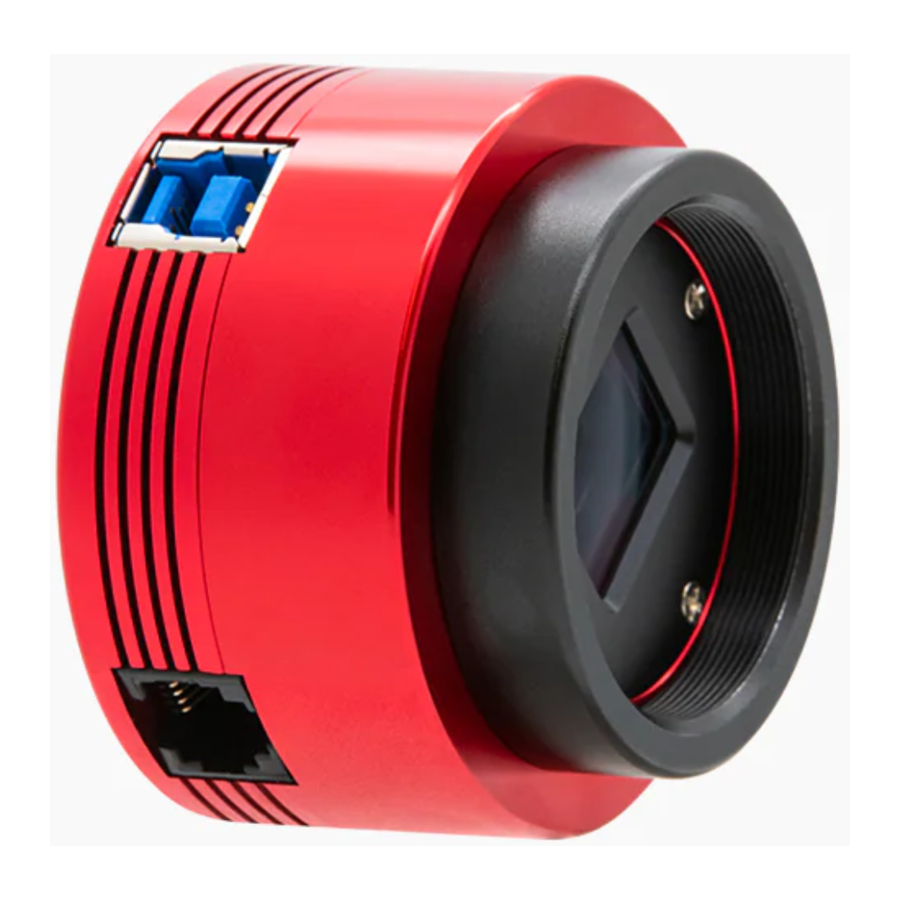
- Sluit de camera aan op de USB 3.0-poort van uw computer via de USB 3.0-kabel in de camerabundel.
Klik op de afspeelknop* om de camera in te schakelen.


- Pas de belichtingstijd, de versterkingswaarde en andere instellingen aan en begin vervolgens met de beeldvorming

- Als je software van derden gebruikt, is het [ASCOM driver] nodig. Je moet eerst ASCOM Platform downloaden en installeren en daarna ASICOM Driver. Dan kun je mogelijk de software van derden, zoals PHD2, gebruiken.


Hoe te verbinden met een telescoop?
- Schroef de fisheye-lens en de zwarte adapter van de camera (indien aanwezig) los of verwijder de stofkap

- Monteer de T2-verlenger op de camera.

- Verwijder het oculair op de telescoop en installeer de camera.

- Verbind je camera met je computer via een USB 3.0-kabel.

- Open ASICap om het beeld tevoorschijn te halen en de opname-instelling aan te passen.

- Stel scherp.


Hoe te verbinden met externe apparaten?

Hoe nabewerking te doen?
- Open ASIStudio, kies de stacking-software voor planetaire beeldvorming ‒ ASIVideoStack en open het.

- Klik op de knop , kies het videobestand dat je wilt stacken. Of sleep het bestand direct in de map naar deze positie.

-
- Pas de opname-instelling aan, kies het doeltype en het percentage frames om te stacken. Hoe hoger de kwaliteit van de video en hoe stabieler deze is, hoe groter het percentage dat je kunt instellen.
- Eén klik om het stacken te starten.
- ASIVideoStack springt automatisch naar het afbeeldingsgebied zodra het stacken is voltooid. Je kunt nu de volgende dingen doen:
- Afbeeldingsinstellingen aanpassen, waaronder scherpte, helderheid, contrast en verzadiging.
- De instellingen resetten of de bewerkte afbeelding opslaan.
- Het histogram uitrekken.


FAQ
- Waarom kan ik de camera niet vinden in de software?
- Controleer de verbinding tussen je camera en laptop. Probeer een andere USB-poort van de laptop. Of controleer of de poort kapot is.
- Controleer of het stuurprogramma correct is geïnstalleerd. Als dit niet is geïnstalleerd, kun je op de onderstaande link klikken om te downloaden:
https://astronomy-imaging-camera.com/software-drivers

- Waarom kan ik de camera nog steeds niet vinden na het installeren van het stuurprogramma?
Controleer Apparaatbeheer -> Afbeeldingsapparaat om te zien of de ZWO-camera in de lijst staat. Een vraagteken of uitroepteken geeft normaal gesproken aan dat het stuurprogramma niet correct is geïnstalleerd. Verwijder het en sluit je antivirussoftware of firewall, installeer het stuurprogramma opnieuw en start je computer opnieuw op.


- Waarom haalt mijn camera niet de maximale FPS die ZWO claimt?
- Zorg ervoor dat de camera is aangesloten op de USB 3.0-poort van de computer. Zie de onderstaande afbeelding.

Als hier USB 2.0 wordt weergegeven, betekent dit dat je waarschijnlijk geen USB 3.0-kabel gebruikt of de camera niet aansluit op de USB 3.0-poort van de computer. - Klik op de ellips in het werkgebied om meer instellingsopties voor cameraparameters te krijgen.

Vink het vakje [High Speed Mode] aan![]() . Houd er rekening mee dat het gebruik van de High Speed Mode tijdens het maken van opnamen niet wordt aanbevolen.
. Houd er rekening mee dat het gebruik van de High Speed Mode tijdens het maken van opnamen niet wordt aanbevolen. - Pas de USB-bandbreedte aan
![]() . We raden je aan om 80%~90% in te stellen. Je kunt de waarde instellen op basis van de prestaties van je computer. Hoe hoger de USB-bandbreedte die je instelt, hoe hogere prestaties je computer moet hebben.
. We raden je aan om 80%~90% in te stellen. Je kunt de waarde instellen op basis van de prestaties van je computer. Hoe hoger de USB-bandbreedte die je instelt, hoe hogere prestaties je computer moet hebben. - Hoe langer de belichtingstijd, hoe lager de FPS zal zijn. FPS geeft de frequentie (snelheid) aan waarmee opeenvolgende beelden (frames) per seconde worden vastgelegd of weergegeven. Aangezien de resolutie ongewijzigd is, is de framesnelheid = 1s/belichtingstijd (s). Als de belichtingstijd 1s is, dan is de fps in dit geval 1fps.
- Zorg ervoor dat de camera is aangesloten op de USB 3.0-poort van de computer. Zie de onderstaande afbeelding.


CONTACTINFORMATIE
Tel: +86 0512 65923102
Facebook: https://www.facebook.com/zwoastro/

Facebookpagina
Instagram:https://www.instagram.com/zwoastro/
Twitter:https://twitter.com/zwoastro
Referenties
![www.zwoastro.com]() Home - Discovery Astrophotography with ZWO ASTRO
Home - Discovery Astrophotography with ZWO ASTRO![astronomy-imaging-camera.com]() Home - Discovery Astrophotography with ZWO ASTRO
Home - Discovery Astrophotography with ZWO ASTRO![www.instagram.com]() Instagram
Instagram![twitter.com]() https://twitter.com/zwoastro
https://twitter.com/zwoastro


Download handleiding
Hier kunt u de volledige pdf-versie van de handleiding downloaden. Deze kan aanvullende veiligheidsinstructies, garantie-informatie, FCC-regels, enz. bevatten.