GNCC C2-handleiding
- 1 Over deze handleiding
- 2 Inleiding
- 3 Uiterlijk
- 4 Een micro SD-kaart plaatsen
- 5 Uw camera instellen
- 6 Belangrijkste apparaatbediening
- 7 Apparaatinstellingen beheren
- 8 Bewegings-/geluidsdetectie
- 9 Apparaatinstellingen
- 10 Uw camera delen
- 11 Uw camera verwijderen
- 12 TIPS
- 13 Referenties
- 14 Download handleiding
- 15 In andere talen
Over deze handleiding
Deze handleiding biedt een korte introductie tot de GNCC-camera en de Osaio-app, evenals wettelijke informatie.
Functies die beschikbaar zijn in Osaio kunnen variëren afhankelijk van het model en de softwareversie. De beschikbaarheid van Osaio kan ook variëren per regio of ISP. Alle afbeeldingen, stappen en beschrijvingen in deze handleiding zijn slechts voorbeelden en geven mogelijk niet uw daadwerkelijke Osaio-ervaring weer.
Inleiding
Met de GNCC-camera verbonden met uw thuisnetwerk, kunt u het volledige beeld krijgen van elke ruimte in uw appartement, studentenkamer of huis.
- Kristalheldere video – Biedt video van hoge kwaliteit direct in de palm van uw hand.
- Cloudopslagabonnementen – Upgrade uw Osaio-cloudabonnement en geniet van video-opnamen.
- Nachtzicht – Zelfs in het donker heeft de camera nachtzicht tot 8 meter. Mis 's nachts nooit iets en krijg nog steeds dezelfde video van hoge kwaliteit die u gewend bent.
- Realtime detectiewaarschuwingen – U hoeft uw GNCC-camera niet de hele dag te controleren. Ontvang automatisch waarschuwingen wanneer het beweging/geluid detecteert. Onderneem snel actie wanneer u uw huisdier op de bank ziet, een huisgenoot door uw kamer ziet lopen of een indringer uw huis ziet binnengaan.
- Tweerichtingsaudio – Gebruik de ingebouwde microfoon om te communiceren met nieuwsgierige huisgenoten, familie of zelfs ondeugende huisdieren.
- Bewegingsdetectiezone – Bepaal welke waarschuwingen u ontvangt door gratis een bewegingsdetectiezone te creëren rond gebieden die belangrijk voor u zijn.
- 24/7 opname – Ondersteunt continue video-opname met een micro SD-kaart die in uw GNCC-camera is geplaatst.
Uiterlijk
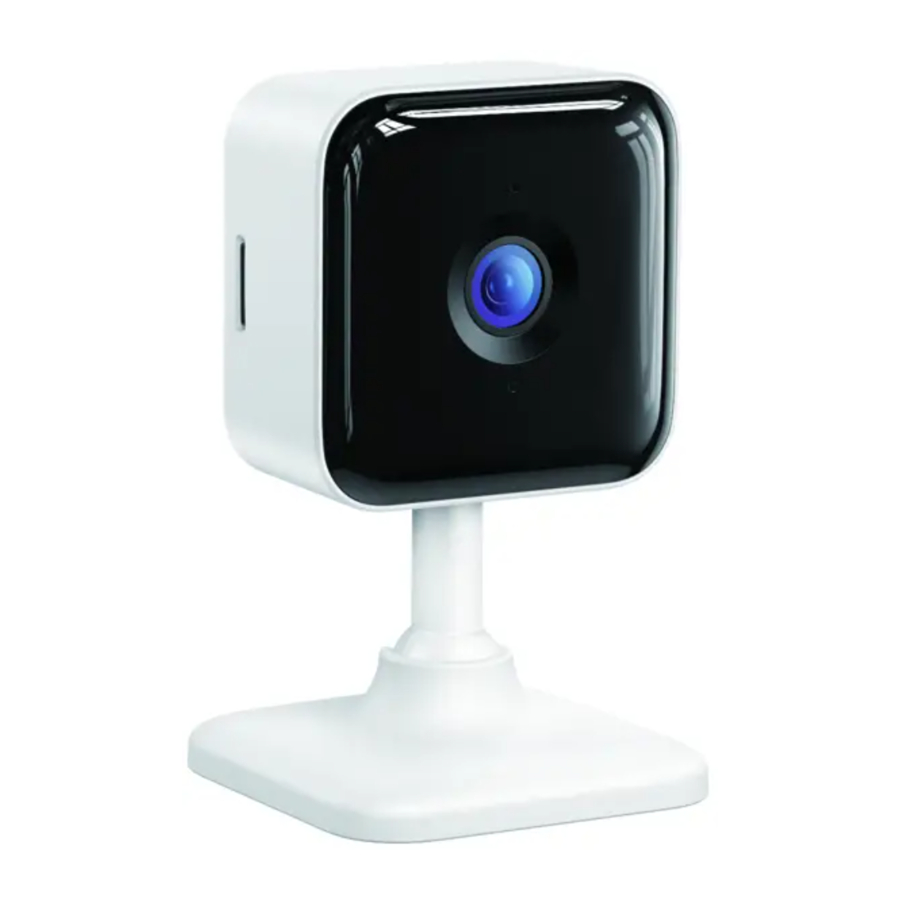
De GNCC-camera heeft een systeem-LED die van kleur verandert afhankelijk van de status, een lens, microfoon, luidspreker, micro-USB-poort, een micro-SD-kaartslot en een RESET-knop. Zie hieronder voor meer informatie.

Een micro SD-kaart plaatsen
GNCC biedt opties voor uw video-opname. U kunt zich abonneren op een cloudabonnement om videoclips in de cloud op te slaan.
Of u kunt de beelden continu opslaan op een micro SD-kaart en afspelen met uw Osaio-app. De camera overschrijft de oudste bestanden wanneer het geheugen van de micro SD-kaart vol is. (Micro SD-kaart is niet inbegrepen)
Schakel de camera uit voordat u de micro SD-kaart plaatst.

- De SD-kaartsleuf bevindt zich aan de zijkant van de camera.
- Houd de kaart in de juiste richting en plaats de kaart voorzichtig in de sleuf.
Uw camera instellen
Volg de onderstaande stappen om aan de slag te gaan met uw nieuwe camera.
- Download de Osaio-app uit de App Store of Google Play, of door de onderstaande QR-code te scannen.
![]()
![www.apple.com]()
![play.google.com]()
- Sluit uw camera aan en wacht tot het indicatielampje rood knippert.
- Verbind uw telefoon met een 2.4G Wi-Fi en log in op de Osaio-app en tik op "+" om uw camera toe te voegen.
- Volg de instructies op de app om de verbindingsstappen te voltooien.


Belangrijkste apparaatbediening
Nadat u uw camera succesvol hebt ingesteld, ziet u de startpagina van de Osaio-app. Hier kunt u alle apparaten bekijken en beheren die u aan Osaio hebt toegevoegd. Tik op uw camera om de live weergavepagina te openen en verder te beheren.
Apparaatpagina
U kunt al uw Osaio-apparaten op deze pagina zien. Schakel uw camera snel in/uit door op de schakelaar te tikken.

Camerapagina
U kunt al uw Osaio-camera's op deze pagina zien. Schakel uw camera snel in/uit door op de schakelaar te tikken.

Activiteitenpagina
U kunt de systeemberichten en de berichten van uw apparaten controleren.

Ik-pagina
- Accountinstellingen wijzigen: Tik op uw persoonlijke profiel en vervolgens kunt u de profielfoto, accountnaam en het accountwachtwoord wijzigen.
- FAQ: Als u problemen ondervindt, kunt u hier een oplossing vinden of contact met ons opnemen, en we zullen ons best doen om u te helpen de problemen op te lossen.

- Over: U kunt de informatie over de Osaio-app bekijken.
- Instellingen: U kunt de servicevoorwaarden en het privacybeleid lezen en de app-cache wissen.


Apparaatinstellingen beheren
Tik op uw camera op de Camerapagina om de live weergavepagina te openen en tik vervolgens op  .
.

Algemene instellingen
U kunt uw cameranaam bewerken en andere informatie over de camera bekijken.

Audio-/video-instellingen

- Audio-opname: De camera neemt de audio op tijdens het opnemen van afbeeldingen.
- Afbeelding roteren: De bewakingsafbeelding wordt ondersteboven gekeerd.
- Nachtzicht: De infraroodlampen zorgen voor heldere beelden, zelfs bij weinig licht of 's nachts.
Bewegings-/geluidsdetectie
Stel een schema en gevoeligheid in voor bewegings-/geluidsdetectie van de camera.
Schakel Bewegingsdetectie/Geluidsdetectie in als u wilt dat uw camera video's opneemt wanneer beweging/geluid wordt gedetecteerd. U kunt ook de gevoeligheid en het tijdschema van de detectie instellen.
Detectiezone: u kunt een specifieke detectiezone voor de camera instellen.
Houd er rekening mee dat bewegingen buiten de zone niet worden gedetecteerd.

Apparaatinstellingen
LED-indicator: schakel het LED-lampje van de camera in/uit.
Gesynchroniseerde tijd: synchroniseer de tijd van uw camera met uw mobiele telefoon.
Detectiemelding: zodra beweging/geluid wordt gedetecteerd, ontvangt u meldingen op uw mobiele telefoon.

Uw camera delen
Nodig uw familieleden en vrienden uit om een Osaio-account te registreren en voer vervolgens de e-mailadressen van hun Osaio-account in om ze met de camera te delen.
(Eén Osaio-account kan niet tegelijkertijd op verschillende apparaten worden ingelogd.)

Uw camera verwijderen
Tik op uw camera en ga naar de Camerapagina en tik vervolgens op Verwijderen onderaan de pagina.
Uw camera wordt verwijderd van het Osaio-account en teruggezet naar de fabrieksinstellingen.

TIPS
- Verbindingstips
- De camera werkt alleen met 2,4 GHz Wi-Fi. (5 GHz wordt niet ondersteund)
- Openbare Wi-Fi en Wi-Fi-extender worden niet ondersteund.
- Het wachtwoord van Wi-Fi mag geen speciale tekens bevatten.
- Er mag zich beter geen muur tussen de camera en de router bevinden. Muren kunnen de wifi-signaalsterkte verzwakken en een instabiele verbinding veroorzaken.
- .Als het niet lukt om verbinding te maken, houd dan de resetknop lang ingedrukt en probeer het opnieuw.
- Micro SD-kaarttips
- . De camera ondersteunt micro SD-kaarten tot 128G.
- . Schakel de camera uit voordat u de kaart plaatst.
- Tweerichtingsaudio
Schakel de beltoon van de telefoon in voordat u tweerichtingsaudio gebruikt. - Tips voor camerplaatsing
Plaats de camera niet buiten of naast brillen.
Referenties


Download handleiding
Hier kunt u de volledige pdf-versie van de handleiding downloaden. Deze kan aanvullende veiligheidsinstructies, garantie-informatie, FCC-regels, enz. bevatten.