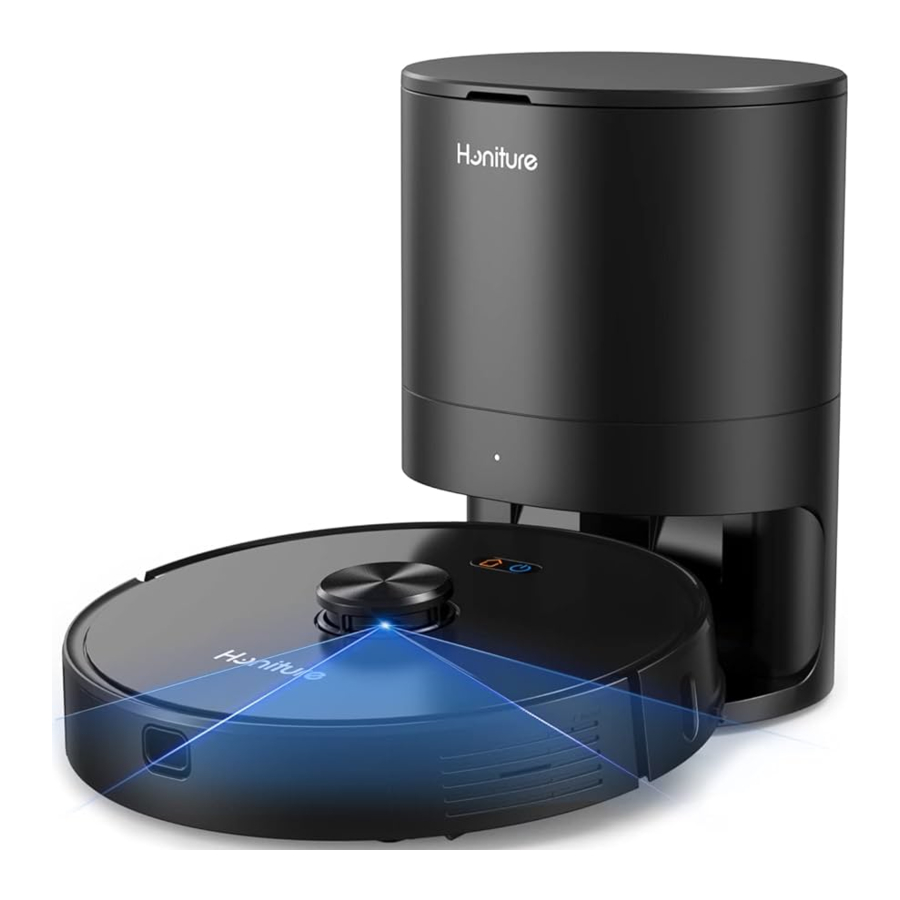
HONITURE Q6 Handleiding
Wi-Fi verbinding maken
Uw apparaat instellen met de Honiture HOME-app
Gebruik de volgende informatie om het Wi-Fi-installatieproces te doorlopen.
- Download de Honiture HOME-app op uw mobiele apparaat door de QR-code te scannen of de app te zoeken in Google Play of de APP Store (app-naam: HonySmart)



iOS: Compatibel met besturingssystemen 10 en hoger.
Android: Compatibel met besturingssystemen 8.0 en hoger.
Windows Phone-systemen zijn mogelijk niet compatibel.
- Plaats het laadstation of de automatische vuilnisbak op een vlakke ondergrond zonder obstakels op een locatie met een goede Wi-Fi-dekking en sluit deze vervolgens aan op de stroom.
Opmerking: Plaats de robot op de basis en zorg ervoor dat deze is ingeschakeld.
Wi-Fi-instelling apparaat
"Het apparaat kan geen verbinding maken met Wi-Fi." (Het apparaat kan geen verbinding maken met Wi-Fi.)
Als de Honiture HOME-app zegt "The device can not be connected to Wi-Fi" (Het apparaat kan geen verbinding maken met Wi-Fi), zorg er dan voor dat het volgende in orde is en voer deze eenvoudige stappen uit om uw robot met uw Wi-Fi-thuisnetwerk te verbinden:
- Zorg ervoor dat de Home Base en de robot zich in een gebied met goede Wi-Fi-dekking bevinden.
- Zorg ervoor dat de Wi-Fi-indicator op de robot blauw knippert en volg de instructies op het scherm in de app om uw mobiele apparaat met het Wi-Fi-netwerk van de robot te verbinden.
- Volg de instructies op het scherm in de HOME-app om het Wi-Fi-installatieproces te voltooien.
- Als de robot niet in het netwerk kan worden gevonden, start u de robot en de router opnieuw op, sluit u de HOME-app geforceerd en probeert u het Wi-Fi-installatieproces opnieuw. Als het probleem aanhoudt, controleer dan uw Wi-Fi-instellingen op uw router om te bevestigen dat ze compatibel zijn met het Wi-Fi-installatieproces.
Uw WIFI resetten
Als u het aangesloten apparaat wilt wijzigen of andere apparaten wilt toevoegen, reset dan uw Wi-Fi.
Druk de AAN/UIT-knop "  " en de oplaadknop "
  " samen 5 seconden in om WIFI te resetten.
De unit verbinden met de Home-app
- Voltooi de installatiechecklist
Bevestig dat u klaar bent om te beginnen:- Houd uw laadstation en robot bij de hand.
- Ken de naam van uw Wi-Fi-netwerk en het wachtwoord van uw Wi-Fi-netwerk.
Opmerking: Het Honiture Q6-model ondersteunt geen 5 GHz-connectiviteit en u moet mogelijk verbinding maken met uw 2,4 GHz-netwerk. Volg de instructies in de Honiture HOME-app.
- Plaatsing laadstation
Controleer of u het laadstation of de automatische vuilnisbak hebt geplaatst- In een gebied met goede Wi-Fi-dekking
- Op een harde, vlakke ondergrond tegen een muur met een vrij pad zonder obstakels voor de robot.

Om het risico te voorkomen dat uw robot van de trap valt, moet u ervoor zorgen dat het laadstation op minstens 1,2 m afstand van de trap wordt geplaatst.
- Geef uw robot een naam
"Honiture Q6" (Honiture Q6) is vooraf geladen - maar hoe noemt u uw nieuwe robot?- Typ een naam en druk op "Continue" (Doorgaan).
- Verbind de robot met uw Wi-Fi
De Honiture HOME-app toont de naam van het Wi-Fi-netwerk waarmee het mobiele apparaat momenteel is verbonden. Bevestig dat dit het netwerk is dat u wilt gebruiken.
iOS: Om Honiture Q6 in te stellen op een ander netwerk met een iOS-apparaat, selecteert u het Wi-Fi-netwerk in de HOME-app en wijzigt u het netwerk in de instellingen van het mobiele apparaat.
Android: Om Honiture Q6 in te stellen op een ander netwerk met een Android-apparaat, drukt u op "Change Wi-Fi network" (Wi-Fi-netwerk wijzigen) en kiest u het netwerk waarmee u verbinding wilt maken in het menu.
Voer het wachtwoord van uw Wi-Fi-netwerk in.
Als er geen wachtwoord vereist is, vinkt u het vakje op het scherm aan en "Continue" (Doorgaan).
Opmerking: Als u aan het einde van het installatieproces een bericht ontvangt dat aangeeft dat het wachtwoord onjuist is, zorg er dan voor dat u het wachtwoord van uw Wi-Fi-netwerk correct hebt ingevoerd. Zorg ervoor dat het alleen alfanumerieke tekens bevat.
Als u geen verbinding kunt maken:
Zorg ervoor dat het Wi-Fi-netwerk op 2,4 GHz of 2,4835 GHz gemengd netwerk staat en de Honiture Q6-robot werkt niet op een 5 GHz-netwerk. Schakel mobiele data (op sommige apparaten aangeduid als mobiele data) uit en probeer het opnieuw.
Opmerking: Over het gebruik van de app of het verbinden met Wi-Fi hebben we een PDF-bestand met instructies voorbereid en sturen we zo snel mogelijk naar uw Amazon-mailbox vanaf de dag dat u het hebt gekocht. Als u dat niet ontvangt of andere hulp nodig hebt, kunt u ook rechtstreeks contact met ons opnemen via support02@honiture.com, we horen graag van u.
Referenties


Download handleiding
Hier kunt u de volledige pdf-versie van de handleiding downloaden. Deze kan aanvullende veiligheidsinstructies, garantie-informatie, FCC-regels, enz. bevatten.
Download HONITURE Q6 Handleiding


