Lennox S40 Handleiding
- 1 Functies
- 2 Verbinding maken met uw wifi thuis via de thermostaat
- 3 Maak uw account aan
- 4 Supportservices
- 5 Startscherm
- 6 Menu
- 7 Instellingenmenu
- 8 Lennox Smart Devices
- 9 Integratie van derden
- 10 Referenties
- 11 Download handleiding
- 12 In andere talen
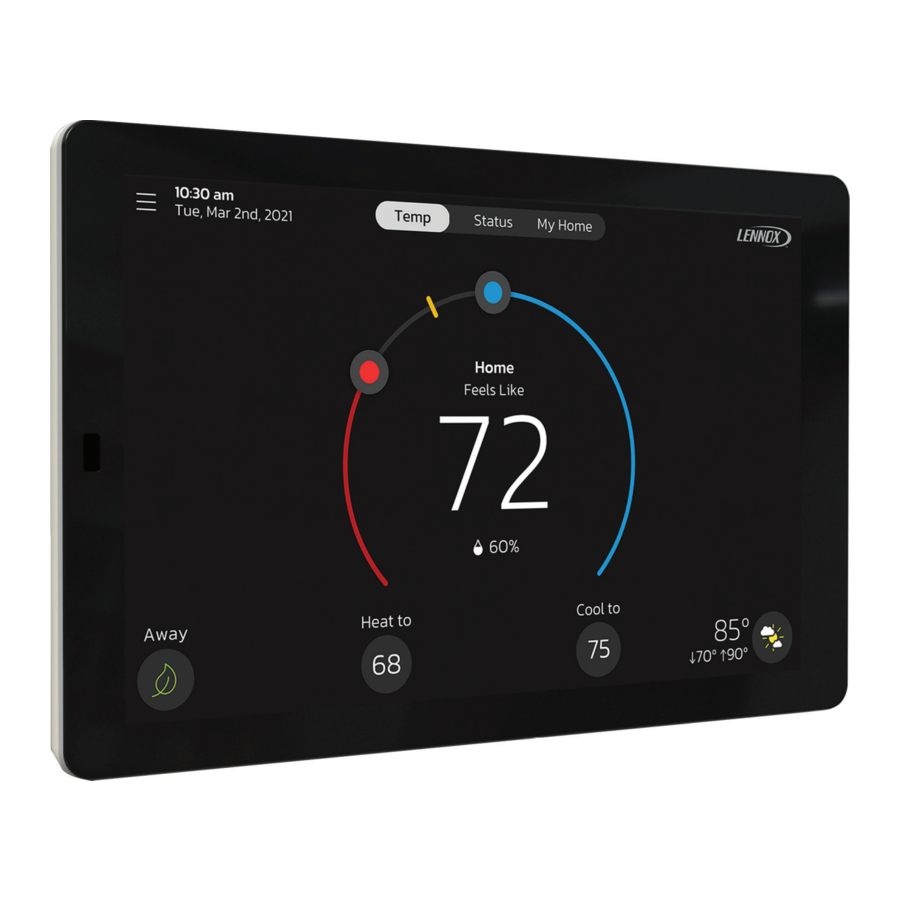
Functies
Deze Lennox S40 slimme thermostaat is een elektronisch communicerend touchscreen kleurenscherm.
Comfortfuncties omvatten:
- Ondersteuning voor drie talen (Engels, Français en Español).
- Wi-Fi verbinding met Android en IOS mobiele apps die toegang op afstand tot uw thermostaat mogelijk maken
- Smart Away® modus brengt Lennox innovatie op het gebied van energiebesparing door te doen wat gewone programmeerbare thermostaten niet kunnen. In plaats van simpelweg een vast schema te volgen, laat Smart Away de Lennox S40 slimme thermostaat zich perfect aan uw leven aanpassen. Smart Away werkt met de GPS in de smartphones van uw gezin om te detecteren wanneer het huis leeg is. Wanneer het zeker is dat er niemand thuis is, wordt de temperatuur verlaagd om energie te besparen. Wanneer de Lennox S40 Smart Thermostat detecteert dat er iemand op weg naar huis is, wordt het systeem teruggezet naar de normale werking, zodat iedereen altijd thuiskomt in een comfortabele lucht.
- FEELS LIKE® brengt Lennox innovatie op het gebied van comfort door alle factoren die van invloed zijn op hoe lucht aanvoelt te optimaliseren en te automatiseren. Met de Lennox S40 Smart Thermostat stelt u eenvoudigweg één temperatuur in die u wilt. De thermostaat houdt dan rekening met alle factoren die van invloed zijn op het comfort, waaronder verwarming, koeling en luchtvochtigheid, en creëert uw ideale omgeving. Het is heel vergelijkbaar met de manier waarop de "feels like" temperatuur in een weerbericht werkt.
- Allergen Defender brengt Lennox innovatie op het gebied van schonere lucht door de luchtkwaliteit en het pollengehalte in uw postcode te controleren. Wanneer hoge concentraties verontreinigende stoffen of allergenen worden gemeld, verhoogt de Lennox S40 Smart Thermostat automatisch de ventilatorsnelheid om meer schone lucht per uur in uw huis te creëren.
- Climate IQ® - Bewaakt de huidige klimaatomstandigheden en verwijdert automatisch overtollige vochtigheid wanneer dat nodig is (vereist een communicerende Lennox buitenunit).
- Schedule IQ - Met deze functie hoeft u de thermostaat maar één keer te programmeren. Wanneer er een verandering in uw routine is, past de thermostaat de verwarming en koeling aan.
- Perfect Temperature (Single Set Point) - In niet-zonetoepassingen kan hiermee één temperatuurinstelling worden gebruikt om het huis te koelen of te verwarmen.
- Ondersteunt airconditioning- of warmtepompunits met maximaal vier verwarmingsstanden / twee compressorstanden (twee warmtepompverwarmingsstanden, twee hulpverwarmingsstanden en twee noodverwarmingsstanden).
- Variabele capaciteit / meerdere standen verwarmen/koelen, universele compatibiliteit (gas/elektrisch/warmtepomp/airconditioner). Wanneer de S40 wordt gebruikt met de apparatuur met variabele snelheid, kunnen huiseigenaren tot 30% besparen op hun energiekosten ten opzichte van apparatuur met één stand en 15% ten opzichte van apparatuur met twee standen.
- Geschikt voor dubbele brandstof bij gebruik van een Lennox communicerende warmtepompunite met twee balanspunten.
- Vochtigheidsmeting en regeling van dauwpuntaanpassing.
- Verwarmings-/koelmodus -- Maakt regeling van verwarming, koeling, bevochtiging en ontvochtiging mogelijk zonder tussenkomst van de gebruiker.
- Herinneringen voor onderhoud van apparatuur.
- Uploaden van screensaver-afbeeldingen.
- Andere populaire functies zijn de Weerscreensaver en Allergen Defender
- Lennox® Smart Room Sensors voor een betere temperatuur middeling in uw hele huis
- Lennox® Wireless Extenders die het bereik voor uw Lennox® Smart Room Sensors en Lennox® Smart Indoor Air Quality Monitor kunnen vergroten.
- Lennox® Smart Air Quality Monitor. Dit apparaat is een luchtkwaliteitsmonitor die waarschuwingen en aanbevelingen geeft en op aanvraag luchtzuivering activeert. Het detecteert en volgt deeltjes, koolstofdioxide en vluchtige organische stoffen (TVOC's) in huis. Wanneer een slechte luchtkwaliteit wordt gedetecteerd, activeert het uw systeem om de lucht te laten circuleren en te reinigen, zodat u er zeker van kunt zijn dat uw gezin de gezondste, perfecte lucht inademt.
Werkt met:
- Amazon® Alexa, Google Assistant TM, Control4® en Building36®
- PureAir™ Air Purification Systems - Binnenluchtkwaliteit met tijdgebaseerde melding van verbruiksartikelen, waaronder mediafilters, UVC-lampen, bevochtigingspads en PureAir® systeemkatalysatorservice / vervanging.
- PureAir S Air Purification Systems - Binnenluchtkwaliteit met tijd- of sensor gebaseerde melding van verbruiksartikelen, waaronder mediafilters, UVC-lampen, bevochtigingspads en PureAir® systeemkatalysatorservice / vervanging.
- Lennox® Smart Zoning Control (1 - 4 zones)
- Humiditrol® Enhanced Dehumidification Accessory (EDA).
- ERV, HRV en Fresh Air Dampers worden ondersteund bij gebruik van een Lennox Equipment Interface Module.

Vanwege de voortdurende toewijding van Lennox aan kwaliteit, kunnen functies en opties zonder voorafgaande kennisgeving en zonder enige aansprakelijkheid worden gewijzigd.
Onjuiste installatie, afstelling, wijziging, service of onderhoud kan leiden tot materiële schade of persoonlijk letsel. Installatie en service moeten worden uitgevoerd door een gekwalificeerde installateur of servicebedrijf.
Verbinding maken met uw wifi thuis via de thermostaat
Gebruik nooit een gastaccount voor thuis.
Gebruik nooit een open onbeveiligde routerverbinding.
Gebruik altijd een veilige verbinding die zich fysiek in het huis bevindt waar de thermostaat zich bevindt.
Wifi-toegangspunt thuis is zichtbaar
- Ga vanuit het startscherm van de thermostaat naar Menu > Settings > Wi-Fi.
- Schuif de optie naar de ON (Aan) positie om Wi-Fi in te schakelen.
- Druk op Not Connected (Niet verbonden) om een lijst met beschikbare toegangspunten weer te geven.
- Zoek het thuisnetwerk en selecteer de network name (netwerknaam).
- Voer het wachtwoord van het Wi-Fi-netwerk thuis in en druk op join (verbinden) om verder te gaan. Als dit lukt, toont de Thermostat Connective Status indicator zoals hieronder weergegeven vinkjes bij alle verbindingen.

Afbeelding 1. Thermostaat Connectiviteitsstatus

 NOTE: (Opmerking:) Of u nu verbinding maakt met een zichtbaar of verborgen netwerk, als het lukt, verschijnt er een vinkje boven zowel de router als de internetpictogrammen. Raadpleeg de S40 Homeowner Guide voor informatie over het verbinden met verborgen netwerken.
Wifi-toegangspunt thuis is verborgen
- Schuif de optie naar ON (Aan) om wifi in te schakelen.
- Wifi-netwerk toont niet verbonden. Druk op "not connected" (niet verbonden).
- Scroll naar beneden en selecteer other (andere).
- Het scherm "enter new network information" (nieuwe netwerkinformatie invoeren) verschijnt. Voer de naam van het verborgen netwerk in.
![waarschuwing]() NOTE: (Opmerking:) De thermostaat kan verbinding maken met een draadloze router voor thuis die maximaal 32 tekens in de naam van het toegangspunt gebruikt (zichtbaar of verborgen). Maak GEEN verbinding met een gasttoegangspunt.
NOTE: (Opmerking:) De thermostaat kan verbinding maken met een draadloze router voor thuis die maximaal 32 tekens in de naam van het toegangspunt gebruikt (zichtbaar of verborgen). Maak GEEN verbinding met een gasttoegangspunt. - Selecteer Security (Beveiliging). Opties zijn: none (geen), WEP, WPA, WPA2 en WPA3. Als uw Wi-Fi-verbinding thuis niet beveiligd is, moet Wi-FI-beveiliging worden ingeschakeld met behulp van WEP, WPA, WPA2 of WPA3 via de router voordat u verder gaat. Raadpleeg uw routerdocumentatie over het inschakelen van Wi-Fi-beveiliging.
- Zodra het beveiligingstype is geselecteerd, verschijnt er een wachtwoordveld. Voer het wachtwoord in om verbinding te maken met uw Wi-Fi-netwerk thuis.
![waarschuwing]() NOTE: (Opmerking:) Als u de tekens die u typt wilt zien, schakelt u show password (wachtwoord weergeven) in. De thermostaat ondersteunt een wachtwoord van maximaal 63 tekens.
NOTE: (Opmerking:) Als u de tekens die u typt wilt zien, schakelt u show password (wachtwoord weergeven) in. De thermostaat ondersteunt een wachtwoord van maximaal 63 tekens. - Druk op join (verbinden).
Of u nu verbinding maakt met een zichtbaar of verborgen netwerk, als het lukt, verschijnt er een vinkje boven zowel de router als de internetpictogrammen.
Wi-Fi Terminologie
De volgende terminologie wordt gebruikt in dit gedeelte over probleemoplossing:
- Received Signal Strength Indication (RSSI) (Indicatie van de ontvangen signaalsterkte). Dit geeft de signaalsterkte aan van de Wi-Fi-router die wordt ontvangen door het scannende apparaat (d.w.z. smartphone). Dus hoe hoger het RSSI-nummer (of hoe minder negatief in sommige apparaten), hoe sterker het signaal.
- Draadloze netwerken die door deze thermostaat worden ondersteund zijn:
Tabel 1. Ondersteunde Wi-Fi standaarden
| Standaard | Beschrijving |
| 802.11b | Uitgebracht in september 1999, het is zeer waarschijnlijk dat uw eerste router voor thuis 802.11b was, die werkt in de 2,4 GHz frequentie en een datasnelheid tot 11 Mbps biedt. |
| 802.11g | Goedgekeurd in juni 2003, 802.11g was de opvolger van 802.11b, in staat om snelheden tot 54 Mbps te bereiken in de 2,4 GHz band, overeenkomend met de snelheid van 802.11a maar binnen het lagere frequentiebereik. |
| 802.11n (Wi-Fi 4) | Goedgekeurd in oktober 2009 en maakt gebruik in twee frequenties mogelijk - 2,4 GHz en 5 GHz, met snelheden tot 600 Mbps. |
| 802.11ac (Wi-Fi 5) | Huidige draadloze routers voor thuis zijn waarschijnlijk 802.11ac compliant en werken in de 5 GHz frequentieruimte met ondersteuningssnelheden tot 866,7 Mbps
|
- Internet Protocol Address (IP address) (Internet Protocol Adres (IP-adres)). Dit is een adres dat door uw router thuis is toegewezen voor elk netwerkapparaat (bijv. computer, printer, thermostaat).
Elektromagnetische interferentie die slechte connectiviteit veroorzaakt: Plaats de thermostaat en router uit de buurt van andere apparaten die mogelijk de draadloze communicatie kunnen verstoren. Enkele voorbeelden van andere apparaten die kunnen interfereren zijn:
- Magnetronovens
- Draadloze camera's
- Draagbare telefoons en bases
- Babyfoons
- Draadloze speakers
- Bluetooth apparaten
- Garagedeuropeners
- Draadloze apparaten van de buren
Om een mogelijke bron van interferentie te elimineren, schakelt u tijdelijk alle apparaten uit en controleert u of de Wi-Fi-prestaties zijn verbeterd.
Received Signal Strength Indication (RSSI) (Indicatie van de ontvangen signaalsterkte)
Het ideale signaalsterktebereik voor de thermostaat is -1 tot -69 RSSI. De signaalsterkte kan worden bekeken vanaf de thermostaatinterface.
- Druk op NETWORK SETTINGS (Netwerkinstellingen); dit scherm toont een grafische weergave van knoppen die OPEN en SECURE draadloze netwerken vertegenwoordigen, samen met een knop voor het toevoegen van een netwerk.
- Selecteer het toegangspunt dat al is ingesteld en verbonden.
- Wanneer u de pijl naar rechts (>) selecteert, verschijnt er een scherm met een optie om het netwerk te vergeten. Daarnaast IP-adres, subnetmasker, router IP, DNS, MAC-adres, snelheid, draadloos type, BISSID en RSSI.
NOTE: (Opmerking:) Als de RSSI-signaalsterkte ergens tussen -9 en -69 ligt, is de signaalsterkte voldoende. Als de signaalsterkte buiten dit bereik ligt, verplaatst u de router dichter bij de thermostaat, voegt u een repeater toe of verplaatst u de thermostaat. Het aanpassen van de antenne op de router of extender/repeater kan het probleem oplossen.
Maak uw account aan
De thermostaat gebruiken
U hebt hier twee opties: uw account aanmaken met de thermostaat of met de Lennox Smart Thermostat App.
- Controleer of de thermostaat is verbonden met de wifi thuis en of alle indicatoren groen zijn en zijn aangevinkt, zoals hieronder wordt weergegeven. Ga in het startscherm naar Menu (Menu) > Settings (Instellingen) > Wi-Fi (Wifi).

Figuur 2. Connectiviteitsstatus van de thermostaat

- Ga in het startscherm van uw thermostaat naar Menu (Menu) > User Account (Gebruikersaccount).
- Selecteer Create New Account (Nieuw account aanmaken).
- Voer accountgegevens in, zoals uw voor- en achternaam, telefoonnummer, e-mailadres en wachtwoord.
- Selecteer of u e-mailupdates en herinneringen wilt ontvangen.
- Selecteer of uw dealer meldingen mag ontvangen (sterk aanbevolen).
- Selecteer of u akkoord gaat met de EULA.
- Voer uw gegevens in en selecteer Next (Volgende). Voer uw land/regio, adres, plaats, provincie en postcode in.
- Selecteer Create Account (Account aanmaken).
- Het is belangrijk dat u uw Lennox Home Comfort System-dealerschap voorziet van externe weergave en andere belangrijke opties. Ga naar "" voor meer informatie.
De Lennox Smart Thermostat App gebruiken
- Download de Lennox Smart Thermostat App van de Apple App Store
![www.apple.com]()
of via Google Play
![play.google.com]()
naar uw mobiele apparaat. - Controleer of de thermostaat is verbonden met de wifi thuis en of alle indicatoren groen zijn en zijn aangevinkt, zoals weergegeven in "Figuur 1. Connectiviteitsstatus van de thermostaat".
- Start de Lennox Smart Thermostat-app en selecteer de optie Sign up (Aanmelden).
- Er verschijnt een pop-up waarin wordt gevraagd om Allow access to photos and media (Toegang tot foto's en media toestaan). Dit is vereist als u van plan bent een foto te uploaden voor de screensaver van de thermostaat. Selecteer Allow (Toestaan) of Don't Allow (Niet toestaan) om verder te gaan.
- De volgende pop-up vraagt om Allow Thermostat to access this device's location (Thermostaat toestaan toegang te krijgen tot de locatie van dit apparaat). Dit is vereist als u de functie Smart Away wilt gebruiken om uw thermostaat te bedienen.
- Selecteer While using the app (Tijdens het gebruik van de app).
- Als uw apparaat een optie bevat met de naam Remove permissions if app isn't used (Machtigingen verwijderen als de app niet wordt gebruikt), moet deze instelling worden uitgeschakeld.
- Als er een optie wordt aangeboden om Precise (Nauwkeurige) of Approximate (Geschatte) locatie te selecteren, moet u Precise (Nauwkeurig) selecteren (zie "Figuur 3. Nauwkeurige locatie selecteren").

Figuur 3. Nauwkeurige locatie selecteren
- Als u al een Lennox Thermostat-account hebt, meld u zich hier aan en ga verder naar stap 9. Selecteer de optie Sign Up (Aanmelden) op het scherm en vul de gevraagde informatie in. Voer uw voornaam, achternaam, telefoonnummer, e-mailadres in, verifieer het e-mailadres, het wachtwoord en verifieer het wachtwoord.
- Lennox raadt ten zeerste aan Email Updates (E-mailupdates) in te schakelen.
- Ga akkoord met de Lennox EULA.
- Selecteer de knop Sign Up (Aanmelden) onder aan het scherm. Een pop-upscherm geeft aan dat uw account is aangemaakt. Selecteer OK om verder te gaan.
![waarschuwing]() LET OP: Als de aanmelding is mislukt, volgt u de instructies op de app om eventuele problemen op te lossen.
LET OP: Als de aanmelding is mislukt, volgt u de instructies op de app om eventuele problemen op te lossen. - Meld u aan bij uw account.
![waarschuwing]() LET OP: U wordt mogelijk gevraagd om de hele tijd toegang tot uw locatie toe te staan. Dit is vereist voor Smart Away (Slim weg). Schakel die optie in als u van plan bent Smart Away (Slim weg) te gebruiken.
LET OP: U wordt mogelijk gevraagd om de hele tijd toegang tot uw locatie toe te staan. Dit is vereist voor Smart Away (Slim weg). Schakel die optie in als u van plan bent Smart Away (Slim weg) te gebruiken. - Het volgende scherm biedt de mogelijkheid om uw thermostaat toe te voegen.
- Ga terug naar uw thermostaat en ga in het startscherm naar Menu (Menu) > User Account (Gebruikersaccount) > Account (Account).
- Selecteer Generate Pin (Pincode genereren) onder aan het scherm. Er verschijnt een uniek pincode van vijf cijfers. U gebruikt dat nummer om uw nieuwe thermostaat toe te voegen aan uw gebruikersaccount met behulp van de Lennox Smart Thermostat-app.
- Ga terug naar uw mobiele apparaat en voer hier het 5-cijferige nummer in dat op de thermostaat wordt weergegeven. Selecteer vervolgens Add (Toevoegen).
![]()
Figuur 4. Pincode invoeren - Het volgende scherm biedt de optie om Add New Home (Nieuw huis toevoegen). Selecteer die optie.
- Voer de huisinformatie in die op dit scherm wordt gevraagd.
- Lennox raadt ten zeerste aan de optie in te schakelen om dealers service-waarschuwingen te laten ontvangen en, indien mogelijk, eventuele problemen met uw thermostaat op afstand op te lossen. Zie "Supportservices" om te begrijpen waarom het belangrijk is om uw lokale Lennox-dealer toegang te geven.
- Selecteer Done (Klaar).
- Er verschijnt een scherm waarin u wordt gevraagd om uw huisadres te verifiëren. Als alles klopt, selecteert u Done (Klaar).


Supportservices
Als u deze functie niet hebt ingeschakeld tijdens de eerste accountconfiguratie, hebt u nog steeds de mogelijkheid om deel te nemen.
U hebt geïnvesteerd in uw verwarmings- en koelsysteem en u verwacht topprestaties. Met een eenvoudige AAN-optie verandert deze nieuwe slimme thermostaat voor altijd de diagnose, het onderhoud en de reparatie van HVAC-apparatuur. Het biedt basis meldingen en waarschuwingen voor onderhoud, prestatierapporten en de mogelijkheid voor dealers om op afstand een diagnose te stellen en problemen op te lossen. Deze proactieve en responsieve HVAC-zorg is geldig voor de levensduur van het HVAC-systeem. Beloofde gemoedsrust door onnodige dealerbezoeken weg te nemen, mogelijke reparatiekosten te vermijden en niets minder dan perfecte lucht te garanderen. In sommige gevallen kan de dealer een probleem verhelpen zonder ooit naar uw huis te hoeven komen, waardoor u tijd en geld bespaart.
- Ga in het startscherm van uw thermostaat of de Lennox Smart Thermostat App naar Menu (Menu) > Support Services (Supportservices).
- Er zijn twee schermen onder deze sectie, Your Lennox Dealer Info (Uw Lennox-dealerinfo) en Service Access (Servicetoegang). Als u uw serviceprovider directe toegang tot uw systeem wilt geven voor probleemoplossing, selecteert u het volgende:
Externe weergave
ON (AAN) - Hiermee kan uw Lennox Pro op afstand de status van uw systeem evalueren om optimale prestaties te garanderen.
Afstandsbediening
- OFF (UIT) - U geeft uw Lennox Pro geen toestemming om uw systeem op afstand te troubleshooten en de systeemprestaties op afstand aan te pakken.
- ON/ALWAYS (AAN/ALTIJD) - U geeft uw Lennox Pro altijd toestemming om uw systeem op afstand te troubleshooten.
Waarschuwingen/meldingen
ON (AAN) - Sta toe dat uw Lennox Pro updates ontvangt wanneer uw systeem onderhoud nodig heeft.
LET OP: Alle drie de opties moeten zijn ingeschakeld om Remote Diagnostics te laten werken.
Startscherm

Figuur 5. Startscherm thermostaat
Temperatuurinstellingen
Grote weergave van de huidige binnentemperatuur (°F of °C)
Indicatoren voor verwarmings- en koelinstelling op de ronde temperatuurweergave
Knop voor de huidige koelinstelling (Cool-To)
Knop voor de huidige verwarmingsinstelling (Heat-To)
Door de indicatoren voor verwarmings- of koelinstelling op de ronde temperatuurweergave te selecteren, of door de knoppen Heat-To of Cool-To te selecteren, worden de menuschermen voor verwarmen of koelen weergegeven. Zowel de indicatoren voor verwarmings- en koelinstelling op de ronde temperatuurweergave als de knoppen Heat-To en Cool-To worden weergegeven als het systeem is ingesteld op de modus Heat/Cool of als een actief schema is ingesteld op de modus Heat/Cool.
Huidige buitentemperatuur en weersvoorspelling
Geeft de huidige buitentemperatuur weer in °F of °C en de huidige weersvoorspelling
De standaard buitentemperatuur wordt geleverd door de buitentemperatuursensor of de Wi-Fi-gegevensverbinding (door de huiseigenaar te selecteren op de thermostaat). De buitensensor wordt standaard meegeleverd met Lennox® Communicating buitenunits, optioneel voor conventionele units.
Tijd- en datumweergave
Geeft de huidige datum en tijd weer
Vochtigheidsweergave
Geeft de huidige relatieve luchtvochtigheid binnenshuis weer onder de huidige binnentemperatuur.
Afwezig
De gebruiker kan het systeem handmatig in de afwezigheidsmodus zetten door op het Away (Afwezig) pictogram te drukken, dat zich links onderaan het startscherm bevindt. Wanneer het systeem in de modus Away (Afwezig) staat, wordt een statusmelding (Away is Active (Afwezig is actief)) rechts op het startscherm weergegeven.
Om de modus Away (Afwezig) te verlaten, selecteert u Cancel (Annuleren) links onderaan het startscherm. Als u de statusmelding Away is Active (Afwezig is actief) selecteert, wordt het huidige instelbereik voor hoge en lage temperatuurinstellingen weergegeven. Er is ook de mogelijkheid om hier Cancel (Annuleren) te selecteren door Yes (Ja) te selecteren.
In de modus Away (Afwezig) worden de Away Set points (Afwezig instelpunten) gebruikt om de hoge en lage temperatuurinstelling voor de thermostaat en alle zones tegelijkertijd te regelen als Smart Zoning is geïnstalleerd. De Away Set points (Afwezig instelpunten) kunnen worden gewijzigd ten opzichte van de standaardwaarden door naar Menu > Settings > Away (Menu > Instellingen > Afwezig) te gaan.
Temp
Keert terug naar het startscherm van de thermostaat of het startscherm voor een specifieke zone als Smart Zoning is geïnstalleerd. Geeft het huidige temperatuurscherm weer voor het huidige systeem waar de thermostaat en sensoren zich bevinden.
Selecteer de knop Temp (Temp) in het scherm Status (Status) of Mijn Home screen (Startscherm) om terug te keren naar het startscherm van de thermostaat of de laatst bekeken zone.
Status
Geeft de huidige systeemwerkingsstatus weer voor het huidige systeem/gebied waar de thermostaat en sensoren zich bevinden. Details zoals luchtvochtigheid, Feels Like is actief, een van de verschillende ventilatormodi en diverse andere systeemachtergrondactiviteiten.
Mijn huis
Lennox Smart Home-apparaten en -apparatuur zoals thermostaten, slimme ruimtesensoren, draadloze extenders, luchtkwaliteitsmonitors, PureAir en zoneregeling zijn allemaal optioneel aan te schaffen items en verschijnen op dit scherm als ze zijn geïnstalleerd.

Figuur 6. Mijn startscherm
Dit scherm toont meerdere thermostaten in huis. Het toont ook andere apparaten, zoals Lennox Smart Zoning (maximaal vier zones per thermostaat), Lennox Smart Sensor, Lennox Smart Air Quality Monitor en PureAir S.
- Als u een item op dit scherm selecteert, wordt het detailscherm voor dat apparaat weergegeven.
- Een gele of rode stip met een uitroepteken geeft aan dat er een waarschuwing is voor dat specifieke apparaat.
Thermostaten en zones
Als u op het pictogram selecteert, wordt het startscherm van de thermostaat weergegeven of, in een zoneregelingssysteem, het startscherm voor de specifieke zone die is geselecteerd als zoneregeling is geïnstalleerd.
Zie "Zoneregeling" voor meer informatie over zoneregeling.
Lennox Smart Room Sensor
Als u deze optie selecteert, worden de details voor de geselecteerde sensor weergegeven. Wat wordt weergegeven, is de huidige temperatuur voor de ruimte waarin de sensor zich bevindt.
Ook vermeld is:
- Of de sensor deelneemt aan temperatuurmiddeling.
- Vochtigheidsniveau in de ruimte
- Of de ruimte bezet of onbezet is.
- Batterijpercentage
- Wi-fi-verbindingssterkte.
- Er is een optie om Current Temp (Huidige temperatuur) te selecteren. Dit toont het scherm dat zich bevindt op Menu > Settings > Current Temperature (Menu > Instellingen > Huidige temperatuur).
- De tweede optie om te selecteren is Sensor Settings (Sensorinstellingen). Op dit scherm kunt u de sensor een andere naam geven of About Sensor (Over sensor) selecteren om het modelnummer, serienummer en de firmwareversie te bekijken.
- Zie "Lennox Smart Devices" voor meer informatie.
Lennox Smart Air Quality Monitor
Als u deze optie selecteert, worden de huidige omstandigheden voor luchtkwaliteitsverontreinigende stoffen in huis weergegeven. Groen geeft goed aan, geel geeft redelijk aan en rood geeft slecht aan. Bovendien toont een Wi-Fi-indicator de huidige signaalsterkte. Er zijn ook drie opties die kunnen worden geselecteerd.
Opties aan de rechterkant van het scherm zijn:
- Met Monitor Name (Monitornaam) kan de gebruiker de sensor een andere naam geven met behulp van het virtuele toetsenbord.
- Device Type (Apparaattype) toont altijd Monitor.
- About Monitor (Over monitor) geeft model- en serienummers samen met de firmwareversie weer.
- Niveau van luchtzuiverheid binnenshuis. Opties zijn Hoog, Gemiddeld en Basis (meest economisch)
Zie "Lennox Smart Air Quality Monitor" voor meer informatie.
Lennox Wireless Extender
Als u dit pictogram selecteert, wordt de draadloze sterkte-indicator weergegeven. Er is een extra selectie genaamd Extender Settings (Extenderinstellingen). Dit scherm bevat:
- Extender Name: (Extendernaam:) Dit toont de huidige naam van de extender en kan ook vanaf dit scherm worden gewijzigd.
- Device Type: (Apparaattype:) Extender
- About Extender: (Over extender:) Dit geeft model- en serienummers en de firmwareversie weer.
Zie "Lennox Wireless Extender" voor meer informatie.
Pure Air S
Als u deze optie selecteert, wordt de filterlevensduur van PureAir S weergegeven. Rood geeft 1-10% resterende filterlevensduur aan, geel geeft 11-30% resterende filterlevensduur aan en groen geeft 31-100% resterende filterlevensduur aan. Ook beschikbaar zijn:
- More Info: (Meer info:) Hier wordt informatie over het PureAir S-product weergegeven.
- Reminders: (Herinneringen:) Hier kunt u serviceherinneringen instellen voor 1 dag, 1 week, 1 maand, 3 maanden of aangepast.
- Service Contracts: (Servicecontracten:) Hier wordt uw servicecontact weergegeven als dit in de thermostaat is ingevoerd.
Zie "PureAir™ S" voor meer informatie.
Tabel 2. Beschrijvingen van pictogrammen op het start- en statusscherm
| Pictogram | Functie of schermtekst | Doel |
 | Menu | Als u dit pictogram selecteert, worden de gebruikers- en installatiemenu's weergegeven. |
 | Menu with Notification Icon | Als er een of meer meldingen zijn, verschijnt dit pictogram boven het menupictogram. Het nummer in het midden geeft aan hoeveel actieve meldingen er zijn. |
 | Feels Like is Active or Turning Feels Like on | |
 | Smart Away is Active or Away is Active | Wanneer het afwezig-pictogram is geselecteerd, gebruikt het systeem automatisch energiebesparende instellingen: verwarmen tot 16,5 °C en koelen tot 29,5 °C. Temperaturen kunnen worden aangepast door op de beschikbare temperatuurinstelling te drukken (d.w.z. verwarmen tot of koelen tot). Om afwezig te verlaten, drukt u op het annuleerpictogram. In een zoneregelingssysteem worden alle zones ingesteld op een enkele verwarmings- en koelinstelling. Houd er rekening mee dat wanneer u handmatig Afwezig selecteert vanaf het startscherm, de Smart Away-functie (indien ingeschakeld onder instellingen) tijdelijk wordt uitgeschakeld totdat Afwezig wordt geannuleerd. |
 | Heating | Het systeem verwarmt het huis. Dit geanimeerde pictogram verschijnt boven de systeemnaam op het startscherm. |
 | Cooling | Het systeem koelt het huis. Dit geanimeerde pictogram verschijnt boven de systeemnaam op het startscherm. |
 | Humidifying | Als er bevochtigingsapparatuur is geïnstalleerd en geconfigureerd, toont het systeem dit bericht wanneer er vocht aan de lucht in huis wordt toegevoegd. |
 | Dehumidifying | Het systeem kan in de koelmodus worden gebruikt om overmatige vochtigheid te helpen verwijderen, zoals bepaald door de gebruikersinstelling. Ga naar Menu > Settings > Humidity (Menu > Instellingen > Vochtigheid) > en schakel dehumidify (ontvochtigen) in. Pas vervolgens de acceptabele lage en hoge vochtigheidsniveaus in huis aan met de setpoint-schuifregelaar voor ontvochtiging. |
 | Defrosting | Het warmtepompsysteem ontdooit de buitenunit (alleen indien nodig). |
| | Emergency Heat | Alle warmtepompen die in noordelijke klimaten onder 1,6 °C (35 °F) werken, hebben normaal gesproken een extra verwarmingsbron nodig. Meestal is dit in de vorm van elektrische verwarming die door de binnenunit wordt geleverd. Andere bronnen kunnen gas-, olie- of warmwaterback-upsystemen zijn. De extra warmte wordt ook wel "tweede fase" of "back-up"-verwarming genoemd, waarbij "eerste fase" alleen de warmtepomp is. Noodwarmte is wanneer u uw extra warmte (2e fase) op zichzelf gebruikt, zonder het gebruik van uw warmtepomp (1e fase warmte). Niet beschikbaar voor systemen zonder warmtepomp. |
| | Auxiliary Heat | Is alleen beschikbaar met een warmtepompsysteem. Als de buitentemperatuur hoger is dan het hoge balanspunt, werkt alleen de warmtepomp - standaard 10 °C (50 °F) hoog. Als de buitentemperatuur lager is dan het lage balanspunt, werkt alleen de hulpverwarming - standaard -4,0 °C (25 °F) laag. Als de buitentemperatuur tussen het hoge en lage balanspunt ligt, kunnen zowel de warmtepomp als de hulpwarmtebronnen werken. |
 | Will start soon | Een veiligheidsvertraging van vijf minuten voorkomt dat de compressor te snel na het uitschakelen werkt, zodat de interne druk kan worden geëgaliseerd. |
 | Ambient lockout | Dit geeft aan dat de buitentemperatuur hoger of lager is dan de temperatuurinstellingen van het balanspunt. De lage balanspuntinstelling voorkomt verwarming van de warmtepomp onder het ingestelde punt en er wordt back-upwarmte gebruikt. Meestal is de standaardwaarde -4,0 °C (25 °F), maar die instelling kan door uw dealer worden aangepast. Bij -4,0 °C (25 °F) of lager wordt bijvoorbeeld alleen hulpverwarming (elektrisch of gas) gebruikt. Als het hoge balanspunt bijvoorbeeld is ingesteld op 10 °C (50 °F), wat ook door uw dealer kan worden aangepast, is hulpwarmte niet toegestaan. Er wordt alleen warmtepompverwarming gebruikt. Telkens wanneer de buitentemperatuur onder of boven de temperatuurinstellingen van het balanspunt ligt, verschijnt de melding omgevingsvergrendeling op het startscherm. |
 | Fan is running | Ventilator ingesteld op ON (AAN). De ventilator volgt het schema NIET en draait continu totdat deze wordt gewijzigd vanuit de geselecteerde modus. |
 | Fan in auto mode is active. | Ventilator ingesteld op Auto. De ventilator volgt de ventilatorinstelling in het geselecteerde schema. |
 | Fan in circulate mode is active. | Ventilator ingesteld op Circulate (Circuleren). De ventilator volgt het schema en schakelt tijdens perioden van inactiviteit van de apparatuur. De circulatietijd is afhankelijk van de gebruikersinstellingen. |
 | Fan in Allergen Defender mode is active | Allergen Defender: Ga naar Menu > Settings > Fan (Menu > Instellingen > Ventilator) om Allergen Defender (Allergeenbescherming) in of uit te schakelen. Internetweer moet zijn ingeschakeld en het pollenaantal is hoog voor de volgende pollen (gras, ambrosia, schimmel, boom en algemeen pollen), de ventilator draait tussen de verwarmings- of koelbehoeften om de lucht te helpen reinigen. Werkt het beste met een MERV 11-filter of hoger. Allergen Defender draait alleen wanneer er geen andere ventilatormodi (On (Aan), Auto of Circulate (Circuleren)) worden gebruikt. |
 | System Under Test | Komt meestal voor wanneer het systeem een stroomonderbreking heeft gehad. De thermostaat begint te zoeken naar de binnen- en buitenbediening. Soms duurt het langer voordat de buitenbediening is opgestart en reageert daarom niet op vragen van de thermostaat. Het opnieuw opstarten van het systeem kan het probleem oplossen. |
 | Aux Heat | Hulpverwarming is actief. |
 | Load shedding, wait time 45 min | Actie om de belasting van iets te verminderen, met name het onderbreken van een elektriciteitsvoorziening om overmatige belasting van de elektriciteitscentrale te voorkomen. |
 | Service Urgent | Service Urgent (Service dringend) betekent dat er een servicebeurt nodig is om het systeem aan de praat te krijgen. Als u op het pictogram selecteert, wordt een pop-upscherm weergegeven. Service Urgent. (Service dringend.) Het systeem is een probleem tegengekomen. Alarm-ID: xxxx en een beschrijving van het alarm wordt verstrekt. Selecteer OK om het pop-upscherm te annuleren. |
 | Coasting to Perfect Temp | Coasting zorgt ervoor dat de huidige temperatuur het gewenste enkele setpoint bereikt zonder dat het systeem iets hoeft te doen. De rode pijl geeft aan dat de temperatuur lager is dan het gewenste setpoint. De blauwe pijl geeft aan dat de temperatuur hoger is dan het gewenste setpoint. |
 | Coasting to Perfect Temp | |
 | Ventilating or Ventilating unit (specific Time) | Dit geeft aan dat het systeem actief ventileert en de exacte tijd waarop de cyclus eindigt. Selecteer annuleren om de huidige ventilatiesessie te beëindigen. Als u op het pictogram selecteert, wordt een pop-upscherm weergegeven. Ventilating until x: xx pm (Ventileren tot x: xx uur). Wilt u annuleren? Opties zijn No (Nee) of Yes (Ja). |
 | Peak Monitoring until x: xx pm - x: xx pm | Het nutsbedrijf stelt automatisch de periode van energiebesparing in. U kunt cancel (annuleren) selecteren om deze modus te verlaten. Door te annuleren meldt u het systeem af voor de huidige actieve energiebesparingsgebeurtenissen. Een pop-upscherm vraagt u om te bevestigen dat dit is wat u wilt doen. Als u op het pictogram selecteert, wordt een pop-upscherm weergegeven. Peak Monitoring will be active from x: xx pm to x: xx pm. (Piekbewaking is actief van x: xx uur tot x: xx uur.) |
 | Transitioning to next schedule | Het systeem volgt een actief schema en gaat over naar de volgende temperatuurinstelling op basis van een tijdindicator. |
| Schedule hold until next period | Als u op het pictogram selecteert, wordt een pop-upscherm weergegeven. Schedule will hold until next schedule setting. (Het schema wordt aangehouden tot de volgende schema-instelling.) Er is ook de mogelijkheid om de duur van de wachtstand te selecteren of te annuleren. Opties om te selecteren zijn Cancel (Annuleren), Duration (Duur) en Hold (Aanhouden). | |
| Schedule Hold until xxxx | Er kunnen twee pop-ups verschijnen. Schedule will hold (Het schema wordt aangehouden). Wilt u annuleren? Opties zijn Yes (Ja) of No (Nee). Schedule will hold until xxxx (Het schema wordt aangehouden tot xxxx). Wilt u annuleren? Opties zijn Yes (Ja) of No (Nee). | |
 | Cleaning Air | De Lennox Smart Air Quality Monitor heeft vastgesteld dat de luchtkwaliteit in huis slecht is en laat de ventilator van de binnenunit draaien. Als u deze melding selecteert, kunt u details over de luchtkwaliteit bekijken of de luchtreiniging voor een bepaalde periode uitstellen. |
 | Postponing Cleaning Air | |
Menu
Selecteer de knop Menu (Menu) op het startscherm om het scherm Menu weer te geven.
Als er meerdere thermostaten beschikbaar zijn, worden deze onder de algemene menu-instellingen weergegeven.
Algemeen
Meldingen
Filters voor het weergeven van meldingen zijn All Notifications (Alle meldingen) (opties die kunnen worden aangevinkt zijn All Notification (Alle meldingen), Service Urgent (Dringende service) en Maintenance (Onderhoud)). De tweede filteroptie is All Time Periods (Alle perioden) en de selectieopties zijn All Time Periods (Alle perioden), Last 24 hours (Afgelopen 24 uur), Last 30 days (Afgelopen 30 dagen) en Last 12 months (Afgelopen 12 maanden).
Gebruikersaccount
Deze sectie is alleen toegankelijk als de thermostaat een actieve Wi-Fi-verbinding heeft. Details over het aanmaken van een gebruikersaccount en het toevoegen van een thermostaat aan het nieuwe of bestaande account.
Weergave-instellingen
De beschikbare instellingen zijn:
- Auto Brightness (Automatische helderheid) met een optie voor ON (AAN) of OFF (UIT). Wanneer ingesteld op OFF (UIT), is er een aanpassingsbalk om het helderheidsniveau in te stellen.
- Screen Lock (Schermvergrendeling) met een optie Unlocked (Ontgrendeld), Partially Locked (Gedeeltelijk vergrendeld) en Locked (Vergrendeld).
- Proximity Sensor (Naderingssensor) die standaard ON (AAN) staat. Wanneer ingesteld op ON (AAN), wordt het scherm automatisch ingeschakeld wanneer u het nadert. Wanneer ingesteld op OFF (UIT), moet u het scherm aanraken om het in te schakelen.
- Screen Saver (Screensaver) die standaard is ingesteld op OFF (UIT). Opties zijn OFF (UIT), Weather (Weer), Power Save (Energiebesparing) (leeg scherm) en photo (foto). Foto kan worden geüpload naar de thermostaat met behulp van de Lennox S40 Smart Thermostat-app.
- Gebruik de Lennox Thermostat App (Lennox Thermostaat App), selecteer Menu (Menu) > Display Settings (Weergave-instellingen) > Screensaver (Screensaver) en upload een afbeelding vanaf dit scherm. Als het uploaden is gelukt, verschijnt er een bevestigingsscherm.
- Home screen (Startscherm) instellingen zijn:
- Outdoor Temperature by Source (Buitentemperatuur per bron). Opties zijn Accuweather of buitentemperatuursensor. De standaardinstelling is Accuweather. Om Accuweather weer te geven, moet u een goede Wi-Fi-verbinding hebben, verbonden zijn met de Lennox-server en ingelogd zijn op uw gebruikersaccount.
- Outdoor Weather (Buitenweer). Met deze optie kan de gebruiker het buitenweer op het startscherm in- of uitschakelen.
- Indoor Humidity (Luchtvochtigheid binnenshuis). Met deze optie kan de gebruiker de luchtvochtigheid binnenshuis die op het startscherm wordt weergegeven, in- of uitschakelen.
Ondersteuningsservice
Local Lennox Dealer Info (Lokale Lennox-dealerinfo): Hier heeft u de mogelijkheid om alleen informatie weer te geven die al op dit scherm is ingevuld of om de contactgegevens van de service toe te voegen of te corrigeren. Hier kunt u details toevoegen, zoals naam, land, adres, telefoonnummer, e-mail en websitegegevens.
Service Access (Servicetoegang) waarmee uw serviceprovider op afstand toegang heeft tot uw systeem om het te bekijken.
Remote Control (Afstandsbediening) geeft de serviceprovider de mogelijkheid om uw systeem te bedienen voor het oplossen van problemen. Standaard staat deze optie op OFF (UIT).
Alerts and Notifications (Waarschuwingen en meldingen). Hierdoor kan uw serviceprovider op de hoogte worden gesteld van de onderhoudsbehoeften van uw systeem. Standaard staat dit op OFF (UIT).
U hebt geïnvesteerd in uw verwarmings- en koelsysteem en u verwacht topprestaties. Met een eenvoudige AAN-optie verandert deze nieuwe slimme thermostaat voorgoed de diagnose, het onderhoud en de reparatie van HVAC-apparatuur. Het biedt basiswaarschuwingen en meldingen voor onderhoud, prestatierapporten en de mogelijkheid voor dealers om op afstand diagnoses te stellen en problemen op te lossen. Deze proactieve en responsieve HVAC-zorg is geldig voor de levensduur van het HVAC-systeem. Belooft gemoedsrust door onnodige dealerbezoeken te voorkomen, mogelijke reparatiekosten te vermijden en niets minder dan perfecte lucht te garanderen. In sommige gevallen kan de dealer een probleem oplossen zonder ooit naar uw huis te hoeven komen, waardoor u tijd en geld bespaart.
Systeem
Modus
In dit scherm kan de gebruiker de bedrijfsmodus van het systeem instellen. Opties zijn Emerg Heat (Noodverwarming), Heat Only (Alleen verwarmen), Heat / Cool (Verwarmen/koelen), Cool Only (Alleen koelen) en Off (Uit).
Schema
De vooraf geconfigureerde opties voor planning zijn No Schedule (Geen schema), Schedule IQ (Schema IQ), Save Energy (Energie besparen), Sprint / Fall (Lente/herfst), Winter and Summer (Winter en zomer). Alle schema's kunnen worden gewijzigd. Er kunnen unieke schema's worden toegewezen aan afzonderlijke zones wanneer Lennox Smart Zoning Control is geïnstalleerd.

Figuur 7. Scherm voor het instellen van Schedule IQ
No Schedule (Geen schema) - Systeem volgt geen schema. Alle wijzigingen worden handmatig uitgevoerd.
Schedule IQ (Schema IQ) - Dit schema werkt in de modus verwarmen/koelen en door een paar eenvoudige vragen te beantwoorden, kan het systeem weten hoe de temperatuur voor het huis moet worden ingesteld op basis van tijdinstellingen. Standaard zijn er twee tijden en temperatuurinstellingen die kunnen worden aangepast met behulp van de optie voor het bewerken van schema's.
- At home day wake-up (Thuis dag wakker worden) standaard tijd is 7:00 uur en lage temperatuur instelling van 67°F en hoge temperatuur instelling van 80°F. De starttijd kan worden aangepast door op de huidige tijdinstelling te drukken en kan worden aangepast zoals in figuur 6 wordt weergegeven.
- At home night sleep (Thuis nacht slapen) standaard tijd is 23:00 uur en lage temperatuur instelling van 66°F en hoge temperatuur instelling van 84°F.
- Away (Afwezig) - Wanneer u niet thuis bent, wordt Smart Away (zie "Away" (Afwezig)) gebruikt om de temperatuur in te stellen terwijl het huis onbewoond is.
Standaard lage temperatuur instelling van 62°F en hoge temperatuur instelling van 85°F. Temperaturen voor een van de bovenstaande opties kunnen worden aangepast door de lage en hoge temperatuurcirkel naar links of rechts op de schaal te schuiven.

Figuur 8. Scherm voor het instellen van Schedule IQ
Summer (Zomer) – Biedt de gemiddelde koelpunten voor de zomer binnenshuis voor de temperaturen in huis. Temperaturen en tijdsperioden kunnen worden aangepast om de gewenste instelpunten te bieden.
Spring/Fall (Lente/Herfst) - Biedt de gemiddelde koelpunten voor de lente/herfst binnenshuis voor de temperaturen in huis. Temperaturen en tijdsperioden kunnen worden aangepast om de gewenste instelpunten te bieden.
Winter (Winter) – Biedt de gemiddelde verwarmingspunten voor de winter binnenshuis voor de temperaturen in huis. Temperaturen en tijdsperioden kunnen worden aangepast om de gewenste instelpunten te bieden.
Save Energy (Energie besparen) – Biedt de aanbevolen Energy Star-instelpunten die worden aanbevolen door het Environmental Protection Agency om energie te besparen.
Ventilator (Aan, Auto en Circuleren)
Opties zijn:
- On (Aan) wat betekent dat het systeem de ventilator continu laat draaien.
- Auto (Auto) wat aangeeft dat hij alleen draait tijdens een oproep of verwarming of koeling.
- Circulate (Circuleren) zal een vooraf bepaald aantal minuten per uur draaien. De instelling voor deze duur per uur is te vinden onder Menu (Menu) > Settings (Instellingen) > Fan (Ventilator). Opties zijn 9 tot 27 minuten per uur.
Instellingen
Zie de volgende sectie.
Instellingenmenu
Via het systeeminstellingenscherm kan de huiseigenaar verbinding maken met de Wi-Fi-router van zijn huis en zijn systeem een naam geven.

Afbeelding 9. Gebruikersinstellingenmenu
Systeeminformatie
Als u dit menu-item selecteert, kunt u de naam van uw systeem wijzigen.
Wi-Fi
Zie "Afbeelding 1. Thermostaatconnectiviteitsstatus" voor informatie over hoe u verbinding kunt maken met uw Wi-Fi-thuisnetwerk.
Afwezig
OPMERKING: De meeste procedures die in dit gedeelte worden vermeld, kunnen worden uitgevoerd via de thermostaat of met behulp van de Lennox S40 Thermostat App of het webportaal voor consumenten.
Handmatig afwezig
De gebruiker kan het systeem handmatig in de afwezigheidsmodus zetten door op het pictogram "afwezig" te drukken. Wanneer het systeem in de afwezigheidsmodus staat, is de hoefijzer grijs en toont de tekst "afwezig". Om de afwezigheidsmodus te verlaten, kan de gebruiker op het pictogram "annuleren" drukken. In de afwezigheidsmodus worden de instelpunten voor afwezigheid gebruikt om het systeem te bedienen. De gebruiker kan de instelpunten voor afwezigheid wijzigen ten opzichte van de standaardwaarden in Menu > Instellingen > Afwezig.

Afbeelding 10. Afwezigheidsinstellingen
Slim afwezig
De opties Home Info en Account moeten beide zijn voltooid voordat deze functie kan worden ingeschakeld.
De functie Slim afwezig is afhankelijk van:
- Lennox S40 Thermostat App die continu op uw mobiele apparaat (smartphone of tablet) draait en is ingelogd op uw account.
- Vereist dat Wi-Fi- en locatie-instellingen zijn ingeschakeld op uw mobiele apparaat. Android-apparaten moeten de locatiemodus ook instellen op "hoge nauwkeurigheid". Raadpleeg de gebruikershandleiding van uw mobiele apparaat voor instructies.
Slim afwezig kan ook worden ingeschakeld vanaf uw mobiele apparaat zodra u de Lennox S40 Thermostat App hebt geïnstalleerd en bent ingelogd. Ga naar het Menu > Instellingen > Afwezig en zet Smart Away (Slim afwezig) AAN. Om het mobiele apparaat waarop u zich bevindt toe te staan deze functie te gebruiken, zet u deelnemen AAN. De optie afwezigheidszone verschijnt en de instelling is standaard twee mijl (3 km). Het bereik voor deze instelling is 2 tot 6 mijl (3,00 tot 9,50 km).
Binnenste en buitenste afwezigheidszones
De binnenste afwezigheidszone wordt door de gebruiker ingesteld tussen 2 en 6 mijl (3,00 tot 9,50 km) in de mobiele app. Deze instelling kan verschillen voor elk deelnemend mobiel apparaat. Wanneer een van de deelnemende mobiele apparaten zich binnen de binnenste afwezigheidszone bevindt, zal het systeem niet in Smart Away (Slim afwezig) staan; het systeem zal de temperatuurinstelpunten gebruiken die zijn gedefinieerd door het schema of wat handmatig is ingesteld. Zodra de binnenste afwezigheidszone is ingesteld, wordt de buitenste zone voor elk deelnemend mobiel apparaat automatisch berekend door het Smart Away (Slim afwezig)-algoritme.
Overgangsinstelpunten
Wanneer het dichtstbijzijnde deelnemende mobiele apparaat zich tussen de binnenste en buitenste afwezigheidszones bevindt, zal de thermostaat de Smart Away (Slim afwezig)-indicator weergeven. Het systeem zal overgangsinstelpunten gebruiken om de woning te verwarmen of te koelen. De overgangstemperatuurinstelpunten worden automatisch berekend door het Slim afwezig-algoritme met behulp van een combinatie van de thuis- en afwezigheidsinstelpunten.
Afwezigheidsinstelpunten
Zodra alle deelnemende mobiele apparaten zich buiten het overgangsbereik hebben verplaatst, blijft de thermostaat de Slim afwezig-indicator tonen en worden de door de gebruiker ingestelde afwezigheidsinstelpunten gebruikt om het systeem te bedienen.
Voorbeeld: Afwezigheidsinstelpunten zijn 65ºF (18,5ºC) voor verwarming en 85ºF (29,5ºC) voor koeling. Wanneer de afwezigheidszone is ingesteld op twee mijl voor alle deelnemende mobiele apparaten en het dichtstbijzijnde deelnemende mobiele apparaat zich binnen het bereik van 0-2 mijl (0 tot 3,22 km) van het huis bevindt, wordt het systeem als thuis beschouwd; het systeem zal de instelpunten van het schema gebruiken of wat handmatig is ingesteld. Als het dichtstbijzijnde deelnemende mobiele apparaat zich verplaatst naar het bereik van 2,1 tot 8 mijl (3,40 tot 13,04 km), wordt het systeem als in overgang beschouwd en zal het systeem beginnen met het verhogen of verlagen van het verwarmings- of koelinstelpunt. Zodra alle deelnemende mobiele apparaten zich voorbij het bereik van 8,1 mijl (9,50 km) van het huis hebben verplaatst, stelt het systeem de instelpunten in op de afwezigheidsinstelpunten (65ºF voor verwarming en 85ºF voor koeling).
Meerdere mobiele apparaten
Het is mogelijk om meer dan één mobiel apparaat te hebben dat deelneemt aan Smart Away (Slim afwezig) voor dit systeem. De afwezigheidszone kan voor elk mobiel apparaat op dezelfde waarde of op verschillende waarden worden ingesteld. De thermostaat toont pas de Smart Away (Slim afwezig)-indicator als alle apparaten voorbij hun binnenste afwezigheidszone zijn verplaatst en het systeem bereikt de door de gebruiker ingestelde afwezigheidsinstelpunten pas als alle apparaten voorbij hun buitenste zone zijn verplaatst.
OPMERKING: Slim afwezig wordt geannuleerd wanneer het systeem is ingeschreven voor energiebesparing bij een nutsbedrijf en een energiebesparend evenement actief is.
Locatiediensteninstellingen van het mobiele apparaat voor Slim afwezig
Om Slim afwezig te gebruiken, moet u Android versie 9, 10, 11 of 12 draaien. De locatiediensteninstellingen zijn als volgt:
- Vanaf Android-versies 9 en 10 moet u bij het toestaan van de Lennox Thermostat-app toegang tot de apparaatlocatie Altijd toestaan selecteren om de functie Slim afwezig correct te laten werken, dus ga naar Instellingen > Apps > Thermostaat > Rechten > Locaties en de instelling Altijd toestaan is ingeschakeld.
- Vanaf Android-versie 11, om ervoor te zorgen dat de locatiediensten voor de Slim afwezig-functie van de Lennox Smart Thermostat niet automatisch worden uitgeschakeld door het Android-besturingssysteem, gaat u naar Instellingen > Apps > Alle apps > Thermostaat > Rechten en zoekt u Toestemming verwijderen als app niet wordt gebruikt en zorgt u ervoor dat deze instelling is uitgeschakeld.
- Vanaf Android-versie 12, wanneer u de Thermostat-app start, wordt u gevraagd om machtigingen voor locatie in te schakelen. Selecteer de twee opties die hier worden weergegeven.
Om Slim afwezig te gebruiken, moet u IOS 12, 13, 14 of 15 draaien voor de locatiediensteninstellingen.

- Locatiediensten moeten zijn ingeschakeld om deze functie te laten werken. Ga naar Instellingen > Privacy > Locatiediensten > Locatiediensten.
- Selecteer Altijd toestaan zodat Slim afwezig de temperatuur in uw huis kan regelen wanneer u weg bent
- Selecteer Altijd toestaan met Precieze locatie ingeschakeld zodat Slim afwezig de temperatuur in uw huis kan regelen wanneer u weg bent.
- Selecteer Toestaan tijdens gebruik van app zodat Slim afwezig de temperatuur in uw huis kan regelen wanneer u weg bent..
Huidige temperatuur
Voelt als
Deze functie is geen temperatuurinstelling, maar de temperatuur die de ruimte aanvoelt op basis van de huidige buiten- en binnentemperatuur en de luchtvochtigheid binnenshuis.
Wanneer Voelt als is ingesteld op Aan, verschijnen de woorden Voelt als boven de temperatuurweergave binnenshuis op het startscherm.

Afbeelding 11. Voelt als scherm
Slimme ruimtesensoren gebruiken
Wanneer Lennox Smart Room Sensors in huis zijn geïnstalleerd, heeft de huiseigenaar de mogelijkheid om individuele slimme ruimtesensoren op te nemen voor het bepalen van een betere Voelt als-regeling van het hele huis. Het gebruik van de temperatuur die bij elke sensor wordt gedetecteerd, wordt meegenomen in het Voelt als-resultaat wanneer dit is ingeschakeld.

Afbeelding 12. Voelt als scherm met slimme ruimtesensoren geselecteerd
Ventilator (allergeenbescherming)
Allergeenbescherming
Ga naar Menu > Instellingen > Ventilator om Allergeenbescherming in of uit te schakelen. Internetweer moet zijn ingeschakeld en het aantal pollen is hoog voor de volgende pollen (gras, ambrosia, schimmel, boom en algemeen pollen), de ventilator zal tussen de verwarmings- of koelvraag draaien om de lucht te helpen reinigen. Werkt het beste met een MERV 11 of hoger filter.
Aanpassing circulatietimer
Het circuleren van lucht kan op dit scherm worden aangepast. Aanpassingen tussen 9 en 27 minuten per uur. De optie circuleren werkt tijdens elke geselecteerde modus, behalve wanneer het systeem is uitgeschakeld.
Verwarmen / Koelen
In dit scherm kunt u wijzigingen aanbrengen in de werking van het systeem. De opties zijn: enkelvoudig instelpunt, warmtepompmodus (normaal of comfort), hulpverwarming en veiligheidsbescherming.
Perfecte temperatuur
- Deze optie is alleen beschikbaar in systemen zonder zones. Met deze optie kan de gebruiker zowel de verwarmings- als de koeltemperatuur regelen met één enkele temperatuurinstelling. De fabrieksinstelling is uit (zie de volgende afbeelding voor een voorbeeld van het scherm).
![waarschuwing]() OPMERKING: Als Perfecte temp. is ingesteld, verandert de positie-indicator voor Verwarmen / Koelen. De blauwe kleur (koelen) staat links en de rode kleur (verwarmen) staat rechts. Dit is precies andersom dan hoe het wordt weergegeven in de normale Verwarmen • Koelen-modus. De modusindicator Verwarmen / Koelen geeft in plaats daarvan Auto weer.
OPMERKING: Als Perfecte temp. is ingesteld, verandert de positie-indicator voor Verwarmen / Koelen. De blauwe kleur (koelen) staat links en de rode kleur (verwarmen) staat rechts. Dit is precies andersom dan hoe het wordt weergegeven in de normale Verwarmen • Koelen-modus. De modusindicator Verwarmen / Koelen geeft in plaats daarvan Auto weer.
![waarschuwing]() OPMERKING: Perfecte temp. is niet compatibel met Google Assistant. Google Assistant kan de temperatuur in uw huis niet aanpassen.
OPMERKING: Perfecte temp. is niet compatibel met Google Assistant. Google Assistant kan de temperatuur in uw huis niet aanpassen. - Selecteer Warmtepompmodus: (alleen beschikbaar bij een systeem met een warmtepomp). Opties zijn normaal en comfort. De standaardinstelling is normaal. Beschrijvingen van wat elke instelling doet, worden op het scherm weergegeven.
Breder bereik instelpunt
Wijzigt de standaard lage en hoge maximumtemperatuurinstelling van 15,5 - 32,0°C naar 4,5 - 37,0°C.
Hulpverwarming
Wanneer de buitentemperatuur boven het hoge balanspunt ligt, mag alleen de warmtepomp draaien. Wanneer de buitentemperatuur onder het lage balanspunt ligt, mag alleen de hulpwarmtebron draaien. Wanneer de buitentemperatuur tussen het hoge en lage balanspunt ligt, mogen zowel de warmtepomp als de hulpwarmtebron draaien.
Hulpverwarming is het gebruik van een extra warmtebron, wanneer de BTU-capaciteit van de warmtepomp niet voldoende is om aan de warmtevraag van de woning te voldoen; soms wordt het ook wel aanvullende verwarming genoemd. Bij gebruik in een dual-fuel modus wordt hulpverwarming gerealiseerd met een gas- of oliegestookte unit. In deze modus moet de warmtepomp worden uitgeschakeld en wordt alleen de hulpverwarmingseenheid gebruikt voor verwarming.
Als het systeem een luchtafhandelaar is met elektrische verwarming, wordt de hulpverwarming gebruikt in combinatie met de warmtepomp wanneer de woning verwarming nodig heeft. Een ander gebruik van hulpverwarming bij warmtepompsystemen is een instelling die balanspunt wordt genoemd. Het balanspunt stelt temperatuurlimieten in voor wanneer de warmtepomp en elektrische verwarming samen of onafhankelijk van elkaar werken.
- Wanneer de buitentemperatuur boven het standaard hoge balanspunt van 10°C ligt (standaard), mag alleen de warmtepomp draaien (geen hulpverwarming).
- Wanneer de buitentemperatuur onder het standaard lage balanspunt van -4,0°C ligt (standaard), mag alleen de hulpverwarming draaien (geen mechanische warmtepompwerking).
- Wanneer de buitentemperatuur tussen de lage en hoge balanspuntinstelling ligt, mogen beide warmtebronnen de warmtevraag bevredigen.
Veiligheidsbescherming
Waarschuwt u als het te koud of te warm wordt in huis. Dit wordt ingesteld onder deze menuoptie op de instelling voor zowel lage als hoge temperaturen. Het systeem schakelt automatisch koeling of verwarming in als de binnentemperatuur van de woning de lage of hoge instelling bereikt. Er wordt ook een melding verzonden naar het meldingengebied van het startscherm en de Lennox S40 Thermostat App.
Vochtigheid
Sommige opties die onder deze sectie beschikbaar zijn, zijn afhankelijk van het type apparatuur (binnen- en buitenunits) en of er een bevochtigingsaccessoire is geïnstalleerd.
Schuifregelaars
- Ontvochtigingsinstelpuntpercentage — Met de schuifregelaar kunt u het gewenste vochtigheidsniveau in huis instellen. Er kan worden gekozen tussen 40% en 60%. De standaardwaarde is 55% wanneer ontvochtiging is ingeschakeld.
- Bevochtigingsinstelpuntpercentage - Deze aanpassing is alleen zichtbaar wanneer het dauwpunt is ingesteld op UIT. Het bereik is 15% tot 45% vochtigheid. De standaardwaarde is 40%.
- Overkoeling — Met deze aanpassing kunt u een selectie maken tussen 0°F en 4°F (0°C tot -2°C). Deze aanpassing is alleen beschikbaar wanneer Max of Climate IQ (Auto) is geselecteerd. Deze selectie beperkt de hoeveelheid overkoeling die is toegestaan bij het proberen het ontvochtigingsinstelpunt te bereiken. De standaardwaarde is 2°F (1,0°C).
- Dauwpunt — Deze aanpassing helpt de hoeveelheid condensatie te verminderen die zich kan ophopen op ramen en andere glazen oppervlakken. Een schuifregelaaroptie voor het dauwpunt verschijnt onder het vochtigheidsmenu. Standaard staat de schuifregelaar voor het dauwpunt op UIT. Wanneer het dauwpunt is ingesteld op AAN, verschijnt de schuifregelaar met een bereik van -15% tot 15%. De standaardwaarde is 0%.
OPMERKING: Dauwpunt - Voor aanpassing is een buitentemperatuursensor vereist en wordt automatisch geregeld door de buitentemperatuur.
Vochtigheidsregeling
De volgende opties zijn beschikbaar onder vochtigheidsregeling:
- Uit
- De optie Bevochtigen is alleen beschikbaar wanneer er een bevochtigingsaccessoire is geïnstalleerd.
- De optie Ontvochtigen is alleen beschikbaar met of zonder een geïnstalleerd ontvochtigingsaccessoire.
- De optie Bevochtigen + ontvochtigen is alleen beschikbaar wanneer er een bevochtigingsaccessoire is geïnstalleerd.
Bevochtigingsregelcentrum
Wanneer er een bevochtigingsaccessoire is geïnstalleerd en bevochtigen is ingeschakeld, zijn de opties als volgt:
- Normaal — Aanbevolen voor gematigde klimaten. Dit voert de luchtbevochtiger uit wanneer er een vraag is naar warmte en bevochtiging.
- Max — Aanbevolen voor drogere klimaten. Dit voert de luchtbevochtiger uit wanneer er alleen een vraag is naar bevochtiging.
- De schuifregelaar voor het dauwpuntpercentage is beschikbaar voor zowel de normale als de maximale instelling.
- De schuifregelaar voor het bevochtigingsinstelpuntpercentage is alleen zichtbaar wanneer het dauwpunt is ingesteld op UIT.
Ontvochtigingsregelcentrum
De volgende ontvochtigingsinstellingen zijn niet van toepassing en worden genegeerd op systemen die gebruikmaken van iHarmony Zoning.
Geen ontvochtigingsaccessoire geïnstalleerd
Wanneer ontvochtiging is ingeschakeld en er geen ontvochtigingsaccessoire is geïnstalleerd, zijn de ontvochtigingsopties als volgt:
- Basis — Aanbevolen voor gematigde klimaten. Er is geen ontvochtiging actief. Alleen de schuifregelaar voor het ontvochtigingsinstelpunt is beschikbaar.
- Max — Aanbevolen wanneer de buitenlucht extreem vochtig is. Kan uw huis overkoelen om het gewenste ontvochtigingsinstelpunt te bereiken.
- Climate IQ (Auto) — Past de systeemlooptijd automatisch aan op basis van een combinatie van het ontvochtigingsinstelpunt en de lokale weersomstandigheden die van internet worden verkregen. Kan uw huis overkoelen om het gewenste ontvochtigingsinstelpunt te bereiken.
- Zowel de schuifregelaars voor overkoeling als voor het ontvochtigingsinstelpunt zijn beschikbaar voor zowel Max als Climate IQ (Auto). De schuifregelaar voor overkoeling beperkt de overkoeling tussen 0ºF en 4ºF.
Bevochtigings- + ontvochtigingsinstellingen
Wanneer deze optie is geselecteerd, is er een combinatie van bevochtigings- en ontvochtigingsinstellingen beschikbaar.
Wanneer het dauwpunt is ingesteld op UIT. Dan verschijnt er een schuifregelaar voor twee doeleinden. Met deze tool kunt u het instelpuntpercentage aanpassen voor zowel bevochtiging (linkerschuif) als ontvochtiging (rechterschuif). Het bereik is 15% tot 60% vochtigheid.
Tabel 3. Vochtigheidsregelmodi
Tab 3a
| Functie | Instellingsmodus | Beschrijving |
| Alleen bevochtigen | Normaal | Met deze thermostaatmodi kan de huiseigenaar de relatieve vochtigheid (RV) regelen tussen 15% en 45%. Aan de volgende voorwaarden moet worden voldaan om een van beide modi te laten werken:
Bovendien vereist de NORMALE modus dat er vraag is naar warmte. |
| Max | ||
 | ||
Tab 3b
| Functie | Instellingsmodus | Beschrijving |
| Alleen ontvochtigen | Normaal | Deze instelling wordt aanbevolen wanneer de lucht buiten niet te vochtig is en de buitenunit is getrapt of een variabele capaciteit heeft. |
| Max |
OPMERKING: Een luchttemperatuursensor (catalogusnummer 88K38) is vereist. | |
| Alleen ontvochtigen | Climate IQ (Auto) | Deze functie is alleen van toepassing op Lennox-communicatiethermostaten met Lennox-communicatiegetrapte of variabele capaciteit buitenunits. Deze instelling past automatisch zowel de ventilatorsnelheid binnenshuis als het koelvermogen aan op basis van de lokale klimaatomstandigheden met behulp van de Climate IQ®-technologie. Deze instelling kan uw huis koeler maken dan de ingestelde temperatuur. |
| De onderstaande aanpassingstools zijn alleen beschikbaar met de instelling Max of Climate IQ geselecteerd. | ||
 | ||
Tab 3c

Ontvochtigingsaccessoire geïnstalleerd
Wanneer er een extra luchtontvochtiger of Humiditrol is geïnstalleerd, is de enige beschikbare instelling de schuifregelaar voor het ontvochtigingsinstelpunt. De enige aanpassingstool is het percentage ontvochtigingsinstelpunt.
Humiditrol: Wanneer een Humiditrol-accessoire wordt gebruikt, zijn er extra parameterinstellingen die uw Lennox-technicus/installateur kan aanpassen.
Zoneregeling
OPMERKING: Lennox-zoneregeling werkt alleen met Lennox-communicatiesystemen.
Voor gebruikersinstellingen gaat u naar Menu > Instellingen > Zoneregeling. Standaard staat Zoneregeling AAN in het scherm Zoneregeling. Als u het systeem in de centrale modus wilt plaatsen, zet u deze instelling op UIT. U kunt ook elke zone vanuit dit scherm hernoemen.
Overschakeling verwarming / koeling
Het volgende is een voorbeeld van hoe het zoneregelingssysteem werkt tijdens een overschakeling van verwarming naar koeling.
Wanneer het systeem voldoet aan een vraag van zone 1 voor verwarming en een vraag voor koeling ontvangt van zone 2, gebeurt het volgende:
- Het systeem blijft voldoen aan de vraag van zone 1 totdat deze is voldaan, of er een maximale tijd van 20 minuten is verstreken.
- Als het systeem na 20 minuten nog steeds werkt op basis van het voldoen aan de verwarmingsvraag van zone 1, beëindigt het systeem die vraag.
- Het systeem wordt vervolgens vijf (5) minuten uitgeschakeld. Hierdoor kunnen de systeemtemperaturen en de bedrijfsdrukken stabiliseren.
- Na een vertraging van vijf (5) minuten begint het systeem te werken om te voldoen aan de koelvraag van zone 2.
Het systeem blijft op deze manier werken telkens wanneer het een zoneoproep ontvangt die tegenovergesteld is aan de huidige werkingsmodus (verwarmen of koelen).
Koelwerking
Wanneer een zonethermostaat een vraag naar koeling maakt, gaat de zoneklep open en begint de koelapparatuur te werken.
De koelvraag wordt beëindigd wanneer:
- Alle zonevragen naar koeling zijn beëindigd.
- De vraag de tijdslimiet voor het overschakelen van warmte/koeling (20 minuten) heeft overschreden terwijl er een warmtevraag bestaat.
Wanneer de koelvraag is beëindigd, wordt een minimale uitschakeltijdvertraging van vijf minuten gestart.
De tweede fase van de koeling wordt geactiveerd wanneer de luchttemperatuur 7°F hoger is dan het instelpunt van de temperatuurinstellingen van de koelfase.
Verwarmingswerking
Wanneer een zonethermostaat een vraag naar verwarming maakt, gaat de zoneklep open en begint de verwarmingsapparatuur te werken. De verwarmingsvraag wordt beëindigd wanneer:
- Alle zonevragen naar verwarming zijn beëindigd.
- De vraag de tijdslimiet voor het overschakelen van warmte/koeling (20 minuten) heeft overschreden terwijl er een koelvraag bestaat.
Wanneer de verwarmingsvraag is beëindigd, wordt een minimale uitschakeltijdvertraging van vijf minuten gestart.
De tweede fase van de verwarming wordt geactiveerd als de luchttemperatuur lager is dan het instelpunt van het temperatuurinstelpunt van de verwarmingsfase.
Meldingen
In dit gedeelte kan de gebruiker herinneringen instellen voor verschillende accessoires. Standaard zijn alle items in de lijst uitgeschakeld. De herinneringen kunnen worden ingesteld voor 3, 6, 12 of 24 maanden en er kan een aangepaste herinnering op een specifieke datum worden ingesteld. De opties voor herinneringen zijn:
- Filter 1 of Filter 2 vervangen
- UV-lamp vervangen
- Bevochtiger pd vervangen
- PureAir-onderhoud
- Onderhoudsherinnering.
Tabel 4. Onderhoudswaarschuwingen
| Nummer | Herinnering |
| 3000 | Filter 1 |
| 3001 | Filter 2 |
| 3002 | Bevochtigingspad |
| 3003 | UV-licht |
| 3004 | Onderhoud |
| 3005 | PureAir-onderhoud |
Piekbewaking
Piekbewaking is momenteel een functievereiste voor de staat Californië. Door u aan te melden voor het energiebesparingsprogramma kan uw nutsbedrijf uw thermostaat regelen tijdens perioden van piekenergie. Een pictogram op de startpagina geeft aan wanneer het systeem zich in een actieve energiebesparingsperiode bevindt. Inschrijven is een proces in twee stappen voor consumenten. De eerste stap vereist dat de consument zich registreert bij zijn nutsbedrijf voordat de thermostaatinstellingen kunnen worden ingeschakeld om te profiteren van de functie Piekbewaking.
Piekbewaking inschakelen
Ga naar Menu > Instellingen > Piekbewaking en schakel energiebesparing in. Dit zorgt automatisch voor de vereiste certificering voor uw thermostaat.
OPMERKING: Als het inschakelen van energiebesparing succesvol is of niet, verschijnt er een pop-upscherm dat dit aangeeft. Als het niet lukt, probeer het dan over een paar minuten opnieuw.
Inschrijven voor piekbewaking
In het volgende scherm kunt u zich inschrijven voor energiebesparing. Volg de aanwijzingen op het scherm om verder te gaan. Er worden gedetailleerde instructies op het scherm gegeven.
- Schakel Piekbewaking in op AAN. Er verschijnt een pop-upbericht waarin u wordt gevraagd eerst te controleren of uw nutsbedrijf een programma voor vraagrespons heeft. Zo ja, selecteer dan OK.
- Noteer in het volgende scherm de vermelde registratiecode en selecteer vervolgens OK.
- Selecteer in dit scherm "inschrijven voor piekbewaking", typ de URL die door uw energieleverancier is verstrekt en selecteer vervolgens KLAAR.
- Als de inschrijving succesvol is, geeft het volgende scherm de inschrijfstatus als ingeschreven en de verbindingsstatus als verbonden aan.
Instellingen voor piekbewaking
In dit scherm kunt u de standaard temperatuur- of prijsinstellingen van uw energieleverancier gebruiken. U kunt deze instellingen ook aanpassen door het volgende te selecteren.
- Actieve setpoints voor piekbelastingsgebeurtenis met de volgende opties:
- Standaard
- Verschuiving.
- Aangepaste setpoints
- Drempelwaarde voor piekprijsgebeurtenis
- Actieve setpoints voor piekprijsgebeurtenis met de volgende opties:
- Standaard
- Verschuiving.
- Aangepaste setpoints
- Filter voor piekbewakingsgebeurtenissen
- Fabrieksreset instellingen piekbewaking - als u deze optie selecteert, worden de instellingen voor piekbewaking teruggezet naar de fabrieksinstellingen.
Piekbewakingsgebeurtenis annuleren
De optie om te annuleren verschijnt aan de rechterkant van het startscherm. Wanneer u zich in een actieve energiebesparingsperiode bevindt en u probeert een van de volgende instellingen bij te werken, verschijnt er een pop-upvenster waarin wordt bevestigd dat u de actieve energiebesparingsperiode wilt verlaten, wat kan leiden tot een hoger energieverbruik tijdens de gebeurtenisperiode:
- De temperatuursetpoint handmatig aanpassen.
- Een schema selecteren.
- De werkingsmodus wijzigen.
- De gebeurtenis handmatig annuleren via de indicator op het startscherm.
Inschrijving annuleren
De optie om de inschrijving voor Energiebesparing te annuleren, vindt u door naar Menu > Instellingen > Piekbewaking > Instellingen energiebesparing > inschrijving annuleren te gaan
PureAir™ S
PureAir S is een luchtzuiveringssysteem dat de lucht in uw huis reinigt door alle drie de soorten luchtverontreinigende stoffen binnenshuis aan te pakken:
- In de lucht zwevende deeltjes (zoals pollen, stof en huidschilfers van huisdieren).
- Kiemen en bacteriën.
- Chemische geuren en dampen.
PureAir S gebruikt een MERV 16-luchtfilter, UVA-licht en een katalysator om te werken.
Ventilatie
Deze optie verschijnt alleen als een verse luchtklep, ERV of HRV is geïnstalleerd en geconfigureerd door uw installateur. ERV of HRV kan indien van toepassing als enkel- of tweetraps worden geconfigureerd.
Menuselectie
Bij het selecteren van deze menuoptie zijn de selecties:
- Getimed of ASHRAE (getimed of ASHRAE wordt ingesteld door uw installateur tijdens de installatie van uw thermostaat).
- Aan (altijd)
- Uit (altijd).
De fabrieksinstelling is ASHRAE. Uw installateur moet dit wijzigen in Getimed als die modus gewenst is.
U kunt ook "nu ventileren" selecteren om direct een ventilatiefunctie te starten. Die menuopties zijn 10, 20, 30, 40 en 50 minuten, 1 uur, 1-1/2 uur, 2 uur, 2-1/2 uur, 3 uur, 3-1/2 uur en 4 uur en aangepast. Met Aangepast kunt u ook een specifieke tijd instellen om uit te voeren.
OPMERKING: Op ventilatoren met twee snelheden, wanneer nu ventileren is geselecteerd, wordt de ventilator op hoge snelheid ingeschakeld.
OPMERKING: Zodra de ventilatie is gestart, verschijnt er een melding aan de rechterkant van het startscherm met een tijdstip waarop die specifieke cyclus eindigt en de mogelijkheid om de vraag te annuleren.
Wat is ASHRAE?
ASHRAE 62.2 is een nationale norm die methoden biedt om een aanvaardbare binnenluchtkwaliteit te bereiken in typische woningen. Het is ontwikkeld en wordt onderhouden door de American Society of Heating and Air-Conditioning Engineers (ASHRAE). Een van de drie belangrijkste componenten van de norm is Whole House Ventilation, die bestaat uit het afvoeren van muffe binnenlucht en het vervangen ervan door verse buitenlucht.
De afzuigventilator verdunt de lucht in de belangrijkste leefruimtes met buitenlucht om onvermijdelijke verontreinigingen van mensen, huisdieren, schoonmaken, ontgassen, enz. te verwijderen. De volumestroom van de ventilator voor het hele huis wordt bepaald op basis van de vloeroppervlakte en het aantal slaapkamers. De ventilator voor het hele huis zorgt elke dag voor meerdere luchtverversingen in huis. De werking kan continu of intermittent zijn (veel hogere luchtstroom die door een timer wordt gecirculeerd) als er 1 zone of minder is.
Ga voor meer informatie over ASHRAE naar https://www.ashrae.org.
Apparaten
Draadloze repeaters en slimme ruimtesensoren van Lennox kunnen alleen worden toegevoegd of verwijderd met de Lennox Thermostat App.
De huiseigenaar kan Lennox Smart Room Sensors en Lennox Wireless Extenders aan de thermostaat toevoegen of verwijderen, maar alleen als er al minstens één apparaat door uw installateur is toegevoegd.
OPMERKING: Zie de installatie- en instellingshandleiding voor slimme sensoren die bij het apparaat is geleverd voor meer informatie over het instellen, plaatsen en koppelen van slimme ruimtesensoren en draadloze repeaters.
Geavanceerde instellingen
Dit gedeelte is ALLEEN bedoeld voor installateurs en technici om systeeminstellingen aan te passen en verschillende diagnostische tests uit te voeren.
Ondersteuningsservice Control Center bekijken
Hiermee kunnen installateurs en technici aangepaste configuraties uitvoeren die zijn afgestemd op de unieke eisen van de huiseigenaren.
Opnieuw opstarten
Opties zijn om Smart Hub, thermostaat of beide opnieuw te starten.
Systeem afmelden
Systeem afmelden betekent dat uw thermostaat niet langer aan uw e-mailaccount is gekoppeld.
Prioriteitstypen waarschuwingscodes en meldingsopties
Om een specificatiemelding uit te vouwen om toegang te krijgen tot een meer gedetailleerde beschrijving van de waarschuwingscode, drukt u op de pijl-omlaag om de beschrijving uit te vouwen.
Tabel 5. Zichtbaarheid van de prioriteitsvoorwaarde van de waarschuwingscode

* Om e-mailmeldingen te ontvangen, moeten e-mailupdates zijn ingeschakeld. Ga vanaf het startscherm naar menu > gebruikersaccount > E-mailupdates en zet op AAN.
** Om dealers servicewaarschuwingen en e-mails met servicewaarschuwingen te laten ontvangen, moet de functie door de huiseigenaar worden ingeschakeld. Ga vanaf het startscherm naar menu > gebruikersaccount > Dealer E-mailupdates en zet op AAN.
Lennox Smart Devices
Lennox Smart Room Sensor
De Lennox S40 Smart Thermostat kan maximaal zes Lennox Smart Room Sensors ondersteunen.
Smart Room Sensor toevoegen en verwijderen
Raadpleeg de installatie- en instellingshandleiding voor de Smart Room Sensor voor informatie over de apparaten, de plaatsing en het koppelen met behulp van de Thermostat-app.
Het eerste apparaat moet door de technicus worden toegevoegd om het BLE-netwerk te creëren. Daarna kan de huiseigenaar apparaten toevoegen of verwijderen met behulp van de Lennox Smart Thermostat-app.
Het detailscherm van de Smart Room Sensor bekijken en begrijpen
Selecteer in het startscherm van de thermostaat de optie My Home (Mijn huis). Selecteer vervolgens het pictogram van de draadloze extender. Hiermee worden de details voor die Smart Room Sensor weergegeven.

Detailscherm Smart Room Sensor
- Het selecteren van de knop Current Temp (Huidige temperatuur) is een snelkoppeling naar de Current Temperature (Huidige temperatuur). Daar kunt u Room Averaging using Occupancy Detection (Ruimtemiddeling met behulp van aanwezigheidsdetectie) selecteren.
- Door Sensor Settings (Sensorinstellingen) te selecteren, kunt u een specifieke Smart Room Sensor al dan niet opnemen in de temperatuurmiddeling. Ook vermeld in dit gebied zijn device name (apparaatnaam), type en about device (over apparaat). Door device name (apparaatnaam) te selecteren, kunt u het apparaat indien nodig een andere naam geven.
Ruimtemiddeling met behulp van aanwezigheidsdetectie
De volgende twee functies kunnen worden ingesteld met behulp van de thermostaat of de thermostaat-app via het systeeminstellingsscherm.
Ga vanuit het startscherm naar Menu (Menu) > Settings (Instellingen) > Current Temperature (Huidige temperatuur).

Afbeelding 13. Aanwezigheidsinstellingen voor temperatuurmiddeling
Aanwezigheidssensorinstelling
De functie voor aanwezigheidsdetectie is ingebouwd in elke sensor. De instellingen zijn als volgt:
- OFF (UIT) - Wanneer de aanwezigheidsfunctie op OFF (UIT) staat, zal de thermostaat de sensor altijd in de temperatuurmiddeling opnemen.
- ON (AAN) - Wanneer de aanwezigheidsfunctie op ON (AAN) staat, zal de thermostaat de sensor alleen in de temperatuurmiddeling opnemen als de ruimte occupied (bezet) is.
Sensor Temperature Difference Limit (Limiet temperatuurverschil sensor)
Er is een functie voor temperatuurmiddeling die beperkt hoeveel verschil er kan zijn in temperatuurmetingen door de gedetecteerde temperatuur van een Smart Room Sensor te vergelijken met de gedetecteerde temperatuur van de S40-thermostaat. Standaard wordt de smart room sensor uitgesloten van deelname aan temperatuurmiddeling als het verschil in temperatuurmeting van de smart room sensor minder of meer is dan 7ºF.
Het bericht "Device is not participating as temperature readings are abnormally high/low" (Apparaat neemt niet deel omdat de temperatuurmetingen abnormaal hoog/laag zijn) verschijnt onder aan het detailscherm van de Smart Room Sensor.
Controleer of de sensor zich niet in direct zonlicht, in de buurt van afvoeropeningen, in een ongeconditioneerde ruimte of in andere omgevingsomstandigheden bevindt die de temperatuurmeting van de smart room sensor kunnen beïnvloeden.
OPMERKING: Als de smart room sensor zich op een geschikte locatie bevindt en de werkelijke kamertemperatuur niet overeenkomt met wat de sensor rapporteert, moet de smart room sensor mogelijk worden vervangen.
Lennox Wireless Extender
De Lennox Wireless Extender toevoegen en verwijderen
Raadpleeg de installatiehandleiding voor de Smart Room Sensor voor informatie over de apparaten, de plaatsing en het koppelen met behulp van de Lennox Thermostat-app aan de S40 Smart Thermostat.
Het detailscherm van de Wireless Extender bekijken en begrijpen
Selecteer in het startscherm van de thermostaat de optie My Home (Mijn huis). Selecteer vervolgens het pictogram van de draadloze extender. Hiermee worden de details voor die draadloze extender weergegeven.
Indicatoren voor draadloze signaalsterkte worden als volgt weergegeven:

Signaalsterkte-indicatoren Wireless Extender
De Smart Room Sensor geeft het volgende weer:
- Of de Smart Room Senor deelneemt aan temperatuurmiddeling.
- Luchtvochtigheidspercentage in de ruimte.
- Of de ruimte momenteel bezet of onbezet is.
- Batterijlevensduurpercentage
- Signaalsterkte.
Lennox Smart Air Quality Monitor

De Smart Air Quality Monitor toevoegen en verwijderen
Dit apparaat kan alleen worden geïnstalleerd door uw professionele installateur.
De S40 Smart Thermostat kan één Lennox Smart Air Quality Monitor ondersteunen.
Hoe de Smart Air Quality Monitor werkt
Wanneer de Smart Air Quality Monitor een slechte luchtkwaliteit binnenshuis (IAQ) in huis detecteert, zal hij proberen de lucht te reinigen. Afhankelijk van de IAQ-apparatuur die in huis is geïnstalleerd, wordt een van de volgende methoden gebruikt:
- Geen IAQ-apparatuur – hij laat de binneneenheidventilator draaien om de lucht te laten circuleren.
- Filterkast geïnstalleerd - hij laat de ventilatormotor draaien om de lucht door het filter te laten circuleren.
- Pure Air – schakelt het systeem in om Pure Air te laten draaien om de lucht door de Pure Air te laten circuleren
- ERV/ HRV – controleert de IAQ buitenshuis en als deze beter is dan binnenshuis, brengt hij verse lucht binnen, zo niet, laat dan de ventilatormotor draaien om de lucht te laten circuleren
Zijschakelaar
Er is een zijschakelaar op de monitor die, wanneer deze in de UP (OMHOOG)-stand staat, de interne ventilator van de monitor inschakelt en luchtkwaliteitsgegevens naar de thermostaat verzendt.
Wanneer de schakelaar naar de DOWN (OMLAAG)-stand wordt verplaatst, wordt de interne ventilator van de monitor uitgeschakeld en wordt het verzenden van gegevens naar de thermostaat gestopt. Er wordt een waarschuwingscode 70003 weergegeven die aangeeft dat de schakelaar UIT staat. De waarschuwingscode wordt automatisch gewist zodra de schakelaar naar de AAN-stand is verplaatst.
Terwijl de schakelaar in de DOWN (OMLAAG)-stand staat, wordt de meest recente meting van de monitor op de thermostaat weergegeven. Die informatie wordt pas bijgewerkt als de schakelaar terug naar de UP (OMHOOG)-stand is verplaatst.
Definitie van verontreinigingen
Tabel 6. Terminologie
| Term | Definitie |
| PM2.5 | PM staat voor fijnstof (ook wel deeltjesverontreiniging genoemd), de term voor een mengsel van vaste deeltjes en vloeibare druppeltjes in de lucht die u kunt inademen. De 2,5 is de fijne inhaleerbare deeltjes, met de diameters die over het algemeen 2,5 micrometer en kleiner zijn. Ademende luchtdeeltjes kunnen bestaan uit huidschilfers van huisdieren, bacteriën, schimmel, chemicaliën van reinigingsproducten, bouwmaterialen, brandstofverbrandingsapparatuur zoals ovens, gestoffeerde goederen, koken, vegen, kopieermachines, huidvlokken, kledingvezels, verbranding, koken, rook, stof, vuil, sporen en pollen. De bronnen variëren per seizoen. |
| VOC | Vluchtige organische stoffen (VOC) zijn een combinatie van gassen en geuren die vrijkomen/uitgestoten/ontgast worden uit verschillende bronnen. VOC bevatten een verscheidenheid aan chemicaliën, waarvan sommige nadelige gezondheidseffecten op korte en lange termijn kunnen hebben. Alternatieve termen zijn geuren, gassen, dampen en chemicaliën. |
| CO2 | CO2 of koolstofdioxide is een geurloos, kleurloos, niet-ontvlambaar gas. Koolstofdioxide is een bijproduct van verbranding, evenals een resultaat van het metabolische proces in levende organismen (u verwijdert het bijvoorbeeld via de longen in uitgeademde lucht uit uw lichaam). |
| BLE | BLE staat voor Bluetooth Low Energy. BLE is een variatie op de draadloze Bluetooth-standaard die is ontworpen voor een laag stroomverbruik. |
Detailscherm Smart Air Quality
Selecteer in het startscherm van de thermostaat My Home (Mijn huis). Selecteer het pictogram Smart Air Quality Monitor om de huidige details over uw luchtkwaliteit binnenshuis te bekijken.


Wanneer het systeem de lucht reinigt, wordt een pictogram op het startscherm weergegeven. Er wordt ook een bericht weergegeven onder het scherm Status (Status).
Instelling luchtzuiverheid binnenshuis
Selecteer in het detailscherm van de Smart Air Quality Monitor Monitor Settings (Monitorinstellingen) en selecteer vervolgens Level of Indoor Air Cleanliness (Niveau van luchtzuiverheid binnenshuis). Opties zijn High, Medium and Basic (most economical) (Hoog, Gemiddeld en Basis (meest economisch)).
De bedoeling van deze opties is dat de installatiemonteur de drempels kan verfijnen die onderscheid maken tussen een goede en een redelijke luchtkwaliteit. Als de technicus de optie High (Hoog) selecteert, zal dit ertoe leiden dat het systeem reinigingsacties activeert bij lagere niveaus van verontreinigende stoffen.
Alleen de drempels voor vluchtige organische stoffen (VOC) worden beïnvloed door deze instellingen.
Evenzo activeert de modus Basic (Basis) de luchtreiniging bij hogere VOC-niveaus in vergelijking met Medium (Gemiddeld).
Integratie van derden
De meest recente informatie van Lennox is beschikbaar via de QR-codes op de QuickStart-gidsen of de productverpakking.
Om een van deze toepassingen van derden met uw thermostaat te laten werken, MOET de thermostaat met internet verbonden zijn en MOET u zijn aangemeld bij uw Lennox Thermostat-account.
Amazon Alexa
Download de Amazon Alexa-app van Google Play

of de App Store™ op een compatibele telefoon of tablet.

Volg vervolgens de stappen op het scherm om de installatie te voltooien.
Zodra u de thermostaat aan uw Amazon Alexa-app hebt toegevoegd, kunt u Siri® gebruiken voor spraakbesturing.
Omschakelen naar Celsius
Selecteer in uw mobiele Amazon Alexa-app het pictogram met de drie streepjes in de linkerbovenhoek van het scherm.
- Selecteer Settings (Instellingen).
- Kies uw Amazon-apparaat.
- Selecteer Measurement Units (Maateenheden) in het menu.
- Schakel ON (AAN) Temperature Units - Use metric measurements for temperature units (Temperatureenheden - Metrische maateenheden gebruiken voor temperatureenheden).
OPMERKING: Hoewel uw Lennox-thermostaat instellingen van halve graden in Celsius ondersteunt, ondersteunt Alexa alleen hele graden. De eerste temperatuuraanpassing zorgt ervoor dat de temperatuur op een hele graad wordt ingesteld, als dit nog niet het geval was.
Verwarmen en koelen (automatische omschakeling)
Alexa bestuurt uw thermostaat iets anders in de verwarmings-/koelmodus. In de verwarmings-/koelmodus kan het systeem indien nodig automatisch schakelen tussen verwarmen en koelen.
Als u Alexa bijvoorbeeld vraagt de temperatuur in de hal in te stellen op 21 graden, gebruikt uw thermostaat dit als middentemperatuur en stelt hij het verwarmingsinstelpunt in op 20 en het koelinstelpunt op 22. Alexa bevestigt uw verzoek met de melding "Hallway is in auto mode, aiming for 70 degrees" (Hal staat in de automatische modus, gericht op 21 graden).
OPMERKING:
- U kunt de modus (alleen verwarmen, alleen koelen, enz.) van uw thermostaat niet wijzigen met Alexa.
- Als uw thermostaat in de modus 'afwezig' of 'slim afwezig' staat, werken Alexa-opdrachten om de temperatuur van de thermostaat te wijzigen niet in deze modus.
- Momenteel kunt u slechts één woning koppelen die in uw Lennox-gebruikersaccount staat met Alexa. In het geval dat u meerdere woningen aan uw Lennox-thermostaataccount hebt gekoppeld, hebt u geen keuze om de woning voor Alexa te kiezen. U kunt de woningen in uw account controleren door naar:
Extra hulp
Online hulp van Amazon op https://alexa.amazon.com.
Google Home en Assistent
Download de Google Home-app van Google Play
of de App Store™
op een compatibel mobiel apparaat en volg vervolgens de stappen op het scherm om de installatie te voltooien.
Zodra u de thermostaat aan uw Google Home-app hebt toegevoegd, installeert en activeert u de Google Assistant-app (Android en IOS) om spraakbesturing in te schakelen.
OPMERKING: De Google Assistant-app is mogelijk al op uw Android-apparaat geïnstalleerd.
Perfect Temp en functies voor de schema-modus
Het verhogen of verlagen van de temperatuur wordt niet ondersteund bij gebruik van een schema of de functie Perfect Temp. Wanneer u probeert de temperatuur te wijzigen in een van beide referentiemodi, reageert Google Assistant met "mode not supported" (modus niet ondersteund).
Verwarmings-/koelmodus (automatische omschakeling)
Hoewel Google Assistant temperatuuraanpassingen in de verwarmings-/koelmodus ondersteunt, doet het dit alleen door het momenteel ingestelde temperatuurbereik te handhaven. Als u bijvoorbeeld uw verwarmingsinstelpunt instelt op 15ºC en uw koelinstelpunt op 26ºC op de thermostaat zelf, hebt u een temperatuurbereik van 11 graden ingesteld. Elke aanpassing met Google Assistant, via de app of met spraak, handhaaft ook een verschil van 11 graden. Stel dat u uw verwarmingsinstelpunt wijzigt in 18ºC. Nu geeft uw thermostaat aan dat de verwarming op 18ºC staat en de koeling is ingesteld op 29ºC. Het aanpassen van het koelinstelpunt zorgt er ook voor dat het bereik behouden blijft. In de Google Home-app toont de thermostaatafbeelding alleen de geschatte gemiddelde temperatuur tussen de huidige verwarmings- en koelinstelpunten. In dit voorbeeld zou het 23ºC weergeven.
Extra hulp
Online hulp van Google op https://support.google.com/googlenest/gethelp?hl=en.
Control4® Smart Home | Besturingssysteem
Control4 is een toonaangevend besturings- en automatiseringsplatform dat werkt met duizenden slimme apparaten en audio, video, verlichting, beveiliging, intercom en klimaatregeling integreert in een naadloze klantervaring
Control4 geeft de klant een eenvoudig te gebruiken interface om elke slimme thermostaat van Lennox te bedienen.
Instellingen omvatten:
- Alle systemen in huis weergeven en een systeem selecteren
- Alle zones in het systeem weergeven en een zone selecteren
- Systeem of zones in- of uitschakelen
- Handmatige modi wijzigen (verwarmen, koelen, uit)
- Verwarmings-/koelinstelpunten wijzigen voor elke zone/elk systeem
- Ventilatormodus wijzigen (aan, auto, circuleren)
Ga voor meer informatie naar https://www.control4.com.
Building36®
BUILDING36 PRAKTISCHE DOMOTICA
Building36 is een toonaangevend bedrijf voor besturing en automatisering dat slimme domotica-oplossingen van de volgende generatie levert die werken met duizenden slimme apparaten en de besturing van HVAC, water, video, verlichting/apparatuur en beveiliging op één locatie integreren.
Building36 geeft de klant een eenvoudig te gebruiken interface via het Building36 Dashboard of de Building36 Home Mobile App om de Lennox' S40-thermostaat te bedienen.
Instellingen omvatten:
- Alle systemen in huis weergeven en een systeem selecteren
- Alle zones in het systeem weergeven en een zone selecteren
- Systeem of zones in- of uitschakelen
- Handmatige modi wijzigen (verwarmen, koelen, uit)
- Verwarmings-/koelinstelpunten wijzigen voor elke zone/elk systeem
- Ventilatormodus wijzigen (aan, auto, circuleren)
Ga voor meer informatie naar https://building36.com.
Referenties
![www.apple.com]() App Store - Apple
App Store - Apple![play.google.com]() Google Play
Google Play![www.ashrae.org]() Home | ashrae.org
Home | ashrae.orgMeet the new Alexa
Contact Us - Google Nest Help
Control4 Smart Homes
![building36.com]() Building36 – Innovative Smart Home Technology & Connected Devices
Building36 – Innovative Smart Home Technology & Connected Devices


Download handleiding
Hier kunt u de volledige pdf-versie van de handleiding downloaden. Deze kan aanvullende veiligheidsinstructies, garantie-informatie, FCC-regels, enz. bevatten.
Download Lennox S40 Handleiding

