Toro EVOLUTION Series Handleiding
- 1 Introductie controller
- 2 Installatie
- 3 Basisplanning instellen
- 4 Nu besproeien
- 5 Watergift aanpassen
- 6 Beoordelen
- 7 Water uit
-
8
Geavanceerde schema's en functies
- 8.1 Zonelooptijden
- 8.2 Zonegegevens
- 8.3 Schema starttijden
-
8.4
Details van het schema
- 8.4.1 Maximum aantal schema's instellen
- 8.4.2 Details van het schema bekijken/bewerken
- 8.4.3 Schemastatus instellen
- 8.4.4 Schematype instellen
- 8.4.5 Waterbeperkingen instellen
- 8.4.6 Maandelijkse aanpassing instellen
- 8.4.7 Schema instellen als Opkweek
- 8.4.8 Schema wissen
- 8.4.9 MV/Pompvertraging instellen
- 8.4.10 Zonevertraging instellen
- 8.4.11 MV/pompaanloopvertraging instellen
- 8.5 Hulpschema
- 9 Sensoren
- 10 Diagnostiek
- 11 Firmware-update
- 12 Fabrieksinstellingen herstellen
- 13 Help/Setup
- 14 Berichten op het startscherm
- 15 Specificaties
- 16 Contactgegevens Toro
- 17 Referenties
- 18 Download handleiding
- 19 In andere talen
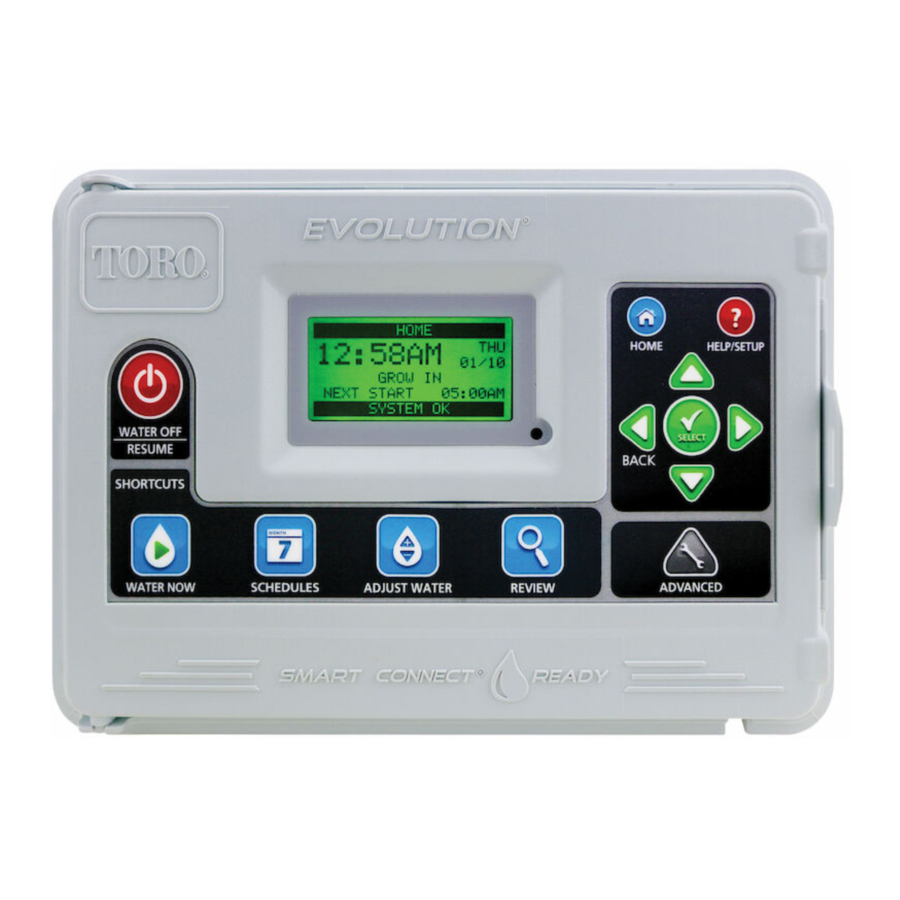
Introductie controller
Timingmechanisme

Figuur 1
- LCD-scherm
![Knop Water uit]() Water Off Button (Knop Water uit). Gebruik deze om gepland en handmatig geactiveerd sproeien uit te schakelen. Voor langere perioden dat het sproeien uitgeschakeld moet zijn, kunt u 1-14 dagen selecteren of Blijft uit.
Water Off Button (Knop Water uit). Gebruik deze om gepland en handmatig geactiveerd sproeien uit te schakelen. Voor langere perioden dat het sproeien uitgeschakeld moet zijn, kunt u 1-14 dagen selecteren of Blijft uit.![Knop Water nu]() Water Now Button (Knop Water nu). Gebruik deze om handmatig een schema, specifieke zone(s) of Alle zones testen te activeren.
Water Now Button (Knop Water nu). Gebruik deze om handmatig een schema, specifieke zone(s) of Alle zones testen te activeren.![Knop Schema's]() Schedules Button (Knop Schema's). Gebruik deze om uw actieve sproeidag(en), schema start(s) en zone runtime(s) in te stellen.
Schedules Button (Knop Schema's). Gebruik deze om uw actieve sproeidag(en), schema start(s) en zone runtime(s) in te stellen.![Knop Water aanpassen]() Adjust Water Button (Knop Water aanpassen). Pas uw sproeierpercentage per schema of zone runtimes aan.
Adjust Water Button (Knop Water aanpassen). Pas uw sproeierpercentage per schema of zone runtimes aan.![Knop Beoordelen]() Review Button (Knop Beoordelen). Gebruik deze om uw schemaparameters te beoordelen.
Review Button (Knop Beoordelen). Gebruik deze om uw schemaparameters te beoordelen.![Knop Geavanceerd]() Advanced Button (Knop Geavanceerd). Gebruik deze om de geavanceerde functies van de controller te openen, van zone- en schemadetails tot sensorinstellingen en controllerdiagnostiek.
Advanced Button (Knop Geavanceerd). Gebruik deze om de geavanceerde functies van de controller te openen, van zone- en schemadetails tot sensorinstellingen en controllerdiagnostiek.![Knop Home]() Home Button (Knop Home). Gebruik deze om de activiteit en waarschuwingsberichten van de controller weer te geven.
Home Button (Knop Home). Gebruik deze om de activiteit en waarschuwingsberichten van de controller weer te geven.![Knop Help/Instellingen]() Help/Setup Button (Knop Help/Instellingen). Gebruik deze om waarschuwingen te openen en te wissen, de tijd en datum van de controller in te stellen, Toro contactinformatie en lokale service-informatie te vinden, en controller voorkeuren te wijzigen, zoals de weergavetaal en de tijd- en datumindeling. Gebruik Setup ook om een schema op te slaan op of te laden van uw USB-stick.
Help/Setup Button (Knop Help/Instellingen). Gebruik deze om waarschuwingen te openen en te wissen, de tijd en datum van de controller in te stellen, Toro contactinformatie en lokale service-informatie te vinden, en controller voorkeuren te wijzigen, zoals de weergavetaal en de tijd- en datumindeling. Gebruik Setup ook om een schema op te slaan op of te laden van uw USB-stick.![Pijl omhoog en omlaag]() Up and Down Arrow Buttons (Pijl omhoog en omlaag). Gebruik deze om omhoog of omlaag door de menu-items te navigeren. Ze worden ook gebruikt om parameters te wijzigen.
Up and Down Arrow Buttons (Pijl omhoog en omlaag). Gebruik deze om omhoog of omlaag door de menu-items te navigeren. Ze worden ook gebruikt om parameters te wijzigen.![Pijl links en rechts]() Left and Right Arrow Buttons (Pijl links en rechts). Gebruik deze om tussen menuparameters te navigeren. De knop wordt ook gebruikt om terug te keren naar eerdere menuselecties.
Left and Right Arrow Buttons (Pijl links en rechts). Gebruik deze om tussen menuparameters te navigeren. De knop wordt ook gebruikt om terug te keren naar eerdere menuselecties.![Knop Selecteren]() Select Button (Knop Selecteren). Gebruik deze om een menu-item te selecteren of parameters in te voeren en op te slaan.
Select Button (Knop Selecteren). Gebruik deze om een menu-item te selecteren of parameters in te voeren en op te slaan.- LED Indicator (LED-indicator). Geeft aan dat Water uit actief is (constant brandend) of dat er een waarschuwing is gedetecteerd (knipperend).
 Water Off Button (Knop Water uit). Gebruik deze om gepland en handmatig geactiveerd sproeien uit te schakelen. Voor langere perioden dat het sproeien uitgeschakeld moet zijn, kunt u 1-14 dagen selecteren of Blijft uit.
 Water Now Button (Knop Water nu). Gebruik deze om handmatig een schema, specifieke zone(s) of Alle zones testen te activeren.
 Schedules Button (Knop Schema's). Gebruik deze om uw actieve sproeidag(en), schema start(s) en zone runtime(s) in te stellen.
 Adjust Water Button (Knop Water aanpassen). Pas uw sproeierpercentage per schema of zone runtimes aan.
 Review Button (Knop Beoordelen). Gebruik deze om uw schemaparameters te beoordelen.
 Advanced Button (Knop Geavanceerd). Gebruik deze om de geavanceerde functies van de controller te openen, van zone- en schemadetails tot sensorinstellingen en controllerdiagnostiek.
 Home Button (Knop Home). Gebruik deze om de activiteit en waarschuwingsberichten van de controller weer te geven.
 Help/Setup Button (Knop Help/Instellingen). Gebruik deze om waarschuwingen te openen en te wissen, de tijd en datum van de controller in te stellen, Toro contactinformatie en lokale service-informatie te vinden, en controller voorkeuren te wijzigen, zoals de weergavetaal en de tijd- en datumindeling. Gebruik Setup ook om een schema op te slaan op of te laden van uw USB-stick.
 Up and Down Arrow Buttons (Pijl omhoog en omlaag). Gebruik deze om omhoog of omlaag door de menu-items te navigeren. Ze worden ook gebruikt om parameters te wijzigen.
 Left and Right Arrow Buttons (Pijl links en rechts). Gebruik deze om tussen menuparameters te navigeren. De knop wordt ook gebruikt om terug te keren naar eerdere menuselecties.
 Select Button (Knop Selecteren). Gebruik deze om een menu-item te selecteren of parameters in te voeren en op te slaan.
Interne componenten

- Zones en sensor terminals
![]()
- VALVE TEST (KLEP TESTEN) – Gebruik deze terminal om een klep te testen op een goede werking.
- 24VAC – 24 VAC-voedingsbron
- GND – Massa voedingsbron
- SENSOR – Sensor terminals
- MV PUMP – Master Valve Terminal
- COM – Gemeenschappelijke terminals voor zones en master valve
- 1, 2, 3 en 4 – Zone 1, Zone 2, Zone 3 en Zone 4 terminals
- Socket uitbreidingsmodule zones 5, 6, 7 en 8
- Socket uitbreidingsmodule zones 9, 10, 11 en 12
- Schedules USB-flashdrive connector
- 9 Volt batterijcompartiment
- Compartiment voedingsaansluiting
- Smart Connect® Module (apart verkrijgbaar)
- EMOD-4, uitbreidingsmodule met vier zones (apart verkrijgbaar)
- EMOD-12, uitbreidingsmodule met twaalf zones (apart verkrijgbaar)

Installatie
Installatie van de kast
Er zijn twee montagemogelijkheden voor de EVOLUTIONTM -kast. De eerste optie biedt de mogelijkheid om de kast met drie schroeven te monteren en de tweede optie biedt de mogelijkheid om de kast met twee schroeven te monteren. Voor een veilige en betrouwbare werking selecteert u een installatielocatie die de volgende omstandigheden kan bieden:
- Voor modellen met binnencontroller - In een garage of andere constructie die bescherming biedt tegen het weer.
- Voor modellen met buitencontroller - Bescherming tegen irrigatiesproei, wind en sneeuw. Een schaduwrijke locatie wordt aanbevolen.
- Toegang tot een geaarde wisselstroombron (binnen 1,2 m voor modellen voor gebruik binnenshuis) die niet wordt bediend door een schakelaar of wordt gebruikt door een apparaat met een hoge stroombelasting, zoals een koelkast of airconditioner. Toegang tot de bedrading van de sproeierregelklep en optionele accessoirebedrading.


Optie 1

- Stap 1 — Koppel de lintkabel van het controllerpaneel los. Open het voorpaneel ongeveer 90 en maak de ic los van de kast door het onderste gedeelte omhoog te trekken. Door het uit de kast te verwijderen, krijgt u toegang tot de montagelocatie.
- Stap 2 — Markeer de locatie van de montageschroeven
![]() ,
, ![]() en
en ![]()
- Stap 3 — Boor proefgaten van 3 mm op de gemarkeerde locaties.
- Stap 4 — Zet de kast vast met schroeven.
 ,
,  en
en 
Optie 2

- Stap 1 — Koppel de lintkabel van het controllerpaneel los. Open het voorpaneel ongeveer 90° en maak het los van de kast door het onderste gedeelte omhoog te trekken. Door het uit de kast te verwijderen, krijgt u toegang tot de montagelocatie.
- Stap 2 — Markeer de locatie van de montageschroeven
![]() en
en ![]() .
. - Stap 3 — Boor proefgaten van 3 mm op de gemarkeerde locaties.
- Stap 4 — Zet de kast vast met schroeven.
 .
.Installatie van de voeding

De wisselstroombedrading mag uitsluitend worden geïnstalleerd en aangesloten door gekwalificeerd personeel. Alle elektrische componenten en installatieprocedures moeten voldoen aan alle toepasselijke lokale en nationale elektriciteitsvoorschriften. Sommige voorschriften vereisen mogelijk een manier om de wisselstroombron in de vaste bedrading los te koppelen en een contactscheiding van ten minste 3 mm in de lijn- en nulpole te hebben. Zorg ervoor dat de stroombron is uitgeschakeld voordat u de controller aansluit. Als het netsnoer beschadigd is, moet het worden vervangen door de fabrikant, zijn servicevertegenwoordiger of een vergelijkbaar gekwalificeerd persoon om gevaar te voorkomen.
Dit apparaat is niet bedoeld voor gebruik door personen (inclusief kinderen) met verminderde fysieke, zintuiglijke of mentale vermogens, of gebrek aan ervaring en kennis, tenzij ze onder toezicht staan of instructies hebben gekregen over het gebruik van het apparaat door een persoon die verantwoordelijk is voor hun veiligheid. Kinderen moeten onder toezicht staan om ervoor te zorgen dat ze niet met het apparaat spelen.
Modellen voor gebruik binnenshuis en 240 VAC voor gebruik buitenshuis
Modellen voor gebruik binnenshuis en het 240 VAC-model voor gebruik buitenshuis worden vooraf bedraad geleverd met een netsnoer dat klaar is om in een stopcontact te worden gestoken.

110 VAC-modellen voor gebruik buitenshuis (VS en Canada)

- Stap 1 – Leid de stroom- en aardingsdraden van een stroombron via een leiding naar de EVOLUTION®-kast.
- Stap 2 – Open de EVOLUTION®-controller en krijg toegang tot de interne componenten.
- Stap 3 – Verwijder het deksel van het stroomcompartiment om toegang te krijgen tot de transformatorbedrading.
- Verwijder 12,7 mm isolatie van de draadeinden.
- Stap 4 – Gebruik de meegeleverde draadmoeren om de Line (lijn) (zwarte) draad van de transformator vast te maken aan de zwarte draad van de stroombron, de Neutral (nul) (witte) draad aan de witte draad van de stroombron en de Equipment Ground (aardingsdraad) (groene) draad aan de groene draad van de stroombron.
![waarschuwing]() Opmerking: Eerdere EVOLUTION®-modellen zijn uitgerust met twee Equipment Ground (aardingsdraden) (groen). Sluit beide draden aan op de groene draad van de stroombron.
Opmerking: Eerdere EVOLUTION®-modellen zijn uitgerust met twee Equipment Ground (aardingsdraden) (groen). Sluit beide draden aan op de groene draad van de stroombron. - Stap 5 – Installeer en bevestig het deksel van het stroomcompartiment.
- Stap 6 – Schakel de stroom naar de controller in.
220 VAC-modellen voor gebruik buitenshuis (buiten de VS en Canada)

- Stap 1 – Leid de stroom- en aardingsdraden van een stroombron via een leiding naar de EVOLUTION®-kast.
- Stap 2 – Open de EVOLUTION®-controller en krijg toegang tot de interne componenten.
- Stap 3 – Verwijder het deksel van het stroomcompartiment om toegang te krijgen tot de transformatorklemmen.
- Stap 4 – Verwijder 12,7 mm isolatie van de draadeinden van de stroombron en installeer de bruine draad in de Line (L)-klem. Installeer de groene draad in de Ground (aarde) (
![]() )-klem en de blauwe draad in de Neutral (N)-klem.
)-klem en de blauwe draad in de Neutral (N)-klem. - Stap 5 – Installeer en bevestig het deksel van het stroomcompartiment.
- Stap 6 – Schakel de stroom naar de controller in.
 )-klem en de blauwe draad in de Neutral (N)-klem.
Installatie van de zone-uitbreidingsmodule
De EVOLUTION®-controller kan worden uitgebreid met behulp van de optionele 4-zone (EMOD-4) of 12-zone (EMOD-12)-modules om meer zones aan het systeem toe te voegen.
Installatie van de module
- Stap 1 – Open de deur en het bedieningspaneel van de EVOLUTION®-controller om toegang te krijgen tot de interne componenten.
- Stap 2 – Zoek de modulesleuf
![]() en
en ![]() .
.

Installeer de module door de onderste gehaakte afstandhouders in sleuf![]() te plaatsen en het moduletasje naar de kast te duwen totdat een duidelijke klik wordt bereikt. De klik geeft aan dat de borglip van de module volledig is ingeschakeld.
te plaatsen en het moduletasje naar de kast te duwen totdat een duidelijke klik wordt bereikt. De klik geeft aan dat de borglip van de module volledig is ingeschakeld.
![]()
Eenmaal geïnstalleerd, kan de EVOLUTION®-controller de extra zones lezen en beschikbaar maken voor planning.


 Opmerking: Als u slechts één vierstationsmodule (EMOD-4) installeert, moet deze in de modulesleuf voor zone 5-8 worden geïnstalleerd.
Verwijdering van de module
- Stap 1 – Open de deur en het bedieningspaneel van de EVOLUTION®-controller om toegang te krijgen tot de interne componenten.
- Stap 2 – Houd de module vast zoals weergegeven in Afbeelding 11. Druk op het borglipje terwijl u de bovenkant van de module van de kast wegtrekt en til de module vervolgens uit de controller.
![]()

Batterij installatie
De EVOLUTION®-controller gebruikt een 9-VDC batterij voor het programmeren vanuit de luie stoel.
- Stap 1 – Open de EVOLUTION®-controllerdeur en het bedieningspaneel om toegang te krijgen tot de interne componenten.
- Stap 2 – Zoek het batterijcompartiment aan de achterkant van het bedieningspaneel.
- Stap 3 – Lijn de polariteit (– en +) van de batterij uit en schuif deze in het batterijcompartiment zoals weergegeven in Figuur 12.
![]()

Opmerking: mogelijk moet u het lipje van de batterij naar voren trekken om de batterij correct uit te lijnen.
Installatie van klep, pomprelais en sensor

- Stap 1 – Leid klepdraden van de kleppen, hoofdkleppen, pomprelais en/of sensor naar de controllerkast.
![waarschuwing]() Opmerking: er kan 18 AWG (1,0 mm2) meerdraads sprinklerklepverbindingkabel worden gebruikt. Deze kabel is geïsoleerd voor direct ingraven en is kleurgecodeerd om de installatie te vereenvoudigen. Hij kan rechtstreeks in de controller worden geleid via het toegangsgat dat is voorzien voor de klepdraadbuis (als er geen buis wordt gebruikt).
Opmerking: er kan 18 AWG (1,0 mm2) meerdraads sprinklerklepverbindingkabel worden gebruikt. Deze kabel is geïsoleerd voor direct ingraven en is kleurgecodeerd om de installatie te vereenvoudigen. Hij kan rechtstreeks in de controller worden geleid via het toegangsgat dat is voorzien voor de klepdraadbuis (als er geen buis wordt gebruikt).- Stap 2 – Sluit kleppen, hoofdkleppen en pomprelais aan op de klepdraden - Sluit de witgecodeerde draad van de kabel aan op één draad van elke klepsolenoïde en/of pomprelais. (Elk van de twee draden van de solenoïde of het pomprelais kan voor deze aansluiting worden gebruikt.) Deze aansluiting wordt aangeduid als de gemeenschappelijke klepdraad.
- Sluit een aparte kabeldraad aan op de overgebleven draad van elke klepsolenoïde. Noteer de draadkleurcode die voor elke klep en de zone die deze bestuurt, wordt gebruikt. U hebt deze informatie nodig wanneer u de klepdraden op de controller aansluit.
- Stap 3 – Zet alle draadverbindingen vast met behulp van draadmoerconnectoren. Om corrosie en mogelijke kortsluiting te voorkomen, gebruikt u altijd een geïsoleerde draadmoer, vetdop of een soortgelijke waterdichtingsmethode.
- Stap 4 – Sluit klepdraden aan op de controller - Zet de gemeenschappelijke klepdraad (wit) vast aan een van de twee terminals met het label COM.
- Zet de afzonderlijke klepdraden vast aan de juiste zones die ze besturen, Klep van Zone 1 aan terminal 1, Klep van Zone 2 aan terminal 2, enz.
- Stap 5 – Sluit de draden van de hoofdklep/het pomprelais aan op de controller - Zet de gemeenschappelijke klepdraad (wit) vast aan een van de twee terminals met het label COM. Zet de draad van de hoofdklep of het pomprelais vast aan de terminal met het label MV/PUMP.
![]()
- Sluit de pompstartmotor niet rechtstreeks aan op de controller om schade aan de controller te voorkomen.
- Stap 6 – Sluit sensordraden aan op de controller - Verwijder de jumperdraad van de SENSORS-terminals. Zet de twee sensordraden vast aan de sensorterminals. Raadpleeg de meegeleverde sensorinstructies voor verdere installatie-instructies.
EVOLUTION® is ontworpen om te werken met "normaal gesloten" NC-sensoren.
![waarschuwing]() Opmerking: selecteer de NC-optie voor sensoren met "normaal open" (NO) en "normaal gesloten" (NC)-opties.
Opmerking: selecteer de NC-optie voor sensoren met "normaal open" (NO) en "normaal gesloten" (NC)-opties. - Stap 7 – Test of alles goed werkt.

Setup-scherm
Bij het inschakelen wordt het initialisatiescherm kort weergegeven. Bij de eerste keer inschakelen zal de EVOLUTION® het SETUP-scherm weergeven. Dit SETUP-scherm is alleen toegankelijk tijdens het eerste inschakelen of na het uitvoeren van een fabrieksreset. Zodra de Setup is voltooid, druk op de  HOME-knop op elk moment om terug te keren naar het hoofdscherm.

Regio instellen (voor Firmware 2.13 en nieuwer)
Selecteer uw locatie regio. Selecteer uit US/CAN, Australië of Europa.

- Stap 1 – Terwijl REGIO is geselecteerd, druk op de pijl naar rechts
![]() of SELECT
of SELECT ![]() .
. - Stap 2 – Gebruik de pijlen omhoog
![]() of omlaag
of omlaag ![]() om te selecteren uit US/CAN (standaard), Australië of Europa. Druk op SELECT
om te selecteren uit US/CAN (standaard), Australië of Europa. Druk op SELECT ![]() .
.
 of SELECT
  .
. of omlaag
  om te selecteren uit US/CAN (standaard), Australië of Europa. Druk op SELECT
 Taal instellen
Selecteer de gewenste weergavetaal. Selecteer uit Engels, Spaans, Frans, Duits, Italiaans of Portugees.
- Stap 1 – Terwijl TAAL is geselecteerd, druk op de pijl naar rechts
![]() pijl of SELECT
pijl of SELECT ![]() .
. - Stap 2 – Gebruik de pijlen omhoog
![]() of omlaag
of omlaag ![]() om te selecteren uit Engels (standaard), Spaans, Frans, Duits, Italiaans of Portugees. Druk op SELECT
om te selecteren uit Engels (standaard), Spaans, Frans, Duits, Italiaans of Portugees. Druk op SELECT ![]() .
.
 of omlaag
  om te selecteren uit Engels (standaard), Spaans, Frans, Duits, Italiaans of Portugees. Druk op SELECT
 Datumformaat instellen

- Stap 1 – Gebruik de pijl omlaag
![]() om DATUMFORMAAT te selecteren. Druk op de pijl naar rechts
om DATUMFORMAAT te selecteren. Druk op de pijl naar rechts ![]() of SELECT
of SELECT ![]() .
. - Stap 2 – Gebruik de pijlen omhoog
![]() of omlaag
of omlaag ![]() om MM/DD/JJ (Maand/Dag/Jaar) (standaard) of DD/MM/JJ (Dag/Maand/Jaar) te selecteren. Druk op SELECT
om MM/DD/JJ (Maand/Dag/Jaar) (standaard) of DD/MM/JJ (Dag/Maand/Jaar) te selecteren. Druk op SELECT ![]() .
.
 om DATUMFORMAAT te selecteren. Druk op de pijl naar rechts
  of SELECT
  of omlaag
  om MM/DD/JJ (Maand/Dag/Jaar) (standaard) of DD/MM/JJ (Dag/Maand/Jaar) te selecteren. Druk op SELECT
 Klokformaat instellen
- Stap 1 – Gebruik de pijl omlaag
![]() om KLOK te selecteren. Druk op de pijl naar rechts
om KLOK te selecteren. Druk op de pijl naar rechts ![]() of SELECT
of SELECT ![]() .
. - Stap 2 – Gebruik de pijlen omhoog
![]() of omlaag
of omlaag ![]() om 12 UUR (standaard) of 24 UUR te selecteren. Druk op SELECT
om 12 UUR (standaard) of 24 UUR te selecteren. Druk op SELECT ![]() .
.
 om KLOK te selecteren. Druk op de pijl naar rechts
  of SELECT
  of omlaag
  om 12 UUR (standaard) of 24 UUR te selecteren. Druk op SELECT
 De huidige tijd instellen
- Stap 1 – Gebruik de pijl omlaag
![]() om TIJD te selecteren. Druk op de pijl naar rechts
om TIJD te selecteren. Druk op de pijl naar rechts ![]() of SELECT
of SELECT ![]() .
. - Stap 2 – Gebruik de pijlen naar links
![]() of rechts
of rechts ![]() om tussen de uur- en minuutposities te navigeren. Gebruik de pijlen omhoog
om tussen de uur- en minuutposities te navigeren. Gebruik de pijlen omhoog ![]() of omlaag
of omlaag ![]() om de juiste waarden in te stellen. Druk op SELECT
om de juiste waarden in te stellen. Druk op SELECT ![]() wanneer u klaar bent.
wanneer u klaar bent.
 of rechts
  of omlaag
  om de juiste waarden in te stellen. Druk op SELECT
 De huidige datum instellen
- Stap 1 – Gebruik de pijl omlaag
![]() om DATUM te selecteren. Druk op de pijl naar rechts
om DATUM te selecteren. Druk op de pijl naar rechts ![]() of SELECT
of SELECT ![]() .
. - Stap 2 – Gebruik de pijlen naar links
![]() of rechts
of rechts ![]() om tussen de maand-, dag- en jaarposities te navigeren. Gebruik de pijlen omhoog
om tussen de maand-, dag- en jaarposities te navigeren. Gebruik de pijlen omhoog ![]() of omlaag
of omlaag ![]() om de juiste waarden in te stellen. Druk op SELECT
om de juiste waarden in te stellen. Druk op SELECT ![]() wanneer u klaar bent.
wanneer u klaar bent.
 of omlaag
  om de juiste waarden in te stellen. Druk op SELECT
 Het begin van de week instellen
- Stap 1 – Gebruik de pijl omlaag
![]() om BEGIN WEEK te selecteren. Druk op de pijl naar rechts
om BEGIN WEEK te selecteren. Druk op de pijl naar rechts ![]() of SELECT
of SELECT ![]() .
. - Stap 2 – Gebruik de pijlen omhoog
![]() of omlaag
of omlaag ![]() om ZONDAG (standaard) of MAANDAG te selecteren als het begin van het wekelijkse schema. Druk op SELECT
om ZONDAG (standaard) of MAANDAG te selecteren als het begin van het wekelijkse schema. Druk op SELECT ![]() wanneer u klaar bent.
wanneer u klaar bent.
 of SELECT
  .
. of omlaag
  om ZONDAG (standaard) of MAANDAG te selecteren als het begin van het wekelijkse schema. Druk op SELECT
 Opmerking: Raadpleeg de sectie Help/Setup voor extra Setup-opties.
Basisplanning instellen
Selectie van waterdagen
De EVOLUTION®-controller maakt flexibel besproeien mogelijk doordat u de keuze hebt uit vier planningsopties: 7 dagen, Even dagen, Oneven dagen of Intervaldagen. Standaard staat de 7-dagenplanning ingesteld voor de planning. Zie het gedeelte Geavanceerde functies om de besproeiingsdagen in te stellen op Oneven, Even of Interval.
Opmerking: U kunt op elk moment terugkeren naar het vorige menu door op de linkerknop  te drukken, of terugkeren naar het hoofdscherm door op de
  HOME (HOME) knop te drukken.
- Stap 1 – Druk op de
![]() SCHEDULES (PLANNINGEN) knop.
SCHEDULES (PLANNINGEN) knop. - Stap 2 – Gebruik de pijlen Omhoog
![]() of Omlaag
of Omlaag ![]() om de planning te selecteren die u wilt instellen, en druk vervolgens op SELECT
om de planning te selecteren die u wilt instellen, en druk vervolgens op SELECT ![]() .
. - Stap 3 – Gebruik de pijlen Omhoog
![]() of Omlaag
of Omlaag ![]() om WATER DAYS (WATERDAGEN) te selecteren en druk vervolgens op SELECT
om WATER DAYS (WATERDAGEN) te selecteren en druk vervolgens op SELECT ![]() .
. - Stap 4 – Gebruik de pijlen Omhoog
![]() of Omlaag
of Omlaag ![]() om WEEKDAY (WEEKDAG), ODD (ONEVEN), EVEN (EVEN) of INTERVAL (INTERVAL) te selecteren en druk vervolgens op SELECT
om WEEKDAY (WEEKDAG), ODD (ONEVEN), EVEN (EVEN) of INTERVAL (INTERVAL) te selecteren en druk vervolgens op SELECT ![]() .
. - Stap 5 – (Voor WEEKDAY (WEEKDAG) selectie) Met de WEEKDAY (WEEKDAG) planning kunt u elke dag van de week activeren of uitschakelen. Standaard zijn alle dagen actief. Gebruik de pijlen Links
![]() of Rechts
of Rechts ![]() om binnen de dagen van de week te navigeren. Gebruik de pijlen Omhoog
om binnen de dagen van de week te navigeren. Gebruik de pijlen Omhoog ![]() of Omlaag
of Omlaag ![]() om de dag voor besproeiing te activeren
om de dag voor besproeiing te activeren ![]() of uit te schakelen
of uit te schakelen ![]() . Herhaal dit voor alle dagen van de week. Druk op SELECT
. Herhaal dit voor alle dagen van de week. Druk op SELECT ![]() als u klaar bent.
als u klaar bent.
![]()
(Voor ODD (ONEVEN) selectie) Als u de ODD (ONEVEN) planning selecteert, worden de oneven dagen van de kalender ingesteld als de besproeiingsdagen.
![]()
(Voor EVEN (EVEN) selectie) Als u de EVEN (EVEN) planning selecteert, worden de even dagen van de kalender ingesteld als de besproeiingsdagen.
![]()
(Voor INTERVAL (INTERVAL) selectie) Als u INTERVAL (INTERVAL) selecteert, kunt u de intervaldagen tussen de besproeiingscycli instellen.
Gebruik de pijl Links![]() of Rechts
of Rechts ![]() om naar de parameter WATER EVERY (BESPROEI ELKE) te navigeren. Gebruik de pijl Omhoog
om naar de parameter WATER EVERY (BESPROEI ELKE) te navigeren. Gebruik de pijl Omhoog ![]() of Omlaag
of Omlaag ![]() om het gewenste daginterval tussen de besproeiingscycli in te stellen en druk vervolgens op SELECT
om het gewenste daginterval tussen de besproeiingscycli in te stellen en druk vervolgens op SELECT ![]() .
.
Terwijl u zich in de CURRENT DAY (HUIDIGE DAG) selectie bevindt, drukt u op de pijl Rechts![]() om naar de parameter CURRENT DAY (HUIDIGE DAG) te navigeren. Gebruik de pijl Omhoog
om naar de parameter CURRENT DAY (HUIDIGE DAG) te navigeren. Gebruik de pijl Omhoog ![]() of Omlaag
of Omlaag ![]() om de aanduiding van de huidige dag in te stellen en druk vervolgens op SELECT
om de aanduiding van de huidige dag in te stellen en druk vervolgens op SELECT ![]() .
.
![]()
- Stap 6 – Druk op Back (Terug)
![]() om terug te keren naar het menu SCHEDULES (PLANNINGEN).
om terug te keren naar het menu SCHEDULES (PLANNINGEN).
 SCHEDULES (PLANNINGEN) knop.
 of Omlaag
  om de planning te selecteren die u wilt instellen, en druk vervolgens op SELECT
  om binnen de dagen van de week te navigeren. Gebruik de pijlen Omhoog
  om de dag voor besproeiing te activeren
  of uit te schakelen
  . Herhaal dit voor alle dagen van de week. Druk op SELECT


 om het gewenste daginterval tussen de besproeiingscycli in te stellen en druk vervolgens op SELECT
  om de aanduiding van de huidige dag in te stellen en druk vervolgens op SELECT
  .
.
Start van de planning instellen
Standaard is de EVOLUTION®-controller ingesteld met 1 starttijd ingesteld op OFF (UIT). Er kunnen extra starts worden toegevoegd met een maximum van vier starts per planning. Zodra een start is geactiveerd, activeert de planning de eerste zone (laagste nummer). Zodra deze is voltooid, wordt de tweede zone besproeid. De planning gaat door totdat alle zones met looptijden zijn geactiveerd.
- Stap 1 – Druk op de
![]() SCHEDULES (PLANNINGEN) knop.
SCHEDULES (PLANNINGEN) knop. - Stap 2 – Gebruik de pijlen Omhoog
![]() of Omlaag
of Omlaag ![]() om naar SCHEDULE STARTS (START VAN PLANNING) te navigeren. Druk op SELECT
om naar SCHEDULE STARTS (START VAN PLANNING) te navigeren. Druk op SELECT ![]() .
.
![]()
- Stap 3 – Gebruik de pijlen Links
![]() of Rechts
of Rechts ![]() om naar de uren, minuten en AM/PM van de starttijd te navigeren. Gebruik de pijlen Omhoog
om naar de uren, minuten en AM/PM van de starttijd te navigeren. Gebruik de pijlen Omhoog ![]() of Omlaag
of Omlaag ![]() om de gewenste starttijd in te stellen. Druk op SELECT
om de gewenste starttijd in te stellen. Druk op SELECT ![]() om op te slaan.
om op te slaan. - Stap 4– Navigeer naar ADD START (START TOEVOEGEN) om nog een starttijd toe te voegen. Druk op SELECT
![]() . Wijzig de nieuwe starttijd zoals aangegeven in Stap 3.
. Wijzig de nieuwe starttijd zoals aangegeven in Stap 3. - Stap 5 – Om een starttijd te verwijderen, stelt u de tijd in op OFF (UIT). De selectie OFF (UIT) bevindt zich tussen het hele uur van 11:00 AM/PM en het hele uur van 12:00 AM/PM (23:00 en 00:00).
 of Omlaag
  om naar SCHEDULE STARTS (START VAN PLANNING) te navigeren. Druk op SELECT
 of Rechts
  om naar de uren, minuten en AM/PM van de starttijd te navigeren. Gebruik de pijlen Omhoog
  om de gewenste starttijd in te stellen. Druk op SELECT
 Looptijden van de zones instellen
Bij Zone Runtimes (Looptijden van zones) selecteert u alle zones die in de planning worden uitgevoerd. Standaard staan alle zones ingesteld op OFF (UIT). Wijzig de looptijd voor elke zone indien nodig. Deactiveer een zone door de looptijd in te stellen op OFF (UIT).
- Stap 1 – Druk op de
![]() SCHEDULES (PLANNINGEN) knop.
SCHEDULES (PLANNINGEN) knop. - Stap 2 – Gebruik de pijlen Omhoog
![]() of Omlaag
of Omlaag ![]() om naar ZONE RUNTIMES (LOOPTijden VAN ZONES) te navigeren. Druk op SELECT
om naar ZONE RUNTIMES (LOOPTijden VAN ZONES) te navigeren. Druk op SELECT ![]() .
. - Stap 3 – Gebruik de pijlen Omhoog
![]() of Omlaag
of Omlaag ![]() om naar de ZONE te navigeren die u wilt instellen of bewerken. Druk op de pijl Rechts
om naar de ZONE te navigeren die u wilt instellen of bewerken. Druk op de pijl Rechts ![]() of SELECT
of SELECT ![]() .
.
![]()
- Stap 4 – Gebruik de pijlen Omhoog
![]() of Omlaag
of Omlaag ![]() om de gewenste looptijd voor die specifieke zone in te stellen. Druk op SELECT
om de gewenste looptijd voor die specifieke zone in te stellen. Druk op SELECT ![]() om op te slaan.
om op te slaan. - Stap 5 – Herhaal stap 4 en 5 voor de overige zones. Stel de zone in op OFF (UIT) om deze uit te schakelen.
 om naar ZONE RUNTIMES (LOOPTijden VAN ZONES) te navigeren. Druk op SELECT
Controllers met meer dan één actieve planning
De EVOLUTION®-controller kan maximaal drie besproeiingsplanningen uitvoeren. Standaard is slechts één planning actief. Er kunnen extra planningen worden geactiveerd, zie het gedeelte Geavanceerde functies. Zodra de extra planningen zijn geactiveerd, verschijnen deze onder het menu  Schedules (Planningen).
Om een bepaalde planning te bewerken:
- Stap 1 – Druk op de
![]() SCHEDULES (PLANNINGEN) knop.
SCHEDULES (PLANNINGEN) knop. - Stap 2 – Gebruik de pijlen Omhoog
![]() of Omlaag
of Omlaag ![]() om de planning te selecteren die u wilt bewerken. Druk op SELECT
om de planning te selecteren die u wilt bewerken. Druk op SELECT ![]() .
. - Stap 3 – Ga verder met het bewerken van de basisplanning.
 om de planning te selecteren die u wilt bewerken. Druk op SELECT
 Opmerking: De namen van de planningen en zones kunnen worden aangepast met behulp van de Scheduling Advisor Software. Ga naar www.toro.com/evolution.
Nu besproeien
Water Now (Nu besproeien) wordt gebruikt om handmatig een planning of zone(s) te activeren, of om alle zones te testen.
Opmerking: U kunt op elk moment terugkeren naar het vorige menu door op de linkerknop  te drukken, of terugkeren naar het hoofdscherm door op de
  HOME (HOME) knop te drukken.
Handmatig een planning activeren
- Stap 1 – Druk op de
![]() WATER NOW (NU BESPROEIEN) knop.
WATER NOW (NU BESPROEIEN) knop. - Stap 2 – Gebruik de pijlen Omhoog
![]() of Omlaag
of Omlaag ![]() om naar SCHEDULE (PLANNING) te navigeren. Druk op SELECT
om naar SCHEDULE (PLANNING) te navigeren. Druk op SELECT ![]() . Het besproeien begint.
. Het besproeien begint.
De geselecteerde planning wordt uitgevoerd en alle toegewezen zones worden geactiveerd.
(Alleen voor controllers met meerdere actieve planningen.)
Gebruik de pijlen Omhoog![]() of Omlaag
of Omlaag ![]() om de planning te selecteren die u wilt activeren. Druk op SELECT
om de planning te selecteren die u wilt activeren. Druk op SELECT ![]() .
.
![]()
![waarschuwing]() Opmerking: De planningsnaam kan worden aangepast met behulp van de EVOLUTION® Software, die kan worden geopend via www.toro.com/evolution.
Opmerking: De planningsnaam kan worden aangepast met behulp van de EVOLUTION® Software, die kan worden geopend via www.toro.com/evolution. - Stap 3 – Vanaf het Home Screen (Startscherm) kan de planning worden verplaatst door op de pijl Rechts
![]() te drukken.
te drukken.
![]()
Dit voorbeeld laat zien dat zone 1 van planning A actief is met nog 2 minuten looptijd.
 WATER NOW (NU BESPROEIEN) knop.
 om naar SCHEDULE (PLANNING) te navigeren. Druk op SELECT
 te drukken.
Handmatig een specifieke zone(s) activeren
- Stap 1 – Druk op de
![]() WATER NOW (NU BESPROEIEN) knop.
WATER NOW (NU BESPROEIEN) knop. - Stap 2 – Gebruik de pijlen Omhoog
![]() of Omlaag
of Omlaag ![]() om naar ZONES (ZONES) te navigeren. Druk op SELECT
om naar ZONES (ZONES) te navigeren. Druk op SELECT ![]() .
.
![waarschuwing]() Opmerking: De zonenaam kan worden aangepast met behulp van de EVOLUTION® Software, die kan worden geopend via www.toro.com/evolution.
Opmerking: De zonenaam kan worden aangepast met behulp van de EVOLUTION® Software, die kan worden geopend via www.toro.com/evolution. - Stap 3 – Gebruik de pijlen Omhoog
![]() of Omlaag
of Omlaag ![]() om de specifieke zone te selecteren die u wilt activeren. Druk op de pijl Rechts
om de specifieke zone te selecteren die u wilt activeren. Druk op de pijl Rechts ![]() of SELECT
of SELECT ![]() .
.
![]()
- Stap 4 – Gebruik de pijlen Omhoog
![]() of Omlaag
of Omlaag ![]() om een looptijd aan de zone toe te wijzen. Druk op SELECT
om een looptijd aan de zone toe te wijzen. Druk op SELECT ![]() .
.
De zone wordt geactiveerd totdat de opgegeven looptijd is verstreken. Er wordt een waterdruppelpictogram weergegeven om aan te geven dat de zone actief aan het besproeien is. - Stap 5 – Herhaal stap 3 en 4 om extra zones te activeren. Het besproeien vindt plaats in de volgorde waarin de zones worden ingevoerd.
 om naar ZONES (ZONES) te navigeren. Druk op SELECT
  .
. of SELECT
 .
.Handmatig alle zonetests activeren
- Stap 1 – Druk op de
![]() WATER NOW (NU BESPROEIEN) knop.
WATER NOW (NU BESPROEIEN) knop. - Stap 2 – Gebruik de pijlen Omhoog
![]() of Omlaag
of Omlaag ![]() om naar ALL ZONE TEST (ALLE ZONETESTS) te navigeren. Druk op de pijl Rechts
om naar ALL ZONE TEST (ALLE ZONETESTS) te navigeren. Druk op de pijl Rechts ![]() of SELECT
of SELECT ![]() .
.
![]()
- Stap 3 – Gebruik de pijlen Omhoog
![]() of Omlaag
of Omlaag ![]() om een looptijd toe te wijzen. Druk op SELECT
om een looptijd toe te wijzen. Druk op SELECT ![]() .
.
![waarschuwing]() Opmerking: De EVOLUTION®-controller besproeit alle actieve zones (zones met looptijden) opeenvolgend, beginnend met zone 1. Alle actieve zones worden gedurende de opgegeven looptijd uitgevoerd.
Opmerking: De EVOLUTION®-controller besproeit alle actieve zones (zones met looptijden) opeenvolgend, beginnend met zone 1. Alle actieve zones worden gedurende de opgegeven looptijd uitgevoerd.
![waarschuwing]() Opmerking: All Zone Test (Alle zonetests) heeft geen invloed op de AUX-planning. De AUX-planning wordt normaal gesproken gebruikt voor verlichting.
Opmerking: All Zone Test (Alle zonetests) heeft geen invloed op de AUX-planning. De AUX-planning wordt normaal gesproken gebruikt voor verlichting.
 WATER NOW (NU BESPROEIEN) knop.
Watergift aanpassen
Watergift aanpassen wordt gebruikt om de tijdsduur dat een zone(s) water geeft te verlengen of te verkorten.
- Stap 1 – Druk op de knop
![]() WATER NU (WATER NOW).
WATER NU (WATER NOW). - Stap 2 – Gebruik de pijlen Omhoog
![]() of Omlaag
of Omlaag ![]() om het schema te selecteren dat u wilt aanpassen.
om het schema te selecteren dat u wilt aanpassen. - Stap 3 – Druk op de pijl Rechts
![]() om naar het volgende scherm te navigeren. Kies uit de twee opties.
om naar het volgende scherm te navigeren. Kies uit de twee opties.
![]()
Optie 1
"All Zones (%)" (Alle zones (%)) – De looptijden voor alle zones op het geselecteerde schema worden met het geselecteerde percentage verhoogd/verlaagd. Pas het watergiftpercentage aan van 150% tot -95% of UIT (OFF).- Druk op de pijl Rechts
![]() om deze optie te selecteren.
om deze optie te selecteren.
![]()
- Gebruik de pijlen Omhoog
![]() of Omlaag
of Omlaag ![]() om het looptijdpercentage (%) te verhogen of te verlagen. Druk op SELECT
om het looptijdpercentage (%) te verhogen of te verlagen. Druk op SELECT ![]() .
.
Alle looptijden voor het geselecteerde schema weerspiegelen nu de percentuele aanpassing.
Voorbeeld: Oorspronkelijke looptijd = 10 minuten
Aanpassing van +50% = 15 minuten
Aanpassing van -50% = 5 minuten
Optie 2
"By Zone" (Per zone) – Looptijden kunnen in minuten worden aangepast voor individuele zones.
![]()
- Gebruik de pijlen Omhoog
![]() of Omlaag
of Omlaag ![]() om PER ZONE (BY ZONE) te selecteren.
om PER ZONE (BY ZONE) te selecteren. - Druk op SELECT
![]() om te activeren.
om te activeren. - Gebruik de pijlen Omhoog
![]() of Omlaag
of Omlaag ![]() om de zone te selecteren die u wilt aanpassen.
om de zone te selecteren die u wilt aanpassen. - Druk op SELECT
![]() om toegang te krijgen tot de looptijd.
om toegang te krijgen tot de looptijd. - Gebruik de pijlen Omhoog
![]() of Omlaag
of Omlaag ![]() om de hoeveelheid looptijd te verhogen of te verlagen. De aanpassing kan worden gedaan van UIT (OFF) tot 12 uur in stappen van 1 minuut.
om de hoeveelheid looptijd te verhogen of te verlagen. De aanpassing kan worden gedaan van UIT (OFF) tot 12 uur in stappen van 1 minuut.
- Druk op de pijl Rechts
 om het schema te selecteren dat u wilt aanpassen.

 om het looptijdpercentage (%) te verhogen of te verlagen. Druk op SELECT
  .
.
Beoordelen
Met de functie Beoordelen kunt u de programmering voor alle actieve irrigatieschema's en sensoren bekijken. Dit is een scherm dat alleen kan worden bekeken, er kunnen geen aanpassingen worden gedaan in deze schermen.
- Stap 1 – Druk op de knop
![]() BEOORDELEN (REVIEW).
BEOORDELEN (REVIEW).
![]()
- Stap 2 – Druk op de pijlen Omhoog
![]() of Omlaag
of Omlaag ![]() om het schema te selecteren dat u wilt bekijken. Druk op SELECT
om het schema te selecteren dat u wilt bekijken. Druk op SELECT ![]() om toegang te krijgen.
om toegang te krijgen.
![]()
In dit voorbeeld is Schema A ingesteld om elke dag water te geven![]() , behalve zaterdag en zondag (aangegeven met –). De totale looptijd voor dit schema is 2 uur en 10 minuten. Dit is de totale looptijd die is verzameld door de looptijd van alle zones voor één schema. De totale looptijd is de duur waarin de zone water geeft tijdens een watergiftdag, rekening houdend met het aantal starts en eventuele watergiftaanpassingen.
, behalve zaterdag en zondag (aangegeven met –). De totale looptijd voor dit schema is 2 uur en 10 minuten. Dit is de totale looptijd die is verzameld door de looptijd van alle zones voor één schema. De totale looptijd is de duur waarin de zone water geeft tijdens een watergiftdag, rekening houdend met het aantal starts en eventuele watergiftaanpassingen. - Stap 3 – Om de looptijden van individuele zones te bekijken, gebruikt u de pijl Rechts
![]() .
. - Stap 4 – Druk op de knop
![]() HOME om terug te keren naar het hoofdscherm.
HOME om terug te keren naar het hoofdscherm.
 BEOORDELEN (REVIEW).
 om toegang te krijgen.
 , behalve zaterdag en zondag (aangegeven met –). De totale looptijd voor dit schema is 2 uur en 10 minuten. Dit is de totale looptijd die is verzameld door de looptijd van alle zones voor één schema. De totale looptijd is de duur waarin de zone water geeft tijdens een watergiftdag, rekening houdend met het aantal starts en eventuele watergiftaanpassingen.
 HOME om terug te keren naar het hoofdscherm.
Water uit
Huidige bewerking uitschakelen
- Stap 1 – Druk op de knop
![]() WATER UIT (WATER OFF).
WATER UIT (WATER OFF).

Alle momenteel actieve automatische schema('s) en handmatig geactiveerde schema's en zones worden uitgeschakeld. Zodra op de knop![]() WATER UIT (WATER OFF) is gedrukt, worden alle watergift- en hulpbewerkingen gestopt.
WATER UIT (WATER OFF) is gedrukt, worden alle watergift- en hulpbewerkingen gestopt. - Stap 2 – Druk op de knop
![]() HOME. De irrigatie wordt hervat op de volgende automatische geplande starttijd.
HOME. De irrigatie wordt hervat op de volgende automatische geplande starttijd.
 WATER UIT (WATER OFF).
 HOME. De irrigatie wordt hervat op de volgende automatische geplande starttijd.
Water uit
De EVOLUTION®-controller voert geen watergiftschema's uit terwijl het scherm WATER UIT (WATER OFF) wordt weergegeven.
- Stap 1 – Druk op de knop
![]() WATER UIT (WATER OFF).
WATER UIT (WATER OFF).
Alle momenteel actieve automatische schema('s) en handmatig geactiveerde schema's en zones worden uitgeschakeld. De EVOLUTION®-controller voert geen schema's uit terwijl het scherm WATER UIT (WATER OFF) wordt weergegeven. De hulpschema's blijven werken zoals gepland. - Stap 2 – Gebruik de pijlen Omhoog
![]() of Omlaag
of Omlaag ![]() om het aantal dagen toe te wijzen totdat de watergift wordt hervat. Selecteer een vertraging van 1–14 dagen, VOLGENDE START (NEXT START) of BLIJFT UIT (REMAINS OFF). Druk op SELECT
om het aantal dagen toe te wijzen totdat de watergift wordt hervat. Selecteer een vertraging van 1–14 dagen, VOLGENDE START (NEXT START) of BLIJFT UIT (REMAINS OFF). Druk op SELECT ![]() om in te voeren of
om in te voeren of ![]() HOME om te annuleren. Als u op SELECT drukt, wordt uw selectie opgeslagen en keert u terug naar het HOME-scherm.
HOME om te annuleren. Als u op SELECT drukt, wordt uw selectie opgeslagen en keert u terug naar het HOME-scherm.

In het scherm Water uit (Water Off) zijn er drie opties die kunnen worden geselecteerd. Gebruik de pijlen Omhoog![]() of Omlaag
of Omlaag ![]() om een selectie te maken. DAGSELECTIE (DAY SELECTION) (Voorbeeld: BINNEN 05 DAGEN (IN 05 DAYS)) – Deze optie zorgt ervoor dat alle watergiftschema's gedurende het geselecteerde aantal dagen niet werken. De watergift wordt automatisch hervat nadat de vertraging is afgelopen. Druk op SELECT
om een selectie te maken. DAGSELECTIE (DAY SELECTION) (Voorbeeld: BINNEN 05 DAGEN (IN 05 DAYS)) – Deze optie zorgt ervoor dat alle watergiftschema's gedurende het geselecteerde aantal dagen niet werken. De watergift wordt automatisch hervat nadat de vertraging is afgelopen. Druk op SELECT ![]() om deze optie te activeren.
om deze optie te activeren.
VOLGENDE START (NEXT START) – Met deze optie kan de watergift worden hervat op de volgende geplande starttijd.
BLIJFT UIT (REMAINS OFF) – Deze optie zorgt ervoor dat alle watergiftschema's niet werken. De watergift blijft uitgeschakeld totdat de gebruiker de waarde wijzigt in VOLGENDE START (NEXT START). Druk op SELECT![]() om deze optie te activeren.
om deze optie te activeren.
![waarschuwing]() Opmerking: Het rode lampje brandt om aan te geven dat de watergift is uitgeschakeld.
Opmerking: Het rode lampje brandt om aan te geven dat de watergift is uitgeschakeld.
 WATER UIT (WATER OFF).
 HOME om te annuleren. Als u op SELECT drukt, wordt uw selectie opgeslagen en keert u terug naar het HOME-scherm.
 om een selectie te maken. DAGSELECTIE (DAY SELECTION) (Voorbeeld: BINNEN 05 DAGEN (IN 05 DAYS)) – Deze optie zorgt ervoor dat alle watergiftschema's gedurende het geselecteerde aantal dagen niet werken. De watergift wordt automatisch hervat nadat de vertraging is afgelopen. Druk op SELECT
  om deze optie te activeren.
Geavanceerde schema's en functies
U kunt de geavanceerde functies van de EVOLUTION®-controller openen door op de  ADVANCED-knop te drukken en vervolgens op de
  SELECT-knop te drukken om te bevestigen. In de Geavanceerde functies kunt u extra schema's activeren, de looptijden en starttijden van alle schema's op één scherm controleren en instellen, schema- en zonegegevens instellen, sensoren aan de schema's toewijzen, een diagnostische test uitvoeren, de firmwareversie controleren en de controller terugzetten naar de fabrieksinstellingen.
Opmerking: U kunt op elk moment terugkeren naar het vorige menu door op de linker knop te drukken of terugkeren naar het hoofdscherm door op de  HOME-knop te drukken.
Zonelooptijden
Met de functie Zonelooptijden kunt u een van de zones instellen op een van de drie schema's (A, B en C). U kunt vervolgens een zone toewijzen aan een schema door een looptijd in te voeren in de bijbehorende schemakolom.
- Stap 1 – Terwijl u zich in het ADVANCED-menu bevindt, gebruikt u de pijlen Omhoog
![]() of Omlaag
of Omlaag ![]() om de ZONE RUNTIMES te selecteren. Druk op SELECT
om de ZONE RUNTIMES te selecteren. Druk op SELECT ![selecteren]() om toegang te krijgen.
om toegang te krijgen. - Stap 2 – Gebruik de pijlen Omhoog
![]() of Omlaag
of Omlaag ![]() om de zone te selecteren die u wilt bewerken.
om de zone te selecteren die u wilt bewerken.
![]()
- Stap 3 – Gebruik de pijlen Links
![]() of Rechts
of Rechts ![]() om naar de looptijd te navigeren die u wilt bewerken. Voer de looptijd in met behulp van de pijlen Omhoog
om naar de looptijd te navigeren die u wilt bewerken. Voer de looptijd in met behulp van de pijlen Omhoog ![]() of Omlaag
of Omlaag ![]() . Als u naar een andere parameter gaat, worden de wijzigingen opgeslagen, evenals wanneer u op de knop SELECT
. Als u naar een andere parameter gaat, worden de wijzigingen opgeslagen, evenals wanneer u op de knop SELECT ![selecteren]() drukt.
drukt.
Herhaal stap 3 indien nodig om looptijden aan andere schema's toe te wijzen.
![waarschuwing]() Opmerking: De maximale looptijd die u aan een zone kunt toewijzen, is 12 uur. Wateraanpassing verhoogt de looptijd niet verder dan 12 uur.
Opmerking: De maximale looptijd die u aan een zone kunt toewijzen, is 12 uur. Wateraanpassing verhoogt de looptijd niet verder dan 12 uur. - Stap 4 – Herhaal stappen 2 en 3 voor de overige zones en schema's indien nodig.
- Stap 5 – Om een zone uit een schema te verwijderen, stelt u de looptijd in op OFF (UIT).
![waarschuwing]() Opmerking: Een schema heeft ook een starttijd nodig om de zone te activeren.
Opmerking: Een schema heeft ook een starttijd nodig om de zone te activeren.
 of Omlaag
  om de ZONE RUNTIMES te selecteren. Druk op SELECT
Zonegegevens
- Stap 1 – Terwijl u zich in het ADVANCED-menu bevindt, gebruikt u de pijlen Omhoog
![]() of Omlaag
of Omlaag ![]() om de ZONE DETAILS te selecteren.
om de ZONE DETAILS te selecteren.
Druk op SELECT![selecteren]() om toegang te krijgen.
om toegang te krijgen. - Stap 2 – Gebruik de pijlen Omhoog
![]() of Omlaag
of Omlaag ![]() om de zone te selecteren die u wilt bewerken. Druk op SELECT
om de zone te selecteren die u wilt bewerken. Druk op SELECT ![selecteren]() .
. - Stap 3 – Gebruik de pijlen Omhoog
![]() of Omlaag
of Omlaag ![]() om de ZONE DETAILS te selecteren die u wilt bewerken.
om de ZONE DETAILS te selecteren die u wilt bewerken.
![]()
- Stap 4 – Gebruik de pijl Rechts
![]() om naar de parameter te navigeren. Gebruik de pijlen Omhoog
om naar de parameter te navigeren. Gebruik de pijlen Omhoog ![]() of Omlaag
of Omlaag ![]() om de waarden te wijzigen. Druk op SELECT
om de waarden te wijzigen. Druk op SELECT ![selecteren]() om op te slaan en de volgende zonegegevens te selecteren.
om op te slaan en de volgende zonegegevens te selecteren.
MV/PUMP (MV/POMP) – Stel in op ON (AAN) als een hoofdventiel wordt gebruikt in combinatie met deze zone. Sluit het hoofdventielrelais of pomprelais aan op de MV PUMP-aansluitingen. Als er geen hoofdventiel wordt gebruikt in combinatie met deze zone, stel dan in op OFF (UIT) (de standaardinstelling is ON (AAN)).
CYCLE (CYCLUS) en SOAK (WEEK) – Deze functie wordt gebruikt om de looptijd van de zone op te delen in kortere cycli, zodat het water de grond kan binnendringen en afvoer of verspild water wordt voorkomen.
De cyclustijd is de tijdsduur dat de zone actief is voordat een weektijd wordt ingevoerd.
De weektijd wordt ingesteld als een vertraging tussen zonecycli.
De cyclus en het weken worden in een opeenvolgende volgorde herhaald totdat de totale looptijd voor de zone is bereikt.

 of Omlaag
  om de waarden te wijzigen. Druk op SELECT
 Schema starttijden
Met de functie Schema starttijden kunt u de drie schema's met alle vier mogelijke starttijden bekijken.
- Stap 1 – Terwijl u zich in het ADVANCED-menu bevindt, gebruikt u de pijlen Omhoog
![]() of Omlaag
of Omlaag ![]() om de SCHEDULE STARTS te selecteren. Druk op SELECT
om de SCHEDULE STARTS te selecteren. Druk op SELECT ![selecteren]() .
. - Stap 2 – Gebruik de pijlen Omhoog
![]() of Omlaag
of Omlaag ![]() om naar de rij te navigeren waarin de starttijd zich bevindt.
om naar de rij te navigeren waarin de starttijd zich bevindt.
![]()
- Stap 3 – Gebruik de pijlen Links
![]() of Rechts
of Rechts ![]() om naar de starttijd te navigeren die u wilt bewerken. U kunt ook op SELECT
om naar de starttijd te navigeren die u wilt bewerken. U kunt ook op SELECT ![selecteren]() drukken totdat de gewenste starttijd is geselecteerd.
drukken totdat de gewenste starttijd is geselecteerd.
![]()
- Stap 4 – Gebruik de pijlen Omhoog
![]() of Omlaag
of Omlaag ![]() om de gewenste starttijd in te voeren. Als u naar een andere parameter gaat, worden de wijzigingen opgeslagen, evenals wanneer u op de knop SELECT
om de gewenste starttijd in te voeren. Als u naar een andere parameter gaat, worden de wijzigingen opgeslagen, evenals wanneer u op de knop SELECT ![selecteren]() drukt.
drukt. - Stap 5 – Herhaal stappen 2 en 3 om een andere starttijd te bewerken of toe te voegen.
- Stap 6 – Plaats de starttijd op OFF (UIT) om deze te verwijderen.
![waarschuwing]() Opmerking: Het
Opmerking: Het ![]() symbool geeft aan dat het schema is ingeschakeld. Zie Schema starttijden instellen.
symbool geeft aan dat het schema is ingeschakeld. Zie Schema starttijden instellen.

 om naar de starttijd te navigeren die u wilt bewerken. U kunt ook op SELECT
 symbool geeft aan dat het schema is ingeschakeld. Zie Schema starttijden instellen.
Details van het schema
De EVOLUTION®-controller heeft drie beschikbare besproeiingsschema's (A, B en C) en één hulpschema. Er kunnen twee extra hulpschema's worden toegevoegd met behulp van de Smart Connect®-accessoires.
Maximum aantal schema's instellen
Het maximum aantal gelijktijdig actieve schema's wordt ingesteld in Schedule Details (Schemadetails). De standaardinstelling is 1 schema. Het hulpschema is niet inbegrepen in het ingestelde maximum. U kunt een maximum van 1–3 besproeiingsschema's instellen om tegelijkertijd te activeren.
- Stap 1 – Terwijl u in het menu ADVANCED/SCHEDULE DETAILS (GEAVANCEERD/SCHEMADETAILS) bent, gebruikt u de pijlen Omhoog
![]() of Omlaag
of Omlaag ![]() om MAX SCHEDULES (MAXIMALE SCHEMA'S) te selecteren. Druk op de pijl Rechts
om MAX SCHEDULES (MAXIMALE SCHEMA'S) te selecteren. Druk op de pijl Rechts ![]() of SELECT
of SELECT ![]() .
.
![]()
- Stap 2 – Gebruik de pijlen Omhoog
![]() of Omlaag
of Omlaag ![]() om het maximum aantal schema's in te stellen dat gelijktijdig kan worden geactiveerd. Druk op SELECT
om het maximum aantal schema's in te stellen dat gelijktijdig kan worden geactiveerd. Druk op SELECT ![]() om op te slaan.
om op te slaan.
 of Omlaag
  om MAX SCHEDULES (MAXIMALE SCHEMA'S) te selecteren. Druk op de pijl Rechts
Details van het schema bekijken/bewerken
- Stap 1 – Terwijl u in het menu ADVANCED (GEAVANCEERD) bent, gebruikt u de pijlen Omhoog
![]() of Omlaag
of Omlaag ![]() om SCHEDULE DETAILS (SCHEMADETAILS) te selecteren. Druk op SELECT
om SCHEDULE DETAILS (SCHEMADETAILS) te selecteren. Druk op SELECT ![]() .
.
![]()
- Stap 2 – Gebruik de pijlen Omhoog
![]() of Omlaag
of Omlaag ![]() om het schema te selecteren dat u wilt bewerken. Druk op SELECT
om het schema te selecteren dat u wilt bewerken. Druk op SELECT ![]() .
. - Stap 3 – Gebruik de pijlen Omhoog
![]() of Omlaag
of Omlaag ![]() om door de menu-items te selecteren die u wilt bewerken. Druk op SELECT
om door de menu-items te selecteren die u wilt bewerken. Druk op SELECT ![]() .
. - Stap 4 – Gebruik de pijlen Links
![]() of Rechts
of Rechts ![]() om naar de parameter te navigeren en gebruik de pijlen Omhoog
om naar de parameter te navigeren en gebruik de pijlen Omhoog ![]() of Omlaag
of Omlaag ![]() om de waarden te wijzigen. Druk op SELECT
om de waarden te wijzigen. Druk op SELECT ![]() om op te slaan.
om op te slaan.

Schemastatus instellen
Selecteer de modus van het schema. Plaats het in ENABLED (INGESCHAKELD) (Actief) of DISABLED (UITGESCHAKELD) (UIT).
- Stap 1 – Gebruik de pijlen Omhoog
![]() of Omlaag
of Omlaag ![]() om naar de STATUS te navigeren en druk vervolgens op de pijl Rechts
om naar de STATUS te navigeren en druk vervolgens op de pijl Rechts ![]() of SELECT
of SELECT ![]() .
. - Stap 2 – Gebruik de pijlen Omhoog
![]() of Omlaag
of Omlaag ![]() om het schema ENABLE (in te schakelen) of DISABLE (uit te schakelen). Druk op SELECT
om het schema ENABLE (in te schakelen) of DISABLE (uit te schakelen). Druk op SELECT ![]() om op te slaan.
om op te slaan.
Schematype instellen
Kies Weekday (Weekdag), Odd (Oneven), Even (Even) of Interval (Interval) besproeiingsdagen.
Weekday Scheduling (Weekdagplanning)
Als u Weekday (Weekdag) planning selecteert, worden alle 7 dagen van de week geactiveerd. U kunt elk van de 7 dagen uitschakelen als een niet-besproeiingsdag.
- Stap 1 – Terwijl u in het menu ADVANCED/SCHEDULE DETAILS (GEAVANCEERD/SCHEMADETAILS) bent, gebruikt u de pijlen Omhoog
![]() of Omlaag
of Omlaag ![]() om het schema te selecteren dat u wilt bewerken. Druk op SELECT
om het schema te selecteren dat u wilt bewerken. Druk op SELECT ![]() .
. - Stap 2 – Gebruik de pijlen Omhoog
![]() of Omlaag
of Omlaag ![]() om naar TYPE te navigeren. Druk op de pijl Rechts
om naar TYPE te navigeren. Druk op de pijl Rechts ![]() of SELECT
of SELECT ![]() .
.
![]()
- Stap 3 – Gebruik de pijlen Omhoog
![]() of Omlaag
of Omlaag ![]() om WEEKDAY (WEEKDAG) te selecteren. Druk op de pijl Rechts
om WEEKDAY (WEEKDAG) te selecteren. Druk op de pijl Rechts ![]() of SELECT
of SELECT ![]() .
.
![]()
- Stap 4 – Gebruik de pijlen Links
![]() of Rechts
of Rechts ![]() om binnen de dagen van de week te navigeren. Gebruik de pijlen Omhoog
om binnen de dagen van de week te navigeren. Gebruik de pijlen Omhoog ![]() of Omlaag
of Omlaag ![]() om de dag voor besproeiing te activeren
om de dag voor besproeiing te activeren ![]() of uit te schakelen
of uit te schakelen ![]() . Herhaal dit voor alle dagen van de week.
. Herhaal dit voor alle dagen van de week.


 of uit te schakelen
  . Herhaal dit voor alle dagen van de week.
Odd Day Scheduling (Oneven dagplanning)
Als u Odd (Oneven) planning selecteert, worden alle oneven dagen in de kalender geactiveerd als een besproeiingsdag. De 31e dag van de maand is geen besproeiingsdag.
- Stap 1 – Terwijl u in het menu ADVANCED/SCHEDULE DETAILS (GEAVANCEERD/SCHEMADETAILS) bent, gebruikt u de pijlen Omhoog
![]() of Omlaag
of Omlaag ![]() om het schema te selecteren dat u wilt bewerken. Druk op SELECT
om het schema te selecteren dat u wilt bewerken. Druk op SELECT ![]() .
. - Stap 2 – Gebruik de pijlen Omhoog
![]() of Omlaag
of Omlaag ![]() om naar TYPE te navigeren. Druk op de pijl Rechts
om naar TYPE te navigeren. Druk op de pijl Rechts ![]() of SELECT
of SELECT ![]() .
. - Stap 3 – Gebruik de pijlen Omhoog
![]() of Omlaag
of Omlaag ![]() om ODD (ONEVEN) te selecteren. Druk op SELECT
om ODD (ONEVEN) te selecteren. Druk op SELECT ![]() .
.
![]()

Even Day Scheduling (Even dagplanning)
Als u Even (Even) selecteert, worden alle even dagen in de kalender geactiveerd als een besproeiingsdag.
- Stap 1 – Terwijl u in het menu ADVANCED/SCHEDULE DETAILS (GEAVANCEERD/SCHEMADETAILS) bent, gebruikt u de pijlen Omhoog
![]() of Omlaag
of Omlaag ![]() om het schema te selecteren dat u wilt bewerken. Druk op SELECT
om het schema te selecteren dat u wilt bewerken. Druk op SELECT ![]() .
. - Stap 2 – Gebruik de pijlen Omhoog
![]() of Omlaag
of Omlaag ![]() om naar TYPE te navigeren. Druk op SELECT
om naar TYPE te navigeren. Druk op SELECT ![]() .
. - Stap 3 – Gebruik de pijlen Omhoog
![]() of Omlaag
of Omlaag ![]() om EVEN (EVEN) te selecteren. Druk op de pijl Rechts
om EVEN (EVEN) te selecteren. Druk op de pijl Rechts ![]() of SELECT
of SELECT ![]() .
.
![]()

Interval Day Scheduling (Intervaldagplanning)
Als u Interval (Interval) besproeiing selecteert, kunt u het aantal dagen tussen de besproeiingen specificeren. Als u bijvoorbeeld een interval van 3 selecteert, zal de controller elke 3e dag besproeien. Selecteer een interval van 1–31 dagen.
- Stap 1 – Terwijl u in het menu ADVANCED/SCHEDULE DETAILS (GEAVANCEERD/SCHEMADETAILS) bent, gebruikt u de pijlen Omhoog
![]() of Omlaag
of Omlaag ![]() om het schema te selecteren dat u wilt bewerken. Druk op SELECT
om het schema te selecteren dat u wilt bewerken. Druk op SELECT ![]() .
. - Stap 2 – Gebruik de pijlen Omhoog
![]() of Omlaag
of Omlaag ![]() om naar TYPE te navigeren. Druk op SELECT
om naar TYPE te navigeren. Druk op SELECT ![]() .
. - Stap 3 – Gebruik de pijlen Omhoog
![]() of Omlaag
of Omlaag ![]() om INTERVAL te selecteren. Druk op SELECT
om INTERVAL te selecteren. Druk op SELECT ![]() .
. - Stap 4 – Gebruik de pijl Rechts
![]() om naar de aanduiding WATERS EVERY (BESPROEIEN ELKE) te navigeren. Wijzig met behulp van de pijlen Omhoog
om naar de aanduiding WATERS EVERY (BESPROEIEN ELKE) te navigeren. Wijzig met behulp van de pijlen Omhoog ![]() of Omlaag
of Omlaag ![]() . Druk op SELECT om op te slaan en door te gaan naar de volgende parameter.
. Druk op SELECT om op te slaan en door te gaan naar de volgende parameter.
![]()
- Stap 5 – De aanduiding CURRENT DAY (HUIDIGE DAG) staat voor de huidige dag binnen het intervalschema. Voer 1 in voor de eerste dag, 2 voor de tweede dag, 3 voor de derde dag, enz. Druk op SELECT
![]() om op te slaan. Als u bijvoorbeeld om de 3 dagen wilt besproeien, stelt u de aanduiding WATERS EVERY (BESPROEIEN ELKE) in op 3. Als u wilt dat het besproeien morgen (de volgende dag) plaatsvindt, stelt u de huidige dag in op "2".
om op te slaan. Als u bijvoorbeeld om de 3 dagen wilt besproeien, stelt u de aanduiding WATERS EVERY (BESPROEIEN ELKE) in op 3. Als u wilt dat het besproeien morgen (de volgende dag) plaatsvindt, stelt u de huidige dag in op "2".
![]()
 of Omlaag
  . Druk op SELECT om op te slaan en door te gaan naar de volgende parameter.
 om op te slaan. Als u bijvoorbeeld om de 3 dagen wilt besproeien, stelt u de aanduiding WATERS EVERY (BESPROEIEN ELKE) in op 3. Als u wilt dat het besproeien morgen (de volgende dag) plaatsvindt, stelt u de huidige dag in op "2".
Waterbeperkingen instellen
Met de functie Beperkingen kunt u de dag en het tijdstip selecteren waarop u geen geplande wateractiviteit wilt.
Opmerking: Er kan slechts één tijdsbestek worden ingesteld en dit is van toepassing op alle beperkte dagen voor elk schema.
Beperkingsdagen
- Stap 1 – Gebruik in het menu GEAVANCEERD/SCHEMA-DETAILS de pijlen Omhoog
![]() of Omlaag
of Omlaag ![]() om het schema te selecteren dat u wilt bewerken. Druk op SELECT.
om het schema te selecteren dat u wilt bewerken. Druk op SELECT. - Stap 2 – Gebruik de pijlen Omhoog
![]() of Omlaag
of Omlaag ![]() om naar BEPERKINGEN te navigeren. Druk op SELECT
om naar BEPERKINGEN te navigeren. Druk op SELECT ![]() .
. - Stap 3 – Gebruik de pijlen Omhoog
![]() of Omlaag
of Omlaag ![]() om naar BEPERKINGSDAGEN te navigeren. Druk op SELECT
om naar BEPERKINGSDAGEN te navigeren. Druk op SELECT ![]() .
. - Stap 4 – Gebruik de pijlen Links
![]() of Rechts
of Rechts ![]() om door de dagen van de week te navigeren.
om door de dagen van de week te navigeren.
Gebruik de pijlen Omhoog![]() of Omlaag
of Omlaag ![]() om het water geven te beperken
om het water geven te beperken ![]() . Om het water geven te activeren, selecteert u
. Om het water geven te activeren, selecteert u ![]() voor die dag. Druk op SELECT
voor die dag. Druk op SELECT ![]() om op te slaan.
om op te slaan.
![]()
 . Om het water geven te activeren, selecteert u
  voor die dag. Druk op SELECT
Beperkingstijd
- Stap 1 – Gebruik in het menu GEAVANCEERD/SCHEMA-DETAILS de pijlen Omhoog
![]() of Omlaag
of Omlaag ![]() om het schema te selecteren dat u wilt bewerken. Druk op SELECT
om het schema te selecteren dat u wilt bewerken. Druk op SELECT ![]() .
. - Stap 2 – Gebruik de pijlen Omhoog
![]() of Omlaag
of Omlaag ![]() om naar BEPERKINGEN te navigeren. Druk op SELECT
om naar BEPERKINGEN te navigeren. Druk op SELECT ![]() .
. - Stap 3 – Gebruik de pijlen Omhoog
![]() of Omlaag
of Omlaag ![]() om naar BEPERKINGSTIJD te navigeren. Druk op SELECT
om naar BEPERKINGSTIJD te navigeren. Druk op SELECT ![]() .
. - Stap 4 – Gebruik de pijlen Omhoog
![]() of Omlaag
of Omlaag ![]() om START of STOP te selecteren. Druk op SELECT
om START of STOP te selecteren. Druk op SELECT ![]() . Gebruik de pijlen Links
. Gebruik de pijlen Links ![]() of Rechts
of Rechts ![]() om tussen de uren, minuten en AM/PM te navigeren. Gebruik de pijlen Omhoog
om tussen de uren, minuten en AM/PM te navigeren. Gebruik de pijlen Omhoog ![]() of Omlaag
of Omlaag ![]() om de tijd aan te passen. Druk op SELECT
om de tijd aan te passen. Druk op SELECT ![]() om op te slaan. De EVOLUTION®-controller staat niet toe dat er schema's worden geactiveerd tussen de start- en stoptijd tijdens beperkte dagen.
om op te slaan. De EVOLUTION®-controller staat niet toe dat er schema's worden geactiveerd tussen de start- en stoptijd tijdens beperkte dagen.
![]()
![waarschuwing]() Opmerking: Gepland water geven dat doorloopt tot een beperkte dag, stopt op het moment dat de beperking begint en wordt niet hervat na de stoptijd.
Opmerking: Gepland water geven dat doorloopt tot een beperkte dag, stopt op het moment dat de beperking begint en wordt niet hervat na de stoptijd.

Maandelijkse aanpassing instellen
Gebruik de functie voor maandelijkse aanpassing om EVOLUTION® automatisch uw water geven te laten verhogen of verlagen met betrekking tot de seizoenen voor alle zones die aan het schema zijn toegewezen. Tijdens de winter- en lentemaanden kan het nodig zijn om het water geven te verminderen. In de zomermaanden kan het nodig zijn om het water geven te verhogen.
- Stap 1 – Gebruik in het menu GEAVANCEERD/SCHEMA-DETAILS de pijlen Omhoog
![]() of Omlaag
of Omlaag ![]() om het schema te selecteren dat u wilt bewerken. Druk op SELECT
om het schema te selecteren dat u wilt bewerken. Druk op SELECT ![]() .
. - Stap 2 – Gebruik de pijlen Omhoog
![]() of Omlaag
of Omlaag ![]() om naar MAANDELIJKSE AANPASSING te navigeren. Druk op SELECT
om naar MAANDELIJKSE AANPASSING te navigeren. Druk op SELECT ![]() .
. - Stap 3 – Gebruik de pijlen Omhoog
![]() of Omlaag
of Omlaag ![]() om de maand te selecteren die u wilt bewerken. Druk op SELECT
om de maand te selecteren die u wilt bewerken. Druk op SELECT ![]() . Gebruik de pijlen Omhoog
. Gebruik de pijlen Omhoog ![]() of Omlaag
of Omlaag ![]() om het percentage in te voeren waarmee u de duur van uw water geven wilt verhogen of verlagen. Druk op SELECT
om het percentage in te voeren waarmee u de duur van uw water geven wilt verhogen of verlagen. Druk op SELECT ![]() om op te slaan.
om op te slaan.
Herhaal Stap 3 voor de overige maanden indien nodig.
![]()
Als voorbeeld: een looptijd van 10 minuten met een aanpassing van +50% verhoogt de werkelijke looptijd naar 15 minuten. Evenzo zal een aanpassing van -50% de looptijd verkorten tot 5 minuten.
![waarschuwing]() Opmerking: Aanpassing kan worden gemaakt van +150 tot -95% of UIT. "– – –" geeft aan dat er geen aanpassing is aan het waterschema.
Opmerking: Aanpassing kan worden gemaakt van +150 tot -95% of UIT. "– – –" geeft aan dat er geen aanpassing is aan het waterschema.

Schema instellen als Opkweek
Gebruik de functie Opkweek om het schema in te stellen om gedurende langere tijd cyclisch water te geven. Dit helpt bij de vestiging van een nieuw landschap.
- Stap 4 – Gebruik de pijlen Omhoog
![]() of Omlaag
of Omlaag ![]() om de juiste waarde te selecteren. Druk op SELECT
om de juiste waarde te selecteren. Druk op SELECT ![]() om op te slaan.
om op te slaan.
START – Voer de starttijd van het schema in.
END – Voer de eindtijd van het schema in.
RUNTIME – Voer de duur in dat elke zone in een cyclus draait. Stel de looptijd in in uren en minuten (UU:MM).
DELAY – Voer de duur tussen elke cyclus in. Stel de vertraging in in uren en minuten (UU:MM).
END AFTER – Voer het aantal dagen in dat het Opkweek-schema actief zal zijn. Selecteer uit 1-90 dagen.
![]()
Dit Opkweek-schema begint bijvoorbeeld om 7:00 uur. Elke zone in het schema draait 5 minuten. Er is een vertraging van 20 minuten voordat elke zone weer 5 minuten draait. Deze cyclus gaat door tot 17:00 uur. Het Opkweek-schema eindigt en keert na 10 dagen terug naar het normale schema.

Opmerking: Beperkte dagen hebben geen invloed op het Opkweek-schema. Een geactiveerde regensensor zorgt ervoor dat het Opkweek-schema niet wordt uitgevoerd. De regenvertraging-functie wordt genegeerd terwijl het Opkweek-schema actief is.
Schema wissen
Gebruik de functie schema wissen om het geselecteerde schema te resetten. De status van het schema wordt ingesteld op UITGESCHAKELD (behalve voor schema A, dat INGESCHAKELD blijft) en het schema TYPE wordt ingesteld op WEEKDAGEN. Alle andere instellingen binnen het schema worden ingesteld op UIT.
- Stap 1 – Gebruik in het menu GEAVANCEERD/SCHEMA-DETAILS de pijlen Omhoog
![]() of Omlaag
of Omlaag ![]() om het schema te selecteren dat u wilt bewerken. Druk op SELECT
om het schema te selecteren dat u wilt bewerken. Druk op SELECT ![]() .
. - Stap 2 – Gebruik de pijlen Omhoog
![]() of Omlaag
of Omlaag ![]() om naar SCHEMA WISSEN te navigeren. Druk op SELECT
om naar SCHEMA WISSEN te navigeren. Druk op SELECT ![]() .
. ![]() of Omlaag
of Omlaag ![]() Stap 3 – Gebruik de pijlen Omhoog of Omlaag om Ja te selecteren om door te gaan met het wissen van het schema of Nee om te annuleren. Druk op SELECT
Stap 3 – Gebruik de pijlen Omhoog of Omlaag om Ja te selecteren om door te gaan met het wissen van het schema of Nee om te annuleren. Druk op SELECT ![]() .
.
![]()
 of Omlaag
  om het schema te selecteren dat u wilt bewerken. Druk op SELECT
  .
.
MV/Pompvertraging instellen
Gebruik de functie MV/Pompvertraging om een wachttijd in te stellen tussen het activeren van de hoofdklep of pomp en het activeren van de eerste zone in het schema. Deze vertraging wordt meestal gebruikt om het systeem voldoende tijd te geven om druk op te bouwen voor een goede werking of om het irrigatieleidingsysteem met water te vullen.
- Stap 1 – Gebruik in het menu GEAVANCEERD/SCHEMA-DETAILS de pijlen Omhoog
![]() of Omlaag
of Omlaag ![]() om het schema te selecteren dat u wilt bewerken. Druk op SELECT
om het schema te selecteren dat u wilt bewerken. Druk op SELECT ![]() .
. - Stap 2 – Gebruik de pijlen Omhoog
![]() of Omlaag
of Omlaag ![]() om naar MV/POMPVERTRAGING te navigeren. Druk op SELECT
om naar MV/POMPVERTRAGING te navigeren. Druk op SELECT ![]()
- Stap 3 – Gebruik de pijlen Omhoog
![]() of Omlaag
of Omlaag ![]() om de vertragingstijd naar behoefte aan te passen. Druk op SELECT
om de vertragingstijd naar behoefte aan te passen. Druk op SELECT ![]() .
.
![]()

Zonevertraging instellen
Gebruik de functie Zonevertraging om een wachttijd in te stellen nadat een zone is gestopt met sproeien en voordat een andere zone wordt geactiveerd. Deze vertraging wordt meestal gebruikt wanneer het systeem wordt gevoed door een waterput. De vertraging wordt gebruikt om de waterput voldoende tijd te geven om bij te vullen.
- Stap 1 – Gebruik in het menu ADVANCED/SCHEDULE DETAILS de pijlen Omhoog
![]() of Omlaag
of Omlaag ![]() om het schema te selecteren dat u wilt bewerken. Druk op SELECT
om het schema te selecteren dat u wilt bewerken. Druk op SELECT ![selecteren]() .
. - Stap 2 – Gebruik de pijlen Omhoog
![]() of Omlaag
of Omlaag ![]() om naar ZONE DELAY te navigeren. Druk op SELECT
om naar ZONE DELAY te navigeren. Druk op SELECT ![selecteren]() .
. - Stap 3 – Gebruik de pijlen Omhoog
![]() of Omlaag
of Omlaag ![]() om de vertragingstijd naar behoefte aan te passen. De vertraging kan worden ingesteld tussen 10 seconden en 30 minuten in stappen van 10 seconden. Druk op SELECT
om de vertragingstijd naar behoefte aan te passen. De vertraging kan worden ingesteld tussen 10 seconden en 30 minuten in stappen van 10 seconden. Druk op SELECT ![selecteren]() .
.
![]()
 of Omlaag
  om het schema te selecteren dat u wilt bewerken. Druk op SELECT
MV/pompaanloopvertraging instellen
Gebruik de MV/pompaanloopvertraging om in te stellen of de hoofdklep of pomp actief is tijdens zonevertragingen. De standaardinstelling is UIT.
- Stap 1 – Gebruik in het menu ADVANCED/SCHEDULE DETAILS de pijlen Omhoog
![omhoog]() of Omlaag
of Omlaag ![]() om het schema te selecteren dat u wilt bewerken. Druk op SELECT
om het schema te selecteren dat u wilt bewerken. Druk op SELECT ![selecteren]() .
. - Stap 2 – Gebruik de pijlen Omhoog
![]() of Omlaag
of Omlaag ![]() om naar MV/PUMP IN DELAY te navigeren. Druk op SELECT
om naar MV/PUMP IN DELAY te navigeren. Druk op SELECT ![selecteren]() .
. - Stap 3 – Gebruik de pijlen Omhoog
![]() of Omlaag
of Omlaag ![]() om de MV/pompaanloopvertraging in te stellen op ON (aan) of OFF (uit) tijdens zonevertragingen. Druk op SELECT
om de MV/pompaanloopvertraging in te stellen op ON (aan) of OFF (uit) tijdens zonevertragingen. Druk op SELECT ![selecteren]() .
.
![]()
 of Omlaag
  om het schema te selecteren dat u wilt bewerken. Druk op SELECT
Hulpschema
Status instellen
- Stap 1 – Gebruik de pijlen Omhoog
![]() of Omlaag
of Omlaag ![]() om het Hulpschema te selecteren dat u wilt bewerken, en druk vervolgens op SELECT
om het Hulpschema te selecteren dat u wilt bewerken, en druk vervolgens op SELECT ![Selecteren]() .
. - Stap 2 – Gebruik de pijlen Omhoog
![]() of Omlaag
of Omlaag ![]() om naar STATUS te navigeren en druk vervolgens op de pijl Rechts
om naar STATUS te navigeren en druk vervolgens op de pijl Rechts ![Rechts]() of SELECT
of SELECT ![Selecteren]() .
. - Stap 3 – Gebruik de pijlen Omhoog
![]() of Omlaag
of Omlaag ![]() om het schema IN te schakelen (aanzetten) of UIT te schakelen (uitzetten). Druk op SELECT
om het schema IN te schakelen (aanzetten) of UIT te schakelen (uitzetten). Druk op SELECT ![Selecteren]() om op te slaan.
om op te slaan.
![]()

Actieve dagen instellen
- Stap 1 – Gebruik de pijlen Omhoog
![]() of Omlaag
of Omlaag ![]() om het Hulpschema te selecteren dat u wilt bewerken, en druk vervolgens op SELECT
om het Hulpschema te selecteren dat u wilt bewerken, en druk vervolgens op SELECT ![Selecteren]() .
. - Stap 2 – Gebruik de pijlen Omhoog
![]() of Omlaag
of Omlaag ![]() om naar ACTIEVE DAGEN te navigeren en druk vervolgens op de pijl Rechts
om naar ACTIEVE DAGEN te navigeren en druk vervolgens op de pijl Rechts ![Rechts]() om SELECT
om SELECT ![Selecteren]() te selecteren.
te selecteren.
![]()
- Stap 3 – Gebruik de pijlen Links
![Links]() of Rechts
of Rechts ![Rechts]() om binnen de dagen van de week te navigeren. Gebruik de pijlen Omhoog
om binnen de dagen van de week te navigeren. Gebruik de pijlen Omhoog ![]() of Omlaag
of Omlaag ![]() om de dag voor water geven te activeren
om de dag voor water geven te activeren ![Activeren]() of uit te schakelen
of uit te schakelen ![Uitschakelen]() . Herhaal dit voor alle dagen van de week.
. Herhaal dit voor alle dagen van de week.
![]()
- Stap 4 – Druk op SELECT
![Selecteren]() wanneer u klaar bent.
wanneer u klaar bent.

 of Omlaag
  om de dag voor water geven te activeren
  of uit te schakelen
  . Herhaal dit voor alle dagen van de week.
Starttijd instellen
- Stap 1 – Gebruik de pijlen Omhoog
![]() of Omlaag
of Omlaag ![]() om het Hulpschema te selecteren dat u wilt bewerken, en druk vervolgens op SELECT
om het Hulpschema te selecteren dat u wilt bewerken, en druk vervolgens op SELECT ![Selecteren]() .
. - Stap 2 – Gebruik de pijlen Omhoog
![]() of Omlaag
of Omlaag ![]() om naar START te navigeren en druk vervolgens op de pijl Rechts
om naar START te navigeren en druk vervolgens op de pijl Rechts ![Rechts]() of SELECT
of SELECT ![Selecteren]() .
. - Stap 3 – Gebruik de pijlen Omhoog
![]() of Omlaag
of Omlaag ![]() om de gewenste starttijd in te voeren terwijl u de pijlen Links
om de gewenste starttijd in te voeren terwijl u de pijlen Links ![Links]() of Rechts
of Rechts ![Rechts]() gebruikt om tussen uren en minuten te navigeren.
gebruikt om tussen uren en minuten te navigeren. - Stap 4 – Druk op SELECT
![Selecteren]() wanneer u klaar bent.
wanneer u klaar bent.
Runtime instellen
- Stap 1 – Gebruik de pijlen Omhoog
![]() of Omlaag
of Omlaag ![]() om het Hulpschema te selecteren dat u wilt bewerken, en druk vervolgens op SELECT
om het Hulpschema te selecteren dat u wilt bewerken, en druk vervolgens op SELECT ![Selecteren]() .
. - Stap 2 – Gebruik de pijlen Omhoog
![]() of Omlaag
of Omlaag ![]() om naar RUNTIME te navigeren en druk vervolgens op de pijl Rechts
om naar RUNTIME te navigeren en druk vervolgens op de pijl Rechts ![Rechts]() of SELECT
of SELECT ![Selecteren]() .
. - Stap 3 – Gebruik de pijlen Omhoog
![]() of Omlaag
of Omlaag ![]() om de gewenste runtime in te voeren. U kunt maximaal 12 uur invoeren in stappen van 1 minuut.
om de gewenste runtime in te voeren. U kunt maximaal 12 uur invoeren in stappen van 1 minuut. - Stap 4 – Druk op SELECT
![Selecteren]() wanneer u klaar bent.
wanneer u klaar bent.
Selecteer de zone voor Hulp
- Stap 1 – Gebruik de pijlen Omhoog
![]() of Omlaag
of Omlaag ![]() om het Hulpschema te selecteren dat u wilt bewerken, en druk vervolgens op SELECT
om het Hulpschema te selecteren dat u wilt bewerken, en druk vervolgens op SELECT ![Selecteren]() .
. - Stap 2 – Gebruik de pijlen Omhoog
![]() of Omlaag
of Omlaag ![]() om naar ZONE te navigeren en druk vervolgens op de pijl Rechts
om naar ZONE te navigeren en druk vervolgens op de pijl Rechts ![Rechts]() of SELECT
of SELECT ![Selecteren]() .
. - Stap 3 – Gebruik de pijlen Omhoog
![]() of Omlaag
of Omlaag ![]() om de zone te selecteren die u als de hulpterminal wilt gebruiken.
om de zone te selecteren die u als de hulpterminal wilt gebruiken. - Stap 4 – Druk op SELECT
![Selecteren]() wanneer u klaar bent.
wanneer u klaar bent.
Het hulpschema wissen
- Stap 1 – Gebruik de pijlen Omhoog
![]() of Omlaag
of Omlaag ![]() om het Hulpschema te selecteren dat u wilt bewerken, en druk vervolgens op SELECT
om het Hulpschema te selecteren dat u wilt bewerken, en druk vervolgens op SELECT ![Selecteren]() .
. - Stap 2 – Gebruik de pijlen Omhoog
![]() of Omlaag
of Omlaag ![]() om naar SCHEMA WISSEN te navigeren en druk vervolgens op de pijl Rechts
om naar SCHEMA WISSEN te navigeren en druk vervolgens op de pijl Rechts ![Rechts]() of SELECT
of SELECT ![Selecteren]() .
. - Stap 3 – Gebruik de pijlen Omhoog
![]() of Omlaag
of Omlaag ![]() om NEE of JA te selecteren bij de bevestigingsprompt.
om NEE of JA te selecteren bij de bevestigingsprompt. - Stap 4 – Druk op SELECT
![Selecteren]() wanneer u klaar bent.
wanneer u klaar bent.
Sensoren
Met de functie Sensoren kunt u aan elk van de schema's een regensensor toewijzen. Schema's waaraan een regensensor is toegewezen, zullen niet sproeien wanneer de sensor is geactiveerd.
- Stap 1 – Gebruik in het menu ADVANCED de pijlen Omhoog
![]() of Omlaag
of Omlaag ![]() om SENSORS te selecteren. Druk op SELECT
om SENSORS te selecteren. Druk op SELECT ![]() .
. - Stap 2 – Gebruik de pijlen Omhoog
![]() of Omlaag
of Omlaag ![]() om de sensor te selecteren die u wilt instellen.
om de sensor te selecteren die u wilt instellen. - Stap 3 – Gebruik de pijlen Links
![]() of Rechts
of Rechts ![]() om het schema te selecteren.
om het schema te selecteren. - Stap 4 – Gebruik de pijlen Omhoog
![]() of Omlaag
of Omlaag ![]() om een vinkje te plaatsen onder de gewenste schema's om de regensensor toe te wijzen. Wanneer de regensensor is geactiveerd, voorkomt EVOLUTION® dat schema's werken. Vervang het vinkje door een streepje om de sensor voor dat schema uit te schakelen.
om een vinkje te plaatsen onder de gewenste schema's om de regensensor toe te wijzen. Wanneer de regensensor is geactiveerd, voorkomt EVOLUTION® dat schema's werken. Vervang het vinkje door een streepje om de sensor voor dat schema uit te schakelen.
![]()
Gebruik de pijlen Rechts![]() om naar het instellingenscherm van de sensor te gaan.
om naar het instellingenscherm van de sensor te gaan.
![]()
- Stap 5 – Selecteer Rain Delay (Regenvertraging). Druk op SELECT
![]() of de pijlen Rechts
of de pijlen Rechts ![]() om naar de parameter te navigeren.
om naar de parameter te navigeren. - Stap 6 – Gebruik de pijlen Omhoog
![]() of Omlaag
of Omlaag ![]() om een vertraging van 1-14 dagen of OFF in te stellen. De regenvertraging is de wachttijd nadat is gedetecteerd dat de regensensor droog is.
om een vertraging van 1-14 dagen of OFF in te stellen. De regenvertraging is de wachttijd nadat is gedetecteerd dat de regensensor droog is.
 of Omlaag
  om SENSORS te selecteren. Druk op SELECT

Diagnostiek
De EVOLUTION®-controller biedt een diagnostische functie om te controleren of de zones van het systeem goed werken. Wanneer geactiveerd, test de controller elke beschikbare zone. Voor Firmware-versies vóór 1.14 geeft EVOLUTION® streepjes (--) weer voor zones die worden getest en niet zijn getest, OK voor zones die werken binnen het huidige stroomverbruikbereik, OVERCRNT voor zones die meer stroom verbruiken dan het aanbevolen stroomverbruik, of SHORT voor zones die een geaarde bedrading hebben.

Voor Firmware-versies 1.14 en hoger geeft EVOLUTION® streepjes (– –) weer voor zones die niet zijn getest. Het geeft het huidige niveau in ampère weer. OVERCRNT wordt weergegeven voor zones die meer verbruiken dan het aanbevolen bereik, SHORT voor zones die een geaarde bedrading hebben of OPEN als er geen stroom wordt gemeten.
Firmware-update
De EVOLUTION-controller kan worden bijgewerkt door de nieuwste controllerfirmware te downloaden van de website van Toro, de firmware op een USB-stick te laden en deze in de USB-poort van de controller te plaatsen. Er zijn twee verschillende methoden om de firmware te laden, afhankelijk van de versie die momenteel op uw EVOLUTION-controller draait. Om uw huidige versie te vinden, gaat u op de controller naar FIRMWARE in het menu ADVANCED en selecteert u dit.
Firmwareversie van de controller controleren
De EVOLUTION®-controller kan worden bijgewerkt wanneer nieuwe functies en mogelijkheden beschikbaar worden gesteld. De updates worden uitgevoerd met nieuwere firmwareversies.
De firmwareversie van de controller controleren:
- Stap 1
- Gebruik in het menu ADVANCED de pijlen Omhoog
![]() of Omlaag
of Omlaag ![]() om FIRMWARE te selecteren.
om FIRMWARE te selecteren. - Druk op SELECT
![]() .
.
![]()
- Voor firmwareversie 2.13 of hoger moet u de pijlen Omhoog
![]() of Omlaag
of Omlaag ![]() gebruiken om het menu VERSION te selecteren en vervolgens op SELECT
gebruiken om het menu VERSION te selecteren en vervolgens op SELECT ![]() te drukken.
te drukken.
![]()
- Gebruik in het menu ADVANCED de pijlen Omhoog


Nieuwe firmwareversie op een USB-stick laden
De firmware van de EVOLUTION®-controller kan eenvoudig worden bijgewerkt door de nieuwste software te downloaden van www.toro.com/evolution/. Voor deze procedure is een USB-stick nodig.
Opmerking: Hoewel veel USB-sticks goed kunnen werken met de EVOLUTION®-controller, worden de volgende USB-specificaties aanbevolen:
- USB versie 2.0-compatibel
- 1–8 GB geheugengrootte (een kleinere geheugengrootte zal sneller presteren.)
- FAT32-bestandssysteem met 1 logische partitie
- Stap 1 – Maak een map in uw USB-stick met de naam Evolution (/Evolution/).
- Stap 2 – Maak een map in de map Evolution met de naam Firmware (/Evolution/Firmware/).
- Stap 3 – Ga naar de EVOLUTION®-website, www.toro.com/evolution/, en download de meest actuele firmwareversie. Pak de firmware uit en sla deze op in de map Firmware in uw USB-stick.
Controllerfirmware bijwerken
Bijwerken vanaf een versie ouder dan 3.10

- Stap 1 – Schakel de stroom naar de controller uit.
- Stap 2 – Sluit uw USB-stick aan op de EVOLUTION® USB-poort.
- Stap 3 – Druk op de pijl Omlaag
![]() en schakel de stroom naar de controller in.
en schakel de stroom naar de controller in.
![]()
- Stap 4– Wacht tot het bericht "CYCLE POWER PLEASE" (SCHAKEL DE STROOM AUB UIT EN WEER IN) wordt weergegeven.
- Stap 5 – Schakel de stroom naar de controller even uit en schakel deze vervolgens weer in. De controller zal dan een ander updateproces doorlopen dat ongeveer 2 minuten duurt. Zodra de update is voltooid, wordt de controller opnieuw ingesteld en is het proces voltooid.

- Stap 6 – Raadpleeg de sectie "Firmwareversie van de controller controleren" om de firmwareversie te verifiëren.


Bijwerken vanaf versie 3.10 en later
- Stap 1 – Sluit de USB aan op de controller. Zie Afbeelding 14.
- Stap 2 – Klik op de knop
![]() ADVANCED. Gebruik de pijlen Omhoog
ADVANCED. Gebruik de pijlen Omhoog ![]() of Omlaag
of Omlaag ![]() om FIRMWARE te selecteren.
om FIRMWARE te selecteren. - Stap 3 – Selecteer UPDATE en druk op SELECT
![]() . Selecteer een ander UPDATE-menu om het proces te starten.
. Selecteer een ander UPDATE-menu om het proces te starten.

- Stap 4 – De controller geeft de firmwareversie in de controller (huidig) en de versie op de USB-stick (update) weer. Als de updateversie actueler is dan de huidige versie, drukt u op SELECT op YES (JA). Het firmwarebestand wordt bijgewerkt en een statusbalk geeft de voortgang aan. Zodra dit is voltooid, voert de controller een zachte herstart uit en is het updateproces voltooid.

- Stap 5 – Raadpleeg de sectie "Firmwareversie van de controller controleren" om de firmwareversie te verifiëren.
 ADVANCED. Gebruik de pijlen Omhoog

Fabrieksinstellingen herstellen
Selecteer deze functie om de controller terug te zetten naar de standaard fabrieksinstellingen. Schema B, C en Auxiliary worden uitgeschakeld en al hun parameters worden gewist of ingesteld op OFF. Schema A wordt ingesteld met een WEEKDAY-schema met alle 7 dagen actief. Het heeft één starttijd ingesteld op OFF en alle zone-looptijden ingesteld op OFF.

Help/Setup
Waarschuwingen
De EVOLUTION®-controller controleert altijd of het systeem goed functioneert en geeft feedback als er een storing in het systeem wordt gedetecteerd. In het menu Alerts (Waarschuwingen) kunt u de gedetecteerde systeemfouten bekijken en wissen. De datum en tijd van de waarschuwing wordt vermeld.
Lijst met waarschuwingen
Freeze Hold - EVOLUTION® heeft temperaturen onder de ingestelde FREEZE OFF-temperatuur gedetecteerd toen de controller probeerde te sproeien. (Alleen beschikbaar als er een regen-/vorst- of weersensor is aangesloten).
Short - EVOLUTION® heeft een kortsluiting in de zone gedetecteerd.
Overcurrent - EVOLUTION® heeft een overstroom in de zone gedetecteerd. Overstroom treedt op wanneer een terminal of combinaties van terminals de aanbevolen stroomsterkte overschrijden.
Low Battery - EVOLUTION® heeft gedetecteerd dat er geen batterij is geïnstalleerd of dat de batterij bijna leeg is. Zodra de waarschuwing Low Battery (Batterij bijna leeg) is gewist, wordt deze niet meer weergegeven, tenzij er een Factory Reset (Fabrieksinstellingen herstellen) wordt uitgevoerd of de nieuw geïnstalleerde batterij weer bijna leeg is.
Low A/C Power - EVOLUTION® heeft een laag of geen A/C-vermogen gedetecteerd.
Communication Error - EVOLUTION® heeft een communicatiefout met de outputzones geconstateerd.
Een waarschuwing wissen
U kunt een waarschuwing afzonderlijk wissen of de opdracht CLEAR ALL (ALLES WISSEN) gebruiken om ze allemaal te wissen.
- Stap 1 – Druk op
![HELP/SETUP]() HELP/SETUP.
HELP/SETUP. - Stap 2 – Gebruik de pijlen Omhoog
![]() of Omlaag
of Omlaag ![]() om de Alerts (Waarschuwingen) te selecteren. Druk op SELECT
om de Alerts (Waarschuwingen) te selecteren. Druk op SELECT ![]() .
. - Stap 3 – Gebruik de pijlen Omhoog
![]() of Omlaag
of Omlaag ![]() om afzonderlijke waarschuwingen of CLEAR ALL (ALLES WISSEN) te selecteren. Druk op SELECT
om afzonderlijke waarschuwingen of CLEAR ALL (ALLES WISSEN) te selecteren. Druk op SELECT ![]()
![]()
- Stap 4 – Gebruik de pijlen Omhoog
![]() of Omlaag
of Omlaag ![]() om te bevestigen (Yes (Ja)) of te annuleren (No (Nee)). Druk op SELECT
om te bevestigen (Yes (Ja)) of te annuleren (No (Nee)). Druk op SELECT ![]() .
.
 HELP/SETUP.
 .
.

 .
.Lokaal contact
Deze optie is alleen beschikbaar als uw lokale aanbieder van sproeiservices of dealer de lokale contactinformatie in de controller heeft geprogrammeerd met behulp van de Evolution Scheduling AdvisorTM-software (ga naar toro.com/Evolution).
Contact met Toro
Ga naar Contact Toro voor de meest recente contactgegevens.
- Stap 1 – Druk op
![HELP/SETUP]() HELP/SETUP.
HELP/SETUP. - Stap 2 – Gebruik de pijlen Omhoog
![]() of Omlaag
of Omlaag ![]() om de Alerts (Waarschuwingen) te selecteren. Druk op SELECT
om de Alerts (Waarschuwingen) te selecteren. Druk op SELECT ![SELECT]()
![]()

Tijd/datum instellen
- Stap 1 – Druk op de knop
![HELP/SETUP]() HELP/SETUP.
HELP/SETUP. - Stap 2 – Gebruik de pijlen Omhoog
![]() of Omlaag
of Omlaag ![]() om naar SET TIME/DATE (TIJD/DATUM INSTELLEN) te navigeren. Druk op SELECT
om naar SET TIME/DATE (TIJD/DATUM INSTELLEN) te navigeren. Druk op SELECT ![SELECT]() .
. - Stap 3 – Gebruik de pijlen Omhoog
![]() of Omlaag
of Omlaag ![]() om TIME (TIJD) of DATE (DATUM) te selecteren. Navigeer naar de parameters TIME (TIJD) of DATE (DATUM) SET TIME/DATE (TIJD/DATUM INSTELLEN) LOAD FROM USB (LADEN VAN USB) met de pijl naar rechts
om TIME (TIJD) of DATE (DATUM) te selecteren. Navigeer naar de parameters TIME (TIJD) of DATE (DATUM) SET TIME/DATE (TIJD/DATUM INSTELLEN) LOAD FROM USB (LADEN VAN USB) met de pijl naar rechts ![Rechterpijl]() of SELECT
of SELECT ![SELECT]() .
.
![]()
- Stap 4 – Gebruik de pijlen Omhoog
![]() of Omlaag
of Omlaag ![]() om de uren en minuten van de TIME (TIJD) of de maand, dag en het jaar van de DATE (DATUM) te wijzigen (Dag, Maand en Jaar voor internationale notatie).
om de uren en minuten van de TIME (TIJD) of de maand, dag en het jaar van de DATE (DATUM) te wijzigen (Dag, Maand en Jaar voor internationale notatie).
![]()
- Stap 5 – Druk op SELECT
![SELECT]() om de wijzigingen op te slaan.
om de wijzigingen op te slaan.


Laden van USB
De functie Load from USB (Laden van USB) wordt gebruikt om schema's op te halen die zijn opgeslagen op een USB-flashstation.
Opmerking: hoewel veel USB-flashstations goed kunnen werken met de EVOLUTION®-controller, worden de volgende USB-specificaties aanbevolen:
- USB versie 2.0-compatibel
- Geheugengrootte van 1–8 GB (kleinere geheugengrootte presteert sneller.)
- FAT32-bestandssysteem met 1 logische partitie
- Stap 1 – Sluit uw USB-flashstation aan op de EVOLUTION® USB-poort aan de achterkant van het bedieningspaneel. Zie Afbeelding 2.
- Stap 2 – Druk op de knop
![HELP/SETUP]() HELP/SETUP.
HELP/SETUP. - Stap 3 – Gebruik de pijlen Omhoog
![]() of Omlaag
of Omlaag ![]() om naar LOAD FROM USB (LADEN VAN USB) te navigeren. Druk op SELECT
om naar LOAD FROM USB (LADEN VAN USB) te navigeren. Druk op SELECT ![SELECT]() .
.
De EVOLUTION®-controller geeft een overzicht van alle beschikbare schemabestanden. Gebruik de pijlen Omhoog![]() of Omlaag
of Omlaag ![]() om naar het gewenste schema te navigeren. Gebruik de pijl naar rechts
om naar het gewenste schema te navigeren. Gebruik de pijl naar rechts ![Rechterpijl]() of SELECT
of SELECT ![SELECT]() om het schema te laden.
om het schema te laden.
![]()
- Stap 4 – Gebruik de pijl Omhoog
![]() of Omlaag
of Omlaag ![]() om YES (JA) te selecteren in het bevestigingsvenster.
om YES (JA) te selecteren in het bevestigingsvenster.

 of Omlaag
  om YES (JA) te selecteren in het bevestigingsvenster.
Opslaan op USB
Save to USB (Opslaan op USB) wordt gebruikt om alle schema's op te slaan die in de controller zijn geprogrammeerd, zodat deze opnieuw kunnen worden geladen als ze per ongeluk zijn gewist. De functie Save to USB (Opslaan op USB) is ook handig bij het laden van meerdere controllers met dezelfde schemaprogramma's.
Opmerking: hoewel veel USB-flashstations goed kunnen werken met de EVOLUTION®-controller, worden de volgende USB-specificaties aanbevolen:
- USB versie 2.0-compatibel
- Geheugengrootte van 1–8 GB (kleinere geheugengrootte presteert sneller.)
- FAT32-bestandssysteem met 1 logische partitie
- Stap 1 – Sluit uw USB-flashstation aan op de EVOLUTION® USB-poort aan de achterkant van het bedieningspaneel. Zie Afbeelding 2.
- Stap 2 – Druk op de knop
![HELP/SETUP]() HELP/SETUP.
HELP/SETUP. - Stap 3 – Gebruik de pijlen Omhoog
![]() of Omlaag
of Omlaag ![]() om naar SAVE TO USB (OPSLAAN OP USB) te navigeren. Druk op SELECT
om naar SAVE TO USB (OPSLAAN OP USB) te navigeren. Druk op SELECT ![SELECT]() .
.
![]()
- Stap 4 – Gebruik de pijl Omhoog
![]() of Omlaag
of Omlaag ![]() om YES (JA) te selecteren in het bevestigingsvenster.
om YES (JA) te selecteren in het bevestigingsvenster.
![]()
De EVOLUTION®-controller slaat de schema's automatisch op in het USB-station onder de naam "EVOLUTIONMMDDHHMM.evo" (MM = maand, DD = dag, HH = uur en MM = minuut).


Voorkeuren
Het menu Preferences (Voorkeuren) openen
- Stap 1 – Druk op de knop
![HELP/SETUP]() HELP/SETUP.
HELP/SETUP. - Stap 2 – Gebruik de pijlen Omhoog
![]() of Omlaag
of Omlaag ![]() om naar PREFERENCES (VOORKEUREN) te navigeren. Druk op SELECT
om naar PREFERENCES (VOORKEUREN) te navigeren. Druk op SELECT ![SELECT]() .
.
![]()

Taal instellen
U kunt de gebruikersinterface instellen om weer te geven in het Engels (standaard), Spaans, Frans, Duits, Italiaans of Portugees.
- Stap 1 – Gebruik in het menu PREFERENCES (VOORKEUREN) de pijlen Omhoog
![]() of Omlaag
of Omlaag ![]() om naar LANGUAGE (TAAL) te navigeren. Druk op SELECT
om naar LANGUAGE (TAAL) te navigeren. Druk op SELECT ![]() .
. - Stap 2 – Gebruik de pijlen Omhoog
![]() of Omlaag
of Omlaag ![]() om naar uw voorkeurstaal te navigeren. Druk op SELECT
om naar uw voorkeurstaal te navigeren. Druk op SELECT ![SELECT]() .
.
 .
.Displaycontrast instellen
- Stap 1 – Gebruik in het menu PREFERENCES (VOORKEUREN) de pijlen Omhoog
![]() of Omlaag
of Omlaag ![]() om naar CONTRAST (CONTRAST) te navigeren. Druk op SELECT
om naar CONTRAST (CONTRAST) te navigeren. Druk op SELECT ![SELECT]() .
. - Stap 2 – Gebruik de pijlen Omhoog
![]() of Omlaag
of Omlaag ![]() om naar uw gewenste displaycontrast te gaan. Een positieve (+) instelling verhoogt het contrast en een negatieve (–) instelling verlaagt het contrast. Zodra u het gewenste contrast heeft gevonden, drukt u op SELECT
om naar uw gewenste displaycontrast te gaan. Een positieve (+) instelling verhoogt het contrast en een negatieve (–) instelling verlaagt het contrast. Zodra u het gewenste contrast heeft gevonden, drukt u op SELECT ![SELECT]() .
.
 of Omlaag
  om naar CONTRAST (CONTRAST) te navigeren. Druk op SELECT
  of Omlaag
  om naar uw gewenste displaycontrast te gaan. Een positieve (+) instelling verhoogt het contrast en een negatieve (–) instelling verlaagt het contrast. Zodra u het gewenste contrast heeft gevonden, drukt u op SELECT
 Kloknotatie instellen (12-uurs/24-uurs)
- Stap 1 – Gebruik in het menu PREFERENCES (VOORKEUREN) de pijlen Omhoog
![]() of Omlaag
of Omlaag ![]() om naar CLOCK (KLOK) te navigeren. Druk op SELECT
om naar CLOCK (KLOK) te navigeren. Druk op SELECT ![]() .
. - Stap 2 – Gebruik de pijlen Omhoog
![]() of Omlaag
of Omlaag ![]() om de 12-uurs (standaard) of 24-uurs notatie te selecteren. Druk op SELECT
om de 12-uurs (standaard) of 24-uurs notatie te selecteren. Druk op SELECT ![]() .
.
 of Omlaag
  om naar CLOCK (KLOK) te navigeren. Druk op SELECT
  .
. .
.Datumnotatie instellen
- Stap 1 – Gebruik in het menu PREFERENCES (VOORKEUREN) de pijlen Omhoog
![]() of Omlaag
of Omlaag ![]() om naar DATE FORMAT (DATUMNOTATIE) te navigeren. Druk op SELECT
om naar DATE FORMAT (DATUMNOTATIE) te navigeren. Druk op SELECT ![SELECT]() .
. - Stap 2 – Gebruik de pijlen Omhoog
![]() of Omlaag
of Omlaag ![]() om de notatie Month/Day/Year (Maand/Dag/Jaar) (MM/DD/JJ) (standaard) of Day/Month/Year (Dag/Maand/Jaar) (DD/MM/JJ) te selecteren. Druk op SELECT
om de notatie Month/Day/Year (Maand/Dag/Jaar) (MM/DD/JJ) (standaard) of Day/Month/Year (Dag/Maand/Jaar) (DD/MM/JJ) te selecteren. Druk op SELECT ![SELECT]() .
.
Het begin van de week instellen
- Stap 1 – Gebruik in het menu PREFERENCES (VOORKEUREN) de pijlen Omhoog
![]() of Omlaag
of Omlaag ![]() om naar BEGIN WEEK (WEEK BEGINNEN) te navigeren. Druk op SELECT.
om naar BEGIN WEEK (WEEK BEGINNEN) te navigeren. Druk op SELECT. - Stap 2 – Gebruik de pijlen Omhoog
![]() of Omlaag
of Omlaag ![]() om ZONDAG (standaard) of MAANDAG te selecteren als uw startpunt van de week. Druk op SELECT
om ZONDAG (standaard) of MAANDAG te selecteren als uw startpunt van de week. Druk op SELECT![SELECT]() .
.
Temperatuurnotatie instellen (vanaf versie 2.13)
- Stap 1 – Gebruik in het menu PREFERENCES (VOORKEUREN) de pijlen Omhoog
![]() of Omlaag
of Omlaag ![]() om naar TEMPERATURE (TEMPERATUUR) te navigeren. Druk op SELECT
om naar TEMPERATURE (TEMPERATUUR) te navigeren. Druk op SELECT ![SELECT]() .
. - Stap 2 – Gebruik de pijlen Omhoog
![]() of Omlaag
of Omlaag ![]() om de notatie ºF (Fahrenheit) of ºC (Celsius) te selecteren. Druk op SELECT
om de notatie ºF (Fahrenheit) of ºC (Celsius) te selecteren. Druk op SELECT ![SELECT]() .
.
 of Omlaag
  om naar TEMPERATURE (TEMPERATUUR) te navigeren. Druk op SELECT
 Geluidsoptie instellen (vanaf versie 2.13)
- Stap 1 – Gebruik in het menu PREFERENCES (VOORKEUREN) de pijlen Omhoog
![]() of Omlaag
of Omlaag ![]() om naar SOUND (GELUID) te navigeren. Druk op SELECT
om naar SOUND (GELUID) te navigeren. Druk op SELECT ![SELECT]() .
. - Stap 2 – Gebruik de pijlen Omhoog
![]() of Omlaag
of Omlaag ![]() om het geluid tijdens het indrukken van de toetsen OFF (UIT) of ON (AAN) te zetten. Druk op SELECT
om het geluid tijdens het indrukken van de toetsen OFF (UIT) of ON (AAN) te zetten. Druk op SELECT ![SELECT]() .
.
Lengte-eenheid instellen (vanaf versie 2.13)
- Stap 1 – Gebruik in het menu PREFERENCES (VOORKEUREN) de pijlen Omhoog
![]() of Omlaag
of Omlaag ![]() om naar LENGTH UNIT (LENGTE-EENHEID) te navigeren. Druk op SELECT
om naar LENGTH UNIT (LENGTE-EENHEID) te navigeren. Druk op SELECT ![SELECT]() .
. - Stap 2 – Gebruik de pijlen Omhoog
![]() of Omlaag
of Omlaag ![]() om INCHES (INCH) of METERS (METER) te selecteren. Druk op SELECT
om INCHES (INCH) of METERS (METER) te selecteren. Druk op SELECT ![SELECT]() .
.
Volume-eenheid instellen (vanaf versie 2.13)
- Stap 1 – Gebruik in het menu PREFERENCES (VOORKEUREN) de pijlen Omhoog
![]() of Omlaag
of Omlaag ![]() om naar VOLUME UNIT (VOLUME-EENHEID) te navigeren. Druk op SELECT
om naar VOLUME UNIT (VOLUME-EENHEID) te navigeren. Druk op SELECT ![SELECT]() .
. - Stap 2 – Gebruik de pijlen Omhoog
![]() of Omlaag
of Omlaag ![]() om GPM (Gallons/Minute (Gallons/minuut)) of LPM (Liters/Minute (Liters/minuut)) te selecteren. Druk op SELECT
om GPM (Gallons/Minute (Gallons/minuut)) of LPM (Liters/Minute (Liters/minuut)) te selecteren. Druk op SELECT ![SELECT]() .
.
Berichten op het startscherm

 Titelbalk

Het batterijpictogram geeft aan dat de VAC-stroom van de controller is uitgeschakeld en dat de timer op batterijvoeding werkt.
Opmerking: er wordt een 9-VDC batterij gebruikt om te programmeren, maar deze activeert geen zones wanneer de VAC-voeding is uitgeschakeld.
 Hoofddisplay

 Berichtenbalk

Geeft aan dat de controller een situatie heeft gedetecteerd die de aandacht van de gebruiker vereist. Controleer de waarschuwingsberichten in het menu Waarschuwingen onder de functie Help/Setup. Raadpleeg het gedeelte Waarschuwingen voor een lijst met waarschuwingsberichten en beschrijvingen.

Geeft aan dat het geplande sproeien is opgeschort voor de aangegeven dagen. Sproeien kan worden uitgeschakeld van 1-14 dagen, blijft uitgeschakeld of werkt bij de volgende geplande start.

Geeft aan dat het systeem naar verwachting functioneert.
Specificaties
Afmetingen kast:
- 11,25" B x 7,75" H x 4,5" D (286 x 197 x 114 mm)
Stroomspecificaties:
- VS en Canada
Interne transformator, klasse 2, UL-vermelding, CSA-gecertificeerd (of equivalent)
Ingang: 120 VAC, 60 Hz
Uitgang: 24 VAC, 60 Hz, 1,25 A
- Buiten de VS en Canada
Interne transformator, voldoet aan TUV-, VDE- en SAA-vereisten
Ingang: 220-240 VAC, 50/60 Hz
Uitgang: 24 VAC, 50/60 Hz, 30 VA - Totale maximale belasting:
1,0 A @ 24 VAC
Overspanningsbeveiliging
1,5 KV common mode; 1,0 KV normal mode
Batterijtype:
- 9V Alkaline (niet inbegrepen)
Contactgegevens Toro
bel 1-800-367-8676
of ga naar www.toro.com/evolution.
Als u vragen heeft over de controller, kunt u ons gratis bellen op 1-877-345-8676 en wij helpen u graag verder (voor ondersteuning in de Verenigde Staten of Canada).
Vanuit locaties buiten Noord-Amerika kunt u uw vragen sturen naar het e-mailadres evolution@toro.com.
of ga naar www.toroevolution.com.
Voor video's en informatie gaat u naar Toro.com/Evolution

Referenties
EVOLUTION® Series irrigatiecontroller | Toro | Toro
EVOLUTION® Series irrigatiecontroller | Toro | Toro
EVOLUTION® Series irrigatiecontroller | Toro | Toro
Toro Evolution Series Controller
Grasmaaiers, golfapparatuur, landschapsapparatuur, irrigatie | Toro

Download handleiding
Hier kunt u de volledige pdf-versie van de handleiding downloaden. Deze kan aanvullende veiligheidsinstructies, garantie-informatie, FCC-regels, enz. bevatten.
Download Toro EVOLUTION Series Handleiding