AriTech Advisor CD 3403 Handleiding
INLEIDING
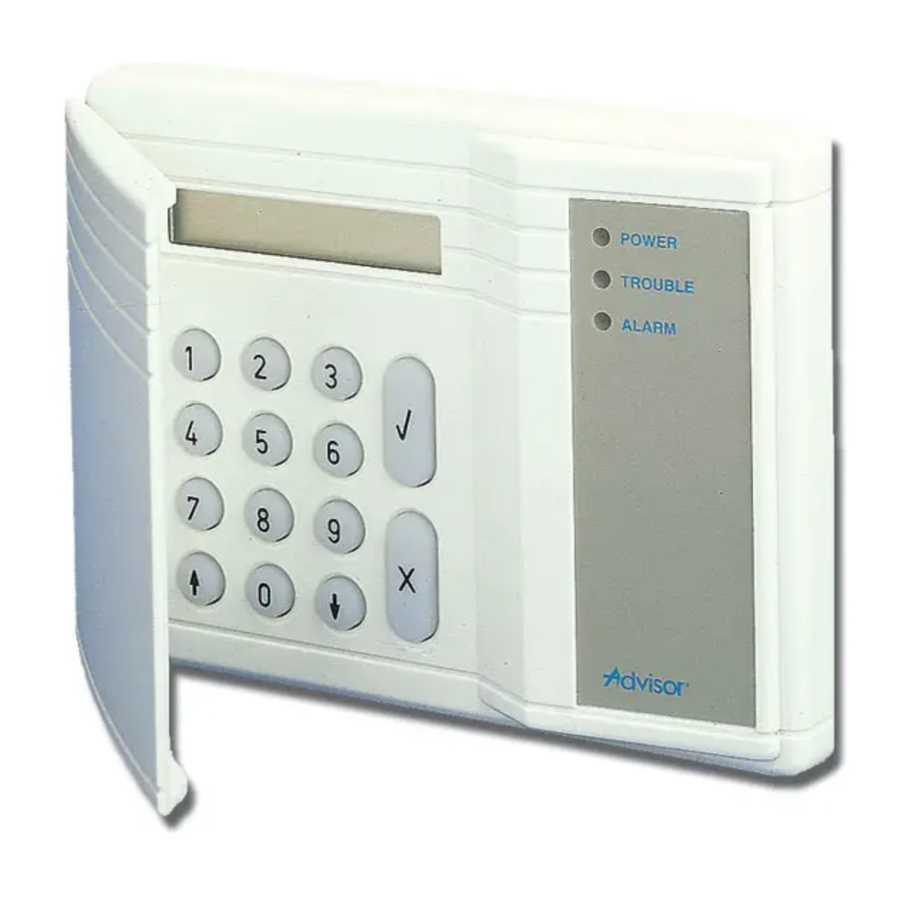
De CD34 is een inbraakalarmsysteem dat een (poging tot) inbraak kan detecteren met behulp van aangesloten detectoren, magneetcontacten, enz., en een alarm genereert.
In de handleiding worden symbolen gebruikt om aan te geven wanneer u informatie in het toetsenbord moet invoeren en wanneer het systeem een pieptoon geeft. Voorbeelden van deze symbolen worden hieronder weergegeven:
 | U moet informatie invoeren in het toetsenbord. Wat u moet invoeren, staat rechts van het symbool. In dit voorbeeld moet u uw code invoeren en vervolgens op de Accept-toets drukken (  ). ). |
 | De zoemer op een sleutelschakelaar of toetsenbord geeft een lange pieptoon. Er kunnen ook korte pieptonen worden gegeven - dit wordt aangegeven met de tekst 'Piep Piep'. |
Uw systeem is geprogrammeerd met een of twee toegangstijden en één vertrektijd. Dit zijn vooraf ingestelde tijden waarmee u het pand via specifieke routes kunt betreden en verlaten zonder een alarm te activeren. Zorg ervoor dat u weet welke routes u kunt gebruiken om het pand te verlaten en te betreden.
HET TOETSENBORD GEBRUIKEN
Dit hoofdstuk beschrijft het toetsenbord van het alarmsysteem.
HET TOETSENBORD

HET CD3008-, CD3009-, CD3048- & CD3049-TOETSENBORD
| De toetsen | |
| 0 - 9 | Deze toetsen worden gebruikt om uw code in te voeren. Begin altijd met nul (0) en voer vervolgens uw code in. Nadat u de code hebt ingevoerd, kunt u de eraan toegewezen bewerkingen uitvoeren. De opties die aan een code zijn toegewezen, kunnen worden aangepast door de installateur of beheerder. |
 | Wanneer u zich in een optielijst bevindt, kan deze toets worden gebruikt om in de lijst terug te gaan. Tijdens het inschakelen kunt u zones uitsluiten. Zie Speciale toetsen. |
 | Deze toets heeft verschillende functies. Wanneer u zich in een optielijst bevindt, kunt u deze gebruiken om door de lijst te bladeren. De andere opties worden vermeld onder Speciale toetsen. |
 | Deze toets is de Accept-toets. Deze wordt gebruikt om te bevestigen dat de in het display getoonde optie moet worden geïmplementeerd. |
| X | Dit is de Weigeren-toets. Deze wordt gebruikt om aan te geven dat de getoonde optie niet is gewijzigd of dat u de optielijst wilt verlaten. |
| Speciale toetsen De volgende toetscombinaties kunnen door de installateur worden geprogrammeerd. Ze zijn mogelijk niet actief in uw systeem. | |
 | Als u deze toetsen tegelijkertijd indrukt, wordt een personeelsalarm geactiveerd. Er kan dan een melding via de telefoonlijnen naar de meldkamer worden gestuurd, en de bellen en het zwaailicht kunnen worden geactiveerd. |
 | Druk tweemaal op de toets ' ' om te zien welke zones nog open zijn. Alle open zones worden weergegeven of het bericht 'All Closed' (Alle gesloten) verschijnt. |
 | Druk tweemaal op de toets ' ' om te zien welke zones zijn geblokkeerd. Alle geblokkeerde zones worden weergegeven of het bericht 'No Inhibits' (Geen blokkeringen) verschijnt. |
HET DISPLAY
Het display is de schakel tussen u en het beveiligingssysteem. De weergegeven tekstberichten laten zien waar en wanneer storingen of alarmen zijn opgetreden. Het display kan ook een lijst met bewerkingen weergeven waaruit u kunt selecteren.
Voorbeelden van de berichten die kunnen verschijnen zijn:
 | De datum en tijd worden altijd weergegeven, ongeacht of het systeem is ingeschakeld of niet. U kunt de installateur vragen om deze te vervangen door een ander bericht, indien u dat wenst. |
 | Als u op Accept (  ) drukt, komt u in een optielijst. Deze optielijst kan worden gebruikt om de methode te bepalen die wordt gebruikt om het systeem in te schakelen. ) drukt, komt u in een optielijst. Deze optielijst kan worden gebruikt om de methode te bepalen die wordt gebruikt om het systeem in te schakelen. |
 | Het systeem wordt ingeschakeld. Verlaat nu het beveiligde gebied. |
 | Het systeem is ingeschakeld. |
DE LEDS
Er zijn drie gekleurde led's (light emiting diodes) op het toetsenbord waarmee u snel kunt zien of er een probleem is.
| Groene led | Stroom | De netstroom is ingeschakeld. Als deze een uur lang niet heeft gebrand en een stroomstoring niet duidelijk is, neem dan contact op met uw installateur. |
| Gele led | Probleem | Als de gele led brandt, is er een probleem in het paneel. Het type probleem wordt in het display weergegeven. Neem contact op met uw installateur. Problemen die kunnen optreden zijn:
|
| Rode led | Alarm | Het alarm is geactiveerd. De bellen, toetsenbordzoemers en het zwaailicht kunnen ook actief zijn. Als er een kiezer is aangesloten, wordt het alarm gemeld aan de meldkamer. Wanneer u uw code invoert, wordt het systeem uitgeschakeld, worden de bellen en het zwaailicht uitgeschakeld en ontvangt de meldkamer het bericht dat het alarm is gedeactiveerd. De rode led gaat ook branden als u een alarmzone verstoort tijdens de vertrekperiode, en de interne sirene wordt geactiveerd. |
HET SYSTEEM GEBRUIKEN
In dit hoofdstuk wordt uitgelegd hoe u een alarmsysteem in- en uitschakelt. Afhankelijk van hoe het systeem is geprogrammeerd, hoeft u mogelijk niet alle stappen in de instructies uit te voeren.
Als u 10 keer achter elkaar de verkeerde code invoert, wordt het systeem automatisch 90 seconden vergrendeld. Gedurende deze tijd hebt u geen toegang tot het systeem.
EEN SYSTEEM INSCHAKELEN
Voordat u het alarmsysteem kunt inschakelen, moeten alle inbraakzones veilig zijn. Als een zone in het pand 'open' is, dat wil zeggen dat de deuren, ramen, enz. niet goed gesloten zijn, kunt u het alarm in die zone niet inschakelen en verschijnt het bericht 'Open zones' op het display. Het laat u ook zien welke zone(s) open zijn. U moet dan controleren of de deuren, ramen, enz. die door de zone(s) op het display worden beschermd, goed gesloten zijn.
- Ga naar het toetsenbord. De huidige datum en tijd verschijnen op het display. Een voorbeeld wordt getoond.
![Datum en tijd op het display]()
- Druk op de toets 0 en voer vervolgens uw code in. Er verschijnt een '*' op het display voor elke toets die u indrukt. Gebruik de toets 0 om een onjuiste invoer te annuleren en een nieuwe invoer te starten.
![Toets 0 en code op het display]()
- Druk op de toets Accept (Accepteren).
![Toets Accepteren]()
- Druk nogmaals op de toets Accept (Accepteren).
![Display accepteren]()


Als het systeem niet kan worden ingeschakeld omdat er zone(s) in het pand zijn die niet goed zijn beveiligd, verschijnt het bericht 'Open Zone(s)' (Open zone(s)) en een lijst met de zone(s) die niet gesloten zijn. Druk op de toets 0 om af te sluiten en controleer de deuren, ramen, enz. van de geïdentificeerde zone(s).
Voor informatie over het uitsluiten van open zones, raadpleeg het gedeelte 'Een systeem inschakelen met open zones'
Het alarm wordt ingeschakeld.

De zoemer begint te piepen. U moet nu de beschermde zone verlaten via de aangewezen route.

Het alarm is nu ingeschakeld.

De huidige datum en tijd verschijnen automatisch.

EEN SYSTEEM INSCHAKELEN MET OPEN ZONES
Wanneer u het systeem inschakelt, kunt u het bericht 'Open Zone(s)' (Open zone(s)) ontvangen, samen met een lijst met de zones in het pand die nog niet zijn gesloten. U moet deze zones sluiten en vervolgens opnieuw proberen het systeem in te schakelen. Af en toe is het echter mogelijk dat u een open zone niet kunt sluiten, bijvoorbeeld omdat een deurslot of magnetisch contact niet goed werkt. U kunt deze open zone uitsluiten van het systeem (dit wordt het blokkeren van een zone genoemd).
Gebruik deze uitsluitingsoptie alleen als het absoluut noodzakelijk is, omdat elke blokkering van zones het beveiligingsniveau van uw systeem verlaagt. Wanneer het systeem is uitgeschakeld, wordt het bericht 'Events in Log...' (Gebeurtenissen in logboek...) weergegeven en worden de geblokkeerde zones weergegeven.
Hoewel u een open zone kunt uitsluiten wanneer het sabotagealarm is geactiveerd (aangegeven met de letter 'T' voor de vermelde open zone), kunt u het systeem pas inschakelen als het sabotagealarm is verholpen.
- Ga naar het toetsenbord. De huidige datum en tijd verschijnen op het display. Een voorbeeld wordt getoond.
![De huidige datum en tijd]()
- Druk op de toets 0 en voer vervolgens uw code in. Er verschijnt een '*' op het display voor elke toets die u indrukt. Gebruik de toets 0 om een onjuiste invoer te annuleren en een nieuwe invoer opnieuw te starten.
![Toets 0 en code]()
- Druk op de toets Accept (Accepteren).
![Toets Accepteren]()
- Druk nogmaals op de toets Accept (Accepteren).
Het systeem begint in te schakelen. Als het zones in het pand ontdekt die niet goed zijn gesloten, worden deze weergegeven.
In dit voorbeeld is zone 2 'Hal' open
![Zone 2 Hal is open]()
- Druk op
![Pijl-omlaagknop]() om een zone uit te sluiten van het systeem. Een van de volgende twee berichten verschijnt dan. Ofwel het systeem vertelt u dat er nog geen zones zijn geblokkeerd, ofwel het toont het bericht 'Zones Inhibited' (Zones geblokkeerd) en geeft vervolgens de geblokkeerde zone(s) weer.
om een zone uit te sluiten van het systeem. Een van de volgende twee berichten verschijnt dan. Ofwel het systeem vertelt u dat er nog geen zones zijn geblokkeerd, ofwel het toont het bericht 'Zones Inhibited' (Zones geblokkeerd) en geeft vervolgens de geblokkeerde zone(s) weer.
U kunt vervolgens het zonenummer invoeren dat u wilt blokkeren.
![Zones geblokkeerd]()
- Druk op het nummer van de open zone, in dit voorbeeld '2'.
Het systeem bevestigt vervolgens welke zone u hebt uitgesloten.
Als het bericht 'Inhib. Not Poss' (Blokkering niet mogelijk) wordt weergegeven, kunt u de ingevoerde zone niet blokkeren.
Als er een andere zone open is, wordt deze weergegeven en moet u opnieuw op![Pijl-omlaagknop]() en het zonenummer drukken om deze te blokkeren.
en het zonenummer drukken om deze te blokkeren.
Het systeem geeft vervolgens alle geblokkeerde zones weer.
Als u een zone wilt deblokkeren, voert u het nummer van de geblokkeerde zone in. Het bericht 'Unihibiting...' (Deblokkeren...) verschijnt, gevolgd door de naam van de zone. De lijst met geblokkeerde zones verschijnt vervolgens opnieuw. Als het bericht 'No Inhibits' (Geen blokkeringen) verschijnt, zijn er geen geblokkeerde zones.
![Omhoog en omlaag knop]()
![Geen blokkeringen]()


 om een zone uit te sluiten van het systeem. Een van de volgende twee berichten verschijnt dan. Ofwel het systeem vertelt u dat er nog geen zones zijn geblokkeerd, ofwel het toont het bericht 'Zones Inhibited' (Zones geblokkeerd) en geeft vervolgens de geblokkeerde zone(s) weer.
 en het zonenummer drukken om deze te blokkeren.

- Druk op de toets Accept (Accepteren) om het systeem in te schakelen. Het systeem wordt automatisch ingeschakeld, zelfs als u niet op de toets accepteren drukt.
Het alarm wordt ingeschakeld.
De zoemer begint te piepen. U moet nu de beschermde zone verlaten via de aangewezen uitgangsroute.
Het alarm is nu ingeschakeld.
De huidige datum en tijd verschijnen automatisch.
![Alarm ingeschakeld]()

EEN SYSTEEM UITSCHAKELEN
Als u het pand betreedt wanneer het systeem is ingeschakeld, begint de zoemer te piepen (indien geprogrammeerd) met een onderbroken toon om aan te geven dat de toegangsperiode is begonnen. Zolang dit piepen aanhoudt, kunt u het systeem met uw code uitschakelen zonder een alarm te activeren. U mag tijdens het piepen geen andere zones van het systeem betreden. Als u dit wel doet, klinkt er een sirene en kan er een volledige alarmtoestand optreden. De toegangsperiode (duur van het piepen) wordt geprogrammeerd door de installateur.
- Ga naar het toetsenbord. De toegangsperiode begint zodra u de toegangsdeur opent of wanneer u de toegangszone betreedt. U kunt het systeem uitschakelen zonder het alarm te activeren zolang het piepen aanhoudt.
De huidige dag, datum en tijd worden weergegeven. Een voorbeeld wordt getoond.
![Huidige dag datum en tijd]()
- Druk op de toets 0 en voer vervolgens uw code in. Er verschijnt een '*' op het display voor elke toets die u indrukt. Gebruik de toets 0 om een onjuiste invoer te annuleren en een nieuwe invoer opnieuw te starten.
![Druk op de 0 toets]()
- Druk op de toets Accept (Accepteren).
![Accepteer knop]()
- Druk op de toets Accept (Accepteren) om te bevestigen dat u klaar bent. Stappen 3 en 4 kunnen door het systeem worden geautomatiseerd. Als dit het geval is, hoeft u niet op de toets Accept (Accepteren) te drukken.
![Accepteer op display]()


EEN SYSTEEM UITSCHAKELEN NA EEN ALARM
De bel en het knipperende licht worden geactiveerd wanneer er een alarm in het systeem wordt geactiveerd. Als uw systeem de optie heeft, wordt er automatisch een rapport van de gebeurtenis via de telefoonlijnen naar een centrale verzonden. Als u per ongeluk een alarm activeert, belt u onmiddellijk de centrale om een onnodige reactie te voorkomen.
Wanneer u het pand betreedt na een alarm, is de bel mogelijk al stil. Hierdoor kunnen er meerdere alarmen zijn. Vergeet niet om de storing of het alarm in uw logboek te noteren voor toekomstig gebruik.
- Ga naar het toetsenbord. De toegangsperiode begint zodra u de toegangsdeur opent of wanneer u de toegangszone betreedt. U kunt het systeem uitschakelen zonder het alarm te activeren zolang het piepen aanhoudt.
De rode ALARM LED brandt op het bedieningspaneel.
![Het rode alarm]()
De huidige dag, datum en tijd worden weergegeven. Een voorbeeld wordt getoond. - Druk op de toets 0 en voer vervolgens uw code in. Er verschijnt een '*' op het display voor elke toets die u indrukt. Gebruik de toets 0 om een onjuiste invoer te annuleren en een nieuwe invoer opnieuw te starten.
![Druk op 0]()
- Druk op de toets Accept (Accepteren).
Er wordt een lijst met geactiveerde zones weergegeven.
In dit voorbeeld werd het alarm geactiveerd in zone 4 'Achterdeur' op 23 april om 5.20 uur.
![Geactiveerde zones]()
- Druk op de toets Accept (Accepteren) om het alarm te bevestigen.
![Alarm accepteren]()
- Druk op de toets Accept (Accepteren).
![Druk op Accepteren]()


Stappen 3 en 5 hierboven kunnen door het systeem worden geautomatiseerd. Als dit het geval is, hoeft u niet op de toets Accept (Accepteren) te drukken.
NOTEER DE STORING OF HET ALARM IN UW LOGBOEK!
UPLOADING EN DOWNLOADING
De CD34 heeft de optie om het alarmsysteem op afstand door de installateur te laten bedienen, wijzigen en programmeren. Met behulp van een modem kunnen berichten van het bedieningspaneel naar een personal computer (PC) worden verzonden, dit wordt uploading genoemd, en van een PC naar het bedieningspaneel, dit wordt downloading genoemd. Uploaden en downloaden is daarom een snelle en handige hulp om gemakkelijk problemen te ontdekken en op te lossen.
Er kan op de volgende manieren een verbinding tot stand worden gebracht:
- De installateur belt in op uw alarmsysteem. De kiezer accepteert dan en controleert of de verbinding tot stand kan worden gebracht. De kiezer hangt op en belt de installateur vervolgens terug. Dit zorgt ervoor dat niemand anders dan de installateur toegang kan krijgen. Wanneer de verbinding tot stand is gebracht, verschijnt 'OK' in het display.
- Door een up/down (U/D) laadcode in te voeren. Dit is een code die u kunt invoeren wanneer het display de tijd en datum weergeeft. Als de code correct is, verschijnt 'OK' in het display en belt de kiezer vervolgens uw installateur en legt een verbinding tot stand.
Wanneer de verbinding tot stand is gebracht, verschijnt 'U/D in Progress' in het display. U kunt uw systeem vanaf dat moment niet meer bedienen totdat de tijd en datum weer in het display verschijnen.
OVERZICHT VAN DE BESCHIKBARE OPTIES
Het volgende stroomdiagram geeft een overzicht van alle opties die beschikbaar zijn in het CD34-alarmsysteem. Het toont ook de toetsen op het bedieningspaneel die u moet indrukken om bij de opties te komen. De symbolen die worden gebruikt om de toetsen weer te geven, zijn als volgt:
| Accepteren | X | Weigeren | ↓ | Vooruit | ↑ | Achteruit |
OPTIE LIJST VOOR DE EENHEID
Er zijn zes hoofdmenu-opties in dit systeem. Afhankelijk van hoe het systeem is geprogrammeerd, geeft uw code u mogelijk geen toegang tot alle opties. Als u toegang wilt tot meer opties dan u momenteel kunt, neem dan contact op met uw installateur.
Met de menu-opties kunt u de volgende bewerkingen uitvoeren:
| Naam van menu-optie | Wat u ermee kunt doen | |
| Met de subopties kunt u de volgende bewerkingen uitvoeren: | |
| Het alarm instellen Het alarm instellen met zones die door de installateur zijn uitgesloten Het alarm instellen zonder vertrektijd Het alarm instellen met alle open zones geblokkeerd, behalve de vertrek-/toegangszone(s) en de toegangszone(s) Terugkeren naar het vorige menu | |
| Zonegebied(en) uitsluiten | |
|
| |
|
| |
|
| |
| Eigen of alle andere codes wijzigen | |
| De gebruikerskenmerken wijzigen | |
| Het aantal keren programmeren dat code 8 (tijdelijke code) kan worden gebruikt (maximaal 99 keer) | |
| Gedetailleerde lijst van activering en systeembewerkingen. Dit logboek wordt elke keer dat het systeem is ingeschakeld gewist | |
| Het systeem verlaten. Tijd- en datumweergave verschijnt. | |
STROOMDIAGRAM VAN DE GEBRUIKERSOPTIES VAN HET APPARAAT


Download handleiding
Hier kunt u de volledige pdf-versie van de handleiding downloaden. Deze kan aanvullende veiligheidsinstructies, garantie-informatie, FCC-regels, enz. bevatten.
Download AriTech Advisor CD 3403 Handleiding


