Polyend Synth-handleiding
- 1 Overzicht
- 2 Hardwareoverzicht
- 3 Opstarten
- 4 Synth-audiostructuur
- 5 Display & bedieningselementen
- 6 QWERTY-toetsenbord
- 7 Eerste stappen met scenes
- 8 Synth Grid
- 9 Akkoorden
- 10 Synth Presets
- 11 Macro's
- 12 Sequencer & Arp
- 13 Mixer
- 14 Effecten
- 15 Modulatie
- 16 MIDI-bediening van Synth
- 17 Overige instellingen
- 18 Firmware-update
- 19 Firmware-update in noodgevallen
- 20 Referenties
- 21 Download handleiding
- 22 In andere talen
Overzicht
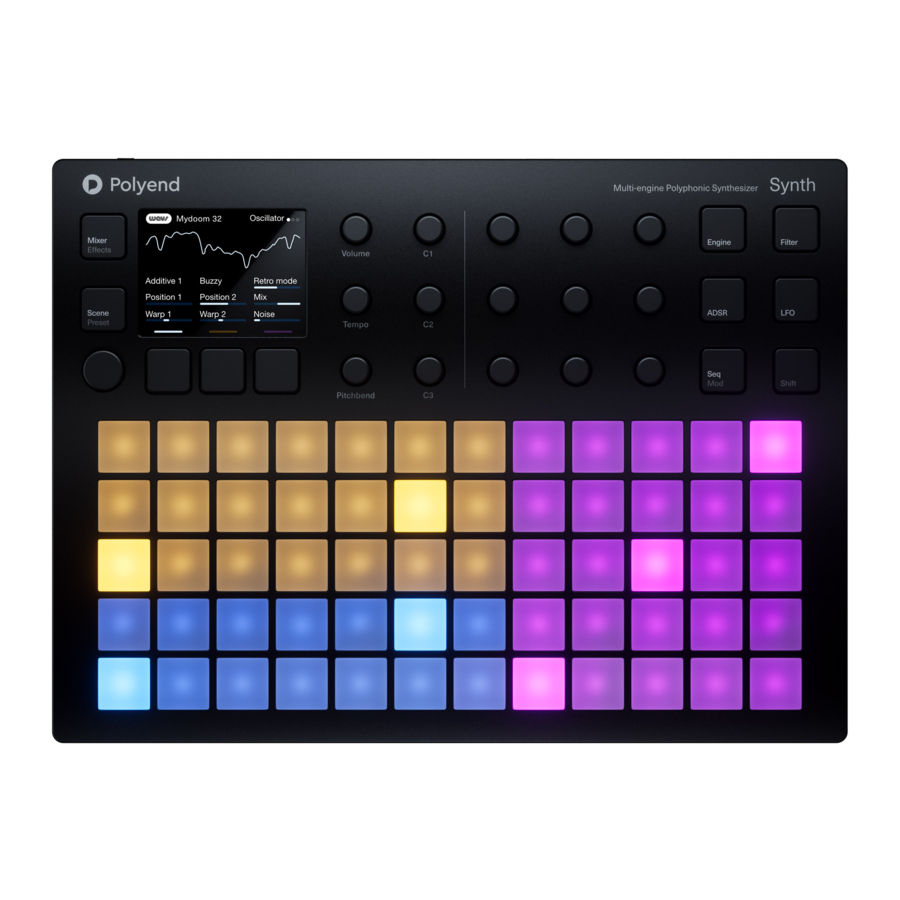
Synth is een multi-engine polyfone synthesizer. Synth kan werken met maximaal 3 synth-engines, die elk kunnen worden geselecteerd uit de beschikbare engine-types. Sommige engines hebben een element van herkenbaarheid, omdat ze zijn bedacht in de Polyend Tracker- en Play-familie van apparaten. Andere zijn nieuw en breiden de sonische mogelijkheden nog verder uit. De Synth-workflow en -structuur draaien om 'Scenes'. Een scene is een verzameling van alle elementen, waaronder presets, macro's, instellingen, effecten en parameters die het geluid en patroon creëren. Deze worden opgeslagen als zelfstandige functies in een bibliotheek van waaruit grotere en completere producties kunnen worden samengesteld.
Hardwareoverzicht

Opstarten
Synth is een energiezuinige gebruiker en kan daarom worden gevoed door de meegeleverde USB-netadapter of door een oplaadbare batterij-powerbank. Bij het opnieuw opstarten van Synth wordt het eerder geopende project opnieuw geopend.
SYNTH AAN- / UITZETTEN

- Sluit de meegeleverde USB-C-netwerkkabel aan tussen Synth en de meegeleverde USB-stekker. Synth kan ook werken met een draagbare USB-powerbank*. Synth vereist een voeding van 5V, 1A.
- Zorg ervoor dat de SD-kaart correct is geïnstalleerd, zodat Synth kan werken.
- Druk snel op de kleine aan/uit-knop aan de linkerkant achteraan (van bovenaf gezien). Synth start op en het vorige project wordt heropend.
- Om uit te schakelen, houdt u de kleine aan/uit-knop aan de linkerkant achteraan (van bovenaf gezien) ingedrukt totdat het bericht 'Powering Down' (Uitschakelen) verschijnt en de timerbalk is afgelopen. Synth wordt uitgeschakeld.
* Polyend raadt aan om een standaard powerbank zonder slimme functies te gebruiken. Intelligente / slimme powerbanks of PC / Mac-voeding kunnen functies hebben die de continue voeding die Synth nodig heeft, verstoren. Een USB - C naar USB - A-kabel wordt meegeleverd.
Synth-audiostructuur

Diagram is een illustratie met één lijn, alleen gebruikt ter begeleiding. Dit is geen gedetailleerd schema en toont niet de stereokanalen

- LCD-display Hi Resolution Display.
- Synth Engine / Multi Function Buttons Elke [Screen]-knop selecteert een van de 3 synth-engines of selecteert een gedefinieerde optie in een functiemenu.
- Multi-Functional Screen Knob Klikbare encoder. Klik om het hoofdmenu te selecteren. Draai om de synth-functiepagina's te wijzigen. (Screen)
- Grid Pads 5 x 12 Silicone [Pads]. Configureerbaar voor het spelen en besturen van de 3 synth-engines.
- Parameter Knobs 9 Dynamic knoppen besturen de respectieve parameterset voor de functie die op het scherm wordt weergegeven.
- Master Volume Control van primair master (Vol) dB-niveau.
- Tempo & Swing Past de globale (Tempo) aan. Bereik is 10 tot 400 beats per minuut. Gebruik Shift om de swing aan te passen van 25% -75%
- Pitchbend Past de (Pitchbend)-waarde aan van -100 tot +100, alleen tijdens het draaien aan de knop. Reset naar 0 wanneer de knop wordt losgelaten
- Macro 1 & Combo Control. Pas synth-macro's of relatieve algemene parameters aan voor alle of geselecteerde synth-engines met behulp van één (C1)-knop.
- Macro 2 & Combo Control. Pas synth-macro's of relatieve algemene parameters aan voor alle of geselecteerde synth-engines met behulp van één (C2)-knop.
- Macro 3 & Combo Control. Pas synth-macro's of relatieve algemene parameters aan voor alle of geselecteerde synth-engines met behulp van één (C3)-knop.
- Mixer & Effects Opent de mixerpagina voor Level en Pan van alle synth-engines. Shift om de ModFX-parameters te openen.
- Scene & Preset Opent de [Scene]-manager om te laden en op te slaan. Gebruik [Shift] + [Scene] om de synth-presetbrowser te openen.
- Synth Engine Osc Parameters Opent de oscillatorpagina voor de geselecteerde synth-engine. Engine wordt geselecteerd met [Screen]-knoppen.
- Synth Engine Filter Parameters Opent de filterpagina voor de geselecteerde synth-engine. Engine wordt geselecteerd met [Screen]-knoppen.
- Synth Engine ADSR Envelope Parameters Opent de Filter- en Amp Envelope-pagina's voor de geselecteerde synth-engine. Geselecteerde synth met [Screen].
- Synth Engine LFO Parameters Opent de Low Frequency Oscillator-pagina's voor de geselecteerde synth-engine. Geselecteerde synth met [Screen].
- Sequencer Mode & Modulation Routing Opent de sequencer-moduspagina voor de geselecteerde synth-engine. Shift om de modulatiehoeveelheden aan te passen.
- Shift Gebruik [Shift] in combinatie met een bedieningselement om toegang te krijgen tot een secundaire functie, bijv. de grijze tekstoptie op de knop.
De 5 x 12 grid-pads zijn velocitygevoelig. Alle knoppen, met uitzondering van de schermknop aan de linkerkant, zijn aanraakgevoelig.
Display & bedieningselementen
Elke pagina geeft de parameterinformatie en bedieningsopties weer voor de geselecteerde functie. Hoewel dit over het algemeen is gebaseerd op de context en de bedieningsmodus, zijn er enkele gemeenschappelijke kenmerken en navigatieprincipes die van toepassing zijn op alle (of de meeste) generieke pagina's van Synth.

Kleurenschema vertegenwoordigt de geselecteerde synth-engine

De 3 [Screen]-knoppen onder het display vertegenwoordigen elk standaard de synth-engines 1, 2, 3. In sommige modi vertegenwoordigen deze knoppen de functie op het display direct boven de knop.

De waarden, het bereik en de schaal zoals weergegeven, zijn afhankelijk van de weergegeven parameter.

| [Engine] | Vierkante haken in de beschrijvingen vertegenwoordigen de fysieke knop of pads op het voorpaneel. Druk of houd ingedrukt om te activeren. |
| (Vol) | Ronde haken in de beschrijvingen vertegenwoordigen de fysieke knoppen op het voorpaneel. Alle knoppen behalve de schermknop zijn aanraakgevoelig. Knoppen worden gedraaid en / of aangetikt. |
QWERTY-toetsenbord
Sommige functies vereisen tekstbewerking, bijvoorbeeld bij het opslaan en benoemen van scenes. Dezelfde functionaliteit is van toepassing wanneer de alfanumerieke pop-upeditor wordt gebruikt. Het scherm toont het QWERTY-toetsenbord en de te bewerken tekstreeks, terwijl het 5 x 12 pad-grid fungeert als de invoer van het toetsenbord. De schermknoppen zijn ook beschikbaar om acties te selecteren.

Het scherm toont de tekens die worden weergegeven door de grid-pads. De 'f'- en 'j'-pads zijn gemarkeerd om een referentie te geven tussen de pads en de schermtekens. Tekst kan worden ingevoerd met het momenteel geselecteerde teken oranje oplichtend op het display en de pad.

De volgende Synth-bedieningselementen werken ook in de naamgevingseditor wanneer het naamgevingsscherm wordt weergegeven:
- Druk op (Screen) om het gemarkeerde teken toe te voegen op de huidige cursorpositie in de naamreeks.
- Verplaats de tekencursor naar links of rechts in de tekstnaamreeks, draai (Screen)-knop.
- De dynamische schermknoppen zijn actiespecifieke opdrachten, zoals weergegeven boven de knop. Bevestigen, Caps Lock en Auto Name zijn de drie beschikbare opdrachten.
Eerste stappen met scenes
Scenes vormen de kern van de Polyend Synth. Een scene is een verzameling patches, instellingen, macro's, parameters en sequentiegegevens. Beschouw een scene als een specifiek onderdeel of bouwsteen dat bijdraagt aan een compleet nummer of arrangement. Een scene is de container voor alle muzikale elementen en helpt bij het componeren en organiseren van discrete secties van een arrangement door met beheersbare delen te werken.
Artist Scenes is een bibliotheek met scenes die laten zien hoe Synth als instrument wordt gebruikt, en biedt unieke inzichten in de compositie van de scene en brengt een kenmerkende stijl en flair in de collectie.
Generic Scenes zijn op song gebaseerde scenes die zijn ontworpen en gebouwd door de Synth-gebruiker om aangepaste producties en geluidsontwerpen te ontwikkelen.
Onderdelen van een scene

Om een scene te creëren, is de configuratie en ontwikkeling van deze elementen vereist. De assemblage hiervan zal geluiden ontwikkelen en de scenes construeren die samen in een bredere productie kunnen worden gebruikt. U ontwikkelt uw eigen workflow, maar de volgende stappen behandelen de basisprincipes van het maken van een scene.
Scenes beheren
Scenes kunnen worden beheerd in het hoofdmenu onder 'Project' of directer met behulp van de speciale [Scene]-knop links van het beeldscherm. Er kunnen maximaal 1000 scenes worden opgeslagen op de Micro SD-kaart.

Druk op de [Scene]-knop om de Scene-menuopties te openen. U kunt ook op (Screen)-knop drukken om het hoofdmenu te openen en 'Projects' (Projecten) te selecteren. Draai (Screen) om door het menu te scrollen en te navigeren. Druk op (Screen) om de gemarkeerde optie of het submenu te selecteren.
De [Screen]-knoppen kunnen worden gebruikt om terug omhoog in het menu te navigeren of een optie te selecteren.
Navigeer door de lijst met de (Screen)-knop.

Druk op de schermknoppen onder het display om terug omhoog in het menu te navigeren, een gemarkeerde scene te laden of op te slaan. Kies <Init> om een nieuwe scene te maken
| Een nieuwe scene maken. | Druk op de [Scene]-knop en selecteer vervolgens de [Init]-knop. Druk op de [SHIFT] + [SaveAs]-knop om de scene op te slaan en een naam te geven. Voer de naam in met het toetsenbord op het grid. Druk op de [Confirm]-schermknop wanneer u klaar bent of druk op [Back] om af te sluiten en terug te gaan naar de scene-lader. De geselecteerde scene is nu actief voor bewerking. |
| Een scene opslaan. | Druk op de rechter [Save]-knop om op te slaan in een gemarkeerde en geselecteerde scene in de lijst. Houd [Shift] ingedrukt om 'Save As' (Opslaan als). Het naamgevingsmenu wordt geopend om de naam indien nodig te bewerken. Druk op de [Confirm]-schermknop wanneer u klaar bent om op te slaan / te overschrijven of druk op [Scene] om af te sluiten en een back-up in het menu te maken. |
| Een scene laden. | Navigeer en markeer een scene om te laden met behulp van de (Screen)-knop. Druk op de middelste [Load]-knop om de gemarkeerde en geselecteerde scene uit de lijst te laden. De scene wordt geopend en is klaar om te bewerken. |
Synth Grid
De gebruikersinterface van de synth is gebaseerd op een 5 x 12 padraster dat wordt gebruikt voor het afspelen van synth-presets. Het raster kan worden aangepast aan je eigen stijl en om alle 3 de synth-engines tegelijkertijd te gebruiken. De synths, modi, akkoorden, toonladders en grondtonen zijn configureerbaar.
Het raster configureren
De configuratie is te vinden in het hoofdmenu, onder de rasteropties. Het hoofdmenu is toegankelijk met de schermknop. De rasterinstellingen worden opgeslagen met de scène.
 Druk op de (Scherm) Knob om het hoofdmenu te openen. Draai (Scherm) om door het menu te scrollen en te navigeren. Druk op (Scherm) om een gemarkeerde optie of submenu te selecteren.
Draai om 'Grid' te markeren - Druk op de (Scherm)-knop om te selecteren.
De [Scherm]-knoppen kunnen worden gebruikt om terug te navigeren in het menu of om van pagina te wisselen.

Root, bijv. C, Octaaf kan per synth worden ingesteld C1, C2 enz.
Scale, bijv. Chromatic, pads vertegenwoordigen alle noten in de geselecteerde toonladder.
Rasterpagina-instellingen zijn toegankelijk in het hoofdmenu, onder de 'Grid'-opties. Druk op de (Scherm)-knop om het hoofdmenu te openen en draai aan de knop om te navigeren.
| Optie | Globaal / Synth | Knop | Beschrijving |
| Layout | Globaal | C1 | 3 Devices Mixed: 3 synths zijn gepositioneerd in een gemengde opstelling over de pads |
| 3 Devices Vertical: 3 synths zijn gepositioneerd in een verticale opstelling in de padkolommen | |||
| 1st Device. Pads vertegenwoordigen alleen Synth 1, noten horizontaal gepositioneerd. | |||
| 2nd Device. Pads vertegenwoordigen alleen Synth 2, noten horizontaal gepositioneerd. | |||
| 3rd Device. Pads vertegenwoordigen alleen Synth 3, noten horizontaal gepositioneerd. | |||
| Scale | Globaal | C2 | Chromatic, Minor, Major, Dorian, Lydian Major, Lydian Minor, Locrian, Phrygian, Phrygian Dominant, Mixolydian, Melodic Minor, Harmonic Minor, BeBop Major, BeBop Dorian, BeBop Mixolydian, Blues Minor, Blues Major, Pentatonic Minor, Pentatonic Major, Hungarian Minor, Ukrainian, Marva, Whole Tone, Diminished, Super Locrian, Hirajoshi, In Sen, Yo, Iwato, Kumoi, Overtone, Double Harmonic, Indian, Neapolitan Major, Neapolitan Minor, Enigmatic |
| Root | Globaal | C3 | C, C#, D, D#, E, F, F#, G, G#, A, A#, B |
| Mode | Per Synth | Param 1, 2, 3 | Note |
| Ch Scale | |||
| Chord | |||
| Ch Pack | |||
| Follower - Only available when a chord mode is selected on another synth | |||
| Chord | Per Synth | Param 4, 5, 6 | Selecteert de akkoordtypen wanneer een akkoordmodus is geselecteerd. Beschikbare akkoordtypen (zie hieronder); None, Pow4th, Pow5th, Minor, Major, Dim, Aug, Sus2, Sus4, Maj7, Min7, Dom7, Min7b5, Maj6, Min6, MinMaj7, Maj9, Min9, Maj11, Min11, Maj13, Min13 |
| Root | Per Synth | Param 7, 8, 9 | Stelt het octaafbereik van de grondtoon in voor elke synth tussen C0-C8. De standaardwaarde is C1. Dit kan ook worden gewijzigd met een snelkoppeling door [Screen] ingedrukt te houden voor een geselecteerde synth + Draai aan de (Scherm)-knop wanneer je je op een synth-displaypagina bevindt. |
Polyfonie:
Vergeet niet om de voices van een synth te configureren wanneer je akkoorden gebruikt. Een drieklank heeft bijvoorbeeld 3 voices nodig om het akkoord te spelen. Deze instelling bevindt zich in het hoofdmenu onder 'synths'.
De rasterpads bespelen
De pads lichten op in de kleur die elke synth vertegenwoordigt. Synth 1, blauw, Synth 2, geel en Synth 3 magenta. De grondtonen worden ook voor elke pad geïdentificeerd. Alle pads vertegenwoordigen een noot op basis van de toonladder en het octaafbereik dat voor elke synth is geselecteerd.
| Om een noot of akkoord te spelen. |  | Druk op de [Pad] of pads voor de noten die je wilt spelen. De gespeelde polyfonie is gebaseerd op de voice-instellingen. |
| Om noten/akkoorden te spelen en aan te houden |  | Houd [Shift] ingedrukt + Druk op de [Pad] of pads voor de noten die je wilt spelen of om een enkele noot los te laten. Pads zijn velocity-gevoelig, dus de uitgeoefende druk heeft invloed op het uitvoergeluid. |
| Om een aangehouden noot los te laten |  | Dubbeltik op [Shift] om alle aangehouden noten los te laten. Om alleen specifieke noten los te laten, houd [Shift] ingedrukt + Druk op de [Pad] of pads. |
| Om velocity toe te passen tijdens het spelen. |  | Druk op de [Pad] of pads. Pads zijn velocity-gevoelig, dus de uitgeoefende druk heeft invloed op het volume van het uitvoergeluid. De kleurtint van de pad verandert ook om de uitgeoefende druk weer te geven. |
| Nootoriëntatie. |  | De padkleuren vertegenwoordigen de noten in de toonladder van de synth. De afwisselend gekleurde pads vertegenwoordigen de grondtoon. Voorbeeld: Synth 1 is gele pads met een oranje pad die de grondtoon definieert. |
Akkoorden
De rasterpagina, die je in het hoofdmenu vindt, biedt een aantal opties om in te stellen hoe het raster zal worden gebruikt om noten of akkoorden af te spelen. Aangepaste akkoorden zijn ook beschikbaar als akkoordpakket-presets. Deze opties zijn beschikbaar in de 'Mode'-opties voor elke synth op de rasterpagina.
Selecteer rasteroptie in het hoofdmenu
 Druk op de (Scherm) Knob om het hoofdmenu te openen. Draai (Scherm) om door het menu te scrollen en te navigeren. Druk op (Scherm) om een gemarkeerde optie of submenu te selecteren.
Draai om 'Grid' te markeren - Druk op de (Scherm)-knop om te selecteren.

| Mode | Beschrijving |
| Note | Speelt alleen de afzonderlijke noten van een enkele pad af. Door op meerdere pads te drukken, kunnen meerdere noten handmatig als een akkoord worden afgespeeld als het aantal voices dit toelaat. |
| Chord | Hiermee kunnen afzonderlijke pads als een akkoord worden afgespeeld in plaats van als een noot. Dit is de toonaangevende akkoordsynth. Er kan slechts één synth worden toegewezen aan een akkoordmodus en de andere kunnen worden ingesteld als volgers van deze toonladder of als noot-pads blijven. |
| Ch Scale | Hiermee kunnen afzonderlijke pads als een akkoord binnen de geselecteerde toonladder worden afgespeeld. Dit is de toonaangevende akkoordsynth. Er kan slechts één synth worden toegewezen aan een akkoordmodus en de andere kunnen worden ingesteld als volgers van deze toonladder of als noot-pads blijven. |
| Ch Pack | Biedt toegang tot een selectie van akkoord-presets. Deze worden geselecteerd met de optie 'Chord' in de akkoordpakketmodus. |
| Follower | Deze optie is alleen beschikbaar als een andere synth is ingesteld op een akkoordmodus. De synths waarop deze optie is toegepast, passen automatisch de noten op de pads aan om overeen te komen met de akkoordtoonladder. |
Synth Presets
Synth werkt met maximaal 3 synth-preset slots in een scène. De preset kan worden toegewezen aan een van de beschikbare synth-engine modellen, elk met een aanpasbaar aantal stemmen en een parameterset op basis van het specifieke model.
Een synth-engine selecteren
Selecteer eerst de synth-slot waaraan je wilt werken. De toewijzing van een synth-model aan een preset wordt uitgevoerd in het 'Preset'-menu, terwijl de algemene configuratie ervan te vinden is in het hoofdmenu, onder de 'Synths'-opties. Het hoofdmenu is toegankelijk met de schermknop.
Eerst moet je de synth-slot selecteren (1, 2 of 3), ga dan naar het menu Scene/Preset en selecteer vervolgens de engine en/of Preset.

Houd [Shift] ingedrukt + druk op de [Preset]-knop om de preset-menuopties te openen.
Draai (Screen) om door de lijst te scrollen en te navigeren. Druk op (Screen) om de gemarkeerde optie of het submenu te selecteren.

| Een nieuwe preset maken. | Druk op de [Shift]+[Scene]-knop en selecteer vervolgens de [Init]-knop. Druk op de [SHIFT] + [SaveAs]-knop om de preset op te slaan en een naam te geven. Voer de naam in met het toetsenbord op het grid. Druk op de schermknop [Confirm] wanneer je klaar bent of druk op [Back] om af te sluiten en terug te gaan naar de preset-loader. |
| Een preset laden. | Navigeer naar een gewenste synth-engine en selecteer deze. De lijst met presets voor de specifieke engine wordt weergegeven. Selecteer een preset, druk op de (Screen)-knop om te laden. De optie om te initialiseren naar een lege staat is beschikbaar met de schermknopoptie [Init]. |
| Een preset opslaan. | Zodra een preset is bewerkt en gevormd tot een gewenste staat, kan deze worden opgeslagen. Druk in het preset-menu op [Save]. De preset kan indien gewenst worden hernoemd. Bevestig na voltooiing. |
Synth-engine modellen
Er is een verzameling synth-modellen beschikbaar om uit te kiezen, elk met een andere stijl en karakter.
ACD

ACD transporteert je terug naar de gouden eeuw van de elektronische muziek met zijn recreatie van iconische monofone analoge synths met één oscillator. ACD brengt niet alleen een eerbetoon aan Japanse legendes, maar legt ook de essentie van deze klassiekers vast en stuwt je tegelijkertijd de toekomst in met een razendsnelle synthese-ervaring. Het biedt een rijk palet aan opties, variërend van getrouwe monofone analoge recreaties tot volledig unieke en innovatieve soundscapes.
VAP

VAP is een virtuele analoge polysynth met een dual-oscillator architectuur en een veelzijdige modulatiematrix. Compleet met meerdere filterflavours en pulse width modulation, stelt VAP je in staat om ingewikkelde patronen te creëren. Deze engine blinkt uit in het creëren van betoverende, evoluerende texturen, het maken van weelderige pads en het oproepen van unieke geluidseffecten.
PHZ

Met PHZ zijn klassieke phase distortion tonen of experimentele nieuwe geluiden mogelijk. PHZ bestaat uit 2 oscillators met verschillende vormen en in tegenstelling tot klassieke phase distortion synths zijn filters en een Polyend-stijl mod-matrix toegevoegd. De fase van een input-golfvorm wordt vervormd door functies/methoden. Elk van deze functies kan geleidelijk worden gemoduleerd door parameters X en Y variërend van 0 ~ 1.
WAVS

Wavs is een unieke wavetable synthesizer engine die speelt en morft tussen twee wavetable oscillator samples terwijl filtering wordt toegepast. Wavetables worden opgeslagen in gewone WAV-bestanden in de Samples > Wavetables folder. Control of Position (Positie regelen) regelt het scannen terwijl het interpoleert tussen de WAV's. Warp beïnvloedt de oscillatorfase, waardoor deze wordt uitgerekt of vervormd van het midden naar de rand van het sample point. Dit werkt in een positieve of negatieve dimensie.
FAT

FAT is een powerhouse synth-engine die de weelderige, vintage warmte van klassieke analoge synthesizers belichaamt. In de kern host FAT drie virtuele analoge oscillators en biedt het een intuïtieve drift- en detune-regeling, zodat je moeiteloos iconische, massieve geluiden kunt creëren. De presets bevatten twee verschillende smaken van ladderfilters die zijn geïnspireerd op twee unieke analoge klassiekers. Het biedt een veelzijdig scala aan geluiden, van diepe reese-bassen tot etherische pads, expressieve leads en klassieke keyboards.
WTFM

WTFM is een unieke 2-operator FM synth-engine die gebruikmaakt van wavetable-gebaseerde oscillators die worden aangedreven door een 3x feedback-systeem. De operators zijn gebaseerd op sweeping wavetables, variërend van fundamentele sinusgolven tot harmonisch rijke timbres, en bieden een divers tonaal palet. Of je nu vloeiende, omhullende pads creëert of cutting-edge metallic tonen maakt, WTFM stelt je in staat om met precisie en authenticiteit unieke texturen te bereiken.
PMD

Klassieke Physical modelling synthesis met unieke bedieningselementen en modulatie-opties. Timbre regelt het geluid op een manier die specifiek is voor elke generator. Mallet en Air Flow zijn specifieke parameters voor elke generator. De Exciter-envelop moet niet worden behandeld als een equivalent van een amp-envelop in een traditionele synth - het gedrag ervan heeft een ander effect op elke generator (heeft geen enkel effect op Strike). De Resonator vormt verder het gemengde geluid van de generatoren.
GRAIN

Grain is een granulaire synth-engine die een standaard WAV-samplebestand neemt en een reeks audiofragmenten genereert die grains worden genoemd. De generatie van de grains, zoals grootte, dichtheid en vorm, kan worden geregeld, evenals hoe deze worden gescand en afgespeeld, bijvoorbeeld scanpositie en -richting. De cloud- en burst-functies regelen hoe grains worden gegenereerd, continu of in cyclische batches van grains. Grain pitch kan in paraphonische modus worden afgespeeld als akkoorden.
Synths-configuratie
De generieke synth-configuratie voor elk van de 3 synth-slots kan worden ingesteld in het hoofdmenu.
 Druk op de (Screen)-knop om het hoofdmenu te openen. Draai (Screen) om door het menu te scrollen en te navigeren. Druk op (Screen) om een gemarkeerde optie of submenu te selecteren.
Draai om 'Synths' te markeren - Druk op de (Screen)-knop om te selecteren.
De [Screen]-knoppen kunnen worden gebruikt om terug omhoog in het menu te navigeren of om de pagina te wijzigen.
De 9 Macro-knoppen vertegenwoordigen de 9 Parameters op het display. De kleuren van de parameters vertegenwoordigen de synth-slots, 1-Blauw, 2-Geel en 3-Magenta

| Optie | Knop | Beschrijving |
| Aantal stemmen | Param 1, 2 of 3 | Er kunnen maximaal 8 stemmen in totaal worden toegewezen, hoewel sommige configuraties mogelijk beperkt zijn tot minder dan 8 stemmen. Het aantal stemmen van 8 wordt gedeeld over alle synths. |
| Midi-kanaal | Param 4, 5 of 6 | MIDI-kanaal toegewezen om de synth te bedienen bij gebruik van een externe MIDI-controller. De kanalen zijn 1-16 via de mini-jack MIDI-interface of via USB. |
| Lokale modus | Param 7, 8 of 9 | De lokale modus 'On' (Aan) zorgt ervoor dat de ingebouwde pads van de Synth worden gebruikt om de synth-engines te bedienen. Wanneer de lokale modus 'Off' (Uit) is, worden de pads niet gebruikt om de synth te bespelen en heeft een aangesloten MIDI-controller exclusieve controle. |
Synth-parameterinstellingen
De parameterset die beschikbaar is voor sound design binnen de synth-preset is afhankelijk van het toegepaste synth-model. Omdat de synth-engine modellen allemaal verschillend zijn, zullen de parameters aanzienlijk variëren. Met de synth-parameterknoppen heb je snel toegang tot de parametersecties.

Tik op de knop om de functie te selecteren en blijf tikken om door alle beschikbare pagina's voor de geselecteerde functie te bladeren. Pagina's en parameters variëren afhankelijk van de geselecteerde engine.
Globale parameterinstellingen
Er zijn 3 globale parameters beschikbaar rechtstreeks via de gebruikersinterface. De eerste is Volume, die het algehele uitvoervolumen regelt. Tempo stelt de beats per minute in en ook de swing-instelling. Ten slotte past Pitchbend de synth-pitch aan, die doorgaans wordt gebruikt tijdens het live spelen als een performance tool.

Macro's
Met macro's kan een verzameling geselecteerde parameters worden toegewezen aan één enkele bedieningsknop. Deze knop wordt vervolgens gebruikt om al deze parameters samen aan te passen. De drie C1-, C2- en C3-knoppen worden gebruikt voor macro-bediening. Velocity (standaardvolume) en Pressure-macro's bestaan ook.
Macro's maken en bewerken
Macro-configuratie wordt uitgevoerd in het hoofdmenu. Er kunnen maximaal 5 parameters worden toegewezen aan elk van de 'C'-knoppen. Velocity en Pressure kunnen op dezelfde manier worden ingesteld.
 Druk op de (Screen)-knop om het hoofdmenu te openen. Draai (Screen) om door het menu te scrollen en te navigeren. Druk op (Screen) om een gemarkeerde optie of submenu te selecteren.
Draai om 'Macros' (Macro's) te markeren - Druk op de (Screen)-knop om te selecteren.
De [Screen]-knoppen kunnen worden gebruikt om terug omhoog in het menu te navigeren of om opties te selecteren.
- Timbre
Macronaam
![]()
- Movement (Beweging)
Macronaam
![]()
- Experiment
Macronaam
![]()


Draai aan een parameterknop om het toegewezen parameterbereik aan te passen.
De macronaam kan ook worden bewerkt.
Bipolair, Aan configureert de macro met een +/- bereik.
Toewijzingen kunnen ook worden verwijderd
De toewijzing wordt gemaakt op de parameterpagina's van de synth-functie.
Er kunnen maximaal 5 parameters worden toegewezen per macroknop
Synth-macro & combobediening gebruiken
De macro's worden bediend met behulp van de C1-, C2- en C3-knoppen. Dit past de waarden van de toegewezen parameters aan. Een voorbeeld is om zowel de filter- als de amp-envelop attack te regelen met één knop. Bij het aanpassen van de macroknop worden de parameters van de momenteel geselecteerde synth bewerkt.
Daarnaast kunnen de C1-, C2- en C3-knoppen worden gebruikt om een macrocombinatie van alle gemeenschappelijke parameters voor meerdere synths te bedienen. Dit wordt gedaan door meerdere synth-schermknoppen ingedrukt te houden terwijl je de macroknop aanpast.

Typische macroconventie
- Timbre
Beïnvloedt het timbrale / tonale karakter van het geluid. - Movement (Beweging)
Temporeel effect met behulp van envelopduur, LFO-snelheid etc. - Experiment
Onverwachte, ongebruikelijke geluiden
Sequencer & Arp
Elk van de 3 synth-presets heeft zijn eigen sequencer of arpeggiator. De optie kan worden ingesteld met de 'Seq' (Seq) knop.
 Druk op de [Seq]-knop om de sequencer-opties te openen. Druk op de [Screen]-knop om een van de 3 synth-presets te selecteren om te bewerken.
Draai aan de Parameterknop om 'Arp', 'Seq' of 'Off' (Uit) pagina's te selecteren.
of
Tik op [Seq] om door 'Arp', 'Seq' of 'Off' (Uit) pagina's te bladeren. De [PADS] kunnen worden gebruikt om noten in te voeren.
Off (Uit)


Draai (Knop) of druk op [Seq] om door de opties te bladeren.
Arpeggiator

Speelt automatisch een patroonloop af op basis van de noten die zijn geselecteerd met de pads en de toepassing van de instellingen en het type.
Sequencer

Neemt een notenpatroon op basis van de instellingen die op de sequence zijn toegepast. Pads worden gebruikt in de 'Play' (Afspelen) modus om de sequence opnieuw af te spelen op basis van de toonhoogte van de gespeelde noot.
Sequencer- of Arpeggiator-opties
| Arp/Seq | Parameter | Omschrijving |
| Arp / Seq | Swing | Voegt een hoeveelheid variatie toe door sommige noten iets uit het grid te verschuiven om eerder of later af te spelen |
| Arp | Type | Bepaalt het weergavegedrag van de arpeggio-noten. Opties zijn: Up (Omhoog), Down (Omlaag), Play Order (Afspeelvolgorde), Random (Willekeurig), Chord (Akkoord), Dyad (Tweedelig), Triad (Driedelig), Inside out (Binnenstebuiten), Outside in (Buitenstebinnen), Up Down (Omhoog Omlaag), Down Up (Omlaag Omhoog), Weave (Weven), Return (Terugkeer), Double Return (Dubbele Terugkeer). |
| Seq | Play | Rec | Selecteer 'Rec' (Opnemen) om een sequence af te spelen en op te nemen met behulp van de noten-pads. Eenmaal opgenomen, selecteert u 'Play' (Afspelen) om de pads te gebruiken om het opgenomen patroon af te spelen op basis van de gespeelde noothoogte. |
| Arp / Seq | Groove | Selecteert een groove-template 1-11 om toe te passen op het arpeggio- of sequence-patroon. |
| Arp / Seq | Humanize | Voegt een menselijke shuffle of ritmisch gevoel toe aan het gegenereerde arpeggio of patroon. |
| Arp / Seq | Rate | Selecteert het noteninterval voor het arpeggio. De opties zijn: 1/1, 1/2, 1/4. 1/8, 1/16, 1/32, 1/64. |
| Arp / Seq | Gate Length | Lengte van elke noot in het arpeggio- of sequence-patroon. Lengtebereik is 1% tot 200% |
| Arp / Seq | Oct Range | Het aantal octaven dat wordt gebruikt om in het arpeggio- of sequence-patroon te spelen. Speelt de noten af over het geselecteerde octaafbereik. |
Mixer
Het mixergedeelte maakt het mogelijk om de niveaus en de pan voor elk van de synth-audiokanalen aan te passen. De uiteindelijke output-mix wordt bepaald door de instellingen in de mixer. Daarnaast regelt het mixergedeelte ook de effect-sendniveaus.
 Druk op de [Mixer]-knop om de mixergedeeltepagina's te openen. Dit bevat de audio voor elk synth-audiokanaal, evenals de effect-sends. Tikken op de [Mixer]-knop bladert door de twee mixerpagina's.
Mixer

Mixer

Gebruik de 9 parameterknoppen om de instellingen aan te passen. De relatieve positie van de knop verandert de respectieve parameter op het display.
Effecten
Het master-effectgedeelte bestaat uit een Mod-, Delay- en Reverb-effect en werkt als een send/return-opstelling. Dit betekent dat een regelbare hoeveelheid audio van het primaire signaalpad van elke synth naar de effecten kan worden gestuurd en dat de effectuitvoer vervolgens terug in de hoofd-mix wordt geleid. De sends worden geregeld in de Mixer-pagina's.

De parameterinstellingen voor elk van de effecten zijn te vinden op de effectpagina's, die toegankelijk zijn via [Shift] + [Effects] (Effecten), de secundaire functie van de mixerknop en ook met [Shift] + [Filter]. Elk effect is gemeenschappelijk voor alle synth-preset-audiokanalen. Effect-presets kunnen worden opgeslagen en geladen in het menu 'Preset' (Preset), [Shift] + [Preset] (Preset). Een Preset kan ook worden geïnitialiseerd in dit menu.

Houd [Shift] ingedrukt + Druk op de [Effect]-knop om de effectpagina's te openen. Mod, Delay en Reverb zijn beschikbaar. Tikken op [Shift] + [Effect] (Effect) bladert door elk van de effecten en de bijbehorende parameterpagina's.
Mod

Allround modulatie-effect vergelijkbaar met een dubbel delay-line-effect, maar beter geschikt voor chorus- en flanger-stijlen.
Delay

Klassiek 1 of 2 delay-line-effect. Maakt mono- of stereo-delay mogelijk.
Reverb

Een combinatie van reverb-modellen van klassieke plate tot meer experimentele Warp-algoritmen..
Effectparameters
| Effect | Parameter | Omschrijving |
| Mod | Model | Single (Enkel), Dual (Dubbele tap single line mono), Stereo en Stereo X (cross channel feedback). |
| Mod | Mod Depth | Hoeveelheid modulatie die op het effect wordt toegepast |
| Mod | Mod Freq | Snelheid van modulatie die op het effect wordt toegepast. |
| Mod | Variation | Modulatievariatie die specifiek is voor elk model. |
| Mod | Filter Freq | Past de bandpass-filter cutoff aan die wordt toegepast in de feedback-loop |
| Mod | Filter Width | Past de interne filterbandbreedte in octaven aan |
| Mod | Time Shift | Tijdverschuiving tussen modulatielijnen |
| Mod | Feedback | Hoeveelheid audio van de output die wordt teruggevoerd naar de input. |
| Delay | Model | Single (Enkel), Dual Tap (Dubbele Tap), Triple Tap (Drievoudige Tap) (allemaal single delay-line) en Stereo of PingPong (twee delay-lines). |
| Delay | Time 1 | Delay line 1 tijd tussen taps in ms of notenintervallen als sync aan staat. |
| Delay | Time 2 | Delay line 2 tijd tussen taps in ms of notenintervallen als sync aan staat |
| Delay | Feedback | Hoeveelheid audio van de output die wordt teruggevoerd naar de input. Dit genereert de herhalingen op de delay-lines. |
| Delay | Filter Freq | Interne band pass filter cutoff voor reverb-effect feedback |
| Delay | Filter Width | Past het interne filterbandbereik aan. |
| Delay | Flutter | Voegt een audiokarakter toe dat doet denken aan tapevariaties |
| Delay | Stereo | Past de stereo-breedte van de delay aan in het audiovlak. |
| Delay | Tempo Sync | Synchroniseert de delay met de tempoklok wanneer deze is ingeschakeld. |
| Reverb | Model | Natural (Natuurlijk) en Plate (Plaat) emuleren meer klassieke types, terwijl het Warp-model meer creatieve beweging biedt. |
| Reverb | Time | Reverb-tijd van de algehele effect-tailduur. Tail wordt ook beïnvloed door andere parameters zoals geometry en size. |
| Reverb | Predelay | Vertegenwoordigt de initiële reflecties van het eerste geluid |
| Reverb | Brightness | Past de Shelf EQ/Gain-balans aan om de helderheid en het karakter te beïnvloeden. |
| Reverb | Size | Emuleert de ruimtegrootte. |
| Reverb | Geometry | Emuleert een ruimtevorm voor reflecties of absorptie van geluid. |
| Reverb | Diffusion | Tijd tussen vroege reflecties. Verdikt of verdunt het geluid. Typisch gebruikersbereik 50-80. Probeer te experimenteren buiten dit bereik. |
| Reverb | Filter Freq | Beïnvloedt het reverb-karakter met behulp van een shelf-filter. |
| Reverb | Filter Gain | Shelf-filter gain. Te gebruiken in combinatie met brightness en Freq.. |
Om een effect-preset te initialiseren, selecteert u het effect en houdt u [Shift] ingedrukt + Druk op de [Preset]-knop om de presetpagina's te openen. Druk in het presetmenu op [Init]. De standaardinstellingen worden toegepast.
Modulatie
Modulatie verwijst naar het proces van het veranderen of aanpassen van een parameter. Op het meest basale niveau moduleert het veranderen van een volumeregelaar door aan een knop te draaien, het volumeniveau. In een audiosysteem wordt modulatie doorgaans toegepast met behulp van een functie zoals een envelope of low frequency oscillator om een of meer andere bestemmingsparameters te beïnvloeden of te moduleren. Een voorbeeld is een variatie van een volumeniveau om een karakteristiek tremolo-effect te creëren. De modulatiefunctie van Synth is toegankelijk als de secundaire optie op de Seq-knop, die twee pagina's met 6 modulatieslots presenteert.

Houd [Shift] ingedrukt + Druk op de [Mod]-knop om de modulatiegedeeltepagina te openen.

Draai aan de respectieve parameterknop om de instelling voor elk van de drie modulatiefuncties te wijzigen.
Modifier: De Modifier is de modulatiebron en is de functie die de bestemmingsparameter regelt en wijzigt. Bijvoorbeeld een LFO - Low Frequency Oscillator of een ADSR - Envelope.
Destination: De bestemming is de specifieke parameter die zal worden gemoduleerd en beïnvloed door de modifier. Het is de parameter die wordt gewijzigd. Voorbeeld Osc1 Pitch.
Amount: De hoeveelheid modulatie die op de bestemmingsparameter wordt toegepast. Meestal een Bipolair bereik. Beïnvloedt hoeveel impact op de bestemming van de modulator Voorbeeld 

MIDI-bediening van Synth
Synth kan worden bediend vanaf een extern apparaat, bijvoorbeeld om een notensequentie vanaf een extern keyboard af te spelen of om de klok te bedienen. MIDI - Musical Instrument Digital Interface is het protocol dat de communicatie tussen apparaten beheert en Synth werkt rechtstreeks met MIDI via de TRS I/O of via de USB-C-verbinding.

Het beginpunt is ervoor te zorgen dat Synth correct is geconfigureerd voor communicatie met een MIDI-apparaat. Elke Synth kan vervolgens worden toegewezen aan een MIDI-ingang Jack of USB en een van de 16 MIDI-kanalen. Deze toewijzing wordt uitgevoerd in de 'Synths'-opties van het hoofdmenu.
MIDI-configuratie
MIDI-configuratie-instellingen zijn te vinden in het hoofdmenu. Druk op (Screen) (Scherm) Knob om het menu te openen en navigeer door (Screen) te draaien om 'MIDI' te markeren. Druk op om te selecteren. Gebruik de (Screen) (Scherm) knob en knoppen om te navigeren en te selecteren in het MIDI-submenu.
| MIDI-functie | Opties | Beschrijving |
| Clock In | Intern, MIDI In Jack, MIDI In USB | Wijs master clock-bediening toe |
| Transport In | Uit, MIDI In Jack, MIDI In USB | Masterbediening van transport |
| Clock Out | Uit, MIDI Out Jack, MIDI Out USB | Selecteer clock-uitvoeropties |
| Wait for Start | Uit, Aan | Externe transportingangsbediening uit of aan |
| Control Change Mapping | Diverse | Selecteer een doeloptie van de parameterpagina's |
| Program Change Mapping | Diverse | Selecteer een doeloptie uit de lijst |
MIDI-toepassingen
Synth kan worden bediend door een externe MIDI-controller om noten en akkoorden af te spelen, om parameters te wijzigen met behulp van CC - Continuous Control Change-berichten en PC - Program Change-berichten om een synth-preset te selecteren.

CC Control Change
Een MIDI-controllerknop of -fader kan worden gebruikt om de parameter in Synth te wijzigen. Stel de CC-instelling van de MIDI-controller voor een knop in op de toegewezen parameter in Synth. Mappings zijn zichtbaar voor parameters via het MIDI-hoofdmenu. Draai aan de (Screen) (Scherm) knop om door de pagina's te bladeren met het CC-nummer in ().

PC Program Change
Een MIDI-controllerknop of -fader kan worden gebruikt om de synth-preset te wijzigen. Dit wordt ingesteld in de MIDI-instellingen met behulp van de optie 'Program Change Mapping'. Stel een preset in op een PC-nummer en stel vervolgens de MIDI-bediening in om dit PC-bericht te verzenden. Draai aan de (Screen) (Scherm) knop om te navigeren en druk op (Screen) (Scherm) om te selecteren.

Overige instellingen
De instellingen van het hoofdmenu zijn behandeld in de secties die specifiek zijn voor de functie. Een reeks andere algemene instellingen zijn ook beschikbaar in het hoofdmenu voor het algemene gedrag van Synth.
 Druk op de (Screen) (Scherm) Knob om het hoofdmenu te openen. Draai aan (Screen) (Scherm) om door het menu te scrollen en te navigeren. Druk op (Screen) (Scherm) om een gemarkeerde optie of submenu te selecteren.
Draai om 'Instellingen' te markeren - Druk op (Screen) (Scherm) knop om te selecteren.
De [Screen] (Scherm) knoppen kunnen worden gebruikt om terug omhoog te navigeren in het menu of om opties te selecteren.
| Instelling | Beschrijving |
| Grid Sensitivity | Een reeks instellingen om de gevoeligheid van de grid pads te regelen bij het afspelen van noten. Pas aan uw persoonlijke voorkeur aan. |
| Aftertouch Mode | Uit, Gemiddeld, Vertraagd. |
| Pitchbend Range | Octaaf +/- bereik dat van toepassing is bij het aanpassen van de pitchbendknop. |
| Pitchbend Speed | Snelheid past het gedrag van de pitchbendknop aan. Beïnvloedt de snelheid van terugkeer naar het midden. Een instelling van 0 negeert 'terugkeer naar het midden' en stelt de pitch nominaal in. |
| Save Workspace When Idle | Slaat de Synth-status automatisch op wanneer er geen activiteit wordt gedetecteerd. |
| Enter USB Storage Mode | Plaatst de Synth in de USB-massaopslagmodus. Hierdoor kan een PC/Mac-verbinding via USB de Synth en de SD-kaart zien als een externe schijf. |
| Firmware | Firmwareversie en build. Ook optie om firmware bij te werken. |
Firmware-update
Firmware-updates kunnen van tijd tot tijd door Polyend worden verstrekt om bugs op te lossen of nieuwe functies toe te voegen. Het updateproces kan op verschillende manieren worden uitgevoerd. Bij het uitvoeren van updates wordt sterk aangeraden de Polyend-instructies te volgen die bij elke update worden geleverd. De instructies hier zijn slechts een algemene richtlijn.
FIRMWARE UPDATE

- Download de nieuwste firmware. Toegang tot firmware-updates voor uw apparaat via uw geregistreerde account op Polyend.
- Kopieer het gedownloade .psf-firmwarebestand naar de /Firmware-map. Deze is te vinden in de hoofdmap van de SD-kaart.
- Plaats de SD-kaart in Synth en schakel deze in.
- Druk op (Screen) (Scherm) knop om het configuratie- en instellingenmenu te openen.
- Navigeer door het hoofdmenu. Het submenu 'Firmware' is te vinden onder het menu 'Instellingen'. Open de functie 'Firmware bijwerken', markeer de te installeren firmwareversie.
- Druk op (Screen), (Scherm) knop om firmware te selecteren.
- Het scherm vraagt "Yes" (Ja) of "No" (Nee) om te bevestigen met behulp van de linker schermknoppen. Om door te gaan, drukt u op [Yes] (Ja).
- De firmware wordt geïnstalleerd en de prompts op het scherm leiden u verder. Het installatieproces duurt doorgaans minder dan 1 minuut.
- Synth zou automatisch opnieuw moeten opstarten. Zo niet en pas als de update 100% is voltooid, druk op Aan/Uit om een handmatige start uit te voeren.
Firmware-update in noodgevallen
Firmware-updates zijn beschikbaar via de Polyend-portal voor uw geregistreerde apparaat. Er is een resetknop aanwezig, verzonken achter het achterpaneel voor noodsituaties. Een reset kan worden uitgevoerd als er problemen zijn met de updatemethode of om Synth-problemen te verhelpen, maar mag niet worden gebruikt als een regulier proces voor updates.
SYNTH & FIRMWARE RESET

- Download de nieuwste firmware. Toegang tot firmware-updates voor uw apparaat via uw geregistreerde account op Polyend.
- Kopieer het gedownloade .psf-firmwarebestand naar de /Firmware-map. Deze is te vinden in de hoofdmap van de SD-kaart. Zorg er ook voor dat eventuele eerdere updatebestanden in de firmwaremap blijven staan.
- Plaats de SD-kaart in Synth.
- Gebruik een speld of dun voorwerp om op de interne resetknop te drukken. Deze bevindt zich aan de achterkant van het apparaat achter de behuizing naast de USB-aansluiting.
- Synth wordt gereset en doorzoekt de firmwaremap op de SD-kaart. Een willekeurige firmware wordt geselecteerd en geïnstalleerd om Synth te herstellen naar een werkende staat. Het installatieproces duurt doorgaans minder dan 1 minuut.
De resetoptie is handig als er vergrendelingen of vastlopen optreden op Synth. Het is in deze situaties niet nodig om een nieuw besturingssysteem te downloaden. Het is aan te raden om een reeks officiële, bekende goede firmware-releases in de /firmware-map te bewaren. Op die manier kunnen stappen 4-5 worden uitgevoerd in geval van problemen en wordt een willekeurige update uitgevoerd vanuit een bekende staat. Vervolgens kan een handmatige update in het hoofdmenu worden uitgevoerd om de nieuwste versie te selecteren. Als de problemen aanhouden, probeer dan bij te werken nadat u de map 'workspace' van de SD-kaart hebt verwijderd.
Referenties

Download handleiding
Hier kunt u de volledige pdf-versie van de handleiding downloaden. Deze kan aanvullende veiligheidsinstructies, garantie-informatie, FCC-regels, enz. bevatten.
Download Polyend Synth-handleiding