PLAUD NotePin-handleiding
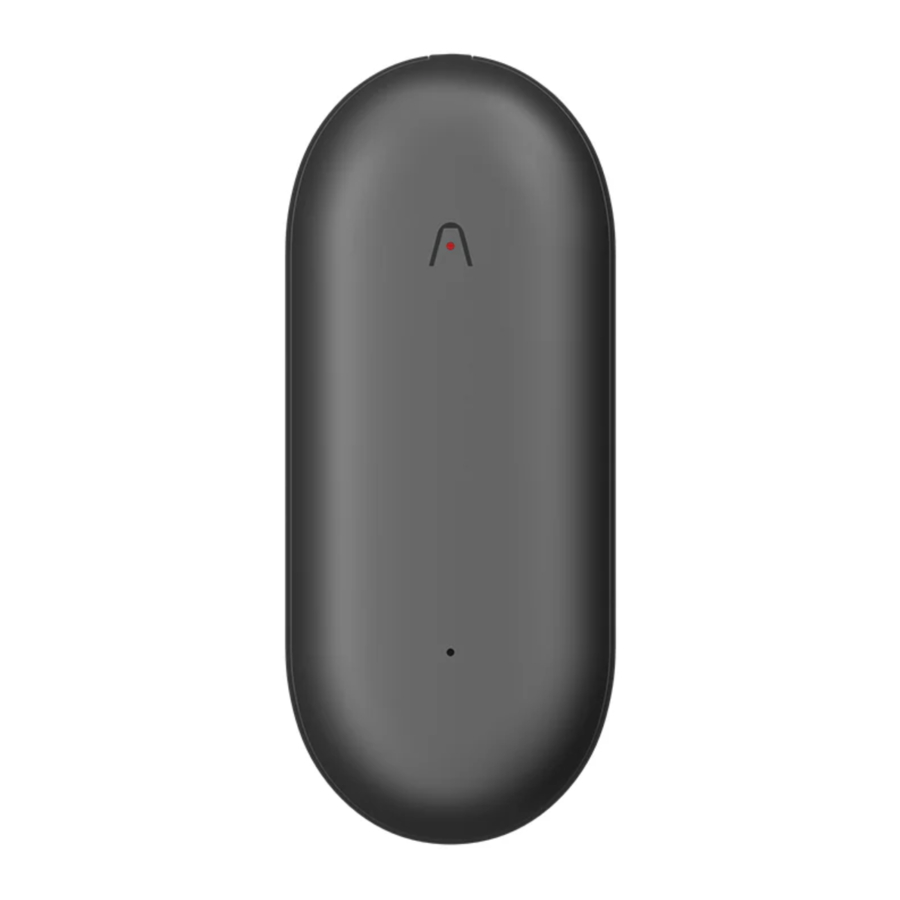
Productpakket
- PLAUD NotePin
- Magnetisch oplaadstation
- Oplaadkabel
- Snelgids
- Gebruikershandleiding
Productspecificatie
- Formaat: 50,7*21,1*14,1mm
- Gewicht: 20g
- Oplaadtype: Magnetisch oplaadstation
- Opslagcapaciteit: 64 GB
- Batterij: 3,8 V/270 mAh
- Maximale continue opnametijd: Tot 20 uur
- Maximale stand-bytijd: Tot 40 dagen
- Bestandsformaat: WAV
Productonderdelen
- One-Press Record Button (Opnameknop met één druk op de knop): De magische knop waarmee u met één druk op de knop kunt opnemen.
- Short Press (Kort indrukken):
- Battery status (Batterijstatus)
- Long Press (Lang indrukken):
- 1 Time Vibration (1 keer trillen): Start recording (Start opname)
- 2 Times Vibration (2 keer trillen): Stop recording (Stop opname)
- Short Press (Kort indrukken):
- Status Light (Statuslampje): Het lampje dat de batterij van PLAUD NotePin en de opnamestatus aangeeft.
- App Binding Status (App-koppelingsstatus):
- White Light ON & Flashing (Wit lampje AAN en knipperend): Waiting to Bind PLAUD App (Wachten om PLAUD-app te koppelen)
- White Light ON (Wit lampje AAN): PLAUD App Bind Successfully (PLAUD-app succesvol gekoppeld)
- Recording Status (Opnamestatus):
- Red Light ON (Rood lampje AAN): Recording ON (Opname AAN)
- Red Light OFF (Rood lampje UIT): Recording OFF (Opname UIT)
- Red Light ON & Flashing (Rood lampje AAN en knipperend): VAR Mode ON (VAR-modus AAN)
- Battery Status (Batterijstatus):
- White Light ON for 5 seconds (Wit lampje 5 seconden AAN): Battery > 10% (Batterij > 10%)
- Purple Light ON & Flashing for 5 seconds (Paars lampje 5 seconden AAN en knipperend): Battery < 10% (Batterij < 10%)
- Charging Status (Oplaadstatus)
- Green Light ON (Groen lampje AAN): Battery = 100% (Batterij = 100%)
- Purple Light ON (Paars lampje AAN): Battery Charging (Batterij wordt opgeladen)
- Storage (Opslag)
- Yellow Light Flashing (Geel lampje knipperend): Out of Storage (Geen opslagruimte meer)
- App Binding Status (App-koppelingsstatus):
PLAUD NotePin instellen
Om uw opnamevoorkeuren aan te passen, hebben we de PLAUD-app ontwikkeld waarmee u het apparaat binnen Bluetooth-bereik kunt bedienen en waarmee u toegang kunt krijgen tot de opgenomen bestanden en deze kunt beheren.
- Zoek naar PLAUD in de App Store of Google Play


Registratie en aanmelden
Registreer u en meld u aan bij de PLAUD-app. Koppel vervolgens het apparaat via Bluetooth. Vervolgens kunt u de instellingen aanpassen via de PLAUD-app.
Gebruik
Opname starten
Om een opname te starten op PLAUD NotePin, houdt u de knop 1 seconde ingedrukt en wacht u op de 1 snelle trilling. U ziet ook het rode lampje branden voor de opnamestatus.
Opname stoppen
Druk tijdens het opnemen nogmaals 1 seconde op de knop en wacht op de 2 snelle trillingen, waarna de opname wordt gestopt. Het rode lampje gaat uit.
Batterijstatus controleren
Het lampje geeft de batterijstatus aan:
- Green Light ON (Groen lampje AAN): Battery = 100% (Batterij = 100%) (tijdens het opladen)
- White Light ON (Wit lampje AAN): Battery > 10% (Batterij > 10%)
- Purple Light ON (Paars lampje AAN): Battery < 10% (Batterij < 10%)
Opname afspelen
- Methode 1: Opnamen afspelen via de app. U kunt een snelle synchronisatie van de opnamen toestaan door een Wi-Fi-verbinding in te schakelen in de app voor lange opnamen; de snelheid van Wi-Fi-overdracht is 20 keer sneller dan die van Bluetooth.
- Methode 2: Maak via een kabel verbinding met een Mac- of Windows-computer en wacht een paar seconden voordat de U-schijf wordt herkend. De opnamen staan in de mappen op basis van uw scène-instelling van PLAUD NotePin.
- Methode 3: Gebruik een USB-adapter om via de OTG-functie verbinding te maken met telefoons.
Geen opslagruimte meer
Wanneer u een geel lampje ziet knipperen, is de PLAUD NotePin-opslag vol. Synchroniseer uw bestand met de PLAUD-app en verwijder uw bestanden in de recorder, of sluit uw PLAUD NotePin aan op een computer om uw bestand op de U-schijf te verwijderen.
Batterij leeg
Wanneer uw product geen batterij meer heeft, laad het dan op en verbind het met uw PLAUD-app om de juiste tijdzone te synchroniseren.
www.plaud.ai
hi@plaud.ai
Referenties


Download handleiding
Hier kunt u de volledige pdf-versie van de handleiding downloaden. Deze kan aanvullende veiligheidsinstructies, garantie-informatie, FCC-regels, enz. bevatten.
Download PLAUD NotePin-handleiding
