Philips MAGIC 5 Handleiding
- 1 Inleiding
- 2 Gebruikte symbolen
- 3 Installatiehandleiding
- 4 Overzicht
- 5 Telefoonfuncties
-
6
Fax
- 6.1 Een fax verzenden
- 6.2 Handmatig een fax verzenden
- 6.3 Directe binnenkiezen of selecteren van een subadres
- 6.4 Luisteren terwijl er een verbinding tot stand wordt gebracht
- 6.5 Broadcasten
- 6.6 Vertraagde faxtransmissie
- 6.7 Faxen ontvangen
- 6.8 Fax handmatig ontvangen
- 6.9 Faxen opvragen
- 6.10 Faxsjablonen gebruiken
- 7 Kopieerapparaat
- 8 Leuk en spelletjes
-
9
Instellingen
- 9.1 De datum en tijd invoeren
- 9.2 De taal selecteren
- 9.3 Het land selecteren
- 9.4 Uw nummer invoeren
- 9.5 Uw naam invoeren
- 9.6 Het contrast instellen
- 9.7 De transmissiesnelheid verlagen
- 9.8 Pagina-aanpassing in- en uitschakelen
- 9.9 De beltoon instellen
- 9.10 De faxschakelaar instellen
- 9.11 Lijsten en helppagina's afdrukken
- 9.12 De eerste installatie starten
- 10 Telefoonlijnen en extra apparaten
- 11 Service
-
12
Probleemoplossing
- 12.1 De tijd en datum knipperen op het display
- 12.2 Verzonden faxen zijn van slechte kwaliteit
- 12.3 Het apparaat produceert zwarte lijnen bij het verzenden of afdrukken
- 12.4 Kopie is leeg
- 12.5 Het afdrukken wordt onderbroken
- 12.6 Geen afdruk
- 12.7 Documenten worden niet correct ingevoerd
- 12.8 Geen kiestoon
- 12.9 Faxoverdrachten worden voortdurend onderbroken
- 13 Technische gegevens
- 14 Algemene veiligheidsinformatie
- 15 Klanteninformatie
- 16 Referenties
- 17 Download handleiding
- 18 In andere talen
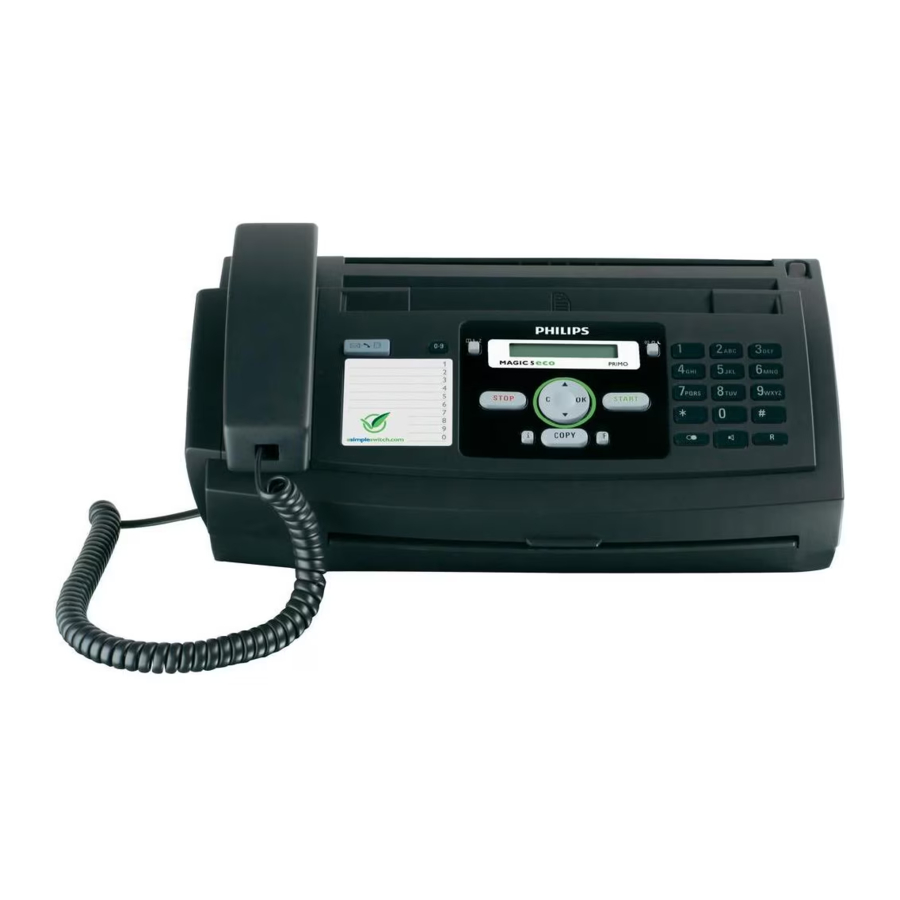
Inleiding
Uw apparaat wordt geleverd met een reeds geplaatste gratis inktfilm voor een paar testpagina's. Voor deze film hebt u geen Plug'n'Print-kaart (= chipkaart met informatie over de capaciteit van de inktfilm) nodig.
In het telefoonboek van uw apparaat kunt u vermeldingen met meerdere nummers opslaan en meerdere vermeldingen in groepen verzamelen. U kunt verschillende beltonen aan de vermeldingen toewijzen.
U kunt snelkiesnummers toewijzen aan veel gekozen telefoonnummers. U kunt deze nummers snel laden met de snelkiesknop en de nummerknopen.
U kunt faxberichten in verschillende resoluties naar één of meer ontvangers of een groep verzenden. U kunt ook faxen opvragen en documenten voorbereiden voor opvraging.
Er zijn vijf faxsjablonen opgeslagen in uw apparaat, die u kunt gebruiken. Met deze sjablonen kunt u snel bijvoorbeeld een kort faxbericht of een uitnodiging maken.
Selecteer de resolutie voor tekst en foto om documenten met uw apparaat te kopiëren. U kunt ook meerdere exemplaren maken.
Desgewenst kan uw apparaat Sudoku-puzzels in vier verschillende moeilijkheidsgraden met oplossing afdrukken.
Wij hopen dat u veel plezier beleeft aan uw apparaat en zijn vele functies!
Gebruikte symbolen
 Waarschuwt voor gevaren voor mensen, schade aan het apparaat of andere voorwerpen, evenals mogelijk verlies van gegevens. Verwondingen of schade kunnen het gevolg zijn van onjuiste behandeling.
 Dit symbool geeft tips aan die u zullen helpen uw apparaat effectiever en gemakkelijker te gebruiken.
Installatiehandleiding
Inhoud van de verpakking

- Apparaat
- Telefoonhoorn
- Spiraalkabel voor telefoonhoorn
- Papierlade
- Netskabel met stekker (landspecifiek)
- Telefoonkabel met stekker (landspecifiek)
Gebruikershandleiding met installatiehandleiding (niet afgebeeld)
Als een van de onderdelen ontbreekt of beschadigd is, neem dan contact op met uw verkoper of onze klantenservice.
De papierlade bevestigen

Plaats de papierlade in de openingen achter het papiertoevoermechanisme.
Papier plaatsen
Voordat u documenten kunt ontvangen of kopiëren, moet u papier plaatsen. Gebruik uitsluitend geschikt papier in het standaardformaat A4 (210 × 297 millimeter · bij voorkeur 80 g/m2). Neem de informatie in de technische gegevens in acht.

Scheid de vellen papier door ze uit te waaieren en lijn ze vervolgens uit door de rand van de stapel lichtjes tegen een vlakke ondergrond te tikken. Dit voorkomt dat meerdere vellen papier in één keer worden ingevoerd.

- Klap de hendel aan de rechterkant naast de papiertoevoer naar voren open.
- Plaats papier in de papierinvoer. U kunt maximaal 50 vellen (A4 · 80 g/m2) plaatsen.
- Klap de hendel aan de rechterkant naast de papiertoevoer naar achteren om het papier in te sluiten.
De handset aansluiten

Steek één uiteinde van de spiraalkabel in de aansluiting op de telefoonhoorn. Steek het andere uiteinde in de aansluiting die is aangeduid met het  symbool.
De telefoonkabel aansluiten

Sluit het telefoonsnoer aan op het apparaat door het in de aansluiting te steken die is aangeduid met LINE (RJ-11-connector). Steek de telefoonstekker in uw telefoonaansluiting.
Als u uw apparaat als extensie op een telefoonsysteem aansluit, moet u het instellen om als extensie te werken (zie ook hoofdstuk "Telefoonaansluitingen en extra apparaten").
Ierland
Gebruik bij aansluiting op de telefoonaansluiting uitsluitend een tweepolige RJ-11-telefoonkabel (modulaire stekker). Het gebruik van een vierpolige kabel kan ertoe leiden dat het apparaat niet correct functioneert.
De stroomkabel aansluiten
Controleer of de netspanning van uw apparaat (aangegeven op het typeplaatje) overeenkomt met de netspanning die beschikbaar is op de opstellocatie.

Steek de netkabel in de aansluiting aan de achterkant van het apparaat. Sluit de netkabel aan op het stopcontact.
Eerste installatie
Nadat u uw apparaat op de netspanning hebt aangesloten, begint de eerste installatie. Druk op  . Uw apparaat drukt een helppagina af.
De taal selecteren
- Gebruik
![]() om de gewenste weergavetaal te selecteren.
om de gewenste weergavetaal te selecteren. - Bevestig met OK.
Het land selecteren
Stel altijd het land in waarin u het apparaat gebruikt. Anders is uw apparaat niet aangepast aan het telefoonnetwerk. Als uw land niet in de lijst voorkomt, moet u een andere instelling selecteren en de juiste telefoonkabel voor het land gebruiken. Raadpleeg uw verkoper.
- Gebruik
![]() om het land te selecteren waarin u het apparaat gebruikt.
om het land te selecteren waarin u het apparaat gebruikt. - Bevestig met OK.
Na deze invoer drukt het apparaat nog een helppagina af en controleert het de telefoonlijn.
Uw nummer invoeren
Uw naam en nummer worden samen met de datum, tijd en het paginanummer aan de bovenrand van elke faxoverdracht toegevoegd (= header).
- Voer uw nummer in. Met
![]() of
of ![]() kunt u een plusteken invoeren.
kunt u een plusteken invoeren. - Bevestig met OK.
 of
of  kunt u een plusteken invoeren.
Uw naam invoeren
Uw naam invoeren
- Voer uw naam in. U kunt tekens invoeren met behulp van de numerieke toetsen (zie knoplabels). Voer speciale tekens in met
![]() . Druk meerdere keren op de desbetreffende knop totdat het gewenste teken of speciale teken op het display verschijnt.
. Druk meerdere keren op de desbetreffende knop totdat het gewenste teken of speciale teken op het display verschijnt.
 . Druk meerdere keren op de desbetreffende knop totdat het gewenste teken of speciale teken op het display verschijnt.
 U kunt de cursor verplaatsen met  . Gebruik C om afzonderlijke tekens te verwijderen.
- Bevestig met OK.
Na de invoer drukt het apparaat een overzicht van de functies af.
De tijd en datum invoeren
- Voer de tijd in, bijvoorbeeld
![]() voor 14.00 uur.
voor 14.00 uur. - Voer de datum in (elk twee cijfers), bijvoorbeeld
![]() voor 8 juni 2007.
voor 8 juni 2007. - Bevestig met OK.
 voor 14.00 uur.
 voor 8 juni 2007.
 U kunt het eerste installatieproces op elk moment opnieuw starten. Druk op  en
en  .
.
Overzicht
Overzicht van de menufuncties
De volgende functies zijn beschikbaar op uw apparaat. Er zijn twee manieren waarop u functies kunt oproepen:
Navigeren in het menu: Druk op OK of een van de twee pijltjestoetsen om het functiemenu te openen. Blader door menu-items. Gebruik OK om een functie te selecteren. Druk op C om terug te keren naar het vorige menuniveau. Druk op STOP om het menu te sluiten en terug te keren naar de startmodus.
Functies direct oproepen: U kunt een menufunctie direct oproepen met behulp van het functienummer. Druk op OK en voer het juiste functienummer in met behulp van het numerieke toetsenblok. Bevestig met OK. U vindt het functienummer in de volgende lijst.
Druk op  en
en  om een lijst af te drukken van alle functies en instellingen van uw apparaat.
Apparaatoverzicht

- Handset
- Papierlade
- Documentinvoer (schrift naar boven)
- Paneel met display
![]() Aansluiting—Aansluiting voor de telefoonhoorn
Aansluiting—Aansluiting voor de telefoonhoorn - EXT-Aansluiting—Aansluiting voor extra apparaten
- LINE-Aansluiting—Aansluiting voor telefoonkabel PPF 63x, PPF 67x
 Aansluiting—Aansluiting voor de telefoonhoorn
- Scannerglas
- Rollen van de automatische documentinvoer
- Steunen van de inlaatrollen
- Documentgeleider / scannerfilm
- Klep voor scanner en automatische documentinvoer
- Getand wiel voor het spannen van de inktfilm
- Inktfilmrol in het achterste inktfilmcompartiment
- Inktfilmrol in het voorste inktfilmcompartiment
- Sleuf voor de Plug'n'Print-kaart
- Vergrendelingen voor de klep van de scanner en de automatische documentinvoer
Paneel

 — Licht op als er nieuwe berichten zijn ontvangen / lijst van de nieuwe berichten met submenu's / knippert in geval van een apparaatfout (bijvoorbeeld geen inktfilm)
 — Kort indrukken: Snelkiesvermeldingen laden. De vermeldingen selecteren met de
  of numerieke toetsen / ingedrukt houden: Een nieuwe snelkiesvermelding toewijzen
 — Kort indrukken: Telefoonboekvermeldingen oproepen. De vermeldingen selecteren met de / ingedrukt houden:
 — De timer en de faxontvangstmodi instellen (= faxschakelaar). Modi ingesteld op het display
  (dag),
  (nacht). Geactiveerde timer wordt aangegeven met
STOP — Functie afbreken / terugkeren naar de startmodus / documenten uitwerpen
C — Terugkeren naar het vorige menuniveau / kort indrukken: Afzonderlijke tekens verwijderen / ingedrukt houden: Volledige invoer verwijderen
 — De menufuncties oproepen / navigeren in het menu / opties selecteren / de cursor verplaatsen / het volumeniveau aanpassen
OK — De menufuncties oproepen / invoer bevestigen
START — Kort indrukken: Verzending van berichten starten / ingedrukt houden: Faxoproeping starten
 — Kort indrukken: Helppagina's en instellingenlijsten afdrukken / ingedrukt houden: Het eerste installatieproces starten
COPY — Kort indrukken: Een kopie maken / ingedrukt houden: Meerdere kopieën maken
 — Hogere resolutie instellen voor faxen en kopiëren (
  ,
,  ,
,  )
)
Numeriek toetsenblok—Cijfers, tekens en speciale tekens invoeren / ingedrukt houden: Snelkiesnummers oproepen
 — Kort indrukken: Schakelen tussen de lijst met de laatste 10 gekozen nummers (= lijst opnieuw kiezen) / ingedrukt houden: Lijst met laatste tien bellers (bellerslijst)
 — Kiezen met de handset teruggeplaatst
R — Kort indrukken: Korte lijnonderbreking (Hook Flash) invoegen als kantoorindex op PABX of voor het oproepen van speciale functies in het openbare telefoonnetwerk (PSTN) / lang indrukken: Kiespauze invoegen
Telefoonfuncties
Druk op  en
en  om een overzicht van de telefoonboekfuncties af te drukken.
Raadpleeg het hoofdstuk Telefoonaansluitingen en extra apparaten voor informatie over het aansluiten van extra telefoons en welke functies beschikbaar zijn.
Telefoongesprekken voeren met het apparaat
Kies het gewenste telefoonnummer. Er zijn meerdere manieren om dit te doen. Til vervolgens de handset op.
U kunt ook eerst de hoorn opnemen en vervolgens een nummer kiezen. Het kiezen begint onmiddellijk.
Handmatig kiezen: Kies het gewenste telefoonnummer met het numerieke toetsenblok.
Telefoonboek:
- Druk op
![]()

U kunt ook telefoonboekitems laden door op OK,  en OK te drukken.
- Selecteer een item met behulp van
![]() . Voer de beginletters in met het numerieke toetsenblok om snel door het telefoonboek te navigeren.
. Voer de beginletters in met het numerieke toetsenblok om snel door het telefoonboek te navigeren.
U kunt een item meerdere keren opslaan met dezelfde naam, maar in een andere categorie. In het telefoonboek verschijnt de eerste letter van de categorie na het item.
Snelkeuze: Druk op  . Selecteer het gewenste item met behulp van of met de numerieke toetsen.
U kunt ook snelkeuze-items laden door de betreffende nummerknop ingedrukt te houden (gedurende ten minste twee seconden).
Lijst met opnieuw kiezen: Druk op  . Gebruik om een item te selecteren uit de lijst met gekozen nummers.
U kunt de lijst met opnieuw kiezen ook laden door op OK,  en OK te drukken.
Bellerlijst: Houd ingedrukt (minstens twee seconden). Gebruik de om een item uit de lijst met bellers te selecteren.
U kunt de bellerlijst ook laden door op OK,  en OK te drukken.
Om deze functie te laten werken, moet de nummerweergave (CLIP) geactiveerd zijn voor uw telefoonaansluiting (afhankelijk van land en netwerk). Het nummer en de naam worden niet weergegeven als de beller zijn nummer onderdrukt.
Een buitenlijn krijgen
Particuliere telefooncentrales (PABX) zijn typerend in veel kantoren en sommige huishoudens. U moet een toegangsnummer voor de buitenlijn kiezen om een verbinding met het openbare telefoonnetwerk (PSTN) te krijgen vanaf een PABX.
Voer de toegangsnummer voor de buitenlijn in waarmee u het openbare telefoonnetwerk bereikt voordat u het gewenste nummer invoert of een opgeslagen item selecteert. Het toegangsnummer voor de buitenlijn is meestal  .
.
In zeldzame gevallen kan het toegangsnummer voor de buitenlijn een ander nummer of een nummer van twee cijfers zijn. Voor oudere telefoonsystemen kan de toegangsnummer voor de buitenlijn R (= Flash) zijn. Druk op R om dit toegangsnummer voor de buitenlijn in te voeren. Neem contact op met uw telefoonstemsysteemleverancier als de verbinding met het openbare telefoonnetwerk niet mogelijk is.
Als u uw apparaat permanent op een extensie gebruikt, slaat u het toegangsnummer voor de buitenlijn op met de 96-functie (zie hoofdstuk PABX-systemen).
Kettingkiezen
U kunt handmatig ingevoerde cijfers en opgeslagen items combineren en bewerken voordat het kiesproces start. Als u bijvoorbeeld het telefoonnummerprefix van een goedkope telefoondienstverlener (call-by-call) als een telefoonboekitem hebt opgeslagen, selecteert u dit item en voert u handmatig het volgende telefoonnummer in of selecteert u een ander opgeslagen item.
Kiespauze invoegen
Het kan nodig zijn om een kiespauze in een telefoonnummer in te voegen, bijvoorbeeld voor een direct-inwaarts kiesnummer, een subadres of in een nummer voor lange afstand. Houd R ingedrukt (minstens twee seconden). – verschijnt op het display. Het tweede deel van het nummer wordt pas na een korte pauze gekozen.
Telefoonboek van de machine
In het telefoonboek van uw apparaat kunt u vermeldingen met meerdere nummers opslaan en meerdere vermeldingen in groepen verzamelen. U kunt verschillende beltonen toewijzen aan de vermeldingen. Volg de specificaties in de technische gegevens.
U kunt de cursor verplaatsen met . Gebruik C om afzonderlijke tekens te verwijderen. Druk op STOP om het menu te sluiten en terug te keren naar de startmodus.
Vermelding opslaan
- Houd ma ingedrukt (minstens twee seconden).
U kunt de functie ook oproepen door op OK,  en OK te drukken.
- Voer de naam in. U kunt tekens invoeren met de numerieke toetsen (zie knoplabels). Voer speciale tekens in met
![]() . Druk meerdere keren op de betreffende knop totdat het gewenste teken of speciale teken op het scherm verschijnt.
. Druk meerdere keren op de betreffende knop totdat het gewenste teken of speciale teken op het scherm verschijnt. - Bevestig met OK.
- Selecteer met
![]() de categorie waarvoor u een nummer wilt invoeren: CATEGORY: HOME, CATEGORY: WORK, CATEGORY: MOBILE of CATEGORY: FAX (CATEGORIE: THUIS, CATEGORIE: WERK, CATEGORIE: MOBIEL of CATEGORIE: FAX).
de categorie waarvoor u een nummer wilt invoeren: CATEGORY: HOME, CATEGORY: WORK, CATEGORY: MOBILE of CATEGORY: FAX (CATEGORIE: THUIS, CATEGORIE: WERK, CATEGORIE: MOBIEL of CATEGORIE: FAX). - Bevestig met OK.
- Voer het telefoonnummer in.
- Bevestig met OK.
- U kunt een beltoon toewijzen aan het nummer. Gebruik de nummerknopen
![]() tot
tot ![]() om een beltoon te selecteren. Stel het volume in met
om een beltoon te selecteren. Stel het volume in met ![]() .
. - Bevestig met OK. De vermelding is opgeslagen.
 om een beltoon te selecteren. Stel het volume in met
 Vermelding bewerken
- Druk op OK,
![]() en OK.
en OK. - Selecteer met
![]() de vermelding die u wilt bewerken.
de vermelding die u wilt bewerken. - Bevestig met OK.
- Bewerk de naam.
- Bevestig met OK.
- Selecteer met
![]() de categorie waarvoor u een nummer wilt invoeren: CATEGORY: HOME, CATEGORY: WORK, CATEGORY: MOBILE of CATEGORY: FAX (CATEGORIE: THUIS, CATEGORIE: WERK, CATEGORIE: MOBIEL of CATEGORIE: FAX).
de categorie waarvoor u een nummer wilt invoeren: CATEGORY: HOME, CATEGORY: WORK, CATEGORY: MOBILE of CATEGORY: FAX (CATEGORIE: THUIS, CATEGORIE: WERK, CATEGORIE: MOBIEL of CATEGORIE: FAX). - Bevestig met OK.
- Voer het telefoonnummer in.
- Bevestig met OK.
- U kunt een beltoon toewijzen aan het nummer. Gebruik de nummerknopen
![]() tot
tot ![]() om een beltoon te selecteren. Stel het volume in met
om een beltoon te selecteren. Stel het volume in met ![]() .
. - Bevestig met OK. De vermelding is opgeslagen.
 en OK.
Een vermelding verwijderen
- Druk op OK, 16 en OK.
- Selecteer met
![]() de vermelding die u wilt verwijderen.
de vermelding die u wilt verwijderen. - Bevestig met OK.
- Bevestig
![wissen]() met OK.
met OK.
 met OK.
Groepen
U kunt verschillende telefoonboekitems combineren in een groep. Er wordt een bericht achter elkaar naar alle leden van deze groep verzonden.
Groepitems toevoegen
- Druk op OK (OK),
![]() en OK (OK).
en OK (OK). - Gebruik
![]() om de groep te selecteren die u wilt maken.
om de groep te selecteren die u wilt maken. - Bevestig met OK (OK). U kunt items aan de groep toevoegen, de leden van de groep weergeven, de groep verwijderen of een fax naar de groep verzenden.
- Selecteer met
![]()
![Toevoegen]()
- Bevestig met OK (OK).
- Gebruik
![]() om het item te selecteren dat u aan de groep wilt toevoegen.
om het item te selecteren dat u aan de groep wilt toevoegen. - Bevestig met OK (OK).
- Herhaal de stappen 4 (4) tot en met 6 (6) om extra items aan de groep toe te voegen.
- Druk op STOP (STOP) om de invoer te beëindigen.
 en OK (OK).
Groepitems weergeven
- Druk op OK (OK),
![]() en OK (OK).
en OK (OK). - Gebruik
![]() om de groep te selecteren die u wilt weergeven.
om de groep te selecteren die u wilt weergeven. - Bevestig met OK (OK).
- Selecteer met
![]()
![Weergave]()
- Bevestig met OK (OK).
- Blader door de items van de groep met
![]() .
. - Druk tweemaal op STOP (STOP) om terug te keren naar de startmodus.

Individuele of alle groepitems verwijderen
Een individueel item verwijderen
- Druk op OK (OK),
![]() en OK (OK).
en OK (OK). - Selecteer met
![]() de groep waaruit u items wilt verwijderen.
de groep waaruit u items wilt verwijderen. - Bevestig met OK (OK).
- Selecteer met
![]()
![Verwijderen]()
- Bevestig met OK (OK).
- Selecteer met
![]() het item dat u wilt verwijderen.
het item dat u wilt verwijderen. - Bevestig met OK (OK).
- Selecteer met
![]()
![Individueel]()
- Bevestig met OK (OK). Het item is verwijderd.


Een groep verwijderen
- Druk op OK (OK),
![]() en OK (OK).
en OK (OK). - Selecteer met
![]() de groep die u wilt verwijderen.
de groep die u wilt verwijderen. - Bevestig met OK (OK).
- Selecteer met
![]()
![Groep]()
- Bevestig tweemaal met OK (OK).
- Selecteer met
![]()
![Verwijderen]()
- Bevestig met OK (OK). Alle items in de groep zijn verwijderd.


Snelkiezen
U kunt snelkiesnummers toewijzen aan veelgebelde telefoonnummers. U kunt deze nummers snel laden met de snelkiesknop en de cijfertoetsen.
Een snelkiesitem toewijzen of wijzigen
- Houd
![]() ingedrukt (minstens twee seconden).
ingedrukt (minstens twee seconden).
 ingedrukt (minstens twee seconden).
 U kunt de functie ook oproepen door op OK (OK),  en OK (OK) te drukken.
- Gebruik
![]() of de respectieve cijfertoets om het snelkiesnummer te selecteren dat u wilt toewijzen of wijzigen.
of de respectieve cijfertoets om het snelkiesnummer te selecteren dat u wilt toewijzen of wijzigen.
Als u een snelkiesnummer selecteert dat al is toegewezen, wordt het item overschreven.
- Bevestig met OK (OK).
- Gebruik
![]() om het telefoonboekitem te selecteren dat u als een snelkiesitem wilt toewijzen.
om het telefoonboekitem te selecteren dat u als een snelkiesitem wilt toewijzen. - Bevestig met OK (OK).
Een snelkiesitem verwijderen
Deze functie verwijdert niet alleen het snelkiesitem, maar verwijdert ook het volledige item uit het telefoonboek. Overschrijf het snelkiesitem als u de toewijzing wilt wijzigen.
- Druk op
![]() .
.
U kunt de functie ook oproepen door op OK (OK), en OK (OK) te drukken.
- Gebruik
![]() of de respectieve cijfertoets om het item te selecteren dat u wilt verwijderen.
of de respectieve cijfertoets om het item te selecteren dat u wilt verwijderen. - Druk op C (C).
- Bevestig de verwijdering met OK (OK).
Nummerweergave
(Functie wordt niet ondersteund in alle landen en netwerkenFunctie wordt niet ondersteund in alle landen en netwerken)
Het nummer van een inkomende oproep verschijnt op het scherm. Om deze functie te laten werken, moet de Calling Line Identification Presentation (CLIP) zijn geactiveerd voor uw telefoonaansluiting. Informeer bij uw telefoonmaatschappij. Nummerweergave kan aan een vergoeding verbonden zijn.
Als de nummerweergave niet werkt, zelfs als de functie is geactiveerd voor uw telefoonaansluiting, controleert u of u het juiste land hebt ingesteld (zie ook hoofdstuk Instellingen).
Gemiste oproepen
Als u een oproep hebt ontvangen terwijl u weg was, knippert de knop  .
.
- Druk op
![gemiste oproepen]() .
. - Met
![]() kunt u door de lijst met gemiste oproepen bladeren.
kunt u door de lijst met gemiste oproepen bladeren.
Als u extra berichten hebt ontvangen, selecteert u eerst de gemiste oproepen met en bevestigt u met OK (OK).
- Neem de hoorn op om terug te bellen.
Uw apparaat geeft de naam weer waarmee u het nummer in het telefoonboek hebt opgeslagen. Het nummer en de naam worden niet weergegeven als de beller zijn nummer onderdrukt.
Fax
Druk op  en
en  om de instructies voor het verzenden van faxen en voor de instellingen van de faxschakelaar af te drukken.
Plaats geen documenten in de machine die...
- nat zijn, zijn bewerkt met correctievloeistof, vuil zijn of een gecoat oppervlak hebben.
- beschreven zijn met een zacht potlood, met verf, krijt of houtskool.
- afkomstig zijn uit kranten of tijdschriften (drukinkt).
- bijeengehouden worden met kantoor- of notitieboeknietjes of met plakband of lijm.
- beplakt zijn met briefjes.
- gekreukt, verfrommeld of gescheurd zijn.
Gebruik documenten met de formaten A5 of A4 met een gewicht van 60 tot 100 g/m2. U kunt maximaal 10 documenten tegelijk invoegen.
Druk op STOP om de documenten uit te werpen zonder ze te verzenden.
Een fax verzenden
- Plaats de documenten met de voorzijde naar boven in de documentinvoer. Het bovenste document wordt als eerste ingevoerd.
![]()
- Stel de gewenste resolutie in. U kunt kiezen tussen
![]() (voor documenten zonder speciale kenmerken),
(voor documenten zonder speciale kenmerken), ![]() (voor teksten met kleine lettertjes of tekeningen) en
(voor teksten met kleine lettertjes of tekeningen) en ![]() (voor foto's). Druk op
(voor foto's). Druk op ![]() . De geconfigureerde resolutie verschijnt op het display. Druk nogmaals op
. De geconfigureerde resolutie verschijnt op het display. Druk nogmaals op ![]() om de resolutie te wijzigen.
om de resolutie te wijzigen.

Ze kunnen het vooraf ingestelde contrast aanpassen (zie ook hoofdstuk "Instellingen", pagina ).
- Kies het gewenste nummer. Er zijn verschillende manieren om dit te doen:
- Druk op START.
Als de abonnee in gesprek is, kiest het apparaat na enige tijd het nummer opnieuw. Druk op STOP om het transmissieproces te annuleren. Na de transmissie print de machine een transmissierapport af, afhankelijk van de instellingen.
Handmatig kiezen: Kies het gewenste telefoonnummer met het numerieke toetsenblok.
Telefoonboek:
- Druk op ma
U kunt ook telefoonboekitems laden door op OK te drukken,  en OK.
- Selecteer een item met
![]() . Voer de beginletters in met het numerieke toetsenblok om snel door het telefoonboek te navigeren.
. Voer de beginletters in met het numerieke toetsenblok om snel door het telefoonboek te navigeren.
U kunt een item meerdere keren opslaan met dezelfde naam, maar in een andere categorie. In het telefoonboek verschijnt de eerste letter van de categorie na het item.
Snel kiezen: Druk op . Selecteer het gewenste item met of met de numerieke toetsen.
U kunt ook snelkiesitems laden door de betreffende nummerknop ingedrukt te houden (minstens twee seconden).
Lijst met herhaalde nummers: Druk op . Gebruik om een item te selecteren uit de lijst met gekozen nummers.
U kunt de lijst met herhaalde nummers ook laden door op OK te drukken,  en OK.
Bellerlijst: Houd ingedrukt (minstens twee seconden). Gebruik de om een item te selecteren uit de lijst met bellers.
U kunt de bellerlijst ook laden door op OK te drukken,  en OK.
Om deze functie te laten werken, moet de nummerweergave (CLIP) geactiveerd zijn voor uw telefoonaansluiting (land- en netwerkafhankelijk). Het nummer en de naam worden niet weergegeven als de beller zijn nummer onderdrukt.
Handmatig een fax verzenden
- Plaats het document.
- Voer het gewenste nummer in met het numerieke toetsenblok of selecteer een opgeslagen item.
- Druk op
![]() .
. - Druk op START.
Directe binnenkiezen of selecteren van een subadres
U kunt een fax verzenden naar een direct-inbelnummer of een subadres, of bellen vanaf een direct-inbelnummer of subadres - bijvoorbeeld om een bepaalde service van een faxdatabaseprovider te gebruiken. Voeg hiervoor het direct-inbelnummer of subadres met een korte kiespauze toe aan het faxnummer.
- Voer het gewenste nummer in met het numerieke toetsenblok of selecteer een opgeslagen item.
- Houd R ingedrukt (minstens twee seconden).
- Voer het direct-inbelnummer of subadres in.
- Druk op START. Het direct-inbelnummer of subadres wordt pas na een korte pauze gekozen.
Luisteren terwijl er een verbinding tot stand wordt gebracht
U kunt luisteren terwijl er een verbinding tot stand wordt gebracht, bijvoorbeeld als een faxtransmissie voortdurend mislukt.
Voer het gewenste nummer in met het numerieke toetsenblok of selecteer een opgeslagen item. Druk op  .
.
Handsfree bediening is niet mogelijk met deze functie. U kunt niet antwoorden als de abonnee opneemt.
Broadcasten
U kunt één fax na elkaar naar meerdere ontvangers verzenden.
Ontvangers individueel invoeren
- Plaats het document.
- Druk op OK,
![]() en OK. Het document is nu gelezen.
en OK. Het document is nu gelezen. - Voer het gewenste nummer in met het numerieke toetsenblok of selecteer een opgeslagen item.
- Bevestig met OK.
- Voer de volgende telefoonnummers in.
- Bevestig met OK. U kunt maximaal 25 ontvangers invoeren.
- Druk op START. Het apparaat verzendt het faxbericht achtereenvolgens naar alle ontvangers.
 en OK. Het document is nu gelezen.
Een fax verzenden naar een groep
- Plaats het document.
- Druk op OK,
![]() en OK.
en OK. - Gebruik
![]() om de groep te selecteren waarnaar u een fax wilt verzenden.
om de groep te selecteren waarnaar u een fax wilt verzenden. - Bevestig met OK.
- Selecteer met
![]()
![]()
- Bevestig met OK.
 en OK.
Als uw apparaat een ontvanger niet kan bereiken, wordt het faxbericht naar de andere ontvangers verzonden. Nadat de machine alle ontvangers heeft gebeld, kiest hij opnieuw de nummers die eerder niet bereikt konden worden.
Vertraagde faxtransmissie
Als u gebruik wilt maken van de lagere telefoontarieven of als de ontvanger alleen op een bepaald tijdstip bereikbaar is, kunt u de fax op een later tijdstip verzenden – binnen 24 uur.
- Plaats het document.
- Druk op OK,
![]() en OK.
en OK. - Voer de tijd in waarop het document moet worden verzonden, bijvoorbeeld
![]() voor 14.00 uur.
voor 14.00 uur. - Bevestig met OK.
- Voer het gewenste nummer in met het numerieke toetsenblok of selecteer een opgeslagen item.
- Een opgeslagen item selecteren: Bevestig het geselecteerde item met OK.
- Druk op START. Het apparaat gaat in de stand-bymodus en verzendt de fax op het ingevoerde tijdstip. U kunt doorgaan met telefoneren en faxen ontvangen.
 en OK.
 voor 14.00 uur.
 Druk op STOP om het document uit te werpen. Dit onderbreekt de stand-bymodus.
Faxen ontvangen
Als u de fabrieksinstellingen niet hebt gewijzigd, worden ontvangen faxen automatisch afgedrukt. Als er geen papier of geen inktfilm is geplaatst, slaat de machine de inkomende faxen op. De  - knop knippert. Zodra er papier of een nieuwe inktfilm is geplaatst, worden de opgeslagen faxen afgedrukt.
Controleer of u het papier correct hebt geplaatst en vastgeklemd. De hendel aan de rechterkant naast het papierinvoermechanisme moet naar achteren worden geduwd.
Als het berichtgeheugen vol is, kunnen er geen extra berichten worden ontvangen. Er verschijnt een waarschuwing op het display. Neem de informatie in de technische gegevens in acht.
Als er problemen zijn met het afdrukken van opgeslagen faxberichten, is er een servicecode beschikbaar (zie ook het gedeelte Service).
Fax handmatig ontvangen
Selecteer handmatige ontvangst onder aantal belsignalen van de faxschakelaar (zie hoofdstuk De faxschakelaar instellen). Het apparaat ontvangt niet zelfstandig faxen. Deze instelling is handig als u faxen wilt ontvangen via een modem dat is aangesloten op een computer.
U kunt de faxontvangst handmatig starten door op START te drukken.
Faxen opvragen
Met de faxopvraagfunctie kunt u faxen ophalen die klaar liggen in de gekozen faxmachine. U kunt ook documenten op uw machine beschikbaar stellen om door anderen te laten opvragen.
Faxen direct opvragen
- Voer het gewenste nummer in met het numerieke toetsenblok of selecteer een opgeslagen item.
- Houd START ingedrukt (minstens twee seconden).
Beveiligde faxen opvragen
Met deze functie kunt u faxen opvragen die met een code zijn beveiligd.
- Druk op OK,
![]() en OK.
en OK. - Voer de code in.
- Bevestig met OK.
- Voer het gewenste nummer in met het numerieke toetsenblok of selecteer een opgeslagen item.
- Druk op START.
 en OK.
 Faxen verzenden via opvragen
Bescherm uw document tegen ongeoorloofde toegang met een code.
Een beller die de code kent, kan de fax van uw apparaat opvragen. U kunt doorgaan met telefoneren en faxen ontvangen.
- Plaats het document.
- Druk op OK,
![]() en OK.
en OK. - Voer een code in (max. 20 tekens).
- Bevestig met OK.
 en OK.
 Druk op STOP om het document uit te werpen. Dit onderbreekt de stand-bymodus.
Faxsjablonen gebruiken
Er zijn vijf faxsjablonen opgeslagen in uw apparaat die u kunt gebruiken. Met deze sjablonen kunt u snel bijvoorbeeld een kort faxbericht of een uitnodiging maken.
- Druk op OK,
![]() en OK.
en OK. - Gebruik
![]() om de sjabloon te selecteren die u wilt afdrukken.
om de sjabloon te selecteren die u wilt afdrukken. - Bevestig met OK. Het apparaat drukt de sjabloon af.
- Vul de sjabloon in en verzend deze per fax naar de gewenste ontvanger.
 en OK.
Kopieerapparaat
Druk op  en
en  om hulp voor het kopiëren af te drukken.
Gebruik documenten met de formaten A5 of A4 met een gewicht van 60 tot 100 g/m2. U kunt maximaal 10 documenten tegelijk invoegen.
Documenten invoegen
- Plaats de documenten met de voorkant naar boven in de documentinvoer. Het bovenste document wordt als eerste ingevoerd.
![]()
- Stel de gewenste resolutie in. U kunt kiezen tussen
![]() (voor documenten zonder speciale kenmerken),
(voor documenten zonder speciale kenmerken), ![]() (voor teksten met kleine lettertjes of tekeningen) en
(voor teksten met kleine lettertjes of tekeningen) en ![]() (voor foto's). Druk op
(voor foto's). Druk op ![]() . De geconfigureerde resolutie verschijnt op het display. Druk nogmaals op
. De geconfigureerde resolutie verschijnt op het display. Druk nogmaals op ![]() om de resolutie te wijzigen.
om de resolutie te wijzigen.

Ze kunnen het vooraf ingestelde contrast aanpassen (zie ook hoofdstuk "Instellingen").
Een kopie maken
Druk kort op COPY. De kopie wordt gemaakt.
Meerdere kopieën maken
- Houd COPY ingedrukt (minstens twee seconden).
- Voer het aantal keren in dat u het document wilt kopiëren (maximaal 15 kopieën).
- Druk op COPY.
- Gebruik
![]() om te selecteren of u het document bij het kopiëren in grootte wilt verkleinen of vergroten. U kunt tot 200 procent vergroten of tot 50 procent van de oorspronkelijke grootte verkleinen.
om te selecteren of u het document bij het kopiëren in grootte wilt verkleinen of vergroten. U kunt tot 200 procent vergroten of tot 50 procent van de oorspronkelijke grootte verkleinen. - Bevestig met OK. De kopie wordt gemaakt.
Druk op STOP om de documenten uit te werpen zonder ze te kopiëren.
Leuk en spelletjes
Druk op en  om de instructies af te drukken voor de Spelletjes en Fun-functies van uw apparaat.
Sudoku
Sudoku is een Japanse cijferpuzzel. Het spel heeft 3 × 3 vierkanten verdeeld in 3 × 3 velden. Afhankelijk van de moeilijkheidsgraad zijn er aan het begin van het spel minder of meer cijfers al gegeven. Het doel van het spel is om cijfers van 1 tot 9 in het spelveld in te vullen op zo'n manier dat elk cijfer slechts één keer voorkomt in een rij, een kolom en elk van de negen blokken. Er is maar één oplossing.
De oplossing van het laatst afgedrukte spel wordt opgeslagen. De oplossingen van eerdere spellen zijn niet meer beschikbaar.
Een spel afdrukken
- Druk op OK,
![]() en OK.
en OK. - Kies met
![]()
- Bevestig met OK.
- Gebruik
![]() om de moeilijkheidsgraad te selecteren.
om de moeilijkheidsgraad te selecteren. - Bevestig met OK.
- Voer in hoeveel exemplaren van de Sudoku u wilt afdrukken (maximaal 9 exemplaren).
- Bevestig met OK.
- Gebruik
![]() om te selecteren of u de oplossing wilt afdrukken.
om te selecteren of u de oplossing wilt afdrukken. - Bevestig met OK.
 en OK.
Het laatste spel opnieuw afdrukken
- Druk op OK,
![]() en OK.
en OK. - Kies met
![]()
- Bevestig met OK.
- Voer in hoeveel exemplaren van de Sudoku u wilt afdrukken (maximaal 9 exemplaren).
- Bevestig met OK.
- Gebruik
![]() om te selecteren of u de oplossing wilt afdrukken.
om te selecteren of u de oplossing wilt afdrukken. - Bevestig met OK.

De oplossing afdrukken
- Druk op OK,
![]() en OK.
en OK. - Kies met
![]()
- Bevestig met OK.

Elke dag een Sudoku
U kunt elke dag automatisch een nieuwe Sudoku laten afdrukken.
- Druk op OK,
![]() en OK.
en OK. - Gebruik
![]() selecteer
selecteer ![]()
- Bevestig met OK.
- Voer de tijd in, bijvoorbeeld
![]() voor 14.00 uur.
voor 14.00 uur. - Bevestig met OK.
- Gebruik
![]() om de moeilijkheidsgraad te selecteren.
om de moeilijkheidsgraad te selecteren. - Bevestig met OK.
- Voer in hoeveel exemplaren van de Sudoku u wilt afdrukken (maximaal 9 exemplaren).
- Bevestig met OK.
- Gebruik
![]() om te selecteren of u de oplossing wilt afdrukken.
om te selecteren of u de oplossing wilt afdrukken. - Bevestig met OK.
- Gebruik
![]() om aan te geven of u het afdrukken wilt in- of uitschakelen.
om aan te geven of u het afdrukken wilt in- of uitschakelen. - Bevestig met OK.

 voor 14.00 uur.
 U kunt het dagelijkse Sudoku-afdrukken uitschakelen door de functie te selecteren zoals hierboven beschreven en door het automatisch afdrukken uit te schakelen onder punt 12.
Instellingen
U kunt de cursor verplaatsen met . Gebruik C om afzonderlijke tekens te verwijderen. Druk op STOP om het menu te sluiten en terug te keren naar de startmodus.
De datum en tijd invoeren
- Druk op OK,
![]() en OK.
en OK. - Voer de tijd in, bijvoorbeeld
![]() voor 14.00 uur.
voor 14.00 uur. - Voer de datum in (twee cijfers voor elk veld), bijvoorbeeld
![]() voor 8 juni 2007.
voor 8 juni 2007. - Bevestig met OK.
 en OK.
 voor 14.00 uur.
 voor 8 juni 2007.
 U moet de tijd en datum controleren na een korte stroomstoring. Bevestig met OK.
De taal selecteren
- Druk op OK,
![]() en OK.
en OK. - Gebruik
![]() om de gewenste weergavetaal te selecteren.
om de gewenste weergavetaal te selecteren. - Bevestig met OK.
 en OK.
Het land selecteren
Stel altijd het land in waarin u de machine gebruikt. Anders is uw machine niet aangepast aan het telefoonnetwerk. Als uw land niet in de lijst staat, moet u een andere instelling selecteren en de juiste telefoonkabel voor het land gebruiken. Raadpleeg uw verkoper.
Wanneer u een nieuw land selecteert, worden alle instellingen teruggezet naar de fabrieksinstellingen voor dat land. Opgeslagen gegevens blijven behouden. Controleer het nummer dat is ingevoerd voor de koptekst.
- Druk op OK,
![]() en OK.
en OK. - Gebruik
![]() om het land te selecteren waarin u de machine gebruikt.
om het land te selecteren waarin u de machine gebruikt. - Bevestig met OK.
- Selecteer met
![]()
![]()
- Bevestig met OK.
 en OK.
Uw nummer invoeren
Uw naam en nummer worden samen met datum, tijd en paginanummer aan de bovenrand van elke faxtransmissie toegevoegd (= koptekst).
- Druk op OK,
![]() en OK.
en OK. - Voer uw nummer in. Met
![]() of
of ![]() kunt u een plusteken invoeren.
kunt u een plusteken invoeren. - Bevestig met OK.
 en OK.
 of
of  kunt u een plusteken invoeren.
Uw naam invoeren
- Druk op OK,
![]() en OK.
en OK. - Voer uw naam in. U kunt tekens invoeren met de numerieke toetsen (zie knoplabels). Voer speciale tekens in met
![]() . Druk meerdere keren op de betreffende toets totdat het gewenste teken of speciale teken op het scherm verschijnt.
. Druk meerdere keren op de betreffende toets totdat het gewenste teken of speciale teken op het scherm verschijnt. - Bevestig met OK.
 en OK.
Het contrast instellen
Voor het kopiëren en afdrukken van faxberichten kunt u verschillende contrastniveaus selecteren.
- Druk op OK,
![]() en OK.
en OK. - Selecteer met
![]() het gewenste contrast:
het gewenste contrast:
![]() — Voor helderdere kopieën en faxtransmissie
— Voor helderdere kopieën en faxtransmissie
![]() — Voor alle soorten originelen (bijvoorbeeld witte tekst op een zwarte achtergrond of documenten met een gekleurde achtergrond)
— Voor alle soorten originelen (bijvoorbeeld witte tekst op een zwarte achtergrond of documenten met een gekleurde achtergrond)
![]() (Fabrieksinstellingen) — Geoptimaliseerde aanpassing voor tekst- en fotoafdrukken
(Fabrieksinstellingen) — Geoptimaliseerde aanpassing voor tekst- en fotoafdrukken
![]() — Voor donkerdere kopieën en faxtransmissie (bijvoorbeeld documenten met vage afdrukken)
— Voor donkerdere kopieën en faxtransmissie (bijvoorbeeld documenten met vage afdrukken) - Bevestig met OK.
 en OK.
 — Voor helderdere kopieën en faxtransmissie
 — Voor alle soorten originelen (bijvoorbeeld witte tekst op een zwarte achtergrond of documenten met een gekleurde achtergrond)
 (Fabrieksinstellingen) — Geoptimaliseerde aanpassing voor tekst- en fotoafdrukken
 — Voor donkerdere kopieën en faxtransmissie (bijvoorbeeld documenten met vage afdrukken)
 De gewijzigde instellingen worden opgeslagen als nieuwe standaardinstellingen. Als u een speciale functie selecteert voor een eenmalig proces, moet u ervoor zorgen dat u de standaardinstellingen of fabrieksinstellingen daarna herstelt.
De transmissiesnelheid verlagen
De machine past de transmissiesnelheid aan de lijnkwaliteit aan. Dit kan enige tijd duren, vooral bij overzeese verbindingen. Stel een lagere transmissiesnelheid in als u faxen verstuurt naar netwerken met een slechte lijnkwaliteit.
- Druk op OK,
![]() en OK.
en OK. - Gebruik
![]() om in te stellen of u een lagere transmissiesnelheid wilt gebruiken.
om in te stellen of u een lagere transmissiesnelheid wilt gebruiken. - Bevestig met OK.
 en OK.
Pagina-aanpassing in- en uitschakelen
Om te voorkomen dat informatie verloren gaat, worden ontvangen faxen verkleind bij het afdrukken.
- Druk op OK,
![]() en OK.
en OK. - Gebruik
![]() om te selecteren of u de formaatverkleining wilt in- of uitschakelen.
om te selecteren of u de formaatverkleining wilt in- of uitschakelen. - Bevestig met OK.
 en OK.
De beltoon instellen
De beltoon selecteren
U kunt kiezen uit tien verschillende beltonen.
- Druk op OK,
![]() en OK.
en OK. - Gebruik de nummerknopen
![]() tot
tot ![]() om een beltoon te selecteren. Gebruik
om een beltoon te selecteren. Gebruik ![]() om het volume in te stellen.
om het volume in te stellen. - Bevestig met OK.
 en OK.
 tot
tot  om een beltoon te selecteren. Gebruik
 Het volume instellen
U kunt het volume van de beltoon aanpassen wanneer het apparaat overgaat of wanneer u de beltoon instelt. U kunt verschillende volumes opslaan voor de  (dag) en
  (nacht) modi, (zie ook Hoofdstuk Faxschakelaar).
Met kunt u het volume aanpassen wanneer het apparaat overgaat.
De faxschakelaar instellen
De ingebouwde faxschakelaar van uw apparaat maakt onderscheid tussen faxberichten en telefoongesprekken. Faxen worden automatisch ontvangen, telefoongesprekken kunnen worden ontvangen - zelfs op extra aangesloten apparaten. Terwijl het apparaat de oproep controleert, blijft het overgaan.
U kunt apart instellen hoe vaak het apparaat moet overgaan voordat het opneemt voor de modi (dag) en (nacht). Hierdoor is het mogelijk om 's nachts in stilte faxen te ontvangen zonder gestoord te worden.
Druk op  om te schakelen tussen de dag- en nachtmodus. Met de geactiveerde timer
  schakelt het apparaat tussen de modi (dag) en (nacht) op de geconfigureerde tijden.
De dagmodus configureren
- Druk op OK (OK),
![]() en OK (OK).
en OK (OK). - Gebruik
![]() om het totale aantal keren dat de telefoon overgaat te selecteren. Het apparaat stopt met overgaan na dit totale aantal keren en accepteert een oproep of een mogelijke stille fax.
om het totale aantal keren dat de telefoon overgaat te selecteren. Het apparaat stopt met overgaan na dit totale aantal keren en accepteert een oproep of een mogelijke stille fax. - Bevestig met OK (OK).
- Gebruik
![]() om het aantal keren dat de telefoon overgaat voor de faxschakelaar te selecteren. Na het aantal keren dat de telefoon overgaat, schakelt de faxschakelaar in en maakt onderscheid tussen faxtransmissies en telefoongesprekken. Terwijl het apparaat de oproep controleert, blijft het overgaan.
om het aantal keren dat de telefoon overgaat voor de faxschakelaar te selecteren. Na het aantal keren dat de telefoon overgaat, schakelt de faxschakelaar in en maakt onderscheid tussen faxtransmissies en telefoongesprekken. Terwijl het apparaat de oproep controleert, blijft het overgaan. - Bevestig met OK (OK).
- Gebruik
![]() om het volume in te stellen.
om het volume in te stellen. - Bevestig met OK (OK).
 en OK (OK).
 Oudere apparaten verzenden geen faxtoon (= CNG-toon) als aankondiging voor faxtransmissie (= stille faxtransmissie). Als het totale aantal keren dat de telefoon overgaat is ingesteld op een waarde met behulp van  , kunnen stille faxtransmissies niet automatisch worden ontvangen.
De nachtmodus configureren
- Druk op OK (OK),
![]() en OK (OK).
en OK (OK). - Configureer dezelfde instellingen als voor de dagmodus (zie stappen 2 tot 7).
 en OK (OK).
De timer instellen
De timer schakelt tussen de modi (dag) en (nacht) op de geconfigureerde tijden.
- Druk op OK (OK),
![]() en OK (OK).
en OK (OK). - Voer de tijd in waarop de machine moet overschakelen naar de modus
![]() (dag), bijvoorbeeld
(dag), bijvoorbeeld ![]() voor 6 uur 's ochtends.
voor 6 uur 's ochtends. - Bevestig met OK (OK).
- Voer de tijd in waarop de machine moet overschakelen naar de modus
![]() (dag), bijvoorbeeld
(dag), bijvoorbeeld ![]() voor 2 uur 's nachts.
voor 2 uur 's nachts. - Bevestig met OK (OK).
 en OK (OK).
 voor 6 uur 's ochtends.
 voor 2 uur 's nachts.
Speciale instellingen
Stille faxontvangst
Als u een fax wilt accepteren zonder voorafgaande beltonen, stel dan het aantal beltonen van de faxschakelaar in op  .
.
Alle beltonen uitschakelen
Als u niet gestoord wilt worden, bijvoorbeeld 's nachts, door inkomende oproepen, kunt u het aantal beltonen instellen op . Het apparaat schakelt onmiddellijk over naar stille faxontvangst.
Lijsten en helppagina's afdrukken
Nummers en vermeldingen afdrukken
De lijst met nummers en vermeldingen bevat de laatste tien ontvangen gesprekken en gekozen nummers, evenals de opgeslagen vermeldingen en groepen.
Druk op OK,  en OK. De lijst wordt afgedrukt.
De gesprekslijst afdrukken
De gesprekslijst bevat de laatste 50 gekozen nummers.
- Druk op OK,
![]() en OK.
en OK. - Geef met
![]() aan of u het afdrukken wilt in- of uitschakelen.
aan of u het afdrukken wilt in- of uitschakelen. - Bevestig met OK.
- Afdrukken inschakelen: Gebruik
![]() om te selecteren of de gesprekslijst onmiddellijk of na elke 50 gesprekken moet worden afgedrukt.
om te selecteren of de gesprekslijst onmiddellijk of na elke 50 gesprekken moet worden afgedrukt. - Bevestig met OK.
 en OK.
Het telefoonboek afdrukken
Druk op OK,  en OK. Het apparaat drukt een lijst af met de telefoonboekvermeldingen en opgeslagen toewijzingen.
Faxjournaal afdrukken
Het faxjournaal is een lijst van de laatste tien verzonden en ontvangen faxen.
- Druk op OK,
![]() en OK.
en OK. - Geef met
![]() aan of u het afdrukken wilt in- of uitschakelen.
aan of u het afdrukken wilt in- of uitschakelen. - Bevestig met OK.
- Afdrukken inschakelen: Gebruik
![]() om te selecteren of het faxjournaal onmiddellijk of na elke tien transmissies moet worden afgedrukt.
om te selecteren of het faxjournaal onmiddellijk of na elke tien transmissies moet worden afgedrukt. - Bevestig met OK.
 en OK.
Transmissieverslag afdrukken
Na elke transmissie drukt het apparaat een transmissieverslag af. Als er een transmissiefout optreedt, wordt er een foutrapport afgedrukt. U kunt het afdrukken van het transmissieverslag uitschakelen.
- Druk op OK,
![]() en OK.
en OK. - Geef met
![]() aan of u het afdrukken wilt in- of uitschakelen.
aan of u het afdrukken wilt in- of uitschakelen. - Bevestig met OK.
 en OK.
Helppagina's afdrukken
Help 1 · Overzicht
Druk op en  om een overzicht van de helppagina's af te drukken.
Help 3 · Telefoonfuncties
Druk op en  om een overzicht van de telefoonboekfuncties af te drukken.
Help 4 · Faxoverdracht
Druk op en  om instructies af te drukken voor het verzenden van faxberichten en voor het configureren van de faxschakelaar.
Help 5 · Kopieerapparaat
Druk op en  om de help voor het kopiëren af te drukken.
Help 6 · Functielijst
Druk op en  om een lijst af te drukken van alle functies en instellingen van uw apparaat.
Help 7 · Spelletjes en plezier
Druk op en  om de instructies af te drukken voor de spelletjes- en plezierfuncties van uw apparaat.
De eerste installatie starten
- Druk op
![]() en
en ![]() .
. - Het apparaat drukt een helppagina af en start het eerste installatieproces.
 .
.Telefoonlijnen en extra apparaten
Telefoonlijnen en services configureren
PABX-systemen
Private branch exchanges (PABX) zijn typisch in veel kantoren en sommige huishoudens. U moet een toegangsnummer voor een buitenlijn kiezen om een verbinding met het openbare telefoonnetwerk (PSTN) te krijgen vanaf een PABX.
Extern apparaat geen toestel
Een extra telefoon die op de machine is aangesloten op een telefoonaansluiting wordt niet beschouwd als een toestel.
- Druk op OK (OK),
![]() en OK (OK).
en OK (OK). - In sommige landen kunt u het kiesproces instellen op pulskiezen of toonkiezen (DTMF-tonen). Gebruik
![]() om het gewenste kiesproces te selecteren.
om het gewenste kiesproces te selecteren.
 en OK (OK).
 Gebruik alleen pulskiezen als toonkiezen nog niet is geactiveerd voor uw telefoonlijn.
- Bevestig met OK (OK).
- Gebruik
![]() om in te stellen of u uw apparaat op een toestel gebruikt.
om in te stellen of u uw apparaat op een toestel gebruikt. - Bevestig met OK (OK).
- Een toestel configureren: Voer de toegangscode voor de buitenlijn in waarmee u het openbare telefoonnetwerk bereikt. Dit is meestal
![]() .
.
 .
. In zeldzame gevallen kan de toegangscode voor de buitenlijn een ander nummer of een tweecijferig nummer zijn. Voor oudere telefoonsystemen kan de toegangscode voor de buitenlijn R (= Flash) zijn. Druk op R (R) om deze toegangscode voor de buitenlijn in te voeren. Als de verbinding met het openbare telefoonnetwerk niet mogelijk is, neem dan contact op met uw leverancier van telefoonsystemen.
- Bevestig met OK (OK).
- Wanneer u klaar bent, test het apparaat de telefoonlijn. Bevestig met OK (OK).
- Uw apparaat controleert of het een verbinding met het openbare telefoonnetwerk kan maken. Als het de verbinding niet tot stand kan brengen, wordt u nogmaals om invoer gevraagd.
DSL-verbinding
Indien u een DSL-modem gebruikt: Sluit het apparaat na de modem aan. Raadpleeg voor meer informatie de bedieningshandleiding van uw DSL-systeem.
ISDN-verbinding
Uw apparaat is een analoog faxapparaat (Groep 3). Het is geen ISDN-apparaat (Groep 4) en kan daarom niet rechtstreeks op een ISDN-verbinding worden gebruikt. Om dit te doen, hebt u een analoge adapter of een aansluiting voor analoge terminals nodig. Details voor ISDN-verbindingen zijn te vinden in de instructies die bij de terminaladapter of de inbelrouter zijn geleverd.
Voice-mailbox
U kunt niet tegelijkertijd de antwoordapparaatfunctie van uw telefoonserviceprovider (= voicemail) gebruiken en faxen ontvangen op uw apparaten. Laat de voicemailfunctie voor uw telefoonverbinding deactiveren of stel het aantal belsignalen voor de faxschakelaar in op minder dan 5 op uw apparaat (zie ook hoofdstuk De faxschakelaar instellen). Wanneer de faxschakelaar de oproep accepteert, komt de mailbox van de serviceprovider niet tussenbeide. Informeer bij uw telefoonmaatschappij.
Extra apparaten aansluiten
U kunt extra apparaten op een telefoonlijn gebruiken, zoals draadloze telefoons, antwoordapparaten, modems of oplaadtellers.
Aansluiting op de machine

U kunt extra apparaten rechtstreeks op uw apparaat aansluiten. Steek de telefoonkabel van het extra apparaat in de EXT (EXT)-aansluiting (RJ-11-aansluiting) op het apparaat.
We raden een directe aansluiting op het apparaat aan, omdat hierdoor de faxschakelaar optimaal kan functioneren en de extra apparaten kan bedienen.
Aansluiting op de telefoonlijn
Om de faxschakelaar te laten functioneren, moet de machine als eerste in de reeks staan als er meerdere apparaten op dezelfde telefoonaansluiting zijn aangesloten. Volg de juiste volgorde.
Als u meerdere telefoonaansluitingen voor dezelfde telefoonlijn hebt, moet de machine op de eerste telefoonaansluiting worden aangesloten.
Extra telefoons gebruiken met Easylink
Met de Easylink-functie kunt u uw apparaat bedienen met extra telefoons. Om deze functie te gebruiken, moeten extra telefoons worden ingesteld op de toonkiestoetsenbordmodus (DTMF/MFV-tonen) (zie hiervoor de bedieningshandleiding van uw extra telefoon).
Faxontvangst starten
Als u op een extra apparaat opneemt en hoort dat u een fax ontvangt (fluittoon of stilte), kunt u de faxontvangst starten door op  op de extra telefoon te drukken of op START (START) op het apparaat te drukken.
De lijn overnemen
Als u op een extra telefoon opneemt en de machine blijft rinkelen of probeert een fax te ontvangen, kunt u de machine van de lijn loskoppelen. Druk op  op de extra telefoon.
Code wijzigen
Wijzig de codes alleen als dit absoluut noodzakelijk is. De codes moeten beginnen met  of
of  en moeten verschillend zijn.
- Druk op OK (OK),
![]() en OK (OK).
en OK (OK). - Voer de nieuwe code in voor het starten van de faxontvangst.
- Bevestig met OK (OK).
- Voer de nieuwe code in voor het overnemen van de lijn op een extra apparaat.
- Bevestig met OK (OK).
 en OK (OK).
Een extern antwoordapparaat gebruiken
Voor de beste werking moet het antwoordapparaat op de EXT (EXT)-aansluiting van het apparaat worden aangesloten. Het aantal belsignalen dat voor het externe antwoordapparaat is ingesteld, moet minstens twee minder zijn dan het aantal dat is ingesteld onder FAX OVERGAAN.
Voorbeeld van de instelling:
| Aantal belsignalen van het externe antwoordapparaat | 1 | |
| FAX OVERGAAN | 3 | |
| TOTAAL AANTAL BELSIGNALEN | 5 | |
(zie ook hoofdstuk De faxschakelaar instellen)
Het uitgaande bericht moet korter zijn dan tien seconden. Vermijd muziek in het uitgaande bericht.
Als het externe antwoordapparaat een "spaarfunctie" heeft (d.w.z. een functie die het aantal belsignalen wijzigt zodra er nieuwe berichten zijn opgenomen), schakel deze dan uit.
Als het externe antwoordapparaat faxsignalen opneemt, maar uw apparaat geen faxen kan ontvangen, controleer dan de aansluiting van het externe antwoordapparaat
Service
Volg bij storingen de instructies op het scherm en op het foutrapport.
De inktfilmvoorraad controleren
- Druk op OK,
![]() en OK.
en OK. - Het aantal pagina's dat nog met de inktfilm kan worden afgedrukt, wordt op het scherm weergegeven.
- Druk op STOP om terug te keren naar de startmodus.
 en OK.
Als de inktfilm op is of als er geen inktfilm in de machine zit, verschijnt er een bericht op het scherm.
De inktfilm vervangen
Gebruik uitsluitend originele verbruiksartikelen. Deze zijn verkrijgbaar bij een gespecialiseerde detailhandelaar of via onze bestelservice. Andere verbruiksartikelen kunnen schade aan de machine veroorzaken.
Volg de instructies op de verpakking van de verbruiksartikelen.
Voor het ontvangen of kopiëren van documenten moet er een inktfilm in uw apparaat zijn geplaatst. Uw apparaat wordt geleverd met een reeds geplaatste gratis inktfilm voor een paar testpagina's. Voor deze film hebt u geen Plug'n'Print-kaart nodig (= chipkaart met informatie over de capaciteit van de inktfilm). Voor elke volgende film die u plaatst, moet u het capaciteitsgeheugen laden met de meegeleverde Plug'n'Print-kaart.
- Verwijder het papier uit de papierinvoer en haal de papierlade uit het apparaat.
- Open het apparaat door het paneel met behulp van de greep in het midden op te tillen en omlaag te vouwen.
![]()

Vergrendel de kap van de machine volledig op zijn plaats wanneer u de machine opent. U kunt gewond raken als de kap valt terwijl u aan de machine werkt.
- Pak de achterste inktfilmrol aan beide zijden vast en plaats deze naast de voorste inktfilmrol.
![]()
- Verwijder beide rollen uit het apparaat. De gebruikte inktfilm kan niet worden hergebruikt.

De berichten en kopieën die u hebt afgedrukt, kunnen van gebruikte inktfilms worden gelezen. Houd rekening met gegevensbeschermingsproblemen bij het weggooien van gebruikte inktfilms.
- Trek de gebruikte Plug'n'Print-kaart uit de stekkerdoos aan de linkerzijde naast de inktfilmhouder. De Plug'n'Print-kaart kan niet worden hergebruikt.
![]()
- Verwijder voorzichtig de rubberen banden van de nieuwe inktfilm. Zorg ervoor dat de film niet beschadigd raakt!
![]()
- Plaats de grotere rol met de inktfilm in de achterste inktfilmhouder. Het blauwe tandwiel moet zich aan de rechterkant bevinden.
![]()
- Plaats de kleinere rol zonder film in de voorste houder. Het blauwe tandwiel moet zich aan de rechterkant bevinden en de pin moet in de uitsparing aan de linkerkant worden gestoken.
![]()
- Breek de chipkaart van de Plug'n'Print-kaart. Plaats de chipkaart in de stekkerdoos aan de linkerzijde naast de inktfilmhouder.
![]()
- Draai het blauwe tandwiel naar voren om de inktfilm aan te spannen. De inktfilm mag geen vouwen vertonen.

- Sluit het apparaat. Plaats de papierlade in de daarvoor bestemde opening achter de papierinvoer. Plaats opnieuw papier.


Een papierstoring verhelpen
- Verwijder het papier uit de papierinvoer en haal de papierlade uit het apparaat.
- Open het apparaat door het paneel met behulp van de greep in het midden op te tillen en omlaag te vouwen.
![]()

Vergrendel de kap van de machine volledig op zijn plaats wanneer u de machine opent. U kunt gewond raken als de kap valt terwijl u aan de machine werkt.
- Trek het papier voorzichtig eruit.
![]()
- Draai het blauwe tandwiel naar voren om de inktfilm aan te spannen. De inktfilm mag geen vouwen vertonen.

- Sluit het apparaat. Plaats de papierlade in de daarvoor bestemde opening achter de papierinvoer. Plaats opnieuw papier.


Een documentstoring verhelpen
- Verwijder het papier uit de papierinvoer en haal de papierlade uit het apparaat.
- Open het apparaat door het paneel met behulp van de greep in het midden op te tillen en omlaag te vouwen.
![]()

Vergrendel de kap van de machine volledig op zijn plaats wanneer u de machine opent. U kunt gewond raken als de kap valt terwijl u aan de machine werkt.
- Open de scannerklep en de klep van de automatische documentklep door eerst de steun (A) en vervolgens de steun (B) naar binnen te duwen. De klep (C) vouwt naar beneden.

- Trek het document voorzichtig naar voren of naar achteren uit het apparaat.
![]()
- Sluit de scannerklep en de klep van de automatische documentinvoer. Beide steunen moeten stevig op hun plaats klikken.
- Draai het blauwe tandwiel naar voren om de inktfilm aan te spannen. De inktfilm mag geen vouwen vertonen.
![]()
- Sluit het apparaat. Plaats de papierlade in de daarvoor bestemde opening achter de papierinvoer. Plaats opnieuw papier.


Reinigen
Haal de stekker van het apparaat uit het stopcontact voordat u het reinigt. Gebruik een zachte, pluisvrije doek. Gebruik nooit vloeibare of licht ontvlambare reinigingsmiddelen (sprays, schuurmiddelen, polijstmiddelen, alcohol, enz.). Zorg ervoor dat er geen vocht in het faxapparaat komt.
Speciale faxreinigingsvellen zijn als accessoires verkrijgbaar bij ons callcenter. Plaats een vel in de documentinvoer. Druk op STOP; de pagina wordt uitgeworpen. Herhaal dit proces een paar keer.
- Verwijder het papier uit de papierinvoer en haal de papierlade uit het apparaat.
- Open het apparaat door het paneel met behulp van de greep in het midden op te tillen en omlaag te vouwen.
![]()

Vergrendel de kap van de machine volledig op zijn plaats wanneer u de machine opent. U kunt gewond raken als de kap valt terwijl u aan de machine werkt.
- Open de scannerklep en de klep van de automatische documentklep door eerst de steun (A) en vervolgens de steun (B) naar binnen te duwen. De klep (C) vouwt naar beneden.
![]()
- Veeg de bovenkant van het scannerglas (A) en de onderkant van de documentinvoer-/scannerfilm (= witte plastic plaat) (B) lichtjes af met een doek.
![]()
- Reinig de invoerrol (A) en de onderkant van de steunpad van de invoerrol (B) met een zachte, pluisvrije doek die is bevochtigd met reinigingsalcohol (96 procent). Draai de invoerrol; u moet de hele rol reinigen.
![]()
- Sluit de scannerklep en de klep van de automatische documentinvoer. Beide steunen moeten stevig op hun plaats klikken.
- Draai het blauwe tandwiel naar voren om de inktfilm aan te spannen. De inktfilm mag geen vouwen vertonen.
![]()
- Sluit het apparaat. Plaats de papierlade in de daarvoor bestemde opening achter de papierinvoer. Plaats opnieuw papier.


De firmwareversie controleren
- Druk op OK,
![]() en OK.
en OK. - De modelaanduiding en het geconfigureerde land worden op het scherm weergegeven.
- Bevestig met OK.
- De informatie over de firmwareversie van het apparaat wordt weergegeven.
- Bevestig met OK.
 en OK.
Servicecodes gebruiken
De servicecodes verwijderen alle gewijzigde instellingen en uw apparaat wordt teruggezet naar de fabrieksinstellingen. Het is mogelijk dat het apparaat met de gewijzigde instellingen anders reageert dan verwacht.
Gebruik de servicecodes alleen als dit absoluut noodzakelijk is. Sommige servicecodes verwijderen ook opgeslagen berichten en telefoonboekvermeldingen.
- Druk op OK,
![]() en OK.
en OK. - Voer een servicecode in:
![]() — Verwijdert alle gewijzigde instellingen en opgeslagen gegevens. Het apparaat wordt teruggezet naar de fabrieksinstellingen en het eerste installatieproces wordt gestart.
— Verwijdert alle gewijzigde instellingen en opgeslagen gegevens. Het apparaat wordt teruggezet naar de fabrieksinstellingen en het eerste installatieproces wordt gestart.
![]() — Verwijdert alle gewijzigde instellingen. Opgeslagen gegevens en telefoonboekvermeldingen blijven intact.
— Verwijdert alle gewijzigde instellingen. Opgeslagen gegevens en telefoonboekvermeldingen blijven intact.
![]() — Verwijdert opgeslagen faxen, wanneer er problemen zijn met afdrukken.
— Verwijdert opgeslagen faxen, wanneer er problemen zijn met afdrukken. - Bevestig met OK.
- Kies met
![]()
- Bevestig met OK.
 en OK.
 — Verwijdert alle gewijzigde instellingen en opgeslagen gegevens. Het apparaat wordt teruggezet naar de fabrieksinstellingen en het eerste installatieproces wordt gestart.
 — Verwijdert alle gewijzigde instellingen. Opgeslagen gegevens en telefoonboekvermeldingen blijven intact.
 — Verwijdert opgeslagen faxen, wanneer er problemen zijn met afdrukken.
Als u de onjuiste code hebt ingevoerd, kunt u de invoer annuleren met 
Uitschakelen en weer inschakelen
Als er een probleem optreedt dat niet kan worden verholpen met de instructies in deze gebruikershandleiding (zie ook de onderstaande hulp), volgt u de hier gegeven stappen.
- Trek de stekker uit het stopcontact.
- Wacht minstens tien seconden en steek de stekker vervolgens terug in het stopcontact.
- Als de fout opnieuw optreedt, neem dan contact op met onze technische klantenservice of uw dealer. Volg de instructies op het scherm en op het foutrapport.
Probleemoplossing
| Algemene informatie | |
De tijd en datum knipperen op het display | U moet de tijd en datum controleren na een korte stroomstoring. Bevestig met OK. |
| Problemen bij het faxen of afdrukken | |
Verzonden faxen zijn van slechte kwaliteit | Wijzig de resolutie van  naar naar  of of  . .Wijzig het contrast. Reinig de scanner en de documentinvoer. Test het apparaat door een kopie van het document te maken. Als het apparaat in orde is, is het faxapparaat van de ontvanger defect. |
Het apparaat produceert zwarte lijnen bij het verzenden of afdrukken | Reinig de scanner en de documentinvoer. |
Kopie is leeg | Plaats de documenten met de voorzijde naar boven in de documentinvoer. |
Het afdrukken wordt onderbroken | Papier- of documentvastloper, geen papier of inktfilm. Volg de instructies op het display en in het foutrapport. Er kan een korte pauze zijn na het afdrukken van meerdere pagina's. Het apparaat gaat automatisch verder met afdrukken. |
Geen afdruk | Controleer of u het vastgeklemde papier correct hebt geplaatst. De hendel aan de rechterkant naast de papierinvoer moet naar achteren worden geklapt. |
Documenten worden niet correct ingevoerd | Reinig de scanner en de documentinvoer. |
| Problemen met de verbinding | |
| Het apparaat gaat eenmaal over, blijft even stil en begint opnieuw over te gaan. | Dit is volkomen normaal. De faxschakelaar controleert de oproep na de eerste beltoon. Als het een spraakoproep is, blijft het apparaat overgaan. |
Geen kiestoon | Controleer de installatie van het apparaat. Sluit de telefoonkabel aan op de aansluiting met het label LINE. Steek de telefoonstekker in uw telefoonaansluiting. |
Faxoverdrachten worden voortdurend onderbroken | Probeer de fax handmatig te verzenden: Druk op  en kies het nummer. Als de ontvanger een antwoordapparaat gebruikt, wacht dan tot u een fluittoon hoort. Druk op START. en kies het nummer. Als de ontvanger een antwoordapparaat gebruikt, wacht dan tot u een fluittoon hoort. Druk op START.Het is mogelijk dat de machine van de ontvanger niet klaar is om te ontvangen. |
| U hoort een fluittoon of stilte in de handset | De oproep is een fax: Druk op START op het apparaat. Druk bovendien op  op de telefoon. Hang op. op de telefoon. Hang op. |
| Geen faxontvangst of een kort faxaudiosignaal als bericht op het antwoordapparaat | Stel met functie 51 het aantal keren dat de faxschakelaar overgaat in op 4 en het totale aantal of het aantal keren dat het antwoordapparaat overgaat (modelafhankelijk) in op 5 (zie hoofdstuk "Dagmodus configureren"). U kunt niet tegelijkertijd gebruikmaken van de antwoordapparaatfunctie van uw telefoondienstprovider (= voicemailbox) en faxen ontvangen op uw apparaten. |
Technische gegevens
| Afmetingen (L x H x B) | 313 x 129 x 197 mm | |
| Gewicht | 1,9 kg | |
| Voeding | 220 – 240V~ / 50–60 Hz | |
| Stroomverbruik | Stand-by modus | <1,5W |
| Transmissie | <20W | |
| Aanbevolen omgevingstemperatuur | 18–28 ºC | |
| Relatieve luchtvochtigheid | 20– 80% (niet-condenserend) | |
| Type verbinding | PSTN · PABX | |
| Kiesmodus. Toon- / pulskiezen (landafhankelijk) Kiesmodus | ||
| Standaarden | ||
| Veiligheid | EN 60950-1 | |
| Emissies | EN 55022 Klasse B | |
| Immuniteit voor elektrische ruis | EN 55024 | |
| Scanner | ||
| Scanbreedte | 212 mm | |
| Horizontale resolutie | 8 dots/mm | |
| Verticale resolutie | Standaard: 3,85 lijnen/mm Fijn: 7,7 lijnen/mm | |
| Geheugen | ||
| Telefoonboek | tot 50 vermeldingen | |
| Faxberichten | tot 15 pagina's (standaard testbrief) | |
| Papier | ||
| Capaciteit | 50 vellen | |
| Formaat | A4 · 210 × 297 mm | |
| Dikte | 0,07–0,11 mm | |
| Gewicht | 60–90 g/m² | |
| Documentinvoer | ||
| Capaciteit | 10 vellen | |
| Breedte | 148–212 mm | |
| Lengte | 100–600 mm | |
| Dikte | 0,06–0,15 mm | |
| Fax | ||
| Type | Groep 3 | |
| Compatibiliteit | ITU-T T.30 | |
| Datacompressie | MH · MR | |
| Modulatie | V.21 · V.27ter · V.29 | |
| Transmissiesnelheid | 9.600 bps | |
Technische specificaties kunnen zonder voorafgaande kennisgeving worden gewijzigd.
Algemene veiligheidsinformatie
Uw apparaat is getest in overeenstemming met de normen EN 60950-1 en IEC 60950-1 en mag alleen worden gebruikt met telefoonsystemen en stroomvoorzieningen die aan deze normen voldoen. Het apparaat is uitsluitend gebouwd voor gebruik in de aangegeven verkoopregio.
Breng geen wijzigingen of instellingen aan die niet in deze gebruikershandleiding worden beschreven.
De machine instellen
Het apparaat moet veilig op een stabiele, vlakke ondergrond staan. Als het apparaat valt, kan het beschadigd raken of letsel veroorzaken bij mensen, met name kleine kinderen. Plaats alle kabels zodanig dat niemand erover kan struikelen, waardoor mogelijk letsel aan personen of schade aan het apparaat zelf wordt voorkomen.
De afstand tussen het apparaat en andere apparaten of objecten moet minimaal 15 centimeter zijn; dit geldt ook voor het gebruik van extra draadloze telefoons. Plaats het apparaat niet in de buurt van radio's of televisies.
Vergrendel de klep van het apparaat volledig op zijn plaats bij het openen van het apparaat. U kunt gewond raken als de klep valt terwijl u aan het apparaat werkt.
Bescherm het apparaat tegen direct zonlicht, hitte, grote temperatuurschommelingen en vocht. Plaats het apparaat niet in de buurt van kachels of airconditioners. Neem de informatie over temperatuur en vochtigheid in de technische gegevens in acht.
 Het apparaat moet voldoende ventilatie hebben en mag niet worden afgedekt. Plaats uw apparaat niet in gesloten kasten of dozen. Plaats de machine niet op zachte oppervlakken zoals tafelkleden of tapijten en dek de ventilatiesleuven niet af. Anders kan het apparaat oververhit raken en vlam vatten.
In het geval dat het apparaat te heet wordt of als u rook uit het apparaat ziet komen, moet u onmiddellijk de stekker uit het stopcontact trekken. Laat uw apparaat onderzoeken door getrainde professionals op een technische service locatie. Om de verspreiding van brand te voorkomen, moeten open vlammen uit de buurt van het apparaat worden gehouden.
Sluit het apparaat niet aan in vochtige ruimtes. Raak nooit de stroomkabel, de netaansluiting of het telefoonaansluitpunt met natte handen aan.
Laat geen vloeistoffen in het apparaat komen. Koppel het apparaat los van het stopcontact als er vloeistoffen of vreemde voorwerpen in het apparaat zijn gekomen en laat uw apparaat onderzoeken door getrainde professionals op een technische service locatie.
Laat kinderen het apparaat niet zonder toezicht hanteren. Het verpakkingsmateriaal moet buiten het bereik van kinderen worden gehouden.
De telefoonhoorn van het apparaat is magnetisch.

Kleine metalen voorwerpen (paperclips) kunnen worden vastgehouden als ze in de buurt van of op de telefoonhoorn worden geplaatst.
Stroomvoorziening
Controleer of de netspanning van uw apparaat (aangegeven op het typeplaatje) overeenkomt met de netspanning die beschikbaar is op de installatielocatie.
Gebruik alleen de meegeleverde stroom- en telefoonkabels.
Stel uw apparaat zo in dat het stopcontact gemakkelijk toegankelijk is. Het apparaat heeft geen aan/uit-knop. Koppel uw apparaat in geval van nood los van de stroomvoorziening door de stekker uit het stopcontact te trekken.
Raak nooit de stroom- of telefoonkabel aan als de isolatie beschadigd is.
Koppel uw apparaat los van de stroom- en telefoonnetwerken tijdens een onweersbui. Als dit niet mogelijk is, gebruik het apparaat dan niet tijdens een onweersbui.
Voordat u het oppervlak van uw apparaat reinigt, koppelt u het los van de stroom- en telefoonnetwerken. Gebruik nooit vloeibare, gasvormige of gemakkelijk ontvlambare reinigingsmiddelen (sprays, schuurmiddelen, polijstmiddelen, alcohol).
Reinig het display alleen met een droge, zachte doek. Als het display breekt, kan er een licht corrosieve vloeistof vrijkomen. Vermijd elk contact met uw huid en ogen.
In het geval van een stroomstoring werkt uw apparaat niet; opgeslagen gegevens worden bewaard.
Reparaties
Mochten er storingen optreden, volg dan de instructies op het display en op het foutrapport.
Voer zelf geen reparaties aan het apparaat uit. Onjuist onderhoud kan leiden tot letsel of schade aan het apparaat. Laat uw apparaat alleen repareren door een erkend servicecentrum.
Verwijder het typeplaatje niet van uw apparaat; dit maakt de garantie ongeldig.
Verbruiksmaterialen
Gebruik alleen originele verbruiksmaterialen. Deze zijn verkrijgbaar bij een gespecialiseerde winkelier of via onze bestelservice. Andere verbruiksmaterialen kunnen het apparaat beschadigen of de levensduur verkorten.
Voer oude verbruiksmaterialen af volgens de afvalvoorschriften van uw land.
Klanteninformatie
Als onderdeel van ons voortdurende streven naar totale klanttevredenheid, zijn al onze producten gemaakt met het oog op gebruiksgemak en betrouwbaarheid.
In uw gebruikershandleiding vindt u alle informatie die nodig is om uw machine te gebruiken. Als u na het raadplegen van uw gebruikershandleiding nog steeds hulp nodig heeft, dient u contact op te nemen met ons callcenter. Ons personeel bestaat uit hoogopgeleide specialisten die ervoor kunnen zorgen dat u maximaal profiteert van uw product.
We kunnen u sneller helpen als u ons niet belt vanaf de machine, maar vanaf een externe telefoon. Houd een afdruk van de instellingen en het serienummer van de machine bij de hand. Het serienummer staat op het typeplaatje.
Verenigd Koninkrijk
Telefoon: 08 71 - 075 07 11 (0,10 £/minuut)
Fax: 08 70 - 124 02 02
Gebruik alleen PHILIPS-accessoires. De garantie dekt geen schade aan de machine die het gevolg is van het gebruik van andere verbruiksmaterialen.
In het Verenigd Koninkrijk kunt u PHILIPS-accessoires telefonisch bestellen via ons gratis telefoonnummer.
Verenigd Koninkrijk
Telefoon: 08 00 - 358 08 07
E-mail: dti.faxinfoline@sagem.com
Internet: www.sagem-communications.com
SAGEM COMMUNICATIONS
Hoofdkantoor: Le Ponant de Paris
27, rue Leblanc · 75015 Parijs · FRANKRIJK
Tél. : +33 1 58 11 77 00 · Fax: +33 1 58 11 77 77
www.sagem-communications.com
Referenties

Download handleiding
Hier kunt u de volledige pdf-versie van de handleiding downloaden. Deze kan aanvullende veiligheidsinstructies, garantie-informatie, FCC-regels, enz. bevatten.
Download Philips MAGIC 5 Handleiding
