Sungrow WiNet-S handleiding
Inhoud
Installatieomgeving

Installatie
- Voor communicatie via WLAN

- Voor communicatie via LAN

- Installeer de iSoIarCIoud-app en bekijk de gebruikershandleiding


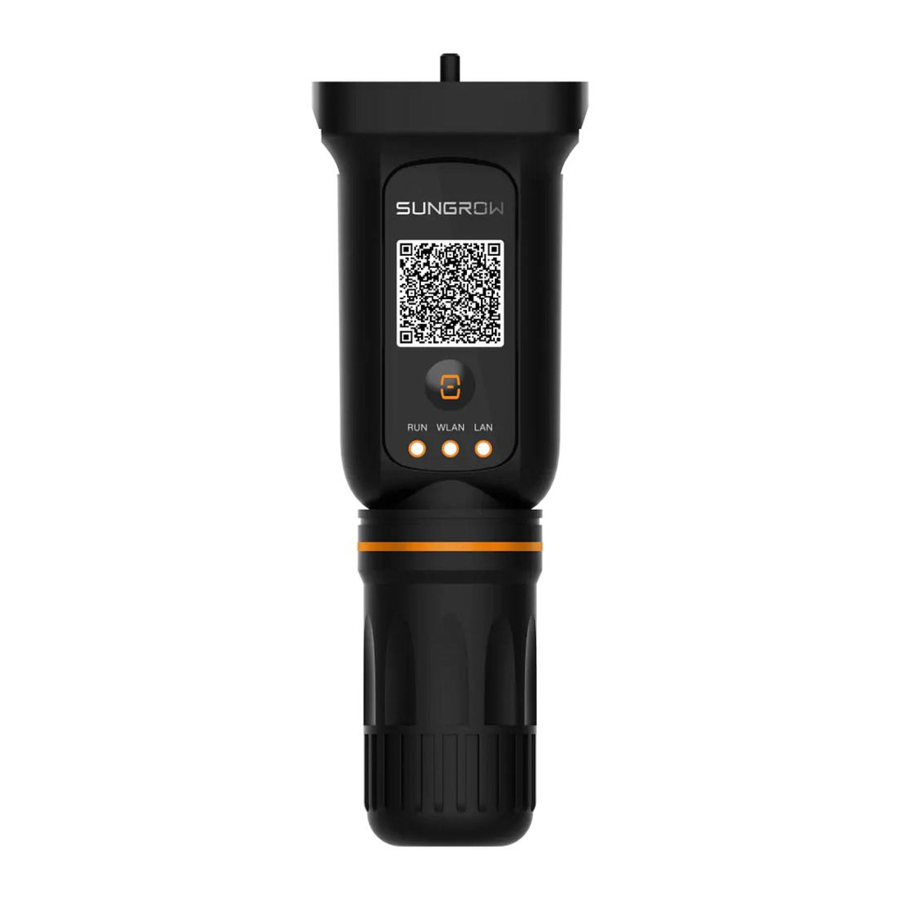
Indicatoren en multifunctionele knop

- Beschrijving van de indicatoren
Indicator Status Beschrijving RUN Uit Niet aangesloten op een externe stroomvoorziening Groen knipperend Normale werking Rood continu Modulefout WLAN Uit Geen datacommunicatie Aan WLAN verbonden, maar geen datacommunicatie Langzaam knipperen Datacommunicatie Snel knipperen EasyConnect-modus (fabrieksinstelling) LAN Uit Geen datacommunicatie Groen continu Ethernet verbonden, maar geen datacommunicatie. Groen continu, rood knipperend Datacommunicatie - Beschrijving van de multifunctionele knop
Handeling Beschrijving Eenmaal drukken EasyConnect-modus in-/uitschakelen 3 keer drukken WLAN-hotspot inschakelen. Standaard is er geen wachtwoord vereist om binnen 30 minuten toegang te krijgen.
Het schakelt alleen de WLAN-hotspot in en schakelt deze niet uit.5 seconden ingedrukt houden Fabrieksinstellingen herstellen
Verbinding maken met iSolarCloud

- Verbinding maken met iSoIarCIoud via LAN
Sluit de module aan op de thuisrouter met een netwerkkabel. Controleer of aan de thuisrouter een statisch IP-adres is toegewezen. Zo ja, configureer dan het statische IP-adres via de ingebouwde webinterface. Raadpleeg de ingebouwde webinterface voor instructies over het configureren. - Verbinding maken met iSoIarCIoud via WLAN
- Configureer EasyConnect voor de module via de iSoIarCIoud-app.
- Configureer het netwerk voor de module via de ingebouwde webinterface.
- Netwerkconfiguratie
- Configureer het netwerk via de iSoIarCIoud-app. Zowel algemene netwerkconfiguratie als EasyConnect-configuratie kunnen worden bereikt via WLAN. Raadpleeg voor gedetailleerde instructies het hoofdstuk "Plant maken" in de gebruikershandleiding van de iSoIarCIaud-app. De gebruikershandleiding van de iSoIarCIoud-app kan worden bekeken door de QR-code in het hoofdstuk "2 Installatie" te scannen.
- Ga als volgt te werk om het netwerk via de ingebouwde webinterface te configureren:
![]()
- Verbind uw pc met de WLAN-hotspot met de naam "SG-moduIe serienummer".
- Voer 11.11.11.1 in de adresbalk van de browser in. Voer de gebruikersnaam "admin" en het standaardwachtwoord "pw8888" in om in te loggen op de ingebouwde webinterface.
- Klik op "System > Port Parameter > WLAN". Zoek het thuisrouternetwerk in de lijst met beschikbare WLAN-netwerken in de buurt.
- Klik op het thuisrouternetwerk en voer het wachtwoord in om ermee te verbinden.
- Wanneer het pictogram
![]() in de linkeronderhoek oplicht, is de netwerkconfiguratie succesvol.
in de linkeronderhoek oplicht, is de netwerkconfiguratie succesvol.

 in de linkeronderhoek oplicht, is de netwerkconfiguratie succesvol.
Prestatieparameters
- Naamplaat
![]()
Parameter Beschrijving DC-ingang ⎓: Gelijkstroom Behuizing Stofdichtheid en waterdichtheid
IP66; Het product is volledig stofdicht en kan golven water en jets onder druk weerstaan zonder schade te veroorzaken.Temperatuur Bedrijfstemperatuurbereik ![]()
Gooi de communicatiemodule niet samen met het huisvuil weg ![]()
CE-markering van conformiteit ![]()
Raadpleeg de bijbehorende instructies - Draadloos zendvermogen
Mode TRP 802.11b ≤ 20dBm 802.11n HT20 ≤ 14dBm - Draadloze werkfrequentie
Parameter Waarde Werkfrequentie 2412 MHz ~ 2472 MHz


Probleemoplossing
Als de module geen verbinding kan maken met de iSoIarCIoud, voert u de volgende stappen uit voor probleemoplossing:
| Nr. | Fout | Corrigerende maatregel |
| 1 | WLAN-indicator is uit | Controleer via de iSolarCloud-app of de ingebouwde webinterface of de module is verbonden met de thuisrouter. |
| 2 | WLAN-indicator knippert snel | Controleer via de iSolarCloud-app of de module is verbonden met de thuisrouter. |
| 3 | WLAN-indicator brandt langer dan 1 minuut |
|
| 4 | LAN-indicator is uit |
|
| 5 | LAN-indicator brandt langer dan 1 minuut | Methode 1:
Raadpleeg de corrigerende maatregel bij nr. 3. |
Referenties
![www.apple.com]() App Store - Apple
App Store - Apple![play.google.com]() Google Play
Google Play![api.isolarcloud.com]() http://api.isolarcloud.com
http://api.isolarcloud.com![api.isolarcloud.com.hk]() http://api.isolarcloud.com.hk
http://api.isolarcloud.com.hk![api.isolarcloud.eu]() http://api.isolarcloud.eu
http://api.isolarcloud.euToonaangevende leverancier van zonne-omvormers en energieopslagoplossingen - Sungrow US


Download handleiding
Hier kunt u de volledige pdf-versie van de handleiding downloaden. Deze kan aanvullende veiligheidsinstructies, garantie-informatie, FCC-regels, enz. bevatten.
Download Sungrow WiNet-S handleiding