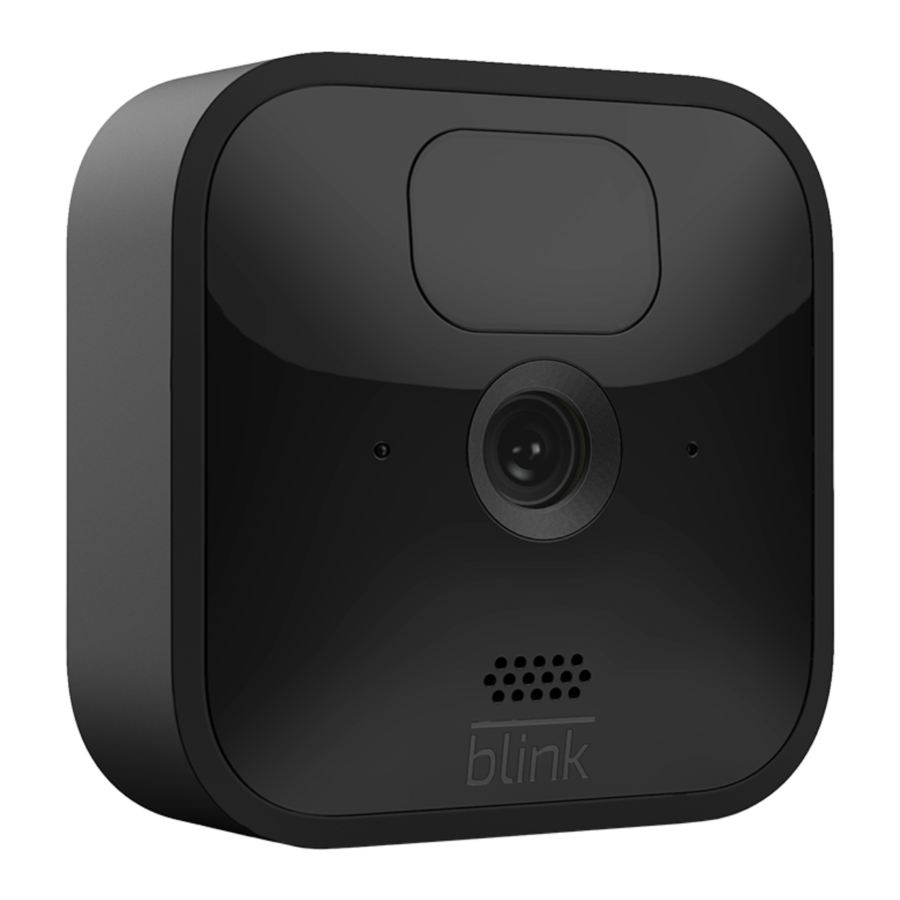
Blink Outdoor 3rd Gen Handleiding
- 1 Aan de slag
- 2 Je iOS- en Android-apparaten updaten
- 3 Het besturingssysteem op je mobiele apparaten bijwerken
- 4 Een Blink-account maken
- 5 Stappen voor multi-factor authenticatie
- 6 Uw nieuwe apparaat instellen
- 7 Accounts koppelen
- 8 Handige tips
- 9 Referenties
- 10 Download handleiding
- 11 In andere talen
Aan de slag
Nieuw bij Blink? Zo ja, welkom! Volg de volgende stappen om een Blink-account te maken. Als je al een Blink-account hebt, ga dan naar het gedeelte Je nieuwe apparaat instellen.
Een account maken met de Blink-app
Dit artikel helpt je op weg met de Blink-app en het instellen van je nieuwe Blink-account.
De nieuwste versie van de Blink-app is altijd beschikbaar in je app store. Blink ondersteunt de meeste smartphones, tablets en veel Alexa-producten.
Tik op de optie van je voorkeurs-app store hieronder om de nieuwste versie van de Blink-app te downloaden.

Versie: 37.1
https://static.helpjuice.com/helpjuice_production/uploads/upload/image/6035/direct/1696006769619Mobile%20app%20store%20badge-1.png
voor iOS 15 en later

Versie: 37.0
voor Android v9.0 en later
https://static.helpjuice.com/helpjuice_production/uploads/upload/image/6035/direct/1696006782661-Mobile%20app%20store%20badge.png

Versie: 37.0
voor Fire OS v7.0 en later
https://www.amazon.com/gp/product/B07GXYJFCP
Je iOS- en Android-apparaten updaten
Om de nieuwste versie van de Blink-app uit te voeren, is het belangrijk dat je mobiele apparaat voldoet aan de minimale systeemvereisten. Je hebt de mogelijkheid om automatische updates uit te schakelen en apps handmatig bij te werken, of je kunt automatische updates inschakelen, zodat je niet elke app handmatig hoeft bij te werken.
De Blink-app handmatig bijwerken
De Blink-app kan handmatig worden bijgewerkt en is altijd beschikbaar om te downloaden in je app store.
- Lees meer over het handmatig bijwerken van de Blink-app in de Apple App Store.
- Lees meer over het handmatig bijwerken van de Android Blink-app in de Google Play Store.
De Blink-app automatisch bijwerken
Je kunt je apps ook zo instellen dat ze automatisch worden bijgewerkt op je mobiele apparaten.
- Lees meer over het in- of uitschakelen van automatische updates op de Support-pagina van Apple.
- Lees meer over het updaten van de Play Store en apps op Android in de Google Play Help.
Het besturingssysteem op je mobiele apparaten bijwerken
- iOS-apparaten kunnen ook handmatig worden bijgewerkt, wat nodig kan zijn als de automatische update nog niet heeft plaatsgevonden. Lees meer over het handmatig bijwerken van je iOS-apparaat.
- Lees meer over het controleren en bijwerken van je Android-versie.
Een Blink-account maken
Volg de onderstaande instructies om aan de slag te gaan met de Blink-app:
Met Blink heb je één gebruikersaccount met één e-mailadres en één telefoonnummer. Bij het inloggen en bepaalde andere acties wordt een verificatienummer verzonden naar het mobiele nummer of e-mailadres van het account.
Opmerking: als je je account met andere gebruikers wilt delen, lees dan meer over het instellen van een tweede telefoon of apparaat.
- Start de Blink-app en tik op Create Account (Account aanmaken) onder aan het scherm.
- Selecteer je land in het vervolgkeuzemenu en tik op Next (Volgende).
- Je regio is vooraf geselecteerd op basis van je IP-adres. Bevestig je regio en tik op OK.
- Voer een geldig e-mailadres in en tik op Next (Volgende).
- Maak een wachtwoord en tik op Create Account (Account aanmaken). De wachtwoordvereisten worden onder aan het scherm vermeld. Tik op het oogbolpictogram als je wilt zien wat je typt.
- Voltooi het proces voor multi-factor authenticatie (MFA). Lees meer over multi-factor authenticatie.
Stappen voor multi-factor authenticatie
Je e-mailadres verifiëren
Voer de pincode in uit de e-mail die we je hebben gestuurd en tik op Verify (Verifiëren).
- Pincodes zijn 40 minuten geldig.
- Als je de code na 90 seconden nog niet hebt ontvangen, tik dan op Resend PIN Code (Pincode opnieuw verzenden).
Je telefoonnummer verifiëren
Tik op de invoerregel van het telefoonnummer om een toetsenbord te openen.
Voer het telefoonnummer in dat je wilt gebruiken voor apparaatverificatie en tik op Next (Volgende).
Optioneel: Selecteer je landcode door op het vlagpictogram naast de invoerregel van het telefoonnummer te tikken.
Als je liever geen sms gebruikt, kan de pincode aan je worden voorgelezen via een geautomatiseerd telefoongesprek.
Om deze optie te kiezen, selecteer je onder Receive code by: (Code ontvangen via:) Voice call (Telefoongesprek) en tik je op Next (Volgende).
Opmerking
De sms-optie is bedoeld voor gebruik met mobiele telefoons en werkt niet met vaste telefoonnummers. Blink gebruikt dit nummer om je apparaat aan de Blink-app te koppelen om ervoor te zorgen dat de persoon die wijzigingen aanbrengt jij bent. Je gegevens zijn privé en worden niet voor andere doeleinden gebruikt of gedeeld met derden.
Lees meer over waarom we je telefoonnummer nodig hebben. Neem contact op met Customer Service (Klantenservice) als je geen telefoonnummer hebt.
Een sms-bericht met de pincode wordt verzonden naar het telefoonnummer en er wordt een ander pincode-invoerscherm weergegeven.
Voer de pincode in uit het sms-bericht dat we je hebben gestuurd en tik op Verify (Verifiëren).
- Pincodes zijn 40 minuten geldig.
- Als je de code na 90 seconden nog niet hebt ontvangen, tik dan op Resend PIN Code (Pincode opnieuw verzenden).
Je Blink- en Amazon-accounts koppelen
Wanneer de telefoonverificatiestap is voltooid, wordt je gevraagd om je nieuwe Blink-account aan je
Amazon-account te koppelen door op Link Accounts (Accounts koppelen) te tikken. Als je je account niet wilt koppelen, selecteer dan Skip (Overslaan) om naar het startscherm te worden gestuurd zonder je accounts te koppelen.
Opmerking: Dit is een optionele stap, maar we raden je ten zeerste aan om je accounts nu te koppelen. Lees meer over de voordelen van het koppelen van je accounts.
Log in op je bestaande Amazon-account. Je moet het e-mailadres en wachtwoord van je Amazon-login weten. Zodra de koppeling tussen accounts is gemaakt, tik je op Done (Klaar).
Uw nieuwe apparaat instellen
Een Sync Module toevoegen en een systeem aanmaken
- Tik in het startscherm op het
![]() pictogram om een apparaat toe te voegen.
pictogram om een apparaat toe te voegen. - Tik in het scherm Apparaat toevoegen op Sync Module.
- Scan de QR-code op de achterkant van de Sync Module of voer handmatig het serienummer van uw Sync Module in.
Opmerking: de Blink-app kan toestemming vragen om toegang te krijgen tot de camera op uw mobiele apparaat om de QR-code te scannen. Als dit wordt gevraagd, selecteert u Toestaan. - Zodra het serienummer is herkend, wordt u gevraagd om een nieuw systeem te maken. Tik op het tekstinvoervak en geef een unieke naam op voor uw systeem. Als u andere bestaande systemen hebt, moet deze naam verschillen van andere systeemnamen die u mogelijk hebt in uw Blink-account. Tik op Doorgaan nadat u de naam van uw nieuwe systeem hebt ingevoerd.
- Het scherm Sync Module toevoegen instrueert u om uw Sync Module aan te sluiten en vervolgens te wachten op het lichtpatroon van knipperend blauw en constant groen.
Tik op Apparaat ontdekken wanneer u dit patroon op uw Sync Module ziet.
Opmerking: als u het knipperende blauwe lichtpatroon niet ziet, moet u mogelijk de Sync Module resetten. Meer informatie over het resetten van de Sync Module. - Om verbinding te maken met uw netwerk, gebruikt de Blink-app uw mobiele apparaat om eerst verbinding te maken met het tijdelijke Wi-Fi-netwerk van de Sync Module. Deze heet "BLINK-_ _ _ _" waarbij de laatste 4 cijfers van het serienummer van uw Sync Module zijn. Tik op Deelnemen.
- Nadat het deelnemen is gelukt, wordt u gevraagd om deel te nemen aan uw lokale Wi-Fi-netwerk. Voer het Wi-Fi-wachtwoord in en tik op Deelnemen.
- Het scherm Sync Module toevoegen geeft 2,4 GHz Wi-Fi-netwerken binnen bereik weer. Als u uw lokale Wi-Fi-netwerk niet ziet, tikt u op Lijst vernieuwen onder aan het scherm. De Sync Module slaat netwerkinformatie op voor apparaten die aan het systeem zijn toegevoegd. Meer informatie over het oplossen van problemen met Wi-Fi-verbindingen.
- Wanneer uw Sync Module is toegevoegd aan uw nieuwe systeem, ontvangt u een voltooiingsscherm. Tik op Gereed om het proces te voltooien. U bent nu klaar om uw nieuwe camera toe te voegen.
De nieuwe systeemnaam wordt boven aan uw startscherm weergegeven en u ziet ook de Sync Module. Een cloudpictogram met een groene verbindingslijn laat zien dat de Sync Module succesvol communiceert met de Blink-servers.
![]()
 pictogram om een apparaat toe te voegen.
De achterklep verwijderen en batterijen plaatsen
Gebruik dit artikel voor instructies over het verwijderen van de achterklep en het plaatsen van batterijen voor Blink Outdoor en Indoor (3e generatie) camera's.
Voordat je begint
Voordat u probeert de achterklep te verwijderen, moet u ervoor zorgen dat de camera is losgekoppeld van alle houders of accessoires. Dit omvat alle producten van derden waaraan het mogelijk is bevestigd.

Als de camera gloednieuw is, toont een plastic sticker op de achterkant van de camera de draairichting.
Verwijder deze sticker voordat u de camera gebruikt.
Om de achterklep te verwijderen en het apparaat te openen
- Verwijder, indien aanwezig, de siliconen beschermhoes van de bevestigingsschroef en bewaar deze voor toekomstig gebruik.
- Gebruik het meegeleverde openingsgereedschap om de schroef tegen de klok in (naar links draaien) te draaien totdat de schroef vrij draait. Als het gereedschap niet beschikbaar is, kan ook een equivalent object zoals een munt of een platte schroevendraaier worden gebruikt.

- Terwijl het gereedschap in de sleuf is gestoken, oefent u zijdelingse druk uit op het gereedschap en wrikt u de klep voorzichtig los. Zoals weergegeven in de illustratie, houdt u de camera met één hand op zijn kant terwijl u met de andere hand trekt.


Optionele instructies: Er is een andere manier om de achterklep te verwijderen.
- Nadat de schroef volledig is losgeschroefd, draait u het openingsgereedschap om en steekt u het montageuiteinde in het gat van de achterklep van de camera. U voelt en hoort een klik wanneer het gereedschap is bevestigd.

- Houd de camera met één hand vast en trek het openingsgereedschap voorzichtig naar achteren. Hierdoor kan de achterklep loskomen.
![]()


Batterijen plaatsen of vervangen

Zodra de achterklep is verwijderd, hebt u toegang tot het batterijcompartiment. Plaats of vervang de 2 AA-lithiumbatterijen in hun sleuven en stem de + en - af die op de camera zijn gelabeld met de + en - op de batterijen.
De achterklep terugplaatsen en vastzetten
- Lijn de geleidingsinkepingen uit zoals afgebeeld en druk de klep terug op zijn plaats tegen de camerabody.

- Draai de schroef met de hand vast in de richting van de klok (naar rechts draaien) totdat deze goed vastzit. Pas op dat u niet te vast aandraait. De klep moet gelijk liggen met de camerabody wanneer u klaar bent.


Een of meer apparaten toevoegen
- Tik in het startscherm op Apparaat toevoegen
![]() .
. - Het scherm Apparaat toevoegen toont de apparaten die u aan uw systeem kunt toevoegen.
De Wired Floodlight, Mini en Video Doorbell vereisen geen Sync Module; ze kunnen echter wel worden toegevoegd aan een Sync Module-systeem. Tik op uw apparaat om het installatieproces te vervolgen. - Gebruik op het scherm QR-code scannen de camera van uw mobiele telefoon of apparaat om de QR-code te scannen.
U wordt mogelijk gevraagd om de Blink-app toegang te geven tot de camera van uw mobiele telefoon of apparaat. Het scannen van de QR-code is de enige keer dat Blink toegang heeft tot de camera op uw mobiele apparaat. Als u liever geen gebruik maakt van de camera van uw apparaat, of als uw camera de QR-code niet kan vastleggen, tikt u op Serienummer handmatig invoeren en voert u de DSN handmatig in. - Wanneer het serienummer als geldig wordt geaccepteerd, begint het installatieproces en krijgt u het scherm Camera toegevoegd te zien met tips over de plaatsing van de camera. Wanneer de installatie is voltooid, verschijnt er een melding en kunt u op Gereed tikken.
 .
.Installatiefout
Als u een foutmelding "Kan geen verbinding maken met Sync Module" ontvangt bij het toevoegen van camera's aan een systeem, leest u meer over het oplossen van deze fout.
Accounts koppelen
Optioneel
Als uw Blink- en Amazon-accounts nog niet zijn gekoppeld, wordt u gevraagd om ze te koppelen door op de knop Accounts koppelen te tikken. U moet accounts koppelen om optimaal te profiteren van de abonnementsfuncties.
Opmerking: u hebt ook de mogelijkheid om Overslaan te selecteren, waardoor u naar het startscherm gaat zonder uw accounts te koppelen. Lees hoe u uw Blink- en Amazon-accounts later kunt koppelen.
Het scherm Accounts koppelen vraagt u om u aan te melden bij uw Amazon-account of om een nieuw account aan te maken, indien nodig. Wanneer het bericht "Succes! Accounts gekoppeld." verschijnt, tikt u op Volgende om naar het startscherm te gaan.
- Gefeliciteerd, uw camera is toegevoegd aan het account. Het startscherm toont een lege miniatuur en het serienummer als de cameranaam.
Handige tips
De volgende artikelen kunnen je helpen om je Blink-ervaring te verbeteren.
De unit bevestigen
Gebruik dit artikel voor tips over hoe je je Blink Outdoor of Indoor (3e generatie) draadloze camera veilig kunt bevestigen.
Inbegrepen accessoires
Je Blink Outdoor en Indoor (3e generatie) camera wordt geleverd met de volgende accessoires:

- Een gereedschap om de achterkant te openen/
- Een kegelvormige draaibare Blink Camera Mount die overeenkomt met de kleur van je camerabehuizing
- Extra Blink Camera Mounts zijn ook afzonderlijk verkrijgbaar.
- Twee schroeven voor de houder
Vind de perfecte plek
De beste bewegingsdetectie vindt plaats wanneer de beweging over het gezichtsveld gaat. Beweging recht op de camera af of van de camera af kan moeilijker te detecteren zijn. Camerplaatsing helpt je camera-instellingen zo effectief mogelijk te zijn.
Je kunt de cameraweergave verifiëren en de plaatsing controleren door je camera op de gewenste locatie te houden en de Blink-app te gebruiken om de cameraminiatuur te vernieuwen of Live View te openen. Zodra je de perfecte plek hebt gevonden, markeer je deze met een potlood of een stuk afplaktape.
De houder op een oppervlak installeren
Wanneer je de beste locatie voor je camera hebt bepaald, bevestig je de houder aan een oppervlak met de meegeleverde schroeven.
Opmerking: De houder en schroeven zijn niet-corrosief, maar als je buiten monteert, kan er wat vochtophoping onder de voet van de houder optreden.
Montagetips
Nu is het tijd om je camera op de houder te plaatsen. Afhankelijk van waar je camera is geplaatst, kan het handig zijn om de adapter aan de camera te bevestigen voordat je beide aan de houder bevestigt.

Verticaal oppervlak
Op verticale montagelocaties, zoals een muur of paal, kan de camera rechtstreeks op de vulkaanhouder worden aangesloten. De camera-opening klikt direct op de houder, zoals weergegeven in de afbeelding.
Horizontaal oppervlak
Op horizontale locaties, zoals een plafond of plank, gebruik je de rechthoekige adapter. Deze adapter klikt in de opening aan de achterkant van de camera, zoals weergegeven in het diagram hieronder. Mogelijk moet je eerst de siliconen schijf verwijderen om toegang te krijgen tot de montageopening.

Druk de adapter op het verbindingspunt van de houder. De adapter klikt op zijn plaats en geeft een veilige bevestiging aan.

Je unit een naam geven en de miniatuur instellen
In dit artikel wordt beschreven hoe je de naam van je camera kunt wijzigen en de miniatuurafbeelding kunt vernieuwen.
Wanneer je een nieuwe camera toevoegt, zijn de cameranaam en -afbeelding niet ingesteld.
Het serienummer (DSN) van je camera wordt weergegeven als de cameranaam. De miniatuurafbeelding (de weergave van je camera) is blauw. Volg de onderstaande stappen om de naam van je camera te wijzigen of een miniatuurafbeelding toe te voegen.
De apparaatnaam wijzigen
- Om Apparaatinstellingen te vinden, tik je op de knop Meer
![]() rechtsonder in de miniatuurafbeelding van het apparaat.
rechtsonder in de miniatuurafbeelding van het apparaat. - Selecteer in het scherm Apparaatinstellingen Algemene instellingen.
- Tik vervolgens op de naam van de camera om de nieuwe naam in te voeren (bijvoorbeeld achterporch). Zodra je de nieuwe cameranaam hebt ingevoerd, tik je op Opslaan.
Opmerking: wanneer je de naam van je camera bijwerkt, worden clips die zijn opgenomen vóór de naamswijziging in je Cliplijst weergegeven onder die vorige naam.
Miniatuur vernieuwen
Tik in het Startscherm op de knop Meer  en selecteer Miniatuur vernieuwen. De camera maakt een screenshot van de huidige liveweergave en vervangt de blauwe afbeelding door dit screenshot. De miniatuur blijft hetzelfde totdat je deze vernieuwt met Miniatuur vernieuwen. Meer informatie over het gebruik van de Blink-app.
Opmerking: dit proces is niet van toepassing op de Video Doorbell wanneer deze in de Event Response-modus staat, omdat de miniatuur automatisch wordt bijgewerkt telkens wanneer er op de deurbelknop wordt gedrukt of er een bewegingsgebeurtenis plaatsvindt. Meer informatie over de Event Response-modus.
Miniatuur automatisch bijwerken
Miniatuur automatisch bijwerken is beschikbaar wanneer je de nieuwste versie van de Blink-app hebt. Meer informatie over de huidige versies van de Blink-app.
Met de functie Miniatuur automatisch bijwerken kun je je miniatuurafbeelding op het startscherm in de Blink-app vernieuwen bij elke camerabewegingsgebeurtenis of deurbeloproep. Het automatisch bijwerken van de miniatuur geeft je informatie over de nieuwste activiteit op je camera. Zelfs als je je camera verplaatst, legt de Blink-app automatisch een nieuwe miniatuurafbeelding vast, zodat je gemakkelijk de locatie van elke camera kunt identificeren. Bekijk in één oogopslag wat er gebeurt, direct op je startscherm.
De functie Miniatuur automatisch bijwerken is beschikbaar wanneer je het volgende hebt:
- Een actief Blink Subscription Basic, Plus-abonnement of proefperiode.
- Mini 2, Mini, Outdoor 4, Wired Floodlight, Video Doorbell, Indoor en Outdoor (3e generatie) camera's.
Meer informatie over Blink-abonnementen en -functies.
Miniatuur automatisch bijwerken instellen
Wanneer je een nieuwe in aanmerking komende camera (zoals hierboven vermeld) aan je systeem toevoegt, is Miniatuur automatisch bijwerken standaard ingeschakeld. Deze functie is echter in eerste instantie uitgeschakeld voor alle in aanmerking komende camera's die al in je systeem aanwezig waren.
Miniatuur automatisch bijwerken kan worden in- of uitgeschakeld met behulp van de volgende stappen.
- Tik op de knop Meer
![]() in de rechteronderhoek in de miniatuurafbeelding voor je camera op het startscherm.
in de rechteronderhoek in de miniatuurafbeelding voor je camera op het startscherm. - Selecteer vervolgens Video- en foto-instellingen. De instelling Miniatuur automatisch bijwerken wordt onder aan het scherm weergegeven, die voor dat apparaat kan worden in- of uitgeschakeld.
Wanneer je Miniatuur automatisch bijwerken hebt ingeschakeld, heb je ook de optie om je miniatuur handmatig in te stellen voor alle apparaten op je account. Meer informatie over hoe je je miniatuur kunt instellen.
Na montage
Zodra je camera correct is gemonteerd, ga je terug naar de Blink-app, maak je een miniatuur of open je Live View om te bevestigen dat je camera het gebied correct bekijkt of moet worden aangepast. Je kunt de gemonteerde camera kantelen en draaien door deze voorzichtig met je hand te bewegen om de perfecte kijkhoek te krijgen.
Referenties
![static.helpjuice.com]() https://static.helpjuice.com/helpjuice_production/uploads/upload/image/6035/direct/1696006782661-Mobile%20app%20store%20badge.png
https://static.helpjuice.com/helpjuice_production/uploads/upload/image/6035/direct/1696006782661-Mobile%20app%20store%20badge.pnghttps://www.amazon.com/gp/product/B07GXYJFCP
![www.apple.com]() App Store - Apple
App Store - Apple![play.google.com]() Google Play
Google Play


Download handleiding
Hier kunt u de volledige pdf-versie van de handleiding downloaden. Deze kan aanvullende veiligheidsinstructies, garantie-informatie, FCC-regels, enz. bevatten.
Download Blink Outdoor 3rd Gen Handleiding
